- ข้อบกพร่องที่พบบ่อยที่สุดได้แก่ปัญหาการเชื่อมต่อ WiFi หน้าจอสีดำ และแอพพลิเคชันที่ไม่ทำงาน
- วิธีแก้ปัญหามีตั้งแต่การอัปเดตเฟิร์มแวร์ไปจนถึงการตรวจสอบสายเคเบิลและรีสตาร์ทอุปกรณ์
- การเพิ่มประสิทธิภาพการตั้งค่าและการบำรุงรักษาทีวีของคุณสามารถป้องกันข้อผิดพลาดเหล่านี้ได้ส่วนใหญ่
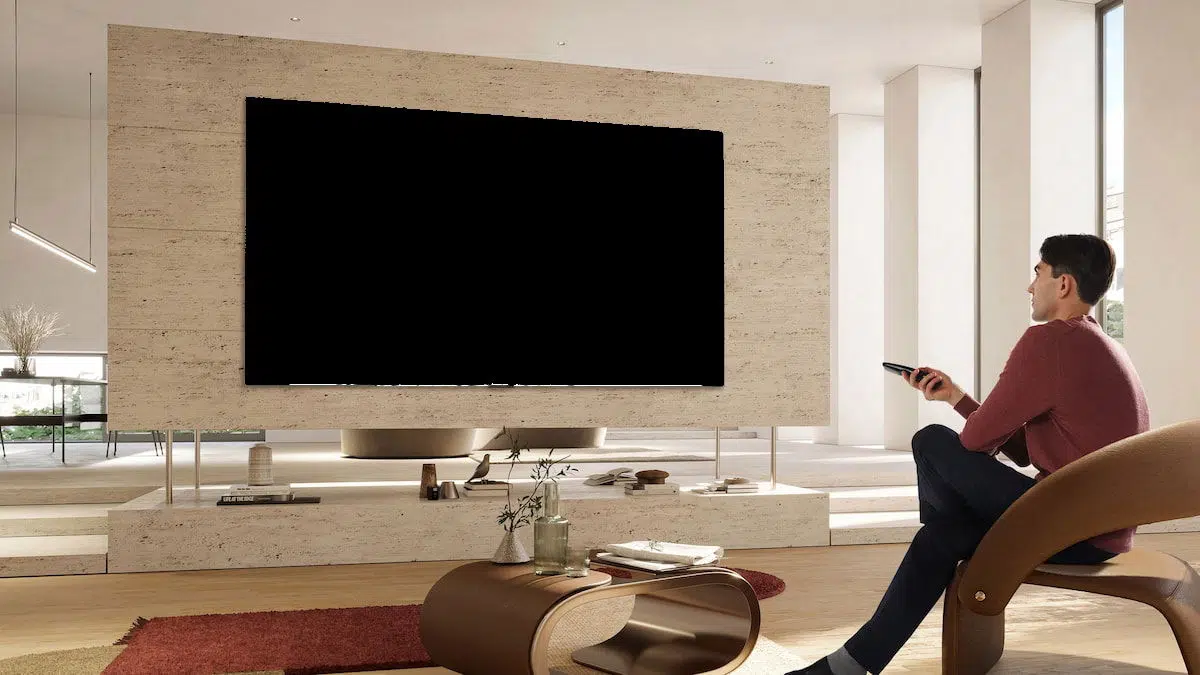
ทีวี LG ที่ใช้ระบบปฏิบัติการ webOS เป็นตัวเลือกที่ยอดเยี่ยมสำหรับการรับชมคอนเทนต์มัลติมีเดียที่บ้าน แต่เช่นเดียวกับอุปกรณ์อิเล็กทรอนิกส์อื่นๆ ก็อาจเกิดปัญหาทางเทคนิคที่ส่งผลต่อประสิทธิภาพการทำงานได้ ตั้งแต่ปัญหาการเชื่อมต่อ Wi-Fi ไปจนถึงภาพหรือแอปพลิเคชันทำงานผิดปกติ การรู้วิธีแก้ไขที่ได้ผลจะช่วยให้คุณรักษาสมาร์ททีวี ของคุณให้ อยู่ในสภาพที่ดีที่สุด
ในบทความนี้ เราจะสำรวจปัญหาที่พบบ่อยที่สุดที่อาจเกิดขึ้นกับทีวี LG ที่ใช้ระบบปฏิบัติการ webOSรวมถึงวิธีแก้ไขที่มีประสิทธิภาพที่สุดสำหรับแต่ละปัญหา ทำตามคำแนะนำโดยละเอียดนี้และค้นพบวิธีแก้ไขปัญหา Smart TV ของคุณโดยไม่ต้องเรียกช่างซ่อมในกรณีส่วนใหญ่ หากคุณต้องการข้อมูลเพิ่มเติมเกี่ยวกับปัญหาเฉพาะของแบรนด์อื่น คุณสามารถอ่านบทความเกี่ยวกับปัญหาการควบคุมของ Izziได้
ปัญหาการเชื่อมต่อ Wi-Fi บน LG Smart TV ที่ใช้ webOS
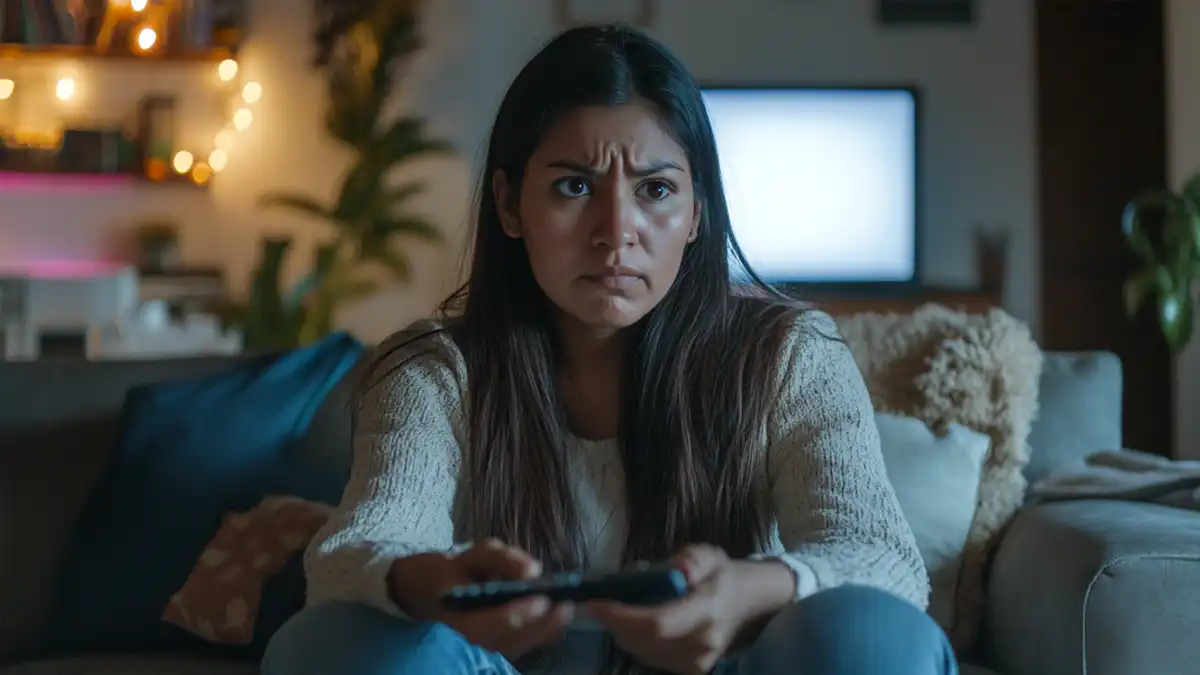
ปัญหาที่พบบ่อยอย่างหนึ่งของทีวี LG คือการไม่สามารถเชื่อมต่อกับเครือข่าย Wi-Fi ได้ ซึ่งอาจเกิดจากหลายสาเหตุ ตั้งแต่การตั้งค่าไม่ถูกต้องปัญหาเราเตอร์หรือสัญญาณรบกวน
สาเหตุทั่วไป
- รหัสผ่านผิดพลาด: ตรวจสอบว่ารหัสผ่านถูกต้องและสะกดถูกต้อง
- สัญญาณ WiFi อ่อน: ระยะห่างระหว่างเราเตอร์และทีวีของคุณอาจส่งผลต่อคุณภาพการเชื่อมต่อของคุณได้
- การรบกวน: อุปกรณ์อิเล็กทรอนิกส์อื่นๆ และสิ่งกีดขวางทางกายภาพอาจลดความแรงของสัญญาณได้
- ซอฟต์แวร์ที่ล้าสมัย: เฟิร์มแวร์เก่าอาจทำให้เกิดปัญหาการเชื่อมต่อ
การแก้ปัญหา
- รีสตาร์ทเราเตอร์และทีวีของคุณ: ปิดอุปกรณ์ทั้งสอง รอสักสองสามวินาที แล้วเปิดใหม่อีกครั้ง
- ย้ายทีวีให้เข้าใกล้เราเตอร์มากขึ้น: หากเป็นไปได้ให้ลดระยะห่างระหว่างทั้งสองเพื่อปรับปรุงสัญญาณ
- เปลี่ยนแบนด์ WiFi: ลองเชื่อมต่อกับเครือข่าย 2.4 GHz แทน 5 GHz หากสัญญาณไม่เสถียร
- อัพเดตเฟิร์มแวร์ของทีวี: ไปที่การตั้งค่า > การตั้งค่าทั้งหมด > การสนับสนุน > อัปเดตซอฟต์แวร์
หน้าจอสีดำบน LG Smart TV ที่ใช้ webOS
ปัญหาที่น่าตกใจที่สุดอย่างหนึ่งคือ หน้าจอจะดับสนิทแม้ว่าเสียงจะยังคงทำงานอยู่ ซึ่งอาจเกิดจากการตั้งค่าที่ไม่ถูกต้องหรือ ความล้ม เหลวของฮาร์ดแวร์
สาเหตุทั่วไป
- แหล่งที่มาของข้อมูลเข้าไม่ถูกต้อง: ทีวีอาจถูกตั้งค่าเป็นอินพุตที่ไม่มีสัญญาณ
- ปัญหาเกี่ยวกับสายเคเบิล: สาย HDMI หลวมหรือชำรุดอาจทำให้หน้าจอเป็นสีดำ
- การอัปเดตที่รอดำเนินการ: เฟิร์มแวร์ที่ล้าสมัยอาจทำให้เกิดปัญหาทางภาพได้
- ความร้อนสูงเกินไป: หากเปิดทีวีไว้เป็นเวลานานอาจเกิดความผิดปกติได้
การแก้ปัญหา
- รีสตาร์ททีวี: ถอดปลั๊กทีวีเป็นเวลา 30 วินาทีแล้วเสียบกลับเข้าไปอีกครั้ง
- เปลี่ยนแหล่งที่มาของข้อมูลเข้า: ใช้รีโมทคอนโทรลเพื่อเลือกอินพุต HDMI อื่น
- ตรวจสอบสายเคเบิล: ตรวจสอบให้แน่ใจว่าสาย HDMI และสายไฟเชื่อมต่ออย่างถูกต้อง
- อัปเดตซอฟต์แวร์: หากเป็นไปได้ ให้ไปที่การตั้งค่า และตรวจสอบการอัปเดตที่มีอยู่
แอปที่ไม่ทำงานบน LG Smart TV
หากแอปสตรีมมิ่งอย่างNetflix , YouTube หรือ Disney+ หยุดทำงานบนทีวี LG ของคุณ อาจเกิดจากปัญหาการเชื่อมต่อ การแคช หรือความเข้ากันได้ของซอฟต์แวร์ หากคุณพบข้อผิดพลาด 91 บนDisney + ขอแนะนำให้คุณอ่านบทความเกี่ยวกับวิธีการแก้ไขปัญหาข้อผิดพลาดบน Disney +
สาเหตุทั่วไป
- ปัญหาการเชื่อมต่ออินเทอร์เน็ต: คุณภาพของสัญญาณ WiFi สามารถส่งผลต่อประสิทธิภาพการทำงานของ ปพลิเคชัน.
- แอพที่ล้าสมัย: แอปบางตัวต้องใช้เวอร์ชันล่าสุดจึงจะทำงานได้อย่างถูกต้อง
- แคชเสียหาย: การสะสมข้อมูลแคชอาจทำให้แอพพลิเคชั่นทำงานช้าลงหรือหยุดทำงาน
การแก้ปัญหา
- รีสตาร์ททีวี: การปิดใช้งานการปิดเครื่องอาจช่วยแก้ไขปัญหาชั่วคราวได้
- ล้างแคชของแอปพลิเคชัน: ไปที่การตั้งค่า > ทั่วไป > การเก็บรักษา และลบข้อมูลของแอปที่เกี่ยวข้อง
- ติดตั้งแอปอีกครั้ง: ถอนการติดตั้งแอปที่มีปัญหาและติดตั้งใหม่อีกครั้งจาก App Store
- อัปเดตระบบปฏิบัติการ: ตรวจสอบให้แน่ใจว่าทีวีของคุณใช้ webOS เวอร์ชันล่าสุด
การดูแลรักษา LG Smart TV ที่ใช้ระบบปฏิบัติการ webOS ให้อยู่ในสภาพใช้งานได้ดีเป็นสิ่งสำคัญที่จะช่วยให้คุณได้รับประสบการณ์การใช้งานที่ราบรื่นและไม่สะดุด ด้วยเคล็ดลับเหล่านี้ คุณสามารถแก้ไขปัญหาที่พบบ่อยที่สุดได้อย่างง่ายดายและยืดอายุการใช้งานของทีวีของคุณได้


นักเขียนผู้หลงใหลเกี่ยวกับโลกแห่งไบต์และเทคโนโลยีโดยทั่วไป ฉันชอบแบ่งปันความรู้ผ่านการเขียน และนั่นคือสิ่งที่ฉันจะทำในบล็อกนี้ เพื่อแสดงให้คุณเห็นสิ่งที่น่าสนใจที่สุดเกี่ยวกับอุปกรณ์ ซอฟต์แวร์ ฮาร์ดแวร์ แนวโน้มทางเทคโนโลยี และอื่นๆ เป้าหมายของฉันคือการช่วยคุณนำทางโลกดิจิทัลด้วยวิธีที่เรียบง่ายและสนุกสนาน