- โปรโตคอล FTP ช่วยให้สามารถแบ่งปันไฟล์ผ่านเครือข่ายได้อย่างมีประสิทธิภาพและยืดหยุ่น หน้าต่าง 11.
- การกำหนดค่า FTP อย่างถูกต้องต้องติดตั้ง IIS ปรับแต่งการอนุญาต และทำความเข้าใจความเสี่ยงด้านความปลอดภัย
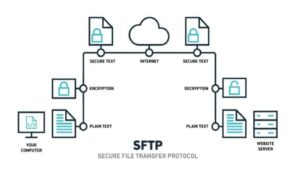
- มีทางเลือกที่ปลอดภัยมากกว่า เช่น FTPS และ SFTP ซึ่งแนะนำสำหรับการโอนข้อมูลที่ละเอียดอ่อน

คุณกำลังคิดที่จะตั้งค่าเซิร์ฟเวอร์ FTP ของตัวเองบนWindows 11แต่ไม่รู้จะเริ่มต้นอย่างไรใช่ไหม? การถ่ายโอนไฟล์ผ่าน FTP ยังคงเป็นเครื่องมือสำคัญในเครือข่ายบ้านและธุรกิจหลายแห่ง แม้ว่ามักจะถูกมองว่าล้าสมัยหรือซับซ้อนก็ตาม ความจริงก็คือ เมื่อตั้งค่าอย่างถูกต้องการเชื่อมต่อคอมพิวเตอร์หรือการแชร์โฟลเดอร์ผ่าน FTPบนเครือข่ายภายในของคุณ (หรือแม้แต่จากระยะไกล) นั้นง่ายกว่าที่คิด คุณเพียงแค่ต้องทำตามขั้นตอนง่ายๆ ไม่กี่ขั้นตอน เข้าใจแนวคิดพื้นฐานบางอย่าง และใช้ความระมัดระวังขั้นต่ำเกี่ยวกับสิทธิ์และการรักษาความปลอดภัย
ในบทความนี้ เราจะเจาะลึกรายละเอียดเกี่ยวกับการตั้งค่าเซิร์ฟเวอร์ FTP ดั้งเดิมบน Windows 11 โดยใช้ Internet Information Services (IIS)เราจะครอบคลุมทุกประเด็นสำคัญ ตั้งแต่ความเสี่ยงด้านความปลอดภัยที่เกี่ยวข้อง ข้อกำหนด การกำหนดค่าที่ใช้งานได้จริง และตัวอย่างในโลกแห่งความเป็นจริง ไปจนถึงเคล็ดลับในการเข้าถึงจากอุปกรณ์ต่างๆ และทางเลือกขั้นสูงอื่นๆ หากคุณกำลังมองหาคู่มือที่ครอบคลุม ใช้งานได้จริง และละเอียดเกี่ยวกับวิธีการติดตั้งและใช้งานเซิร์ฟเวอร์ FTP บน Windows 11 นี่คือข้อมูลที่คุณต้องการ
FTP คืออะไรและใช้ทำอะไรใน Windows 11?
โปรโตคอลการถ่ายโอนไฟล์ (FTP)เป็นเทคโนโลยีเก่าแก่แต่ยังคงมีคุณค่าสูง ซึ่งช่วยให้คุณสามารถถ่ายโอนไฟล์ระหว่างไคลเอ็นต์ (เช่น คอมพิวเตอร์ส่วนบุคคลของคุณ) และเซิร์ฟเวอร์ผ่านเครือข่าย TCP/IP แม้ว่าจะมีทางเลือกที่ทันสมัยและปลอดภัยกว่า แต่FTP ก็ยังคงเป็นตัวเลือกที่ง่ายและยืดหยุ่นสำหรับการแชร์ไฟล์ภายในเครือข่ายท้องถิ่น หรือสำหรับการจัดการการดาวน์โหลดและการอัปโหลดบนเซิร์ฟเวอร์ทุกประเภท
ในกรณีของ Windows 11 การรองรับ FTPนั้นมีมาให้เป็นมาตรฐานอยู่แล้ว เนื่องจากมีการผสานรวมเข้ากับ IIS (Internet Information Services) ซึ่งเป็นสภาพแวดล้อมที่ช่วยให้คุณสามารถตั้งค่าทั้งเว็บเซิร์ฟเวอร์และเซิร์ฟเวอร์ FTP ได้โดยไม่ต้องใช้ซอฟต์แวร์ภายนอก ทำให้คอมพิวเตอร์ของคุณกลายเป็นจุดเชื่อมต่อสำหรับการแชร์โฟลเดอร์ ไฟล์มัลติมีเดีย หรือไดเร็กทอรีทั้งหมดกับอุปกรณ์อื่นๆ ในเครือข่ายของคุณ (และหากต้องการ ก็สามารถแชร์จากภายนอกได้เช่นกัน แต่ต้องระมัดระวัง)
เหตุใดการมีเซิร์ฟเวอร์ FTP ที่บ้านหรือที่สำนักงานจึงมีประโยชน์?
- จะช่วยให้ แบ่งปันไฟล์จำนวนมากโดยไม่ต้องพึ่งพาบริการคลาวด์หรือบุคคลที่สาม.
- เหมาะอย่างยิ่งสำหรับการจัดการการสำรองข้อมูลอัตโนมัติ การถ่ายโอนเอกสารการทำงาน หรือการติดตั้งไฟล์บนคอมพิวเตอร์เครื่องอื่นอย่างรวดเร็ว
- ใช้งานได้ทั้งในระบบท้องถิ่นและผ่านทางอินเตอร์เน็ตหากพอร์ตและไฟร์วอลล์ได้รับการกำหนดค่าอย่างถูกต้อง

ประเด็นสำคัญก่อนสร้างเซิร์ฟเวอร์ FTP ใน Windows 11
ก่อนที่จะเริ่มต้นติดตั้งและกำหนดค่า เซิร์ฟเวอร์ FTPของคุณเอง บน Windows 11 คุณจำเป็นต้องพิจารณารายละเอียดต่างๆ ทั้งด้านการใช้งานและด้านความปลอดภัยเสียก่อน:
- การส่งผ่านที่ชัดเจน:โปรโตคอล FTP มาตรฐานไม่เข้ารหัสข้อมูลหรือรหัสผ่าน ทำให้เกิดความเสี่ยงต่อการดักฟังหากคุณใช้เครือข่ายสาธารณะหรืออินเทอร์เน็ต หากคุณกำลังจะใช้ FTP นอกเครือข่ายท้องถิ่นของคุณ โปรดพิจารณาทางเลือกอื่น เช่น FTPS (FTP ผ่าน SSL/TLS) หรือ SFTP (FTP มากกว่า SSH) ซึ่งมีการเสนอการเข้ารหัส
- ความเข้ากันได้กับเวอร์ชัน Windowsการจัดการเซิร์ฟเวอร์ FTP ดั้งเดิมโดยใช้ IIS นั้นมีให้ใช้ได้เฉพาะบน Windows 11 Pro, Enterprise หรือเวอร์ชัน Server เท่านั้น ไม่ใช่บน Windows 11 Home
- การอนุญาตและผู้ใช้งาน: กำหนดจากจุดเริ่มต้น ใครสามารถเข้าถึง สำหรับโฟลเดอร์ที่คุณแชร์ จะมีการอนุญาตอะไรบ้าง (อ่าน เขียน ทั้งสองอย่าง) และการเข้าถึงจะเป็นแบบไม่ระบุชื่อหรือมีการพิสูจน์ตัวตน
- ตำแหน่งของโฟลเดอร์:เลือกโครงสร้างไดเร็กทอรีที่มีการจัดระเบียบอย่างดี และกำหนดโฟลเดอร์รูท (โฮม) สำหรับไฟล์ FTP ของคุณอย่างชัดเจน โดยแยกข้อมูลที่จะแชร์ออกจากส่วนที่ละเอียดอ่อนอื่นๆ ของระบบ
- ไฟร์วอลล์และพอร์ต:พอร์ตมาตรฐานสำหรับ FTP คือ 21 แต่ถ้าคุณ เราเตอร์ หรือไฟร์วอลล์จะบล็อคมัน คุณจะต้องเปิดมันเพื่อให้สามารถเข้าถึงได้ อย่าลืมตั้งค่าให้เป็นทั้งสองอย่าง windows Defender ไฟร์วอลล์หากจำเป็นบนเราเตอร์ที่บ้านของคุณ
ส่วนต่อไปนี้จะอธิบายขั้นตอนโดยละเอียดของกระบวนการติดตั้ง กำหนดค่า และรักษาความปลอดภัยการทำงานของเซิร์ฟเวอร์ FTP บน Windows 11ด้วย IIS
ข้อกำหนดเบื้องต้นสำหรับการตั้งค่าเซิร์ฟเวอร์ FTP บน Windows 11
ในการสร้างสภาพแวดล้อม FTP ที่ทำงานได้เต็มประสิทธิภาพและปลอดภัยบนระบบของคุณ คุณจะต้องปฏิบัติตามข้อกำหนดด้านเทคนิคและการกำหนดค่าต่อไปนี้:
- Windows 11 Pro, Enterprise หรือเซิร์ฟเวอร์ โดยมีสิทธิ์ผู้ดูแลระบบท้องถิ่น
- การเข้าถึง ฟังก์ชันแผงควบคุมและบริการข้อมูลอินเทอร์เน็ต (IIS).
- โฟลเดอร์อย่างน้อยหนึ่งโฟลเดอร์ที่ใช้สำหรับการแชร์ไฟล์ โดยมีโครงสร้างการอนุญาตที่เหมาะสม
- ไคลเอนต์ FTP สำหรับการทดสอบ เช่น Windows File Explorer (รองรับ FTP โดยตรง) ไคลเอนต์บุคคลที่สาม เช่น FileZillaหรือเส้นของ คำสั่ง ของ windows
- การเชื่อมต่ออินเตอร์เน็ต (ทางเลือก)หากคุณวางแผนเข้าถึงจากนอกเครือข่ายท้องถิ่นของคุณ
การติดตั้ง IIS และเซิร์ฟเวอร์ FTP ดั้งเดิมบน Windows 11
ขั้นตอนแรกคือการตรวจสอบให้แน่ใจว่าคุณได้ติดตั้งส่วนประกอบที่จำเป็นสำหรับทั้ง IIS และบริการ FTP แล้ว Windows 11 จะรวมฟังก์ชันนี้เป็นตัวเลือก และคุณสามารถเพิ่มฟังก์ชันนี้ได้โดยทำตามขั้นตอนต่อไปนี้:
- เปิดตัว แผงควบคุม และไปที่ 'โปรแกรมและคุณลักษณะ'.
- คลิกที่ 'เปิดหรือปิดคุณสมบัติ Windows'.
- ในหน้าต่างป๊อปอัป ให้ค้นหา 'บริการข้อมูลทางอินเตอร์เน็ต' และขยายต้นไม้เพื่อเลือกให้เต็มที่ 'เซิร์ฟเวอร์ FTP'รวมถึงตัวเลือกย่อยสองตัวเลือก: 'บริการ FTP' และ 'การขยาย FTP'.
- มั่นใจกล่อง 'เครื่องมือการดูแลระบบเว็บไซต์' ก็เปิดใช้งานแล้วเช่นกัน คุณสามารถเข้าถึงแผงการจัดการ IIS ได้
- ใช้การเปลี่ยนแปลงและรอให้ Windows ติดตั้งไฟล์ที่จำเป็น
ในเวอร์ชันเซิร์ฟเวอร์ ขั้นตอนจะคล้ายกัน แต่คุณจะต้องไปที่'ตัวจัดการเซิร์ฟเวอร์' > 'เพิ่มบทบาทและคุณสมบัติ'เลือกบทบาท 'เว็บเซิร์ฟเวอร์ (IIS)' และเลือกบริการ FTP ภายในนั้น
เมื่อการติดตั้งเสร็จสมบูรณ์ คุณก็จะมีสภาพแวดล้อมที่พร้อมสำหรับการสร้างเว็บไซต์ FTP แรกของคุณ สำหรับข้อมูลเพิ่มเติมเกี่ยวกับคุณสมบัติและความสามารถของ พอร์ต USBของเราเตอร์ คุณสามารถดูได้ ที่ คุณสมบัติและความสามารถของพอร์ต USB ของเราเตอร์

การสร้างและกำหนดค่าไซต์ FTP เบื้องต้นใน IIS
หัวใจหลักของเซิร์ฟเวอร์ FTP ของคุณคือไซต์ FTP ใน IISซึ่งคุณสามารถปรับแต่งให้เหมาะสมกับความต้องการด้านการเข้าถึง ความปลอดภัย และสิทธิ์ต่างๆ ได้ กระบวนการเริ่มต้นด้วยคอนโซล 'Internet Information Services (IIS) Manager' ซึ่งสามารถเข้าถึงได้จากเมนู Tools ของ Windows หรือผ่านการค้นหาโดยตรง
ขั้นตอนในการสร้างไซต์ FTP ขั้นพื้นฐาน:
- ในบานหน้าต่างด้านซ้ายของ IIS Manager ให้ขยายคอมพิวเตอร์ของคุณและคลิก คลิกขวาที่ 'เว็บไซต์'เลือก 'เพิ่มไซต์ FTP…'.
- ในตัวช่วยสร้าง ให้ป้อน ชื่อที่อธิบายไซต์ FTP ของคุณ และเลือกไฟล์ โฟลเดอร์ (เส้นทางทางกายภาพ) ที่คุณต้องการแชร์- คุณสามารถสร้างโฟลเดอร์เฉพาะได้ เช่น
C:\FTPหรือที่ไหนก็ได้ตามที่คุณต้องการ - ตั้งค่า พอร์ตลิงค์และการรับฟัง: : โดยปกติแล้วจะปล่อยให้เป็นพอร์ต 21 ตามค่าเริ่มต้น และระบุที่อยู่ IP ที่คุณต้องการยอมรับการเชื่อมต่อ หากคอมพิวเตอร์ของคุณมีอินเทอร์เฟซเครือข่ายหลายอินเทอร์เฟซ คุณสามารถตัดสินใจได้ว่าจะรับฟัง FTP ใด
- ปรับ ตัวเลือก SSL:คุณสามารถสร้างเซิร์ฟเวอร์ FTP โดยไม่ใช้ SSL หากคุณต้องการใช้งานบนเครือข่ายภายในเท่านั้น แต่ถ้าคุณต้องการการเข้าถึงที่ปลอดภัยจากภายนอก ควรมีใบรับรองและเลือกตัวเลือก 'ต้องการ SSL' เพื่อเข้ารหัสการเชื่อมต่อ
- กำหนด การพิสูจน์ตัวตนและการอนุญาตสิทธิ์ผู้ใช้คุณสามารถเลือกได้ระหว่างการตรวจสอบสิทธิ์แบบ 'พื้นฐาน' (ผู้ใช้ระบบหรือภายในเครื่อง) หรือแบบไม่เปิดเผยตัวตน (ไม่แนะนำ) สำหรับการอนุญาต ให้เลือกว่าจะให้สิทธิ์กับ "ผู้ใช้ทั้งหมด" "ผู้ใช้เฉพาะ" หรือ "กลุ่มเฉพาะ" และตัดสินใจว่าจะอนุญาตให้อ่านอย่างเดียว เขียนอย่างเดียว หรือทั้งสองอย่าง
- ทำตามขั้นตอนของตัวช่วยแล้วไซต์ FTP ของคุณจะเปิดใช้งานพร้อมสำหรับการทดสอบ
ในขั้นตอนนี้ คุณสามารถมีเว็บไซต์ FTP หลายแห่งบนเซิร์ฟเวอร์เดียวกันได้ โดยจัดการแต่ละแห่งด้วยเส้นทางและผู้ใช้ของตนเอง หากต้องการ คุณสามารถศึกษาเวอร์ชันต่างๆ ของ Windows Serverเพื่อทำความเข้าใจความแตกต่างของระบบปฏิบัติการได้ดียิ่งขึ้น อย่าลืมบันทึกเส้นทางและผู้ใช้สำหรับแต่ละสภาพแวดล้อมอย่างละเอียดเพื่อหลีกเลี่ยงความสับสนในภายหลัง
การจัดการผู้ใช้และกลุ่มสำหรับ FTP
เพื่อให้สามารถควบคุมการเข้าถึงเซิร์ฟเวอร์ FTP ได้อย่างแม่นยำ ขอแนะนำให้สร้างผู้ใช้และกลุ่มเฉพาะที่มีสิทธิ์ที่จำเป็นอย่างยิ่งเท่านั้น วิธีนี้จะช่วยให้คุณจำกัดการเข้าถึงโฟลเดอร์และฟังก์ชันบางอย่างของผู้ใช้ ซึ่งจะช่วยลดความเสี่ยงด้านความปลอดภัยได้
ขั้นตอนที่แนะนำ:
- สร้างหนึ่งรายการหรือมากกว่า ผู้ใช้ท้องถิ่น จาก 'การตั้งค่า' > 'บัญชี' > 'ครอบครัวและผู้ใช้รายอื่น' > 'เพิ่มบุคคลอื่นเข้าในทีมนี้'
- กำหนดรหัสผ่านที่แข็งแกร่ง และหากคุณต้องการเพิ่มความปลอดภัย ให้ตั้งค่าเพื่อป้องกันไม่ให้รหัสผ่านเปลี่ยนแปลงหรือหมดอายุ ขึ้นอยู่กับประเภทของการเข้าถึงที่คุณต้องการ
- จัดระเบียบผู้ใช้ใน กลุ่ม หากมีผู้คนหลายคนได้รับสิทธิ์เหมือนกันในโฟลเดอร์ที่แชร์
- ตรวจสอบให้แน่ใจว่าคุณป้อนเฉพาะผู้ใช้/กลุ่มที่จำเป็นในแท็บสิทธิ์ของโฟลเดอร์รูท FTP และลบผู้ใช้/กลุ่มที่ไม่จำเป็นต้องเข้าถึง
ปรับสิทธิ์การเข้าถึงโฟลเดอร์ในFile Explorerโดยไปที่ 'คุณสมบัติ' > 'ความปลอดภัย' และลบการสืบทอดสิทธิ์หากคุณไม่ต้องการให้ผู้ใช้รายอื่นเข้าถึงโดยไม่ได้ตั้งใจ ให้สิทธิ์ควบคุมเต็มรูปแบบเฉพาะเมื่อจำเป็นอย่างยิ่งเท่านั้น มิเช่นนั้น ให้จำกัดสิทธิ์การเข้าถึงเป็นการอ่านหรือเขียน ขึ้นอยู่กับความต้องการของผู้ใช้แต่ละคน
สิทธิ์และความปลอดภัยบนโฟลเดอร์ที่แชร์ผ่าน FTP
การรับประกันความเป็นส่วนตัวและความสมบูรณ์ของไฟล์ของคุณเป็นสิ่งสำคัญ โดยค่าเริ่มต้น การอนุญาตใน Windows อาจจะเข้มงวดเกินไป สิ่งสำคัญคือจะต้องตรวจสอบและปรับเปลี่ยนก่อนที่จะเปิดเซิร์ฟเวอร์ FTP ให้กับผู้ใช้รายอื่นหรือโดยเฉพาะอย่างยิ่งต่อโลกภายนอก
คำแนะนำด้านความปลอดภัย:
- ปิดใช้งานการสืบทอดสิทธิ์ เพื่อให้เฉพาะผู้ใช้ที่ได้รับการกำหนดเท่านั้นที่จะสามารถเข้าถึงได้โดยตรง
- ลบกลุ่มทั่วไป เช่น "ผู้ใช้" หรือ "ทุกคน" ออกจากรายการสิทธิ์ เว้นแต่คุณต้องการให้บัญชีท้องถิ่นใดๆ สามารถเข้าถึงได้จริงๆ
- เพิ่มผู้ใช้เฉพาะและให้สิทธิ์ด้วยตนเอง มีเพียงใบอนุญาตที่จำเป็นอย่างเคร่งครัดเท่านั้น- การควบคุมเต็มรูปแบบสำหรับผู้ดูแลระบบหรือผู้ใช้ระดับสูงเท่านั้น และสิทธิ์การอ่าน/เขียนสำหรับผู้ที่ต้องการ
- พิจารณาการสร้างโครงสร้างโฟลเดอร์ที่มีระดับการเข้าถึงที่แตกต่างกัน ขึ้นอยู่กับบทบาทหรือฟังก์ชันของผู้ใช้แต่ละคน
การกำหนดค่าที่ไม่ถูกต้องอาจทำให้ใครก็ตามบนเครือข่ายของคุณ (หรือแม้กระทั่งนอกเครือข่าย หากคุณเปิดพอร์ต 21 บนเราเตอร์ของคุณ) สามารถเข้าถึงหรือแก้ไขไฟล์ที่แชร์ทั้งหมดของคุณได้ โปรดใช้ความรอบคอบเมื่อตรวจสอบส่วนเหล่านี้
การกำหนดค่าไฟร์วอลล์เพื่อเปิดใช้งานการเข้าถึง FTP
ไฟร์วอลล์ Windows Defender และไฟร์วอลล์ของเราเตอร์ของคุณ (ถ้ามี) โดยทั่วไปจะบล็อกการเข้าถึงภายนอกไปยังพอร์ตที่มีความอ่อนไหว เช่น 21 (FTP) ตามค่าเริ่มต้น หากต้องการอนุญาตการเข้าถึงเซิร์ฟเวอร์ FTP ของคุณ:
- เปิด การป้องกันไฟร์วอลล์และเครือข่าย จากการตั้งค่าความปลอดภัยของ Windows
- เลือก 'อนุญาตให้แอปพลิเคชั่นผ่านไฟร์วอลล์'.
- ทำเครื่องหมายถูกในช่องที่เกี่ยวข้อง 'เซิร์ฟเวอร์ FTP' เพื่ออนุญาตให้มีการเชื่อมต่อขาเข้าบนพอร์ต 21
- หากคุณวางแผนที่จะเข้าถึงจากนอกเครือข่ายท้องถิ่น คุณจะต้องเข้าถึงแผงการดูแลระบบของเราเตอร์และสร้าง กฎการส่งต่อพอร์ต (การส่งต่อพอร์ต) สำหรับพอร์ต 21 ไปยัง IP ภายในของเซิร์ฟเวอร์ FTP ของคุณ
โปรดจำไว้ว่าการเปิดเผย FTP สู่อินเทอร์เน็ตโดยไม่ได้เข้ารหัสอาจมีความเสี่ยงมาก หากคุณทำเช่นนั้น ให้ใช้ FTPS หรือ SFTP และจำกัดการเข้าถึง IP เมื่อใดก็ตามที่เป็นไปได้
การเข้าถึงเซิร์ฟเวอร์ FTP จากไคลเอนต์ที่แตกต่างกัน
เมื่อคุณตั้งค่าเซิร์ฟเวอร์แล้ว คุณมีหลายวิธีในการเข้าถึงโฟลเดอร์ที่แชร์ของคุณ:
- จาก Windows File Explorerเพียงพิมพ์ลงในแถบที่อยู่
ftp://IP-del-servidorและกด Enter คุณจะถูกถามถึงข้อมูลประจำตัวผู้ใช้ วิธีนี้จะทำให้คุณเห็นโฟลเดอร์และไฟล์เป็นโฟลเดอร์ที่แชร์ปกติ - ด้วยไคลเอนต์ FTP ของบุคคลที่สามในขณะที่ FlashFXP, WinSCP หรือ Cyberduck คุณต้องการเพียง IP เซิร์ฟเวอร์ ชื่อผู้ใช้ รหัสผ่าน และพอร์ตที่เกี่ยวข้อง
- การใช้บรรทัดคำสั่ง (CMD)คุณสามารถเข้าสู่ระบบเซิร์ฟเวอร์ของคุณได้โดยใช้คำสั่ง
ftp IP-del-servidorและใช้คำสั่งคลาสสิก (get, put, ls, cd, bye ฯลฯ) เพื่อถ่ายโอนไฟล์ - จากเว็บแม้ว่าเบราว์เซอร์สมัยใหม่หลายตัวจะไม่อนุญาตให้เข้าถึง FTP โดยตรงอีกต่อไปแล้ว แต่บางส่วนยังคงรองรับสำหรับเครือข่ายท้องถิ่นหรือการกำหนดค่าเฉพาะ
นอกจากนี้PowerShellยังช่วยให้คุณสามารถทำการอัปโหลด ดาวน์โหลด และจัดการไฟล์จำนวนมากโดยอัตโนมัติโดยใช้สคริปต์ ซึ่งมีประโยชน์ในสภาพแวดล้อมทางธุรกิจหรือสำหรับการกำหนดเวลาการทำงานซ้ำๆ สำหรับเรื่องนี้ คุณสามารถศึกษาเครื่องมือและสคริปต์สำหรับการทำงานอัตโนมัติของ FTPได้
การตั้งค่า IIS ขั้นสูง ข้อจำกัด และการเพิ่มประสิทธิภาพสำหรับ FTP
IIS เสนอการควบคุมแบบละเอียดผ่านการเชื่อมต่อเซิร์ฟเวอร์ FTP และพฤติกรรมเพื่อรองรับความต้องการขั้นสูงหรือจัดการกับสถานการณ์ที่มีความต้องการสูง นอกจากนี้ คุณยังสามารถ:
- ตั้งค่าการควบคุมและการหมดเวลาของช่องทางข้อมูล ทำให้คุณสามารถตัดการเชื่อมต่อผู้ใช้ที่ไม่ได้ใช้งานและปลดปล่อยทรัพยากรโดยอัตโนมัติ
- กำหนดค่าจำนวนสูงสุดของการเชื่อมต่อพร้อมกัน เหมาะสำหรับการหลีกเลี่ยงความอิ่มตัว
- กำหนดข้อกำหนดแบนด์วิดท์ขั้นต่ำสำหรับการถ่ายโอนแต่ละครั้ง
- ปิดใช้งานการตรวจสอบสิทธิ์แบบไม่เปิดเผยตัวตนและบังคับใช้การตรวจสอบสิทธิ์แบบพื้นฐานหรือแบบบูรณาการเพื่อเพิ่มความปลอดภัย
- ตรวจสอบและบันทึกกิจกรรมเซิร์ฟเวอร์ทั้งหมด ซึ่งมีประโยชน์สำหรับการตรวจสอบหรือตรวจจับพฤติกรรมที่น่าสงสัย
คำสั่งพื้นฐานและการจัดการจากเทอร์มินัล
ไม่ว่าคุณจะจัดการ FTP เป็นครั้งคราวหรือใช้ทุกวัน การรู้คำสั่งพื้นฐานเพียงไม่กี่คำก็สามารถประหยัดเวลาของคุณได้มาก:
ftp dirección_del_servidor: เชื่อมต่อกับเซิร์ฟเวอร์ FTP ที่ต้องการopen dirección_del_servidor: เปิดการเชื่อมต่อกับเซิร์ฟเวอร์ภายในเซสชั่น FTP ที่ใช้งานอยู่lsodir: แสดงรายการไฟล์ในไดเร็กทอรีระยะไกลcd nombre_directorio: เปลี่ยนไดเรกทอรีระยะไกลput archivo_local:อัพโหลดไฟล์จากพีซีของคุณไปยังเซิร์ฟเวอร์get archivo_remoto:ดาวน์โหลดไฟล์จากเซิร์ฟเวอร์ไปยังคอมพิวเตอร์ของคุณmput *.txt:อัปโหลดไฟล์ทั้งหมดที่มีนามสกุล .txtmget *.jpg:ดาวน์โหลดไฟล์ jpg ทั้งหมดจากไดเร็กทอรีระยะไกลdelete archivo_remoto: ลบไฟล์บนเซิร์ฟเวอร์ FTPbye: ปิดเซสชั่นและสิ้นสุดการเชื่อมต่อ
นอกจากนี้ คุณยังสามารถใช้สคริปต์ ในPowerShellเพื่อทำการถ่ายโอนข้อมูลโดยอัตโนมัติได้ เช่น:
$ftpUrl = "ftp://server.com/path/file.txt" $user = "ชื่อผู้ใช้" $password = "รหัสผ่าน" $localFile = "C:\path\file.txt" $webClient = New-Object System.Net.WebClient $webClient.Credentials = New-Object System.Net.NetworkCredential($user, $password) $webClient.UploadFile($ftpUrl, $localFile)
ไคลเอนต์ FTP ที่แนะนำสำหรับ Windows 11
แม้ว่า Windows จะเสนอไคลเอนต์ FTP ขั้นพื้นฐานบนบรรทัดคำสั่งและการสนับสนุนโดยตรงผ่าน File Explorer แต่ผู้ใช้หลายรายชอบโซลูชันที่มีกราฟิกมากกว่า มีประสิทธิภาพมากกว่า และใช้งานง่ายกว่า:
- FileZilla:เป็นไคลเอนต์ FTP ที่ได้รับความนิยมและอเนกประสงค์ที่สุด รองรับ FTP, FTPS และ SFTP ช่วยให้คุณจัดการการถ่ายโอนแบบลากและวาง ดำเนินการอัปโหลดต่อหลังจากที่มีการหยุดชะงัก เปรียบเทียบไดเร็กทอรี และบูรณาการได้ดีกับทั้ง Windows และ Mac OS ลินุกซ์ หรือ macOS นอกจากนี้ เวอร์ชันเซิร์ฟเวอร์ยังแนะนำอย่างยิ่งสำหรับผู้ที่กำลังมองหาทางเลือกอื่นสำหรับ FTP ของ Windows
- WinSCP:เน้นโปรโตคอล SFTP/FTP เรียบง่าย และสามารถทำงานอัตโนมัติโดยใช้สคริปต์ ซิงโครไนซ์ไดเรกทอรี และแม้แต่แก้ไขไฟล์จากระยะไกล
- Cyberduck:มีจำหน่ายจาก Microsoft Store ใช้งานง่าย รองรับโปรโตคอลหลายแบบ และเหมาะอย่างยิ่งสำหรับผู้ใช้ที่กำลังมองหาโซลูชันที่รวดเร็ว
เคล็ดลับและคำเตือนด้านความปลอดภัยเมื่อใช้ FTP ใน Windows 11
FTP แบบดั้งเดิมไม่ได้เข้ารหัสข้อมูลหรือข้อมูลประจำตัว ดังนั้นใครก็ตามที่ดักจับการรับส่งข้อมูลสามารถเข้าถึงไฟล์หรือรหัสผ่านของคุณได้ดังนั้น หากคุณวางแผนที่จะเปิดเผยเซิร์ฟเวอร์ของคุณสู่ภายนอกเครือข่ายภายใน:
- ควรคำนึงไว้เสมอ FTPS (FTP ผ่าน SSL/TLS) หรือ SFTP (FTP ผ่าน SSH) ทั้งสองตัวเลือกเข้ารหัสการเชื่อมต่อและป้องกันการดักจับ
- ปิดการใช้งานการเข้าถึงแบบไม่ระบุชื่อและจำกัดการเข้าถึงตาม IP หรือช่วงเมื่อใดก็ตามที่เป็นไปได้
- ตั้งรหัสผ่านที่แข็งแกร่งและเปลี่ยนข้อมูลการเข้าสู่ระบบของคุณเป็นประจำ
- ตรวจสอบและตรวจสอบบันทึกการเข้าถึงจาก IIS เพื่อตรวจจับความพยายามที่น่าสงสัย
- อัปเดตระบบปฏิบัติการและส่วนประกอบ IIS ทั้งหมดของคุณเป็นประจำ โดยเฉพาะอย่างยิ่งหากส่วนประกอบเหล่านั้นเปิดเผยต่ออินเทอร์เน็ต
- ในสภาพแวดล้อมที่สำคัญ ควรพิจารณาโซลูชันระดับมืออาชีพ เช่น เซิร์ฟเวอร์ NAS การเก็บรักษา ในระบบคลาวด์หรือโปรโตคอลทางเลือก (SMB, HTTPS, WeTransfer) เพื่อแบ่งปันไฟล์ได้อย่างปลอดภัยยิ่งขึ้น
การตั้งค่าเพิ่มเติมและเคล็ดลับสำหรับเซิร์ฟเวอร์ FTP ของคุณใน Windows 11
นอกเหนือจากขั้นตอนปกติแล้ว ยังมีรายละเอียดเล็กๆ น้อยๆ ที่สามารถสร้างความแตกต่างให้กับประสบการณ์ประจำวันของคุณได้:
- การเข้าถึงอย่างรวดเร็วผ่านทางลัด:สร้างทางลัดบนเดสก์ท็อปเพื่อเปิดการเชื่อมต่อ FTP ใน File Explorer โดยตรงโดยใช้เส้นทาง
ftp://usuario@ipdelservidor. - ทำให้เวิร์กโฟลว์ของคุณเป็นอัตโนมัติ:รวมสคริปต์เข้าในตัวกำหนดเวลาการทำงาน Windows เพื่อการถ่ายโอน การสำรองข้อมูล หรือการซิงโครไนซ์ไดเรกทอรีเป็นระยะๆ
- En สภาพแวดล้อมภายในบ้านFTP เพียงพอที่จะแบ่งปันวิดีโอ เพลง หรือเอกสารระหว่างอุปกรณ์ ในบริษัทหรือเครือข่ายเปิด โปรโตคอล FTPS/SFTP หรือโปรโตคอลที่ปลอดภัยยิ่งขึ้นจะดีกว่า
- โปรดจำไว้ว่าเบราว์เซอร์สมัยใหม่ส่วนใหญ่ไม่รองรับ FTP แล้ว ดังนั้นเราจึงขอแนะนำให้ใช้ไคลเอนต์เฉพาะหรือ Windows File Explorer
หากคุณต้องการความยืดหยุ่นที่มากขึ้น คุณสามารถเลือกตั้งค่าเซิร์ฟเวอร์ FTP ของบุคคลที่สาม เช่นSFTP Server , ProFTPD, Xlight FTP Server หรือ Baby FTP Server เซิร์ฟเวอร์เหล่านี้บางตัวจัดการได้ง่ายกว่ามากและมีคุณสมบัติขั้นสูง เช่น การตรวจสอบสิทธิ์เพิ่มเติมบันทึก โดยละเอียด และการรองรับผู้ใช้หลายคน เพื่อการผสานรวมที่ปลอดภัยยิ่งขึ้น ขอแนะนำให้ศึกษา เพิ่มเติมเกี่ยวกับวิธีการกำหนดค่า Dynamic DNS สำหรับเซิร์ฟเวอร์ FTP ของคุณด้วย
ทางเลือกอื่นที่น่าสนใจสำหรับการแบ่งปันไฟล์ ได้แก่:
- ที่เก็บข้อมูลบนคลาวด์ (Google Drive, OneDrive, Dropbox, Mega) สะดวก ปลอดภัย และมีลิงก์แชร์ที่ควบคุมได้
- WeTransfer สำหรับการส่งไฟล์ขนาดใหญ่ครั้งเดียวโดยไม่ต้องกำหนดค่าล่วงหน้า
- เครือข่าย SMB/CIFS และเซิร์ฟเวอร์ NAS เหมาะสำหรับบ้านและสำนักงานขนาดเล็ก
หากคุณต้องการแชร์ไฟล์ในสภาพแวดล้อมที่เชื่อถือได้ในเครื่อง FTP ถือว่าเพียงพอและมีความเร็วที่เหมาะสม แต่ถ้าคุณจะเปิดเซิร์ฟเวอร์ของคุณสู่โลกภายนอกหรือทำงานกับข้อมูลที่ละเอียดอ่อน ควรให้ความสำคัญกับตัวเลือกการเข้ารหัสและจำกัดสิทธิ์ให้มากที่สุดเท่าที่จะเป็นไปได้
การตั้งค่าเซิร์ฟเวอร์ FTP บน Windows 11 ด้วย IISนั้นง่ายกว่าที่คิด หากคุณวางแผนอย่างเป็นระบบและกำหนดค่าสิทธิ์ ผู้ใช้ และกฎไฟร์วอลล์อย่างถูกต้อง ส่วนที่ดีที่สุดคือ คุณจะได้รับความยืดหยุ่นทั้งหมดของเซิร์ฟเวอร์ระดับมืออาชีพด้วยการผสานรวมเข้ากับระบบปฏิบัติการอย่างลงตัว ทำให้คุณสามารถใช้งานร่วมกับไคลเอนต์ของบุคคลที่สามและสคริปต์อัตโนมัติเพื่อเพิ่มประสิทธิภาพการทำงานประจำวันของคุณ ด้วยการใส่ใจในเรื่องความปลอดภัย โครงสร้างโฟลเดอร์ และผู้ใช้ คุณจะได้รับระบบที่มีประสิทธิภาพและแข็งแกร่งซึ่งปรับแต่งได้อย่างสมบูรณ์แบบตามความต้องการของคุณ ไม่ว่าคุณจะทำงานที่บ้านหรือในสำนักงานขนาดเล็กก็ตาม

นักเขียนผู้หลงใหลเกี่ยวกับโลกแห่งไบต์และเทคโนโลยีโดยทั่วไป ฉันชอบแบ่งปันความรู้ผ่านการเขียน และนั่นคือสิ่งที่ฉันจะทำในบล็อกนี้ เพื่อแสดงให้คุณเห็นสิ่งที่น่าสนใจที่สุดเกี่ยวกับอุปกรณ์ ซอฟต์แวร์ ฮาร์ดแวร์ แนวโน้มทางเทคโนโลยี และอื่นๆ เป้าหมายของฉันคือการช่วยคุณนำทางโลกดิจิทัลด้วยวิธีที่เรียบง่ายและสนุกสนาน