- ปรับโปรโตคอลแอปพลิเคชันเพื่อหลีกเลี่ยงการหยุดทำงานในระบบที่มีจอภาพหลายจอ
- การจัดการสิทธิ์การแจ้งเตือนและโหมดการแสดงผลเพื่อเรียกดูการแจ้งเตือนแบบป๊อปอัพ
- ขั้นตอนการซ่อมแซม รีเซ็ต และติดตั้งใหม่ผ่านทาง Microsoft Store
- ทางเลือกชั่วคราวสำหรับแก้ไขข้อผิดพลาดของใบรับรองดิจิทัลและการเปิดไฟล์ล้มเหลว

ฉันแน่ใจว่าคุณเคยเจอปัญหาแบบนี้: คุณกำลังจะแคปหน้าจอเพื่อส่งข้อมูลสำคัญบางอย่าง แต่จู่ๆ โปรแกรม Snipping Tool ก็ปิดตัวเองหรือค้างไปโดยไม่มีคำอธิบายใดๆ มันเป็นสถานการณ์ที่น่าหงุดหงิด โดยเฉพาะอย่างยิ่งเมื่อคุณต้องพึ่งพาโปรแกรมนี้ในการทำงาน และที่แย่ที่สุดคือบางครั้งก็ไม่ชัดเจนว่าทำไมถึงเกิดเหตุการณ์แบบนี้ใน Windows 11
ความจริงแล้ว ปัญหานี้ไม่ได้มีสาเหตุเดียว มันอาจเกิดจากหลายปัจจัย ตั้งแต่ใบรับรองหมดอายุ ไปจนถึงความขัดแย้งกับการตั้งค่าจอภาพภายนอก หรือปัญหาเกี่ยวกับการแจ้งเตือน โชคดีที่มีหลายวิธีในการแก้ไขปัญหาและทำให้ระบบกลับมาใช้งานได้อีกครั้ง ตั้งแต่การปรับแต่งง่ายๆ ในแผงควบคุม ไปจนถึงการติดตั้งแอปใหม่ทั้งหมด

เกิดปัญหาขัดแย้งกับการตั้งค่าหลายหน้าจอ
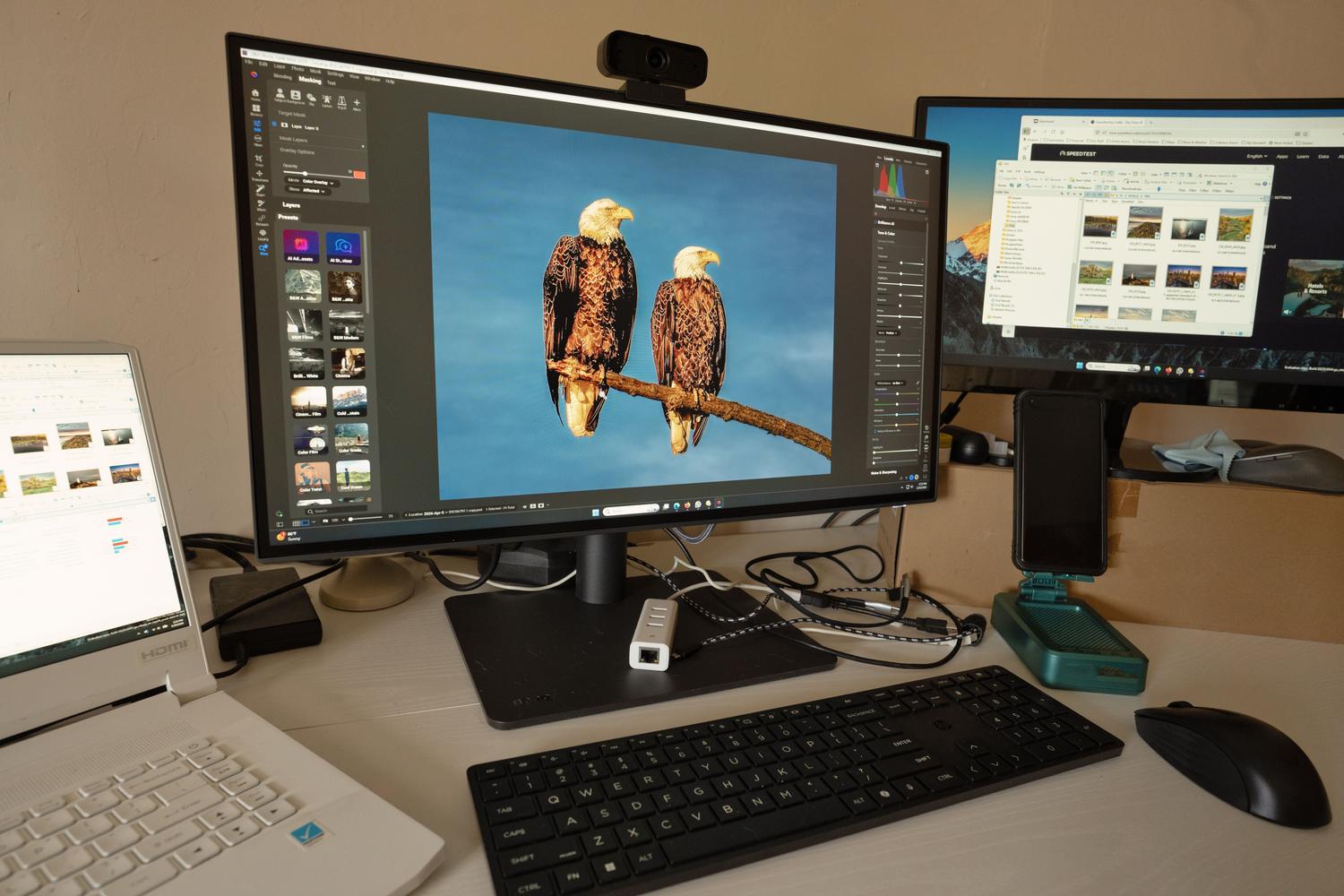
มีข้อผิดพลาดเฉพาะอย่างหนึ่งที่เกิดขึ้นเมื่อใช้แล็ปท็อปที่เชื่อมต่อกับจอภาพเพิ่มเติมในสถานการณ์นี้ หากคุณพยายามถ่ายภาพหน้าจอในจอภาพภายนอกขณะที่หน้าจอหลักของแล็ปท็อปยังคงเปิดอยู่ แอปพลิเคชันอาจหยุดทำงานโดยสมบูรณ์ สิ่งที่แปลกคือ ข้อผิดพลาดนี้จะไม่เกิดขึ้นหากคุณจับภาพหน้าจอหลักของแล็ปท็อปแต่จะล้มเหลวเมื่อใช้ทางลัด Win + Shift + S หรือปุ่มจับภาพใหม่บนจอภาพภายนอก
เพื่อแก้ไขปัญหานี้ มีวิธีแก้ไขโดยการเปลี่ยนการเชื่อมโยงของแอปพลิเคชัน ไปที่การตั้งค่า Windows จากนั้นไปที่แอปเริ่มต้นและมองหาโปรแกรม Snipping Tool เมื่อพบแล้ว ให้ค้นหา โปรโตคอล MS-SCREENCLIPและหากถูกกำหนดให้เป็น "Snipping Tool" ให้เปลี่ยนเป็น"Screen Clipping " วิธีนี้มักจะช่วยให้โปรแกรมเสถียรขึ้นในระหว่างที่ Microsoft ปล่อยแพทช์แก้ไขขั้นสุดท้าย

ปัญหาเกี่ยวกับใบรับรองและข้อผิดพลาดในการเปิดไฟล์

บางครั้ง ระบบจะแสดงข้อความที่น่าหงุดหงิดระบุว่ามีปัญหาใน Windows ที่ทำให้ไม่สามารถเปิดโปรแกรมจับภาพหน้าจอได้ปัญหานี้เชื่อมโยงกับการหมดอายุของใบรับรองดิจิทัลของ Microsoftซึ่งทำให้เครื่องมือและฟังก์ชันระบบอื่นๆ (เช่น แผงอีโมจิหรือแป้นพิมพ์สัมผัส) ใช้งานไม่ได้
หากคุณพบว่าตัวเองติดอยู่ในสถานการณ์เช่นนี้ มีวิธีแก้ปัญหาชั่วคราวสองวิธี วิธีแรก แม้ว่าจะดูเหมือนฉากในภาพยนตร์ คือการเปลี่ยนวันที่ในคอมพิวเตอร์ของคุณ ด้วยตนเอง ให้เป็นวันก่อนวันที่ใบรับรองหมดอายุ (ตัวอย่างเช่น ตุลาคม 2021) ตัวเลือกที่สองคือการค้นหาเวอร์ชันคลาสสิกของเครื่องมือใน โฟลเดอร์ Windows.oldแล้วเข้าไปที่ System32 เพื่อเรียกใช้ไฟล์ SnippingTool.exe โดยตรงจากที่นั่น
เมื่อการแจ้งเตือนหายไป

บางครั้งโปรแกรมอาจไม่ปิด แต่กลับเกิดสิ่งที่น่ารำคาญขึ้น: คุณถ่ายภาพหน้าจอแล้ว แต่การแจ้งเตือนแบบป๊อปอัพไม่ปรากฏขึ้นที่มุมของหน้าจอ ซึ่งทำให้คุณไม่สามารถเข้าถึงโปรแกรมแก้ไขเพื่อบันทึกหรือใส่คำอธิบายประกอบภาพได้อย่างรวดเร็ว ก่อนที่จะตกใจ ลองตรวจสอบดูว่าคุณ เปิดใช้ งานโหมดห้ามรบกวน (Do Not Disturb) หรือโหมดโฟกัส (Focus Session) อยู่ หรือไม่ เพราะโหมดเหล่านี้จะปิดเสียงการแจ้งเตือนของ Windows เพื่อไม่ให้รบกวนคุณ
ถ้าโหมดเงียบไม่ใช่ปัญหา ให้ตรวจสอบสิทธิ์การแจ้งเตือนในเมนูระบบ ตรวจสอบให้แน่ใจว่า Snipping Tool เปิดใช้งานทั้งแบนเนอร์และศูนย์การแจ้งเตือนแล้ว สิ่งสำคัญที่ควรจำไว้คือ หากคุณใช้ปุ่ม "ใหม่" หลังจากเปิดแอป รูปภาพจะโหลดลงในหน้าต่างโดยตรง และการไม่ได้รับการแจ้งเตือนใดๆถือ เป็นเรื่องปกติ
ซ่อมแซม บูรณะ และติดตั้งใหม่
หากวิธีข้างต้นทั้งหมดไม่ได้ผลและแอปยังคงหยุดทำงาน อาจเป็นไปได้ว่าไฟล์ภายในเสียหาย Windows 11 มีตัวเลือกการกู้คืนในส่วนแอปที่ติดตั้งแล้ว โดยการเข้าถึงตัวเลือกขั้นสูงสำหรับ Snipping Tool คุณจะเห็น ปุ่ม ซ่อมแซมซึ่งจะพยายามแก้ไขแอปโดยไม่ลบข้อมูลของคุณ หากยังคงหยุดทำงาน ขั้นตอนต่อไปคือการรีเซ็ตซึ่งจะคืนค่าแอปกลับสู่สถานะเดิม เหมือนกับว่าคุณเพิ่งติดตั้งใหม่
ในกรณีที่เป็นทางเลือกสุดท้าย วิธีแก้ปัญหาที่มีประสิทธิภาพมากที่สุดมักจะเป็นการถอนการติดตั้งแอปพลิเคชันโดยสมบูรณ์ แล้วติดตั้งใหม่จาก Microsoft Store ในสภาพแวดล้อมขององค์กร ความล้มเหลวนี้มักเกิดขึ้นเนื่องจากApp Store ถูกบล็อกและเครื่องมือไม่ได้รับการอัปเดต ทำให้เกิดความขัดแย้งกับ Windows Explorer ในกรณีเหล่านี้ ผู้ดูแลระบบจำเป็นต้องติดตั้งเวอร์ชันล่าสุดโดยใช้ Intune หรือ MSIX
ไม่ว่าจะเป็นการปรับสิทธิ์การแจ้งเตือน การแก้ไขการเชื่อมโยง MS-SCREENCLIP สำหรับจอภาพภายนอก การจัดการวันที่ของระบบผ่านใบรับรอง หรือการติดตั้งใหม่ทั้งหมดจาก Store ก็มีหลายวิธีที่จะช่วยให้คุณควบคุมการจับภาพหน้าจอได้อีกครั้งและป้องกันไม่ให้แอปพลิเคชันปิดตัวลงโดยไม่คาดคิด


นักเขียนผู้หลงใหลเกี่ยวกับโลกแห่งไบต์และเทคโนโลยีโดยทั่วไป ฉันชอบแบ่งปันความรู้ผ่านการเขียน และนั่นคือสิ่งที่ฉันจะทำในบล็อกนี้ เพื่อแสดงให้คุณเห็นสิ่งที่น่าสนใจที่สุดเกี่ยวกับอุปกรณ์ ซอฟต์แวร์ ฮาร์ดแวร์ แนวโน้มทางเทคโนโลยี และอื่นๆ เป้าหมายของฉันคือการช่วยคุณนำทางโลกดิจิทัลด้วยวิธีที่เรียบง่ายและสนุกสนาน