
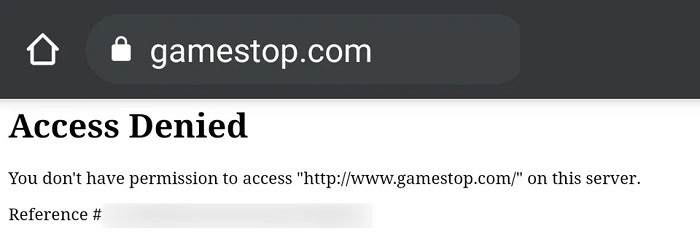
GameStop เป็นหนึ่งในร้านค้าปลีกเกมที่ใหญ่ที่สุด โดยส่วนใหญ่จำหน่ายวิดีโอเกมและอุปกรณ์อิเล็กทรอนิกส์สำหรับผู้บริโภค ผู้ใช้หลายรายรายงานว่าไม่สามารถเข้าถึงเว็บไซต์ GameStop ได้ โดยพบข้อผิดพลาด "การเข้าถึงถูกปฏิเสธ"ดังแสดงในภาพ:
มีรายงานปัญหาดังกล่าวเกิดขึ้นในเบราว์เซอร์หลักเกือบทั้งหมด รวมถึง Chrome, Firefox และ Safari นอกจากนี้ยังพบว่าส่งผลกระทบต่อระบบปฏิบัติการเดสก์ท็อป ทั้งหมด ได้แก่ Windows , macOS และ Linuxรวมถึงระบบปฏิบัติการมือถือ ได้แก่AndroidและiOSด้วย
หากคุณต้องการเรียนรู้เพิ่มเติมเกี่ยวกับปัญหานี้และต้องการซ่อมแซมอย่างน่าพอใจ โปรดอ่านคู่มือนี้
อะไรทำให้เกิดข้อผิดพลาดในการปฏิเสธการเข้าถึง?
เว็บไซต์ GameStop อาจแสดงข้อความแสดงข้อผิดพลาดการเข้าถึงถูกปฏิเสธด้วยเหตุผลดังต่อไปนี้:
- คุกกี้และแคชของเบราว์เซอร์เสียหาย- หากมีคนหลายคนใช้ระบบเดียวในการเข้าสู่เว็บไซต์ GameStop คุกกี้ที่จัดเก็บไว้จากการเข้าสู่ระบบเหล่านี้หรือคุกกี้ที่หมดอายุอาจเสียหายและไม่ทำให้เกิดปัญหาการเข้าสู่ระบบที่ GameStop
- ข้อจำกัดของผู้ให้บริการอินเทอร์เน็ต- หาก ISP ของคุณจำกัดการเข้าถึงเว็บไซต์ GameStop ตามกฎเช่น NSFW คุณอาจไม่สามารถเข้าถึงเว็บไซต์ GameStop ได้
- เว็บไซต์ GameStop ถูกบล็อกโดยผลิตภัณฑ์รักษาความปลอดภัย- หากผลิตภัณฑ์รักษาความปลอดภัยหรือความเป็นส่วนตัวของคุณ (เช่น SurfShark) ถูกตั้งค่าให้บล็อกการเข้าถึงเว็บไซต์ GameStop คุณอาจไม่สามารถเข้าถึง GameStop ได้
- บัญชีดำ IP ของระบบ/อุปกรณ์โดย GameStop- โปรดทราบว่าการรีเฟรชหน้า GameStop ซ้ำแล้วซ้ำเล่าในช่วงเวลาสั้นๆ (โดยเฉพาะอย่างยิ่งโดยการกดปุ่ม F5) อาจทำให้เซิร์ฟเวอร์ GameStop "คิด" ว่า IP ของคุณก่อให้เกิดการโจมตี DDoS และอาจแสดงรายการ IP ของอุปกรณ์ของคุณเป็นสีดำ สิ่งนี้อาจเป็นจริงได้หากไม่มีอุปกรณ์ในเครือข่ายของคุณสามารถเข้าถึง GameStop ได้
จะแก้ไขข้อผิดพลาดที่ถูกปฏิเสธการเข้าถึงใน GameStop ได้อย่างไร
หากต้องการแก้ไขข้อผิดพลาดที่ถูกปฏิเสธการเข้าถึงใน GameStop คุณสามารถลองวิธีการต่อไปนี้:
ลองใช้โหมดไม่ระบุตัวตนหรือโหมดส่วนตัวของเบราว์เซอร์
หากส่วนขยายเบราว์เซอร์หรือคุกกี้/ข้อมูลของคุณเสียหาย คุณอาจไม่สามารถเข้าถึงเว็บไซต์ GameStop ได้ คุณสามารถลองใช้โหมดไม่ระบุตัวตน (Incognito) หรือโหมดส่วนตัว (InPrivate) ของเบราว์เซอร์เพื่อแก้ไขปัญหาการเข้าถึงที่ถูกปฏิเสธ แต่ก่อนดำเนินการต่อ โปรดตรวจสอบให้แน่ใจว่าเว็บไซต์GameStop ใช้งานได้โดยตรวจสอบกับ DownDetector หรือเว็บไซต์ที่คล้ายกัน
- เริ่มเบราว์เซอร์ Chrome และเปิด เมนูโครเมียม โดยคลิกที่วงรีแนวตั้งสามอันใกล้กับมุมขวาบน
- ตอนนี้เลือก หน้าต่างใหม่ที่ไม่ระบุตัวตน และในหน้าต่าง Chrome ใหม่ ให้ไปที่เว็บไซต์ GameStop เพื่อดูว่าทำงานได้ดีหรือไม่
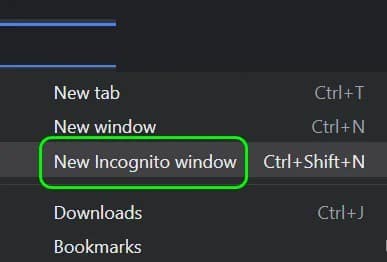
- หากคุณสามารถเข้าถึงเว็บไซต์ GameStop ได้โดยไม่มีปัญหาในโหมดไม่ระบุตัวตน (หรือ InPrivate) ของเบราว์เซอร์ ตรวจสอบให้แน่ใจว่า ไม่มีส่วนขยายใด ๆ หรือปลั๊กอิน โดยเฉพาะตัวบล็อกโฆษณา ฯลฯ ไม่ได้ก่อให้เกิดปัญหา
ล้างคุกกี้และแคชของเบราว์เซอร์
เว็บไซต์ GameStop อาจแสดงข้อผิดพลาดการเข้าถึงถูกปฏิเสธหากคุกกี้หรือแคชของเบราว์เซอร์ของคุณเสียหาย ในกรณีเช่นนี้ การล้างคุกกี้และแคชของเบราว์เซอร์จะช่วยแก้ปัญหาได้ เพื่อชี้แจง เราจะหารือเกี่ยวกับขั้นตอนการล้างคุกกี้และแคชของเบราว์เซอร์ Chrome
ลบคุกกี้ GameStop
- เริ่มเบราว์เซอร์ Chrome และนำทางไปยัง เว็บไซต์เกมสต็อป.
- ตอนนี้ใน รา de ที่อยู่ ใน Chrome ให้คลิกที่ ไอคอน เดล กุญแจ และจากเมนูป๊อปอัปผลลัพธ์ ให้เลือก คุกกี้.
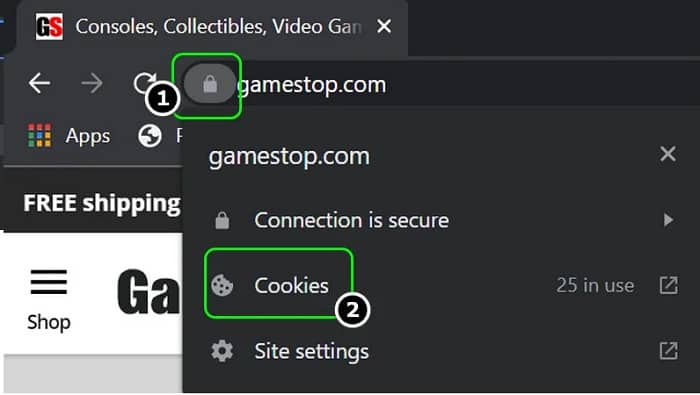
- ต่อมาที่ด้านบน เลือกคุกกี้ และที่ด้านล่างสุด ให้คลิก เอาออก.
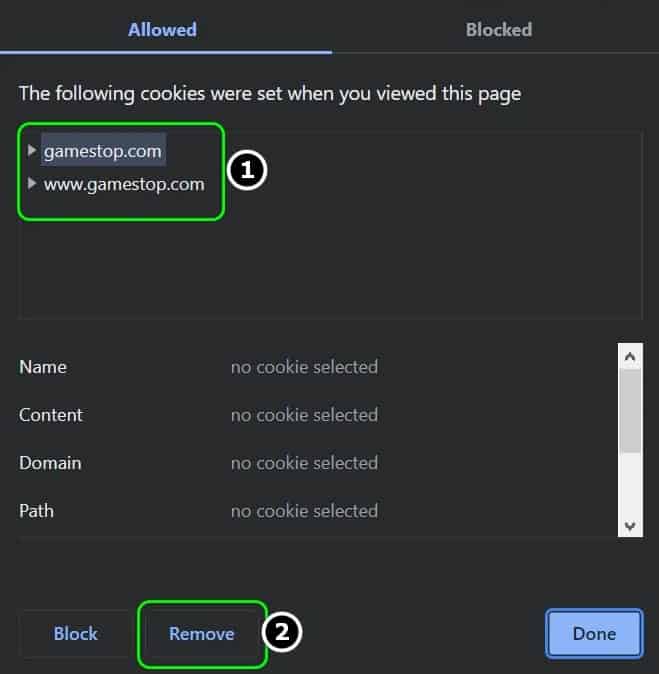
- แล้ว ทำซ้ำ เช่นเดียวกับการลบคุกกี้ GameStop อื่น ๆ ทั้งหมดแล้ว เตะ Chrome เพื่อตรวจสอบว่าสามารถเข้าถึงเว็บไซต์ GameStop ได้โดยไม่มีปัญหาหรือไม่
ลบคุกกี้และแคชของเบราว์เซอร์ทั้งหมด
- หากการลบคุกกี้ GameStop ไม่ได้ผล ให้เปิดขึ้นมา เมนูโครเมียม โดยคลิกที่วงรีแนวตั้งสามวง
- ตอนนี้ให้เลื่อนตัวชี้เมาส์ไปไว้เหนือ เครื่องมือเพิ่มเติม และเลือก ล้างข้อมูลการท่องเว็บ.
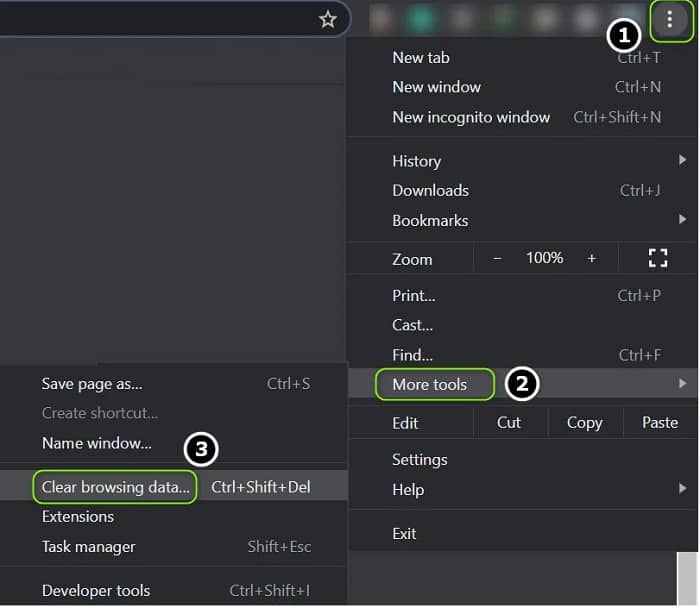
- จากนั้น ใกล้กับด้านล่างของหน้าต่างที่แสดง ให้คลิก ปิดเซสชัน (เพื่อให้ประวัติยังคงอยู่ในบัญชี Google) และเลือก ทั้งหมด เวลา ในช่องแบบเลื่อนลงช่วงเวลา
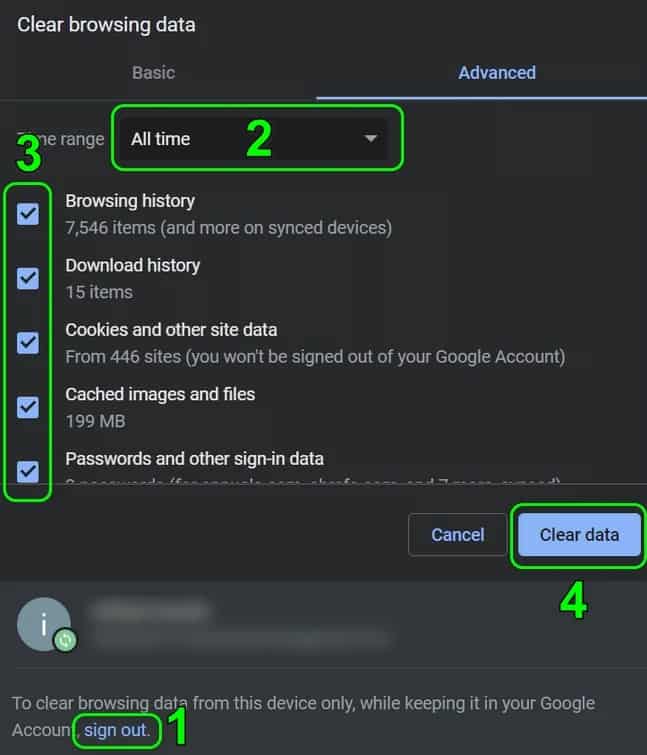
- ตอนนี้เลือก หมวดหมู่ทั้งหมด เลือกช่องทำเครื่องหมายที่เกี่ยวข้องทั้งหมด จากนั้นคลิกปุ่ม ลบข้อมูล.
- แล้ว รีสตาร์ท Chrome และตรวจสอบว่าปัญหาการเข้าถึง GameStop ถูกปฏิเสธได้รับการแก้ไขหรือไม่
คืนค่าการตั้งค่าเบราว์เซอร์เป็นค่าเริ่มต้น
หากการตั้งค่าเบราว์เซอร์หรือการตั้งค่าของคุณเสียหาย เบราว์เซอร์ของคุณอาจแสดงข้อผิดพลาดการเข้าถึงถูกปฏิเสธบนเว็บไซต์ GameStop ในบริบทนี้ การคืนค่าเบราว์เซอร์ของอุปกรณ์เป็นการตั้งค่าเริ่มต้นจะช่วยแก้ปัญหาได้
ก่อนดำเนินการต่อ ตรวจสอบให้แน่ใจว่าได้สำรองข้อมูลเบราว์เซอร์ที่จำเป็นแล้ว เพื่อชี้แจงเราจะหารือเกี่ยวกับกระบวนการรีเซ็ตเบราว์เซอร์ Chrome เป็นค่าเริ่มต้น
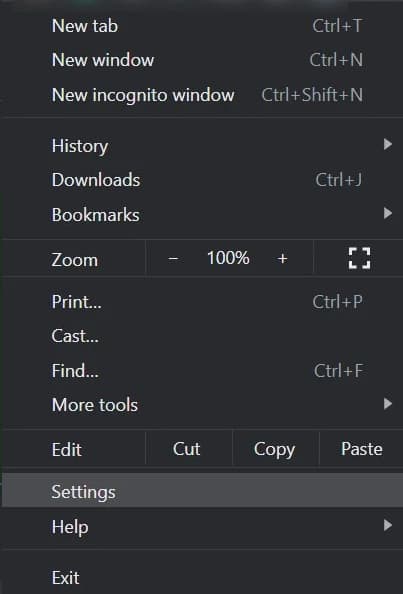
- เริ่มเบราว์เซอร์ Chrome และคลิกที่ วงรีแนวตั้งสามวง ที่ด้านบนขวาของหน้าต่างเพื่อเปิดเมนู Chrome
- ตอนนี้เลือก องค์ประกอบ และในแผงด้านซ้าย ให้ขยาย สูง.
- จากนั้นไปที่แท็บ รีเซ็ตและทำความสะอาด และในแผงด้านขวา ให้คลิก คืนค่าการตั้งค่ากลับเป็นค่าเริ่มต้นดั้งเดิม.
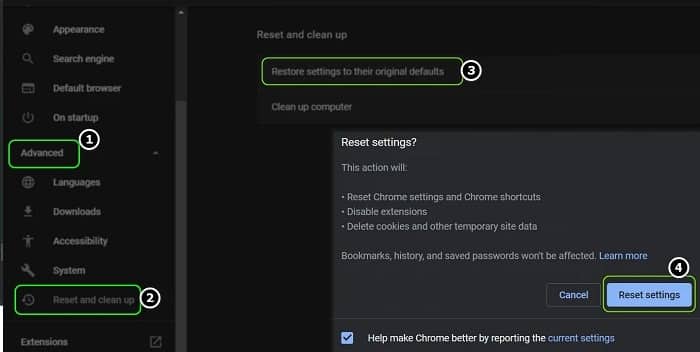
- หลังจากนี้คุณจะต้องคลิกที่ปุ่ม รีเซ็ตการตั้งค่า y เตะ เบราว์เซอร์ Chrome เพื่อตรวจสอบว่าปัญหาการเข้าถึง GameStop ได้รับการแก้ไขแล้วหรือไม่
ลองใช้เบราว์เซอร์อื่น
ข้อผิดพลาดการปฏิเสธการเข้าถึงบนเว็บไซต์ GameStop อาจเป็นผลมาจากความล้มเหลวในการสื่อสารชั่วคราวระหว่างเบราว์เซอร์และเว็บไซต์ ที่นี่ การลองใช้เบราว์เซอร์อื่นอาจทำให้คุณสามารถเข้าถึงเว็บไซต์ GameStop ได้
ติดตั้งเบราว์เซอร์อื่น (ควรเป็น Firefox ที่ไม่ใช่ Chromium) บนอุปกรณ์/ระบบของคุณ (หากยังไม่ได้ติดตั้ง) แล้วเปิดใช้งาน
ทีนี้ลองตรวจสอบดูว่าคุณสามารถเข้าเว็บไซต์ GameStop ได้จากเบราว์เซอร์อื่น เช่นFirefoxหรือไม่ ตรวจสอบให้แน่ใจว่าเบราว์เซอร์ที่มีปัญหาไม่ได้ทำงานอยู่เบื้องหลังด้วย
เปลี่ยนการตั้งค่า DNS ของระบบ/อุปกรณ์ของคุณ
หากเซิร์ฟเวอร์ DNS ของระบบ/อุปกรณ์ของคุณไม่สามารถแก้ไขที่อยู่เว็บที่เกี่ยวข้องกับ GameStop ได้ เว็บไซต์ GameStop อาจแสดงข้อผิดพลาดการเข้าถึงถูกปฏิเสธ ในกรณีเช่นนี้ การเปลี่ยนการตั้งค่า DNS ของอุปกรณ์/ระบบของคุณสามารถแก้ไขปัญหา GameStop ได้ เพื่อชี้แจงเราจะหารือเกี่ยวกับกระบวนการเปลี่ยนเซิร์ฟเวอร์ DNS สำหรับ Windows PC
- คลิกขวาที่ Windows และเลือก การเชื่อมต่อเครือข่าย.
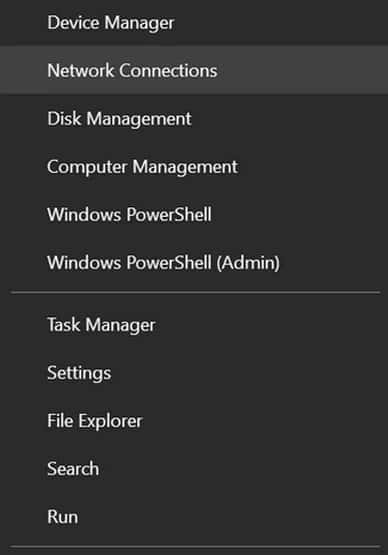
- ตอนนี้เลือก เปลี่ยนตัวเลือกอแดปเตอร์ y คลิกด้วย el ขวา ในของคุณ การเชื่อมต่อเครือข่าย ในการใช้งาน
- จากนั้นเลือก สรรพคุณ และดับเบิลคลิกที่ Internet Protocol รุ่น 4 (TCP / IPv4)
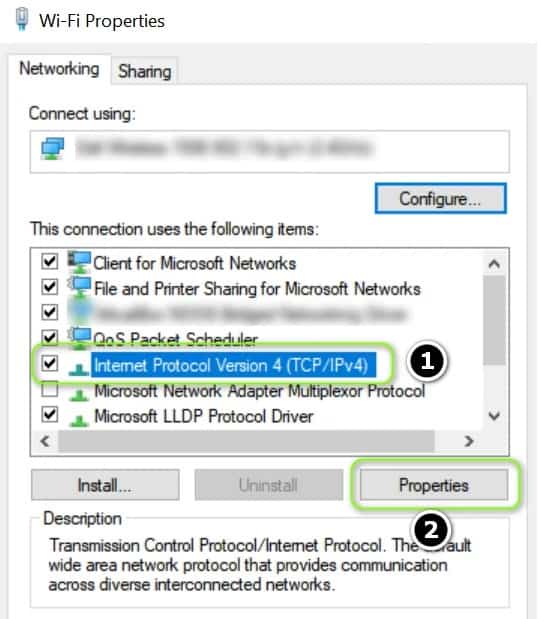
- ตอนนี้ในหน้าต่างคุณสมบัติ ให้เลือก ใช้ที่อยู่เซิร์ฟเวอร์ DNS ต่อไปนี้.
- หลังจากนี้, เต็ม Cloudflare DNS ต่อไปนี้:
เซิร์ฟเวอร์ DNS ที่ต้องการ: 1.1.1.1
เซิร์ฟเวอร์ DNS ทางเลือก: 1.0.0.1
- ตอนนี้ สมัคร การเปลี่ยนแปลงและ เตะ ระบบ
- เมื่อรีสตาร์ท ให้ตรวจสอบว่าเว็บไซต์ GameStop สามารถเปิดได้โดยไม่มีปัญหาหรือไม่
ลองใช้เครือข่ายอื่นหรือใช้ VPN
ปัญหาอาจเป็นผลมาจากข้อจำกัดของ ISP ที่จำกัดการเข้าถึงเว็บไซต์ หรือหากที่อยู่ IP ของระบบ/อุปกรณ์ของคุณถูกบล็อกโดย GameStop ("คิดว่า" เป็นสิ่งที่น่าสงสัยหรือถูกบล็อกทางภูมิศาสตร์)
ในกรณีนี้ การลองใช้เครือข่ายอื่นหรือVPN (ถึงแม้ว่า GameStop จะบล็อก IP ของ VPN ที่รู้จักหลายตัว) อาจช่วยแก้ปัญหาการเข้าถึง GameStop ของคุณได้ ก่อนดำเนินการต่อ โปรดตรวจสอบให้แน่ใจว่าได้ปิดใช้งานพร็อกซีเซิร์ฟเวอร์ใดๆบนอุปกรณ์/ระบบของคุณแล้ว
ลองใช้ VPN
- ถ้าไม่ ติดตั้ง y วิ่ง แอปพลิเคชัน VPN
- ตอนนี้ เชื่อมต่อกับเซิร์ฟเวอร์ (โดยเฉพาะสหรัฐอเมริกา) และตรวจสอบว่าคุณสามารถใช้เว็บไซต์ GameStop ได้โดยไม่มีปัญหาหรือไม่
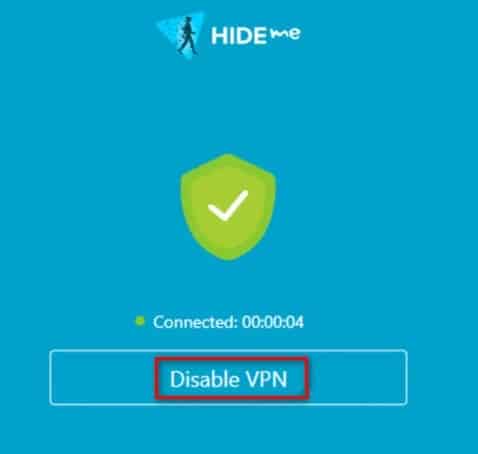
- หากไม่ใช่และคุณกำลังใช้ VPN อยู่แล้ว ให้ตรวจสอบว่า การปิดการใช้งานของ ใบสมัคร VPN ได้ผล
ลองเครือข่ายอื่น
- หาก VPN ใช้งานไม่ได้ ตัดการเชื่อมต่อ อุปกรณ์/ระบบของคุณ เครือข่ายปัจจุบัน y เชื่อมต่อ a เครือข่ายอื่น (เช่น ฮอตสปอตของโทรศัพท์ของคุณ หรือข้อมูลมือถือในกรณีของอุปกรณ์เคลื่อนที่)
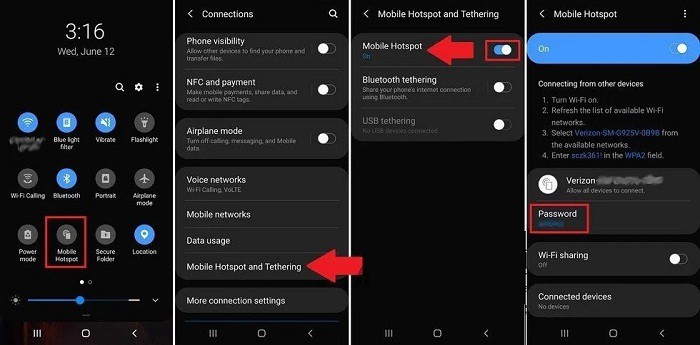
- ตรวจสอบว่าเว็บไซต์ GameStop สามารถเข้าถึงได้จากเบราว์เซอร์หรือไม่ หากเป็นเช่นนั้น คุณสามารถติดต่อ ISP ของคุณเพื่อตรวจสอบว่าพวกเขากำลังจำกัดการเข้าถึง GameStop หรือต่ออายุการเช่า IP ให้กับเราเตอร์ของคุณหรือไม่ หากไม่เป็นเช่นนั้น คุณสามารถติดต่อฝ่ายสนับสนุนของ GameStop (โดยเฉพาะบน Twitter) เพื่อปลดบล็อก IP ของอุปกรณ์
ไวท์ลิสต์ GameStop ในการตั้งค่าโปรแกรมป้องกันไวรัสหรือไฟร์วอลล์ของคุณ
หากโปรแกรมป้องกันไวรัส/ไฟร์วอลล์หรือแอปความเป็นส่วนตัวอื่น ๆ (เช่น SurfShark) บล็อกการเข้าถึงเว็บไซต์ GameStop เว็บไซต์ GameStop อาจแสดงข้อผิดพลาดการเข้าถึงถูกปฏิเสธ
ในบริบทนี้ การไวท์ลิสต์เว็บไซต์ GameStop ในการตั้งค่าของโปรแกรมป้องกันไวรัส ไฟร์วอลล์ หรือแอปพลิเคชันความเป็นส่วนตัวอื่นๆ (เช่น SurfShark) สามารถแก้ปัญหาได้ เพื่อเป็นตัวอย่าง เราจะวิเคราะห์ขั้นตอนในการยกเว้นเว็บไซต์ GameStop จาก ESET Internet Security
คำเตือน : โปรดดำเนินการด้วยความระมัดระวัง เนื่องจาก1การแก้ไขโปรแกรมป้องกันไวรัส ไฟร์วอลล์ หรือโปรแกรมปกป้องความเป็นส่วนตัว อาจทำให้ระบบ/ข้อมูลของคุณเสี่ยงต่อภัยคุกคาม
- เริ่ม ESET Internet Security และในแผงด้านซ้าย ให้ไปที่แท็บ องค์ประกอบ- จากนั้นเปิด การป้องกันอินเทอร์เน็ต.
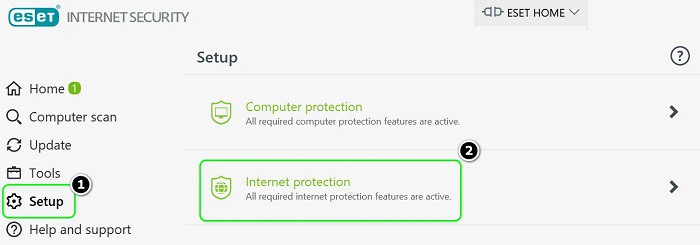
- ตอนนี้กำลังเผชิญอยู่ การป้องกันการเข้าถึงเว็บให้คลิกไอคอน องค์ประกอบ และขยายออกไป การจัดการ URL.
- แล้วที่ด้านหน้า. รายการ de ที่อยู่คลิกที่ แก้ไข และเลือก รายชื่อที่อยู่ที่ได้รับอนุญาต.
- ตอนนี้คลิกที่ แก้ไข แล้วคลิก เพิ่ม.
- ต่อมาคุณต้อง เงินฝาก ต่อไปนี้แล้วคลิก เพิ่ม:
- ตอนนี้คลิกที่ปุ่ม ยอมรับ o นำไปใช้ในหน้าต่าง ESET ที่เปิดอยู่
- แล้ว เริ่มต้น un เว็บเบราเซอร์ และตรวจสอบว่าสามารถเข้าถึงเว็บไซต์ GameStop ได้หรือไม่
รีเซ็ตเราเตอร์เป็นค่าเริ่มต้น
ปัญหานี้อาจเกิดขึ้นได้หากการตั้งค่าเราเตอร์หรือการกำหนดค่าของคุณเสียหาย ที่นี่การรีเซ็ตเราเตอร์เป็นค่าเริ่มต้นสามารถล้างข้อผิดพลาดการเข้าถึง GameStop ถูกปฏิเสธได้
รีสตาร์ทเราเตอร์และลองเชื่อมต่อโดยตรงโดยไม่มีเราเตอร์
- ก่อนที่จะรีสตาร์ทเราเตอร์ การรีสตาร์ทเราเตอร์สามารถอัปเดต IP และช่วยแก้ปัญหาได้
- ครั้งแรกที่ รีสตาร์ทเราเตอร์เครือข่ายของคุณ และตรวจสอบว่าสามารถแก้ไขปัญหาการเข้าถึงถูกปฏิเสธได้หรือไม่
- มิฉะนั้นให้ตรวจสอบว่า เชื่อมต่อโดยตรงกับอินเทอร์เน็ต (ไม่มีเราเตอร์) แก้ปัญหา GameStop หากเป็นเช่นนั้น ให้ตรวจสอบเราเตอร์ของคุณเพื่อดูว่ามีการตั้งค่าที่ขัดแย้งกันที่ทำให้เกิดปัญหาหรือไม่
รีเซ็ตเราเตอร์เป็นค่าเริ่มต้นจากโรงงาน
หาก GameStop ใช้งานได้กับการเชื่อมต่ออินเทอร์เน็ตโดยตรง และคุณไม่พบการตั้งค่าเราเตอร์ที่เป็นสาเหตุของปัญหา การรีเซ็ตเราเตอร์อาจช่วยแก้ปัญหาได้ ก่อนดำเนินการต่อ ตรวจสอบให้แน่ใจว่าได้สำรองข้อมูล/การตั้งค่าที่จำเป็นของเราเตอร์ของคุณ เพื่อให้คุณสามารถกำหนดค่าได้ในภายหลัง
- ค้นหา ปุ่ม ฟื้นฟู บนเราเตอร์ของคุณ ไม่ว่าจะอยู่ที่ด้านหลังของเราเตอร์หรือสำหรับเราเตอร์บางตัว ปุ่มเปิด/ปิดก็ทำหน้าที่เป็นปุ่มรีเซ็ตเป็นสองเท่าเช่นกัน
- ตอนนี้ กด y กดค้างไว้ ปุ่ม รีบูต ของเราเตอร์ได้บางส่วน วินาที 30- คุณอาจต้องใช้วัตถุชี้ตำแหน่ง เช่น หมุดกระดาษ เพื่อกดปุ่มรีเซ็ต
- แล้วก็ หลวม ปุ่มรีเซ็ตและ Espera จนถึง เราเตอร์ ก็เปิดอยู่และไฟก็เสถียรแล้ว ตั้งไว้ ตามคำแนะนำของ ISP ของคุณ
- เมื่อกำหนดค่าเราเตอร์แล้ว คุณจะต้องรอให้ปัญหาการเข้าถึง GameStop ถูกปฏิเสธได้รับการแก้ไข
หากวิธีข้างต้นทั้งหมดไม่ได้ผล ให้ลองตรวจสอบดูว่าการใช้เว็บไซต์เฉพาะภูมิภาคเช่นgamestop.ca (สำหรับผู้ใช้ในแคนาดา) จะช่วยแก้ปัญหาได้หรือไม่
ฉันหวังว่าวิธีใดวิธีหนึ่งเหล่านี้จะได้ผลสำหรับคุณและคุณสามารถแก้ไขข้อผิดพลาดการเข้าถึงที่ถูกปฏิเสธใน GameStop ขอขอบคุณที่เยี่ยมชมพอร์ทัลของเราเสมอ เราจะพบคุณเร็ว ๆ นี้

ฉันชื่อ Javier Chirinos และฉันหลงใหลในเทคโนโลยี ตราบใดที่ฉันจำได้ ฉันชอบคอมพิวเตอร์และวิดีโอเกม และงานอดิเรกนั้นก็กลายเป็นงาน
ฉันเผยแพร่เกี่ยวกับเทคโนโลยีและอุปกรณ์บนอินเทอร์เน็ตมานานกว่า 15 ปีโดยเฉพาะใน mundobytesด้วย.
ฉันยังเป็นผู้เชี่ยวชาญด้านการสื่อสารและการตลาดออนไลน์ และมีความรู้เกี่ยวกับการพัฒนา WordPress