- การรั่วไหลของหน่วยความจำคืออะไร และการแคชดิสก์ส่งผลต่อประสิทธิภาพของระบบอย่างไร
- ข้อบกพร่องที่ทราบใน หน้าต่าง 11 24H2 พร้อมการเขียนอย่างต่อเนื่องและโมเดลที่ได้รับผลกระทบ
- การวินิจฉัยขั้นสูงด้วย WPR/WPA เพื่อค้นหาสแต็กการยืนยันและแก้ไขแหล่งที่มา
- การล้างแคช การเพิ่มพื้นที่ว่าง และแนวทางปฏิบัติที่ดีที่สุดเพื่อป้องกันการกลับเป็นซ้ำ
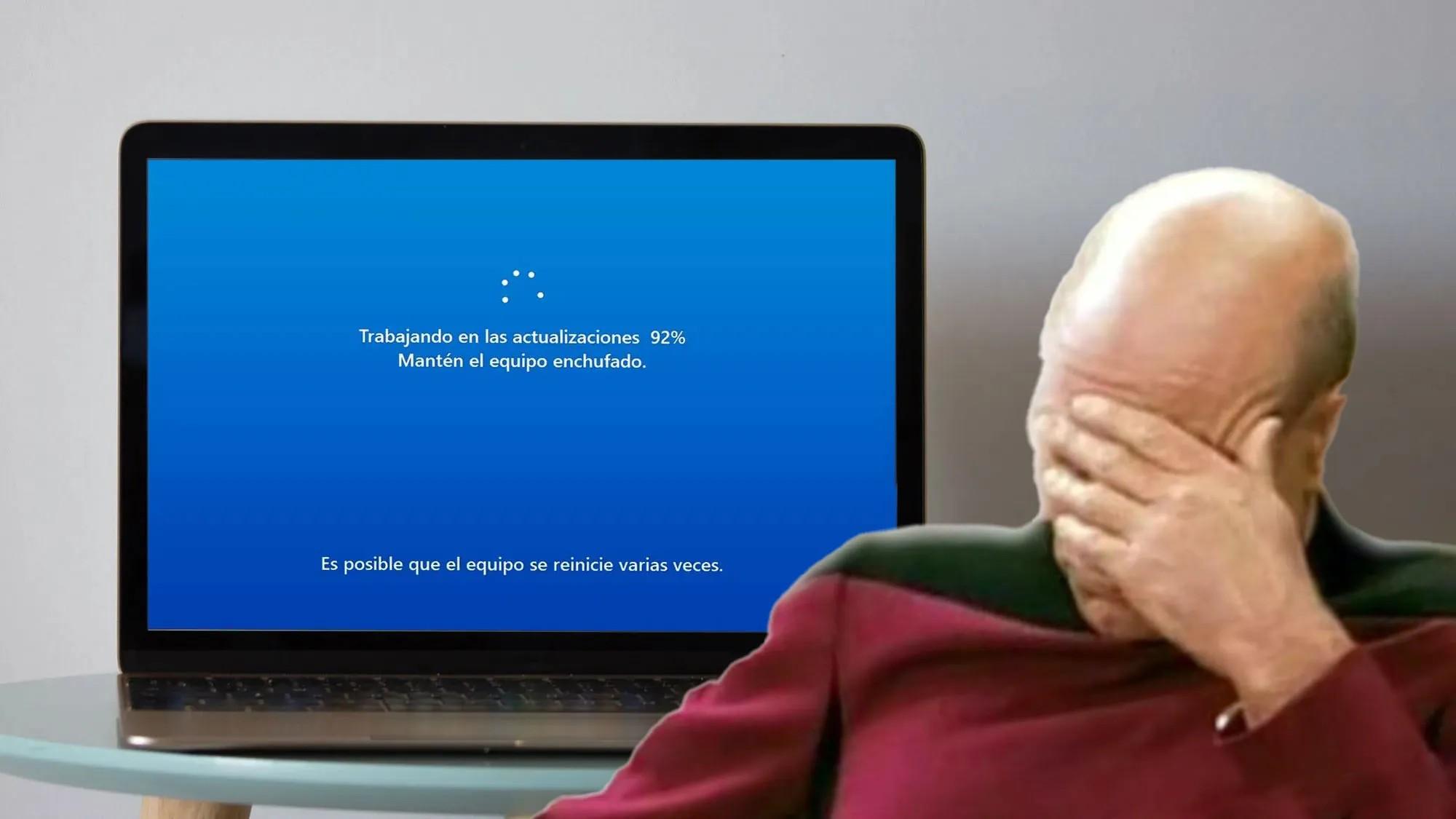
เมื่อ Windows 11 เกิดปัญหาหน่วยความจำรั่วไหลในแคชดิสก์คอมพิวเตอร์อาจทำงานช้าลง ค้าง และอาจปิดโปรแกรมโดยไม่คาดคิด นี่ไม่ใช่แค่เรื่องน่ารำคาญ แต่ยังมีความเสี่ยงที่จะสูญเสียข้อมูลหากแอปหรือระบบล่มขณะกำลังเขียนข้อมูลลงที่เก็บข้อมูล
สิ่งที่ยุ่งยากเกี่ยวกับการรั่วไหลเหล่านี้คือ มักจะไม่คืนทรัพยากรแม้ว่าคุณจะปิดหน้าต่างแล้วก็ตาม ทำให้การใช้งาน RAM (หรือแคชดิสก์) เพิ่มขึ้นเรื่อยๆ เมื่อเวลา ผ่านไป ที่นี่เรารวบรวมทุกสิ่งที่คุณต้องการเพื่อตรวจจับ ลดผลกระทบ และแก้ไขปัญหาเหล่านี้ไว้ในแหล่งข้อมูลเดียว ตั้งแต่วิธีแก้ไขอย่างรวดเร็วไปจนถึงการวินิจฉัยอย่างมืออาชีพด้วย Windows Performance Toolkit รวมถึงช่องโหว่ที่รู้จักใน Windows 11 24H2 และเทคนิคการทำความสะอาด ที่ช่วยคืนความเร็วของระบบ
การรั่วไหลของหน่วยความจำคืออะไร และเหตุใดแคชดิสก์จึงมีความสำคัญ
การรั่วไหลของหน่วยความจำเกิดขึ้นเมื่อแอปพลิเคชันร้องขอหน่วยความจำและไม่ปล่อยหน่วยความจำนั้นเมื่อไม่ต้องการใช้งานอีกต่อไป ใน Windows การใช้งานหน่วยความจำของแอปจะวัดจากชุดการทำงาน (หน้าของหน่วยความจำเสมือนที่อยู่ใน RAM ในขณะนั้น) ยิ่งการใช้งานนี้มากเท่าใด แอปพลิเคชันและระบบก็จะยิ่งทำงานช้าลงเท่านั้น เนื่องจากระบบจะต้องถ่ายโอนข้อมูลไปยังดิสก์บ่อยขึ้น
หน่วยความจำของแอปพลิเคชันแบ่งออกเป็นสองส่วนหลักได้แก่ หน่วยความจำที่จัดเก็บในไฟล์ (โค้ดและข้อมูลที่แมปไว้ ซึ่งโดยทั่วไปจะคงที่) และหน่วยความจำแบบไดนามิก (หน่วยความจำที่โปรแกรมสงวนไว้สำหรับโครงสร้าง บัฟเฟอร์ และแคช) การรั่วไหลของหน่วยความจำมักเกิดขึ้นในหน่วยความจำแบบไดนามิกเนื่องจากหน่วยความจำเหล่านี้เป็นส่วนที่สงวนไว้ซึ่งจะเติบโตขึ้นเรื่อย ๆ และไม่เคยถูกปล่อยออกมา
Windows จัดการการร้องขอสำหรับ หน่วยความจำเสมือน ด้วย API เช่น VirtualAllocแม้ว่าหน้าทั้งหมดจะไม่ได้อยู่ใน RAM เสมอไป การวิเคราะห์การจัดสรรเหล่านี้ทำให้เห็นภาพการบริโภคจริงที่เชื่อถือได้ และทำไมมันถึงพุ่งสูงขึ้นเรื่อยๆ เมื่อเวลาผ่านไป หากระบบครอบตัดและแบ่งหน้าบ่อยๆ อ่านซ้ำจากการตอบสนองการลงโทษของดิสก์ และคุณจะสังเกตเห็นการกระตุกหรือการหยุดชั่วคราว

สัญญาณการรั่วไหลและการปฐมพยาบาล
หากคุณสังเกตเห็นการใช้งานหน่วยความจำที่เพิ่มขึ้นอย่างต่อเนื่อง โปรแกรมหยุดทำงาน หรือปิดตัวลงโดยไม่คาดคิด ให้เริ่มต้นด้วยวิธีแก้ไขเบื้องต้นเหล่านี้ก่อนที่จะดำเนินการวินิจฉัยที่ซับซ้อนมากขึ้น วิธีเหล่านี้จะช่วยปลดปล่อยทรัพยากรที่ถูกกักไว้และทำให้ระบบเสถียรขึ้น
- รีสตาร์ทและปิดกระบวนการหนัก. เปิด ผู้จัดการงาน กับ Ctrl + Shift + Esc, จัดเรียงตามหน่วยความจำและ เสร็จสิ้นงาน ในกระบวนการที่กินทรัพยากรมากและคุณไม่ต้องการ
- ปิดใช้งานโปรแกรมเริ่มต้นที่ไม่จำเป็นบนแท็บการเริ่มต้นของตัวจัดการงาน ปิดการใช้งาน สิ่งใดก็ตามที่ทำงานเมื่อเริ่มต้นระบบและคุณไม่ต้องการใช้ทันที (โปรแกรมอัปเดต ไคลเอนต์บนคลาวด์ การส่งข้อความ ฯลฯ)
- ปรับแผนการใช้พลังงาน. ไปที่ การตั้งค่า > ระบบ > พลังงานและโหมดสลีป > การตั้งค่าพลังงานเพิ่มเติม และเลือก ประสิทธิภาพสูง หากมีให้จัดลำดับความสำคัญของทรัพยากรในกระบวนการที่ใช้งานอยู่
- อัปเดตไดร์เวอร์ที่สำคัญ. กับ Windows + X > ตัวจัดการอุปกรณ์, มุ่งความสนใจไปที่ GPU, เครือข่าย และเสียง. อัปเดตหากคุณเห็นอุปกรณ์ที่มีคำเตือนหรือไดรเวอร์ที่ล้าสมัย
- การวินิจฉัยหน่วยความจำ (RAM). วิ่ง Windows + R > mdsched.exe และเลือก เริ่มใหม่ตอนนี้และตรวจสอบ เพื่อตัดโมดูลที่มีข้อบกพร่องซึ่งอาจทำให้เกิดความไม่เสถียรออกไป
- การสแกนป้องกันมัลแวร์. จาก ความปลอดภัยของ Windows ทำ ทดสอบด่วน และพร้อมด้วยโซลูชั่นจากบุคคลที่สาม เช่น Malwarebytes, Norton หรือ McAfee หากคุณสงสัยว่ามีกิจกรรมที่ซ่อนอยู่
- ปิดใช้งาน Runtime Broker ชั่วคราว ถ้ามันผิดปกติ ในตัวจัดการงาน ให้ค้นหา โบรกเกอร์ไทม์ และกด ทำการบ้านให้เสร็จ เพื่อหยุดการใช้งานแอพ UWP ที่ผิดปกติ
- ดีแฟร็กเมนต์ฮาร์ดไดรฟ์ (HDD). เปิด จัดระเบียบและเพิ่มประสิทธิภาพไดรฟ์เลือกไดรฟ์ (เช่น C:) แล้วกด เพิ่มประสิทธิภาพ. ใน SSD มันไม่ได้ถูกดีแฟร็ก แต่ได้รับการเพิ่มประสิทธิภาพด้วย TRIM
ปัญหาที่ทราบใน Windows 11 24H2: แคชดิสก์และการรั่วไหลของหน่วยความจำ
มีรายงานบั๊กในระบบ Windows 11 24H2ที่เกี่ยวข้องกับแคชของระบบจัดเก็บข้อมูลและการรั่วไหลของหน่วยความจำในพื้นที่แคชซึ่งอาจทำให้SSD/HDD หายไปจากระบบระหว่างการเขียนข้อมูลจำนวนมาก
พบปัญหานี้เมื่อมีการเขียนข้อมูลมากกว่า 50 GB อย่างต่อเนื่องหรือเมื่อการใช้งานตัวควบคุมการจัดเก็บข้อมูลเกิน60%ในกรณีดังกล่าว วอลุ่มจะหายไปจนกว่าจะรีบูตเครื่องและหากคุณบังคับให้เขียนข้อมูลอย่างต่อเนื่องอีกครั้ง ปัญหาก็จะเกิดขึ้นอีก
มีการระบุหน่วยที่ได้รับผลกระทบ (โดยเฉพาะ SSD ที่ใช้คอนโทรลเลอร์ Phison และรุ่นที่ไม่มี DRAM รวมถึง HDD ระดับองค์กรบางรุ่น): WD Blue SN5000, WD Blue SA570, WD Blue SA510, WD Red SA500, Corsair MP510, Corsair MP600, SK Platinum P41, Crucial P3 Plus, ADATA Legend 800, HP FX7000, XPG SX8200 Pro, Hanye HE700
มีการรายงานปัญหาเกี่ยวกับการอัปเดต KB5063878ขณะนี้ยังไม่มีวิธีแก้ไขอย่างเป็นทางการหากระบบของคุณตรงกับรูปแบบดังกล่าวและคุณกำลังประสบปัญหา วิธีที่เหมาะสมที่สุดคือการย้อนกลับไปใช้เวอร์ชันก่อนหน้าและรอการแก้ไขที่เสถียรจาก Microsoft หรือผู้ผลิต SSD
การวินิจฉัยขั้นสูง: การจับและวิเคราะห์ร่องรอยด้วย WPR/WPA
เมื่อการรั่วไหลยังคงเกิดขึ้นแม้จะใช้มาตรการพื้นฐานแล้วการวิเคราะห์อย่างละเอียดจึงเป็นสิ่งจำเป็น Windows Performance Toolkit (WPT) ช่วยให้คุณตรวจสอบกิจกรรมของระบบ และวิเคราะห์ว่าฟังก์ชันใด ที่ทำให้ปริมาณการใช้ทรัพยากรเพิ่มขึ้น วิธีที่ได้ผลดีที่สุดในที่นี้คือ โปรไฟล์ VirtualAllocation
บันทึกการติดตาม (PowerShell/Console ในฐานะผู้ดูแลระบบ) :
- เริ่ม:
wpr -start VirtualAllocation -filemode. - ทำซ้ำ สถานการณ์ที่มีปัญหา (เริ่มแอป, ปล่อยให้การใช้งานเพิ่มขึ้น ฯลฯ)
- หยุด:
wpr -stop Trace.etl.
เปิดและวิเคราะห์ใน Windows Performance Analyzer กับ wpa.exe Trace.etl. ที่ กราฟฟิกเอ็กซ์พลอเรอร์ต่ำ หน่วยความจำ, เพิ่ม แผนภูมิยืนยันรวม สู่มุมมองการวิเคราะห์ใหม่และกำหนดค่าคอลัมน์สำคัญ: กระบวนการ, ประเภทการยืนยัน, สแต็กคอมมิต y ขนาด.
เรียงลำดับตามขนาดจากมากไปน้อยเพื่อเน้นการจัดสรรที่ใหญ่ที่สุด กรองกระบวนการที่กำลังศึกษา ( กรองตามการเลือก ) ซูมเข้าในช่วงเวลาที่การบริโภคเพิ่มขึ้น และตรวจสอบCommit Backlogเพื่อดูเส้นทางโค้ดที่ร้องขอการจองเหล่านั้นโหลดสัญลักษณ์จากTrace > Load Symbolsหากไม่มีชื่อที่อ่านง่าย
สำหรับการสูญเสียที่ใช้เวลาหลายนาทีจึงจะปรากฏให้เห็น ให้บันทึก ข้อมูล ในระยะยาวหากการบริโภคเพิ่มขึ้นอย่างต่อเนื่องในขณะที่ไม่ได้ใช้งานหรือใช้งานเพียงเล็กน้อยนั่นเป็นสัญญาณบ่งชี้ว่ามีการรั่วไหลกราฟแสดงปริมาณการใช้เชื้อเพลิงจะบอกคุณว่าควรเริ่มแก้ไขจากจุดใด
ประยุกต์ใช้การวิเคราะห์: ลดการบริโภคโดยไม่สูญเสียการตอบสนอง
เมื่อมีหลักฐานการตรวจสอบแล้วก็ถึงเวลาปรับโค้ดหรือการใช้งานแอปพลิเคชัน แนวทางเหล่านี้จะช่วยลดการใช้หน่วยความจำโดยไม่ลดทอนประสบการณ์ผู้ใช้ :
- การครอบตัดแบบใกล้ชิด. ระบุการจองที่ไม่จำเป็นในขณะที่หน้าต่างกำลังใช้งานอยู่และ ลบหรือเลื่อนออกไป ตามความต้องการ
- งานเบื้องหลังน้อยลงการลดงานพื้นหลังจะช่วยลดจำนวนหน้าที่อยู่และ เร่งความเร็วของระบบส่งผลกระทบต่อการบริโภคและแบตเตอรี่ด้วย
- การหลุดพ้นเมื่อไม่เห็น. เมื่อย่อขนาดหรือมองไม่เห็น ปลดปล่อยแคชและการจัดสรรกราฟิก ที่ไม่จำเป็น ควรดำเนินการนี้หลังจากไม่มีกิจกรรมใดๆ เป็นระยะเวลาหนึ่ง เพื่อให้เกิดความสมดุลระหว่างการตอบสนองและการประหยัด
- ตรวจสอบว่าไม่มีการรั่วไหลจริง. จัดตั้ง สภาวะคงที่ (ปริมาณการบริโภคที่คงที่) และติดตามดู หากเพิ่มขึ้นเสมอ ให้ดูที่ร่องรอย จองที่ไหนและปล่อยเมื่อไหร่.
ประสิทธิภาพพื้นที่ดิสก์: เหตุใดจึงส่งผลต่อประสิทธิภาพ
พื้นที่ดิสก์ของแอปพลิเคชัน (ขนาดขณะที่ไม่ได้ใช้งาน)มีผลต่อวิธีการที่ระบบอ่านและจัดการเนื้อหาของ แอปพลิเคชัน นั้น ดิสก์ที่เต็มมักจะทำให้เนื้อหาเกิดการกระจัดกระจายและเพิ่มความหน่วง ในขณะที่บน SSD อาจทำให้การอ่าน-แก้ไข-เขียนข้อมูลช้าลง เนื่องจากขาดเซลล์ว่าง
หากระบบจำเป็นต้องเข้าถึงพื้นที่ไบนารีที่กำลังทำงานอยู่เป็นจำนวนมาก การใช้หน่วยความจำอาจเพิ่มขึ้นและการตอบสนองอาจลดลง นอกจากนี้การอัปเดตแอปที่มีพื้นที่ว่างจำกัดจะช้าลงและไม่เสถียรมากขึ้น เนื่องจากมีเวลาไม่เพียงพอสำหรับการประมวลผลแพ็กเกจ
แนวคิดในการลดและใช้งานดิสก์ให้เกิดประโยชน์สูงสุดโดยไม่ทำให้ประสบการณ์การใช้งานแย่ลง:
- จ่ายตามการใช้งาน (คุณสมบัติและภาษา). มอบพื้นฐานและ ดาวน์โหลดตามความต้องการ คุณสมบัติที่เหลือหรือแพ็กภาษาที่พบได้น้อยกว่า
- การปรับขนาดแคช. จัดตั้ง ขีดจำกัดแบบไดนามิก จากแคชดิสก์ตามความจุและความพร้อมใช้งานต่ำ
- เพิ่มประสิทธิภาพทรัพยากรกราฟิก. ลดและ บีบอัดรูปภาพจำกัดความละเอียดที่จัดเก็บและอาศัยการปรับขนาด
- วิเคราะห์ไบนารี. เครื่องมือเช่น ไซส์เบนช์ ช่วยตรวจจับ โอกาสในการตัดแต่งกิ่ง ในน้ำหนักของไฟล์ปฏิบัติการและสิ่งที่ต้องพึ่งพา
เพิ่มพื้นที่ว่างและจัดระเบียบไฟล์ขนาดใหญ่
หากฮาร์ดไดรฟ์ของคุณใกล้เต็มระบบจะเกิดการแตกกระจายของข้อมูลและจะทำงานหนักขึ้นในการจัดการหน่วยความจำ ใช้เวลาสักครู่ในการค้นหาไฟล์ขนาดใหญ่และเพิ่มพื้นที่ว่าง โดยเฉพาะวิดีโอ ไฟล์ดาวน์โหลดและคลังข้อมูลส่วนตัว
- File Explorer และเยี่ยมชม พีซีเครื่องนี้. เข้าไปใน วิดีโอ เพลง รูปภาพ และดาวน์โหลด เพื่อทบทวนสิ่งที่ใช้พื้นที่มากที่สุด
- ดู > รายละเอียด และจัดเรียงตาม ขนาด เพื่อตามล่าไฟล์ที่หนักที่สุดอย่างรวดเร็ว
- กำจัดสิ่งที่สิ้นเปลือง o ย้าย อุปกรณ์จัดเก็บข้อมูลภายนอกที่ใช้งานน้อย (USB, SD) เพื่อเพิ่มพื้นที่ว่างในหน่วยระบบ
การล้างแคชใน Windows 11: ประโยชน์และขั้นตอน
การล้างแคชช่วยเพิ่มความเร็ว ความเสถียร และความเป็นส่วนตัวไฟล์ชั่วคราว ที่เสียหายหรือมีขนาดใหญ่เกินไป อาจทำให้แอปพลิเคชันหยุดทำงานและกินพื้นที่หลายกิกะไบต์โดยไม่ก่อให้เกิดประโยชน์ใดๆการทำความสะอาดง่ายๆ เพียงเล็กน้อยก็สร้างความแตกต่างได้มากแล้ว
ข้อดีหลักๆได้แก่ ความเร็วที่สูงขึ้นพื้นที่ว่าง มากขึ้น จำนวนบล็อกที่เกิดจากข้อมูลเสียหายลดลง ความเสถียรโดยรวมดีขึ้น และร่องรอยชั่วคราวที่มีข้อมูลสำคัญ ลดลง
คำแนะนำในการทำความสะอาด (การตั้งค่า)
- การตั้งค่า > ระบบ > ที่เก็บข้อมูล และเข้าสู่ คำแนะนำล่าสุดของ Limpieza.
- เลือก สิ่งของชั่วคราวและขนาดใหญ่และกด ทำความสะอาด.
ล้างแคช Microsoft Store
- เปิด ของ Windows + Rเขียน wsreset.exe และกด ยอมรับคุณจะเห็นหน้าต่างคอนโซลสั้นๆ และร้านค้าจะรีสตาร์ท
ล้างแคช DNS
- คลิกขวาที่ปุ่มเริ่มแล้วเปิด PowerShell ในฐานะผู้ดูแลระบบ.
- วิ่ง:
Clear-DnsClientCacheและตรวจสอบว่าโดเมนที่มีปัญหาได้รับการแก้ไขอย่างถูกต้องอีกครั้ง
ลบข้อมูลชั่วคราวด้วยมือ
- กับ ของ Windows + Rเขียน % ชั่วคราว% และกด ยอมรับ.
- เลือกทั้งหมด และลบออกหากปรากฏ ปฏิเสธการเข้าใช้กด ข้าม.
ลบไฟล์ชั่วคราวโดยใช้ PowerShell
- เปิด PowerShell ในฐานะผู้ดูแลระบบ.
- วิ่ง:
del /q/f/s %TEMP%\*และรอให้การทำความสะอาดเสร็จสิ้น
ล้าง แคชของ Microsoft Teams
- ปิดทีม สมบูรณ์
- เปิด ของ Windows + R และวาง:
%appdata%\Microsoft\Teams. - ลบ โฟลเดอร์ แคช แคชโค้ด และ GPUCache และเปิด Teams อีกครั้ง
เคล็ดลับเสริมเพื่อรักษาเสถียรภาพและป้องกัน
หมั่น อัปเดตWindows และไดรเวอร์ อยู่เสมอ โดยเฉพาะไดรเวอร์การ์ดจอและอุปกรณ์จัดเก็บข้อมูล หากคุณใช้เวอร์ชัน 24H2 และพบปัญหาแคชล้มเหลวให้พิจารณาเลื่อนการอัปเดตที่มีปัญหาออกไปจนกว่าจะมีแพทช์ที่ได้รับการยืนยันแล้ว
ตรวจสอบซอฟต์แวร์ที่เริ่มต้นทำงานและบริการที่ทำงานอยู่เบื้องหลังยิ่งมีงานที่ทำงานอยู่เบื้องหลังน้อยเท่าไร ก็ยิ่งใช้ RAM น้อยลง และโอกาสที่จะเกิดการรั่วไหลของหน่วยความจำโดยไม่รู้ตัวก็จะยิ่งน้อยลงเท่านั้น
กำหนดเวลาในการล้างไฟล์ชั่วคราวและแคชเป็นประจำ และหลีกเลี่ยงการทำให้ไดรฟ์ระบบเต็มพื้นที่ว่าง 15-20%เป็นค่ากันชนที่ดีเพื่อป้องกันความเสียหายเนื่องจากพื้นที่จัดเก็บไม่เพียงพอ
กู้คืนข้อมูลหากเกิดการสูญหายหรือขัดข้องแล้ว
หากระบบล่มเนื่องจากการรั่วไหลของข้อมูล ส่งผลให้เอกสารหรือโปรเจ็กต์ที่ยังไม่ได้บันทึกสูญหาย คุณสามารถลองกู้คืนได้โดยใช้เครื่องมือเฉพาะทางTenorshare 4DDiGเป็นตัวเลือกที่ง่ายสำหรับผู้ที่ต้องการขั้นตอนการกู้คืนแบบมีคำแนะนำ
คุณสมบัติหลัก :
- การกู้คืนด้วยการคลิกเพียงครั้งเดียว ของข้อมูลที่สูญหาย ถูกลบ ถูกฟอร์แมต หรือไม่ได้บันทึก หลังจากที่เกิดการหยุดทำงานกะทันหัน
- ความเข้ากันได้ในวงกว้าง มีรูปแบบและระบบไฟล์มากกว่า 2000 รูปแบบ เช่น FAT16 FAT32,exFAT, NTFS, APFS และ HFS+.
- โหมดการสแกนสองโหมด (รวดเร็วและลึก) เพื่อปรับเวลาและขอบเขตการค้นหา
- ดูตัวอย่าง ก่อนจะดึงมาเลือกเฉพาะสิ่งที่จำเป็น
วิธีการดำเนินการ :
- ติดตั้ง และรันเวอร์ชันล่าสุด เลือกไดรฟ์ที่ได้รับผลกระทบแล้วกด การสแกน.
- หยุดชั่วคราวหรือหยุด เมื่อคุณเห็นไฟล์ที่ต้องการและใช้งาน Filtros การกำหนดขอบเขต
- ดูตัวอย่างทำเครื่องหมายสิ่งที่คุณต้องการกู้คืนแล้วกด กู้.
แนวทางแบบผสมผสาน—การแก้ไขปัญหาอย่างรวดเร็ว การวินิจฉัยด้วย WPT การล้างข้อมูล และแนวทางปฏิบัติที่ดีที่สุด—สามารถหยุดการรั่วไหลของหน่วยความจำที่เกี่ยวข้องกับแคชดิสก์และป้องกันไม่ให้เกิดขึ้นซ้ำอีก ด้วยการอัปเดตไดรเวอร์ให้ทันสมัย การแก้ไขปัญหาการใช้งานทรัพยากรที่ผิดปกติด้วย WPA และการจัดการพื้นที่ดิสก์และแคชWindows 11 จึงคืนความลื่นไหลและความน่าเชื่อถือให้กับระบบ แม้แต่ในระบบที่ประสบปัญหาเหล่านี้มาสักระยะหนึ่งแล้วก็ตาม

นักเขียนผู้หลงใหลเกี่ยวกับโลกแห่งไบต์และเทคโนโลยีโดยทั่วไป ฉันชอบแบ่งปันความรู้ผ่านการเขียน และนั่นคือสิ่งที่ฉันจะทำในบล็อกนี้ เพื่อแสดงให้คุณเห็นสิ่งที่น่าสนใจที่สุดเกี่ยวกับอุปกรณ์ ซอฟต์แวร์ ฮาร์ดแวร์ แนวโน้มทางเทคโนโลยี และอื่นๆ เป้าหมายของฉันคือการช่วยคุณนำทางโลกดิจิทัลด้วยวิธีที่เรียบง่ายและสนุกสนาน