- Ghostty มีมัลติเพล็กเซอร์ที่เร่งความเร็วด้วย GPU โดยเฉพาะ ซึ่งทำงานได้ราบรื่นและรวดเร็วกว่าสำหรับเวิร์กโฟลว์ในเครื่อง
- Tmux เป็นสิ่งจำเป็นสำหรับการจัดการเซสชันแบบต่อเนื่องบนเซิร์ฟเวอร์ระยะไกลและสำหรับการทำงานร่วมกัน
- โครงสร้างของ tmux ถูกจัดระเบียบเป็นเซสชัน หน้าต่าง และแผง ทำให้สามารถจัดการกระบวนการทำงานเบื้องหลังได้อย่างมีประสิทธิภาพยิ่งขึ้น
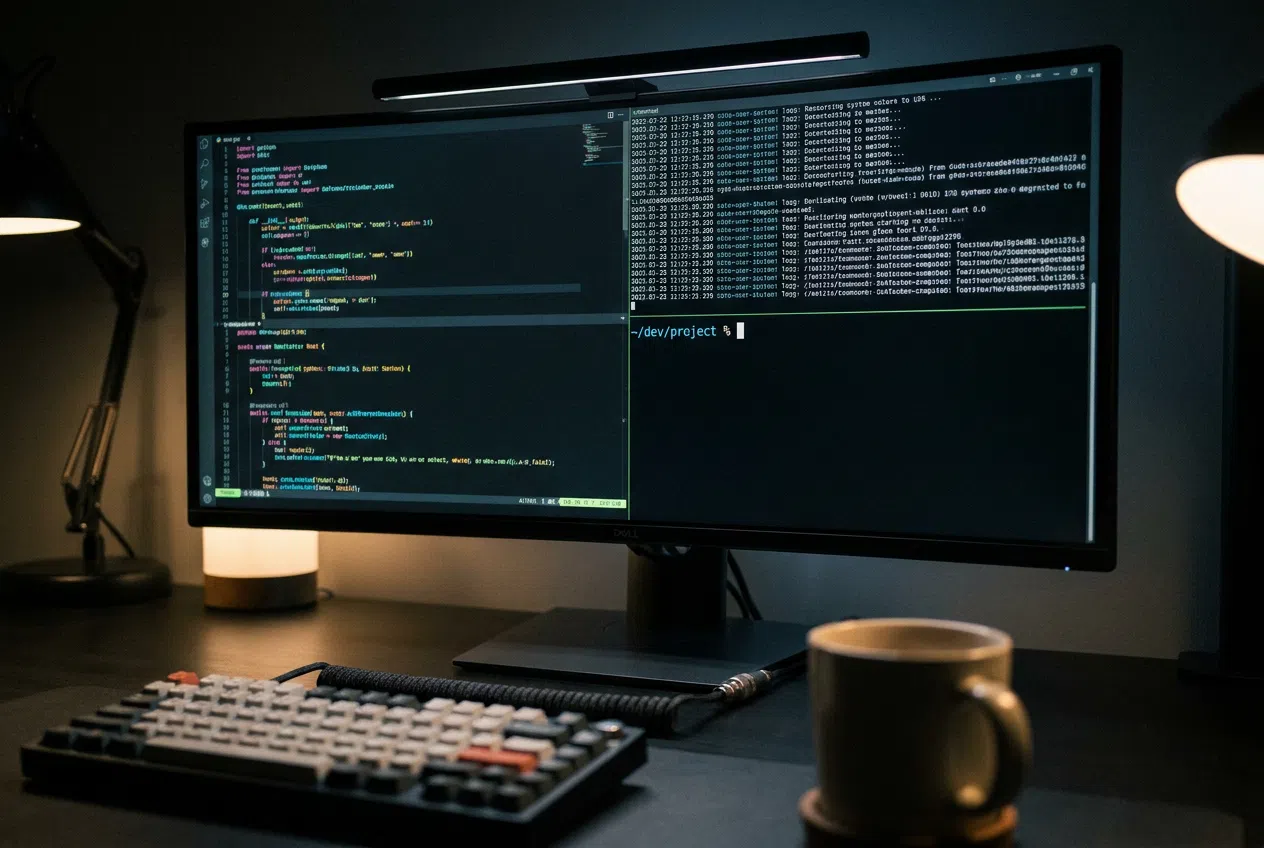
หากคุณเคยรู้สึกสับสนเมื่อเปิดเทอร์มินัล หรือไม่เข้าใจว่าทำไมต้องทำให้เรื่องยุ่งยากด้วยเครื่องมือขั้นสูง ก็ไม่ต้องกังวลไป หลายคนอาจมองว่าโลกของมัลติเพล็กเซอร์นั้นซับซ้อนและเข้าใจยากในตอนแรก แต่ความจริงก็คือ เมื่อคุณเริ่มคุ้นเคยกับมันแล้ว มันจะกลายเป็นเครื่องมือที่มีค่าอย่างยิ่งสำหรับทุกคนที่ใช้เวลาในการเขียนโค้ดหรือจัดการเซิร์ฟเวอร์
ในประเด็นนี้ จึงเกิดคำถามว่า การใช้เครื่องมือแบบเก่าอย่าง tmux ต่อไปนั้นคุ้มค่าหรือไม่ ในเมื่อเรามีโปรแกรมจำลองสมัยใหม่เช่น Ghostty ที่สัญญาว่าจะทำสิ่งเดียวกันได้เกือบทุกอย่างแต่ราบรื่นกว่า สิ่งสำคัญคือต้องเข้าใจว่า แม้ว่า Ghostty จะมีฟีเจอร์การแบ่งหน้าจอในตัวอยู่แล้ว แต่ก็ยังมีรายละเอียดทางเทคนิคและขั้นตอนการทำงานที่เฉพาะโปรแกรมมัลติเพล็กเซอร์จริงเท่านั้นที่จะมอบให้ได้ โดยเฉพาะอย่างยิ่งเมื่อการทำงานขยายออกไปนอกเครื่องของคุณเอง
เทอร์มินัลมัลติเพล็กเซอร์คืออะไรกันแน่ และใช้ทำอะไร?
พูดให้เข้าใจง่ายๆ ก็คือ โปรแกรมมัลติเพล็กเซอร์อย่าง tmux เป็นเครื่องมือที่ช่วยให้คุณจัดการเทอร์มินัลหลายๆ ตัวภายในหน้าต่างเดียว นึกภาพว่ามันเป็นศูนย์บัญชาการที่คุณสามารถจัดระเบียบการทำงานได้โดยไม่ต้องเปิดหน้าต่างระบบปฏิบัติการต่างๆ ถึงสิบหน้าต่าง ซึ่งช่วยประหยัดพื้นที่และลดความรกตาได้มาก
หนึ่งในคุณสมบัติที่ทรงพลังที่สุดคือความสามารถในการแยกแอปพลิเคชันออกจากพื้นหลังหมายความว่าคุณสามารถเริ่มกระบวนการ ส่งมันไปทำงานในพื้นหลัง (แยกออกจากพื้นหลัง) และปิดเทอร์มินัลโดยสมบูรณ์ โปรแกรมจะยังคงทำงานอยู่บนเซิร์ฟเวอร์ จากนั้น เมื่อคุณกลับมา คุณสามารถกลับไปยังเซสชันนั้นและพบว่าทุกอย่างยังคงเหมือนเดิมทุกประการ ป้องกันไม่ให้การเชื่อมต่อ SSH ขัดข้องทำลายงานของคุณ
Ghostty: โปรแกรมจำลองที่ต้องการเข้ามาแทนที่ tmux
Ghostty มาเพื่อพลิกโฉมวงการ เพราะมันไม่ใช่แค่เทอร์มินัลธรรมดาๆ มันใช้การเร่งความเร็วด้วย GPUและเขียนด้วยภาษา Zig ทำให้มันเร็วอย่างเหลือเชื่อ ในขณะที่เทอร์มินัลอื่นๆ อาศัย CPU เป็นหลัก Ghostty กลับใช้การ์ดจอเพื่อให้การเลื่อนดูไฟล์บันทึกขนาดใหญ่เป็นไปอย่างราบรื่น และตอบสนองการพิมพ์คีย์บอร์ดได้ทันทีโดยไม่มีความล่าช้าแม้แต่น้อย
สิ่งที่น่าสนใจที่สุดคือ Ghostty มีตัวแบ่งหน้าจอ ในตัวอยู่แล้ว ช่วยให้คุณแบ่งหน้าจอเป็นแนวตั้งหรือแนวนอนได้ง่ายๆ ด้วยปุ่มลัด และปรับขนาดขอบได้ด้วยการลากเมาส์ สำหรับผู้ที่ทำงานเฉพาะในเครื่องและไม่จำเป็นต้องให้เซสชันคงอยู่หลังจากการรีบูตระบบหรือการตัดการเชื่อมต่อจากระยะไกล ระบบนี้ให้ความรู้สึกว่าเร็วกว่าและเป็นธรรมชาติมากกว่า tmux มาก
คู่มือฉบับละเอียดสำหรับการใช้งาน tmux บน Linux อย่างเชี่ยวชาญ
หากคุณตัดสินใจว่าต้องการใช้งาน tmux อย่างเต็มรูปแบบ ขั้นตอนแรกคือการติดตั้ง ในระบบปฏิบัติการส่วนใหญ่ที่ใช้ Debian หรือ Ubuntu เป็นพื้นฐาน เพียงแค่เรียกใช้คำสั่ง `tmux install tmux` sudo apt ติดตั้ง tmuxเมื่อติดตั้งเสร็จแล้ว คุณก็แค่พิมพ์ tmux บนคอนโซลของคุณ และคุณอยู่ในสภาพแวดล้อมที่พร้อมจะเริ่มสร้างเวิร์กโฟลว์ของคุณได้โดยการปรึกษาหารือกับ... คู่มือการใช้งาน tmux ฉบับสมบูรณ์ เพื่อเพิ่มประสิทธิภาพ
แนวคิดพื้นฐาน: เซสชัน หน้าต่าง และแผงควบคุม
เพื่อหลีกเลี่ยงการทำผิดพลาดขณะใช้งาน tmux คุณต้องเข้าใจโครงสร้างลำดับชั้นของมัน ที่ด้านบนสุด เรามีSessionซึ่งเป็นคอนเทนเนอร์ส่วนกลาง ภายใน Session คุณสามารถมีWindows ได้หลายหน้าต่าง (ซึ่งกินพื้นที่ทั้งหน้าจอ) และแต่ละหน้าต่างสามารถแบ่งออกเป็นPanel (ส่วนแบ่งสี่เหลี่ยมผืนผ้าอิสระ) ได้
- การจัดการเซสชัน: ในการสร้างเซสชันที่มีชื่อ ให้ใช้คำสั่งต่อไปนี้
tmux new -s nombre_sesionหากต้องการออกจากโปรแกรมโดยไม่ปิดกระบวนการทำงาน ให้ใช้ทางลัด Ctrl+by แล้วตามด้วย dหากต้องการกลับเข้าไปใหม่ ให้ใช้คำสั่งคือtmux attach -t nombre. - การควบคุมหน้าต่าง: คุณสามารถเปิดแท็บใหม่ได้โดยการกด Ctrl+bycหรือนำทางระหว่างพวกมันด้วย Ctrl+byn (ถัดไป) หรือ p (อดีต).
- การจัดการแผงควบคุม: การแบ่งหน้าจอในแนวตั้งทำได้โดยใช้ Ctrl+b % และในแนวนอนด้วย Ctrl+b «ในการสลับไปมาระหว่างหน้าต่างต่างๆ เพียงแค่ใช้ปุ่มลูกศรบนแป้นพิมพ์หลังจากกดคำนำหน้าแล้ว
เทคนิคขั้นสูงและการปรับแต่ง
Tmux ไม่จำเป็นต้องดูไม่สวยหรือใช้งานยากเสมอไป ทุกอย่างสามารถปรับแต่งได้ผ่านไฟล์ .tmux.conf อยู่ในโฟลเดอร์โฮมของคุณ ที่นี่คุณสามารถเปลี่ยนแป้นพิมพ์ลัดให้เหมือนกับของ Vim เพิ่มธีมสี หรือเปิดใช้งานได้ รองรับเมาส์ ตามตัวเลือก set -g mouse onซึ่งช่วยให้คุณสามารถสลับแผงต่างๆ ได้โดยการคลิก
หากคุณต้องการปรับขนาดของบานหน้าต่างด้วยตนเองจากบรรทัดคำสั่ง คุณสามารถใช้ ฟังก์ชัน `resize-pane`ตามด้วยที่อยู่ (U, D, L, R) และจำนวนบรรทัดที่คุณต้องการย้าย วิธีนี้เหมาะสำหรับการใช้บานหน้าต่างขนาดเล็กสำหรับตรวจสอบบันทึก และบานหน้าต่างขนาดใหญ่สำหรับเขียนโค้ด
เปรียบเทียบ: Ghostty เวอร์ชันดั้งเดิม หรือ tmux ที่รวมอยู่ในตัว?
ประเด็นถกเถียงที่มีมาอย่างยาวนานคือ คุณควรเลิกใช้ tmux แล้วหันมาใช้ระบบมัลติเพล็กซ์ของ Ghostty หรือไม่ หากคุณไม่ได้ทำงานบนเซิร์ฟเวอร์ระยะไกล คำตอบสั้นๆ ก็คือ ระบบมัลติเพล็กซ์ของ Ghostty นั้นราบรื่นและมีประสิทธิภาพมากกว่ามาก นอกจากนี้ Ghostty ยังมีฟัง ก์ชั่ นการคงสถานะเซสชันซึ่งจะกู้คืนแท็บและไดเร็กทอรีของคุณหลังจากรีสตาร์ทพีซี ทำให้การเริ่มต้นใช้งานในแต่ละวันง่ายขึ้นมาก
อย่างไรก็ตาม tmux ยังคงเป็นสุดยอดเครื่องมือสำหรับการเขียนโปรแกรมแบบคู่และการบริหารจัดการระยะไกล ความสามารถในการแชร์เซสชัน tmux กับเพื่อนร่วมงานเพื่อให้ทั้งสองสามารถดูและเขียนในเทอร์มินัลเดียวกันได้ เป็นคุณสมบัติที่โปรแกรมจำลองในเครื่องไม่สามารถทำซ้ำได้ นอกจากนี้โปรโตคอลกราฟิก Kittyที่ Ghostty รองรับยังช่วยให้สามารถดูภาพในเทอร์มินัลได้ แต่ tmux ยังคงเป็นเครื่องมือควบคุมกระบวนการที่แข็งแกร่งที่สุดในระบบนิเวศของ Unix
Ghostty พลิกโฉมประสบการณ์การใช้งานด้วยการแสดงผลที่รวดเร็วเป็นพิเศษและการจัดการหน้าต่างที่ง่ายขึ้น ช่วยลดความยุ่งยากในการเรียนรู้สำหรับผู้ที่ต้องการใช้งานเฉพาะในเครื่องเท่านั้น อย่างไรก็ตาม tmux ยังคงเป็นโครงสร้างพื้นฐานที่จำเป็นสำหรับผู้ที่ทำงานในสภาพแวดล้อมแบบกระจายศูนย์ ช่วยให้งานต่างๆ ดำเนินต่อไปได้โดยไม่คำนึงถึงการเชื่อมต่อ ท้ายที่สุดแล้ว การเลือกใช้ขึ้นอยู่กับว่าคุณให้ความสำคัญกับความเบาและความเร็วของอินเทอร์เฟซที่ทันสมัย หรือความต่อเนื่องและการควบคุมอย่างสมบูรณ์ของเซิร์ฟเวอร์ระยะไกล

นักเขียนผู้หลงใหลเกี่ยวกับโลกแห่งไบต์และเทคโนโลยีโดยทั่วไป ฉันชอบแบ่งปันความรู้ผ่านการเขียน และนั่นคือสิ่งที่ฉันจะทำในบล็อกนี้ เพื่อแสดงให้คุณเห็นสิ่งที่น่าสนใจที่สุดเกี่ยวกับอุปกรณ์ ซอฟต์แวร์ ฮาร์ดแวร์ แนวโน้มทางเทคโนโลยี และอื่นๆ เป้าหมายของฉันคือการช่วยคุณนำทางโลกดิจิทัลด้วยวิธีที่เรียบง่ายและสนุกสนาน