โดยทั่วไปแล้ว เบราว์เซอร์ Chrome ของ Google จะไม่สามารถดึงข้อมูลได้และแสดงข้อความว่า " ล้มเหลว – ระบบไม่ว่าง " ด้านล่างนี้คือขั้นตอนในการแก้ไขข้อผิดพลาดนี้บนแล็ปท็อปของคุณ

ข้อผิดพลาด "ระบบไม่ว่าง" ล้มเหลวในเบราว์เซอร์ Chrome
หากคุณไม่สามารถรับไฟล์บนแล็ปท็อปของคุณอันเป็นผลมาจากข้อผิดพลาด "ระบบไม่ว่าง" ใน Chrome เพียงยกเลิกการรับ รีเฟรชหน้าเว็บ net และพยายามรับไฟล์อีกครั้ง

หากคุณไม่สามารถรับไฟล์ได้ คุณจะต้องสามารถแก้ไขปัญหาได้โดยใช้ขั้นตอนการแก้ไขปัญหาตามที่นำเสนอด้านล่าง
1. ใช้บันทึกเท่าที่เป็นไปได้
แทนที่จะคลิกปุ่มดาวน์โหลดหรือลิงก์ที่เว็บไซต์ให้มา ให้คลิกขวาที่ลิงก์ดาวน์โหลดแล้วเลือก ตัวเลือก "บันทึกเป็น"ในเมนูบริบท
ถ่ายโอนไปยังขั้นตอนต่อไปนี้ หากไม่มีตัวเลือกบันทึกเป็นหรือคุณยังไม่สามารถรับไฟล์ได้
2. ล้างแคชและคุกกี้ของเบราว์เซอร์
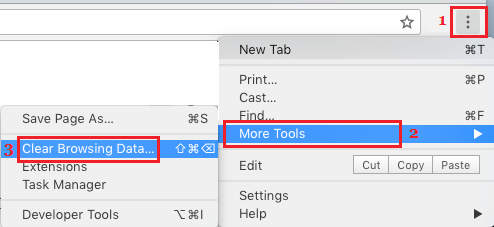
เปิด เบราว์เซอร์ Chrome > คลิกที่ไอคอนเมนู3 จุด > เครื่องมือเพิ่มเติม > ความรู้ ที่ชัดเจน
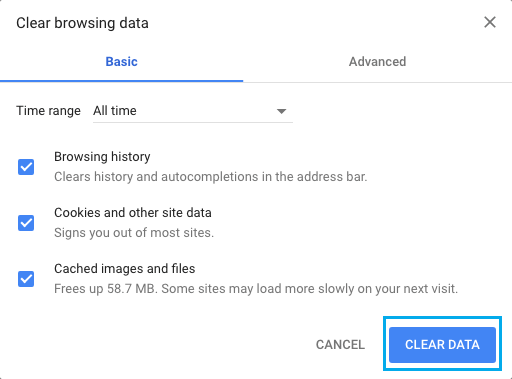
ในหน้าจอถัดไป ให้เลือก " ตลอดเวลา " ในช่อง "ช่วงเวลา" ตรวจสอบประวัติการค้นหาคุกกี้รูปภาพที่แคชไว้และคลิกปุ่ม"ล้างข้อมูล "
หลังจากล้างแคชที่ต้องการแล้ว ให้ลองรับไฟล์อีกครั้งบนแล็ปท็อปของคุณ
3. ปิดการใช้งานส่วนขยายของเบราว์เซอร์
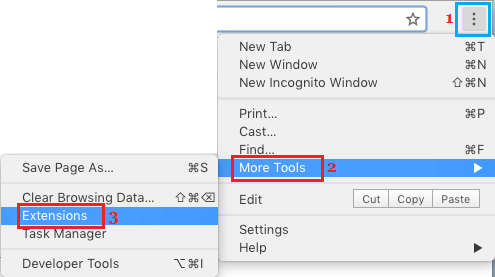
เปิดเบราว์เซอร์ Chrome > คลิกที่ไอคอนเมนู 3 จุด > เครื่องมือเพิ่มเติม > ส่วนขยาย
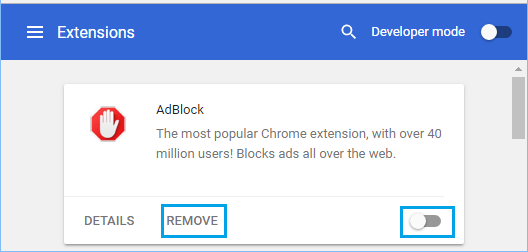
ในหน้าจอถัดไป ให้ปิดใช้งานส่วนขยายโดยเลื่อนสวิตช์ไป ที่ตำแหน่ง ปิดหากส่วนขยายใดไม่มีประโยชน์ ให้คลิกลบเพื่อถอนการติดตั้งส่วนขยาย
หลังจากปิดใช้งานส่วนขยายแล้ว ให้รีสตาร์ท เบราว์เซอร์ Chromeและลองดาวน์โหลดไฟล์อีกครั้ง
4. ปิดเครื่องและรีสตาร์ท
เป็นไปได้ว่าโปรแกรมหรือกระบวนการทำงานบางอย่างในแล็ปท็อปของคุณกำลังขัดขวางการดาวน์โหลดไฟล์ เพื่อแก้ไขปัญหานี้ ให้ปิดเครื่องคอมพิวเตอร์โดยสมบูรณ์ > รอ 60 วินาที แล้วเปิดเครื่องคอมพิวเตอร์อีกครั้ง
หลังจากที่พีซีรีสตาร์ท ให้ลองรับไฟล์อีกครั้ง
5. เปลี่ยน Chrome รับตำแหน่ง
ตามค่าเริ่มต้น เบราว์เซอร์ Chrome จะดาวน์โหลดไฟล์ไปยังโฟลเดอร์ดาวน์โหลดบนแล็ปท็อปของคุณ เปลี่ยนตำแหน่งรับเป็นเดสก์ท็อปหรือเอกสารแล้วลองรับไฟล์อีกครั้ง
เปิด เบราว์เซอร์ Chrome > คลิกที่ไอคอนเมนู 3 จุด แล้วเลือกตัวเลือก "การตั้งค่า"จากเมนูแบบเลื่อนลง
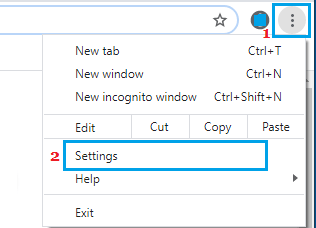
จากหน้าจอการตั้งค่า ให้ไปที่ด้านบนแล้วคลิก ปุ่ม " เปลี่ยน " ที่อยู่ด้านล่างส่วน "ดาวน์โหลด"
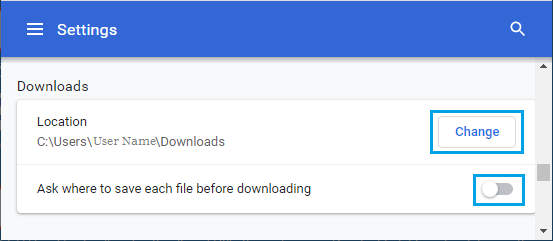
Word :โปรดตรวจสอบให้แน่ใจว่าตัวเลือก “ถามตำแหน่งที่จะบันทึกไฟล์ทุกไฟล์ก่อนดาวน์โหลด” ถูกปิดใช้งานอยู่
ในหน้าจอถัดไป ให้เลือกDesktopแล้วคลิกปุ่มChoose Folder
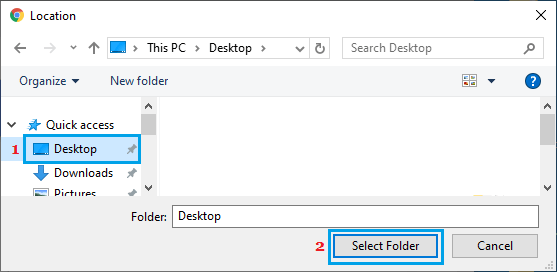
ตอนนี้คุณจะต้องสามารถรับไฟล์บนแล็ปท็อปของคุณไปยังเดสก์ท็อปได้
7. รีเซ็ตเบราว์เซอร์ Chrome เป็นการตั้งค่าเริ่มต้น
ลองรีเซ็ตเบราว์เซอร์ Chrome กลับไปเป็นการตั้งค่าเริ่มต้น แล้วดูว่าวิธีนี้ช่วยแก้ไขปัญหาได้หรือไม่
เปิด เบราว์เซอร์ Chrome > คลิกที่ ไอคอน เมนู 3 จุดแล้วเลือก ตัวเลือก "การตั้งค่า"จากเมนูแบบเลื่อนลง
จากหน้าจอการตั้งค่า ให้ไปที่"ขั้นสูง"แล้วคลิกที่ ตัวเลือก "กู้คืนการตั้งค่าเป็นค่าเริ่มต้นดั้งเดิมของคุณ"ซึ่งอยู่ด้านล่างส่วน "รีเซ็ตและล้างข้อมูล"
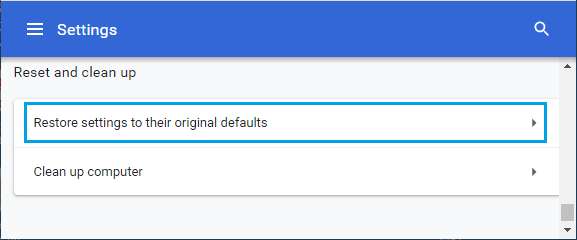
ในหน้าต่างป๊อปอัปยืนยัน ให้คลิก ปุ่ม รีเซ็ตการตั้งค่าเพื่อยืนยันอีกครั้ง
8. ติดตั้ง Chrome ใหม่
หากวิธีการข้างต้นไม่ได้ผล การติดตั้งเบราว์เซอร์ Chrome บนแล็ปท็อปของคุณอาจเสียหาย ทางเลือกเดียวที่เหลืออยู่ในกรณีนี้คือการลบและติดตั้ง เบราว์เซอร์ Google Chrome ใหม่ บนแล็ปท็อปของคุณ
- “แย่จัง” สิ่งหนึ่งที่เกิดข้อผิดพลาดข้อบกพร่องในเบราว์เซอร์ Chrome
- เรียนรู้วิธีการตั้ง Chrome เป็นเบราว์เซอร์เริ่มต้นในหน้าแรก หน้าต่าง 10

ฉันชื่อ Javier Chirinos และฉันหลงใหลในเทคโนโลยี ตราบใดที่ฉันจำได้ ฉันชอบคอมพิวเตอร์และวิดีโอเกม และงานอดิเรกนั้นก็กลายเป็นงาน
ฉันเผยแพร่เกี่ยวกับเทคโนโลยีและอุปกรณ์บนอินเทอร์เน็ตมานานกว่า 15 ปีโดยเฉพาะใน mundobytesด้วย.
ฉันยังเป็นผู้เชี่ยวชาญด้านการสื่อสารและการตลาดออนไลน์ และมีความรู้เกี่ยวกับการพัฒนา WordPress