- WTFast ใช้เครือข่ายส่วนตัวสำหรับเกมเมอร์ ซึ่งช่วยเพิ่มประสิทธิภาพการกำหนดเส้นทางการรับส่งข้อมูลในเกม ลดค่า ping, ความหน่วง และการสูญเสียแพ็กเก็ต
- การผสานรวมเข้ากับเราเตอร์ TP-Link และ ASUS พร้อมด้วยเฟิร์มแวร์ที่อัปเดตแล้ว และการเชื่อมต่อแบบใช้สายหรือ 5 GHz ช่วยเพิ่มประสิทธิภาพการทำงานในแต่ละวันให้สูงสุด
- การตั้งค่า WTFast อย่างถูกต้องนั้นเกี่ยวข้องกับการเลือกเซิร์ฟเวอร์ที่เหมาะสม หลีกเลี่ยงการใช้งาน VPN หลายตัวพร้อมกัน และควบคุมการใช้งานแบนด์วิดท์บนอุปกรณ์อื่นๆ
- การนำแนวทางปฏิบัติที่ดีที่สุดเหล่านี้ไปใช้ในเกมแข่งขันอย่าง League of Legends จะทำให้การแข่งขันมีความเสถียรและตอบสนองได้ดียิ่งขึ้น
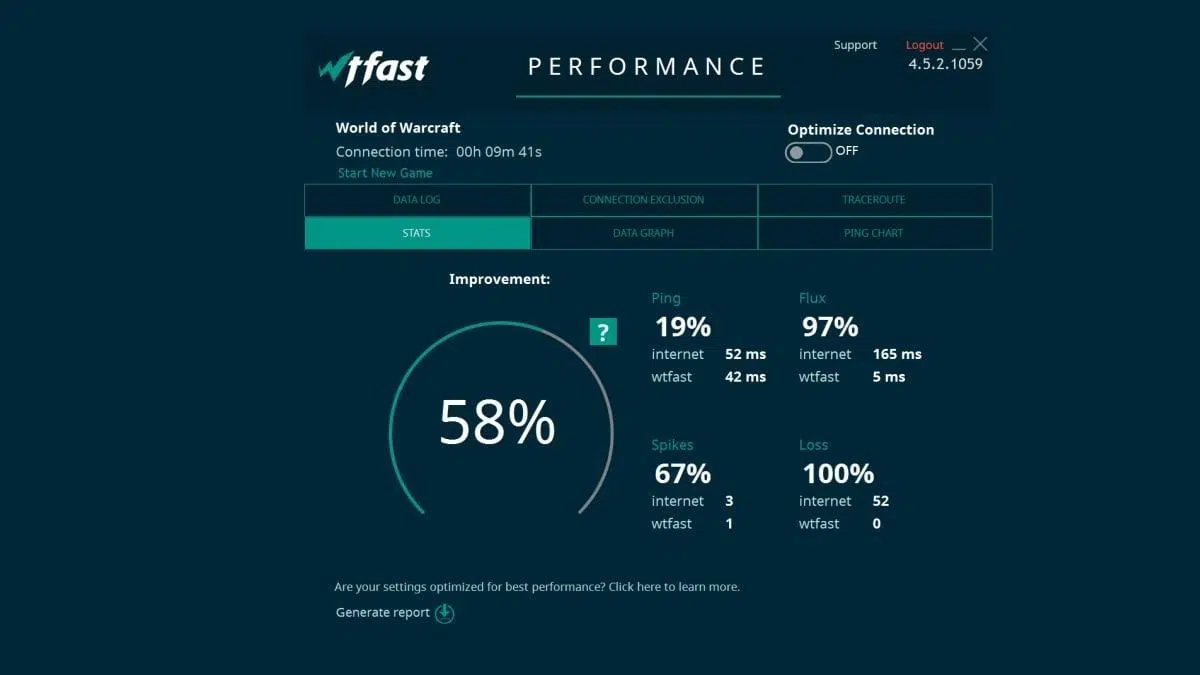
หากคุณเล่นเกมออนไลน์แบบแข่งขันทุกวันและประสบปัญหาเรื่องแล็ก กระตุก หรือปิงที่ผันผวนโดยไม่มีสาเหตุชัดเจน คุณอาจเคยได้ยินเกี่ยวกับ WTFast มาบ้างแล้ว เครื่องมือนี้สัญญาว่าจะมอบสิ่งที่เกมเมอร์ทุกคนต้องการ: ความหน่วงต่ำลง การสูญเสียแพ็กเก็ตน้อยลง และการเชื่อมต่อที่เสถียรยิ่งขึ้นกับเซิร์ฟเวอร์เกมโปรดของคุณ
หัวใจสำคัญไม่ได้อยู่ที่การติดตั้งโปรแกรมและคลิกเชื่อมต่อเท่านั้น แต่ยังอยู่ที่การเข้าใจวิธีการทำงานและวิธีการผสานรวมเข้ากับสภาพแวดล้อมเครือข่ายของคุณ เช่น เราเตอร์ ประเภทการเชื่อมต่อ อุปกรณ์อื่นๆ ในบ้าน โปรแกรมป้องกันไวรัส VPN... ด้านล่างนี้คือคู่มือฉบับสมบูรณ์ ซึ่งอิงตามข้อมูลอย่างเป็นทางการจากผู้ผลิต เช่น TP-Link และ ASUS รวมถึงแนวทางปฏิบัติที่ดีที่สุดโดยทั่วไป เพื่อช่วยให้คุณตั้งค่า WTFast ได้อย่างเหมาะสมที่สุดสำหรับการแข่งขันในแต่ละวันของคุณ
WTFast คืออะไร และทำไมมันถึงมีประโยชน์มากในวงการเกมแข่งขัน?
WTFast นิยามตัวเองว่าเป็น GPN (Gamers Private Network)ซึ่งหมายถึงเครือข่ายส่วนตัวที่ออกแบบมาโดยเฉพาะสำหรับการรับส่งข้อมูลเกมออนไลน์ แตกต่างจาก VPN ทั่วไปที่เข้ารหัสและส่งต่อข้อมูลทั้งหมดของคุณ เครือข่ายนี้จะเน้นเฉพาะแพ็กเก็ตที่เดินทางระหว่างอุปกรณ์ของคุณ (พีซี คอนโซล หรือมือถือ แล้วแต่กรณี) กับเซิร์ฟเวอร์เกมเท่านั้น
เป้าหมายหลักคือการลดความหน่วง การส่งสัญญาณ และการสูญเสียแพ็กเก็ตซึ่งทำได้โดยการส่งการเชื่อมต่อของคุณผ่านโหนดมากกว่า 200 แห่งที่กระจายอยู่ทั่วโลก เพื่อค้นหาเส้นทางที่สั้นที่สุดและเสถียรที่สุดไปยังเซิร์ฟเวอร์เกม แนวคิดก็คือ เส้นทางตรรกะที่การเชื่อมต่ออินเทอร์เน็ตของคุณใช้จะมีประสิทธิภาพมากกว่าเส้นทางที่ผู้ให้บริการอินเทอร์เน็ตของคุณเลือกโดยค่าเริ่มต้น
ในทางปฏิบัติ นั่นหมายถึงการลดระยะเวลาKระหว่างสิ่งที่เกิดขึ้นบนเซิร์ฟเวอร์เกมกับสิ่งที่คุณเห็นบนหน้าจอ และระหว่างเวลาที่คุณกดปุ่มหรือคลิกกับเวลาที่การกระทำนั้นถูกบันทึก ในเกมที่ไม่เน้นการแข่งขันหลายๆ เกม คุณอาจจะไม่สังเกตเห็นด้วยซ้ำ แต่ในเกมที่ปฏิกิริยาตอบสนองมีความสำคัญเพียงไม่กี่มิลลิวินาทีก็สามารถตัดสินผลการแข่งขันได้
WTFast ใช้งานได้เฉพาะกับเกมที่รองรับเท่านั้น ไม่ใช่เครื่องมือทั่วไปสำหรับแอปพลิเคชันออนไลน์ใดๆมันจะปรับแต่งประสิทธิภาพเฉพาะเกมที่อยู่ในรายการที่รองรับเท่านั้นปัจจุบัน รองรับเกมพีซีมากกว่า 1000 เกมโดยอัตโนมัติ และฐานข้อมูลจะอัปเดตอยู่เสมอ ดังนั้นคุณเพียงแค่ติดตั้งโปรแกรมและเลือกเกมของคุณเท่านั้น
นอกจากนี้ WTFast ยังเป็นบริการแบบสมัครสมาชิก โดยมีแผนการชำระเงินรายเดือนและระยะเวลาการใช้งานที่ยาวนานขึ้นพร้อมส่วนลด ราคาปกติอยู่ที่ประมาณ9,99 ดอลลาร์ต่อเดือนพร้อมส่วนลดสำหรับการสมัครสมาชิกหลายเดือน และยังมีช่วงทดลองใช้งานฟรี (เช่น 3 วันบนพีซี หรือหนึ่งเดือนบนเราเตอร์ที่รองรับบางรุ่น) เพื่อให้คุณได้ลองใช้และตรวจสอบว่าช่วยปรับปรุงการเชื่อมต่อของคุณได้จริงหรือไม่ก่อนตัดสินใจชำระเงิน
ข้อกำหนดขั้นต่ำและแพลตฟอร์มที่ใช้งานร่วมกับ WTFast ได้
เพื่อให้ใช้งาน WTFast ได้อย่างราบรื่น เกมจะต้องรองรับการใช้งานได้เท่านั้น อุปกรณ์และเครือข่ายของคุณต้องตรงตามข้อกำหนดขั้นต่ำบางประการด้วยสำหรับพีซี แอปพลิเคชัน WTFast บนเดสก์ท็อปต้องการสิ่งต่อไปนี้เป็นพื้นฐาน:
- ระบบปฏิบัติการ: Windows 10 64-bit หรือสูงกว่า
- หน่วยความจำ RAM ขั้นต่ำ: 4 GB (แนะนำให้มี 8 GB เพื่อความปลอดภัย)
- พื้นที่ดิสก์: พื้นที่ว่างประมาณ 120 MB สำหรับการติดตั้ง
- DirectX: ติดตั้ง DirectX 9.0c ขึ้นไป
ในแง่ของแพลตฟอร์ม WTFast นั้นส่วนใหญ่จะใช้งานร่วมกับพีซีระบบ Windowsแต่ผู้ผลิตเราเตอร์ระดับพรีเมียมบางรายได้ก้าวไปอีกขั้น TP-Link และ ASUS รวมถึงแบรนด์อื่นๆ ได้รวมเทคโนโลยี WTFast ไว้ในเฟิร์มแวร์ของบางรุ่นโดยตรง ทำให้เราเตอร์ทำหน้าที่เป็นไคลเอ็นต์ของ GPN นี้และส่งต่อข้อมูลเกมจากอุปกรณ์ที่เชื่อมต่อทั้งหมด
ในกรณีของ TP-Link การผสานรวมได้รับการออกแบบมาเพื่อให้คุณสามารถเล่นเกมได้จากพีซี คอนโซล หรืออุปกรณ์มือถือและยังคงได้รับประโยชน์จากเส้นทางที่เหมาะสมที่สุดไปยังเซิร์ฟเวอร์เกม อย่างไรก็ตาม มีรายชื่อรุ่นเฉพาะที่รองรับคุณสมบัตินี้
ตัวอย่างเช่น TP-Link นำเสนอ WTFast GPN ในเราเตอร์ที่มี "การเร่งความเร็วเกมสามระดับ " หนึ่งในรุ่นที่โดดเด่นคือ Archer GE800 เราเตอร์ที่เน้นการเล่นเกม ซึ่งช่วยให้คุณเปิดใช้งานการทดลองใช้ WTFast ฟรีได้นานหนึ่งเดือนเต็ม โดยไม่มีข้อจำกัดในการเล่นเกมในช่วงเวลานั้น
ในขณะเดียวกัน ASUS ก็ได้รวม WTFast เข้าไว้ในเราเตอร์หลายรุ่นในกลุ่มผลิตภัณฑ์เกมมิ่ง ROG ด้วย ดังนั้นเฟิร์มแวร์จึงได้รวมโมดูล GPN หลักไว้ด้วย การรวมระบบนี้ได้รับการอัปเดตเป็นประจำเพื่อรักษาคุณภาพการกำหนดเส้นทางและความเข้ากันได้กับเกมใหม่ๆ
เราเตอร์ TP-Link: วิธีการเปิดใช้งานและกำหนดค่า WTFast GPN
สำหรับเกมเมอร์หลายคน วิธีที่สะดวกที่สุดในการใช้ WTFast คือการติดตั้ง WTFast เข้ากับเราเตอร์โดยตรงTP-Link มีฟีเจอร์ "Game Acceleration" ในบางรุ่น พร้อมแท็บ WTFast โดยเฉพาะทำให้คุณสามารถตั้งค่า GPN ได้โดยไม่ต้องติดตั้งอะไรลงในพีซีของคุณ ขั้นตอนทั่วไป โดยใช้ Archer GE800 เป็นตัวอย่าง มีดังนี้:
1. เชื่อมต่ออุปกรณ์ของคุณกับเราเตอร์
ขั้นตอนแรกเป็นขั้นตอนทางกายภาพและพื้นฐานมาก แต่สำคัญมาก: เชื่อมต่อแล็ปท็อป พีซี หรืออุปกรณ์อื่นๆ ที่คุณจะใช้ในการตั้งค่าเราเตอร์เข้ากับ TP-Link ไม่ว่าจะผ่าน Wi-Fi หรือสาย Ethernet สำหรับการเล่นเกมแบบแข่งขันแนะนำให้ใช้สายเคเบิลเครือข่ายเสมอหากเป็นไปได้เพราะจะช่วยลดการรบกวนและการขาดการเชื่อมต่อเล็กๆ น้อยๆ ที่มักเกิดขึ้นกับ Wi-Fi
2. เข้าถึงอินเทอร์เฟซเว็บของเราเตอร์
เปิดเบราว์เซอร์ที่คุณใช้เป็นประจำ แล้วพิมพ์ URL สำหรับการจัดการเราเตอร์ลงในแถบที่อยู่ สำหรับเราเตอร์ TP-Link รุ่นใหม่ๆ ส่วนใหญ่ URL นี้จะเป็น:
- http://tplinkwifi.net
- หรือ ที่อยู่ IP LAN ของเราเตอร์ตัวอย่างเช่น 192.168.0.1 หรือ 192.168.1.1 (ขึ้นอยู่กับรุ่นและการกำหนดค่า)
เมื่อเข้าสู่ระบบ คุณจะเห็นหน้าล็อกอิน ป้อนรหัสผ่านผู้ดูแลระบบ (รหัสที่คุณตั้งไว้เมื่อติดตั้งเราเตอร์ครั้งแรก หรือรหัสที่อยู่บนสติ๊กเกอร์ด้านล่างหากคุณไม่ได้เปลี่ยน) แล้วคลิกล็อกอินหากคุณมีปัญหาในการล็อกอิน TP-Link มีหน้าช่วยเหลือโดยเฉพาะที่อธิบายสาเหตุและวิธีแก้ไขที่เป็นไปได้
3. เข้าสู่ศูนย์เกม
เมื่อคุณเข้าสู่หน้าจอหลักแล้ว ให้ไปที่ เมนู Game Center ที่นั่นคุณจะพบฟีเจอร์ต่างๆ สำหรับจัดลำดับความสำคัญของการรับส่งข้อมูลเกม ฟีเจอร์ที่เราสนใจในที่นี้คือGame Accelerationภายในส่วนนั้น คุณจะเห็นแท็บหลายแท็บ และหนึ่งในนั้นคือWTFast
4. เข้าสู่ระบบ WTFast และเปิดใช้งานการทดสอบ
ในแท็บ WTFast คุณจะเห็น ปุ่ม LOGINการคลิกปุ่มนี้จะนำคุณไปยังระบบล็อกอินของ WTFast หากคุณมีบัญชีอยู่แล้ว เพียงป้อนข้อมูลประจำตัวของคุณ หรือหากยังไม่มีบัญชี คุณสามารถลงทะเบียนได้ในภายหลัง
หลังจากล็อกอินแล้ว แผงควบคุมของเราเตอร์จะให้ตัวเลือกในการเริ่มต้นทดลองใช้งานฟรีหนึ่งเดือน (ขึ้นอยู่กับข้อเสนอที่เกี่ยวข้องกับรุ่นของคุณ) ในช่วงเวลานี้ เราเตอร์จะส่งผ่านข้อมูลการเล่นเกมผ่าน GPN โดยไม่มีข้อจำกัดในการใช้งาน
5. อัปเดตเฟิร์มแวร์และตรวจสอบการรองรับ
สำหรับเราเตอร์ TP-Link ที่รองรับ WTFast การอัปเดตเฟิร์มแวร์ให้ทันสมัยอยู่เสมอเป็นสิ่งสำคัญ ผู้ผลิตระบุว่ามีการอัปเดตโมดูลที่เกี่ยวข้องกับ Game Acceleration อยู่บ่อยครั้งซึ่งรวมถึงการเพิ่มประสิทธิภาพการเชื่อมต่อกับเครือข่าย WTFast และการปรับปรุงเสถียรภาพที่อาจเกิดขึ้น
คุณสามารถดาวน์โหลดเฟิร์มแวร์เวอร์ชั่นล่าสุดและคู่มือได้จากศูนย์สนับสนุนของ TP-Link โดยค้นหารุ่นของคุณ (เช่น Archer GE800) และติดตั้งการอัปเดตตามคำแนะนำอย่างเป็นทางการของพวกเขา วิธีนี้จะช่วยหลีกเลี่ยงปัญหาด้านประสิทธิภาพและความเข้ากันได้หลายประการ
หากเกิดข้อผิดพลาดใดๆ ระหว่างกระบวนการ หรือแท็บ WTFast ไม่ปรากฏขึ้นตามที่ควรจะเป็น TP-Link ขอแนะนำให้คุณติดต่อฝ่ายสนับสนุนด้านเทคนิคของพวกเขาซึ่งจะให้คำแนะนำทีละขั้นตอน และในขณะเดียวกันก็รวบรวมข้อเสนอแนะเพื่อปรับปรุงเอกสารประกอบการใช้งานให้ดียิ่งขึ้น
เราเตอร์ ASUS: แนวทางปฏิบัติที่ดีที่สุดเพื่อการเชื่อมต่อที่มีประสิทธิภาพสูงสุดกับ WTFast
ASUS ยังลงทุนอย่างมากในตลาดเกมมิ่ง และได้ผสาน WTFast เข้ากับเราเตอร์ ROG และรุ่นประสิทธิภาพสูงมาสักระยะแล้วเราเตอร์ที่รองรับ WTFast ที่รู้จักกันดี ได้แก่ :
- GT-AC5300
- GT-AX11000
- ROG Rapture GT-AC2900
- RT-AC3100
- RT-AC5300
- RT-AC86U
- RT-AC88U
- RT-AX88U
- RT-AX92U
แม้ว่าอินเทอร์เฟซเฉพาะอาจแตกต่างกันเล็กน้อยขึ้นอยู่กับรุ่นและเวอร์ชันเฟิร์มแวร์ แต่ ASUS ก็ได้ให้คำแนะนำทั่วไปหลายประการเพื่อให้มั่นใจว่า WTFast ทำงานได้อย่างเต็มประสิทธิภาพเมื่อคุณเล่นเกมออนไลน์เป็นประจำทุกวัน
หมั่นอัปเดตเฟิร์มแวร์ของเราเตอร์อยู่เสมอ
ASUS เน้นย้ำว่าโมดูลหลักที่สื่อสารกับ WTFast นั้นมีการอัปเดตอยู่บ่อยครั้ง ดังนั้นจึงเป็นสิ่งสำคัญที่จะต้องติดตั้งเฟิร์มแวร์เวอร์ชันล่าสุดอย่างเป็นทางการจากเว็บไซต์ของ ASUS เสมอ เพื่อช่วยแก้ไขข้อบกพร่อง ปรับปรุงคุณภาพการกำหนดเส้นทาง และทำให้มั่นใจว่าการทำงานร่วมกันของ GPN นั้นถูกต้อง
ควรเปลี่ยนจากคลื่นความถี่ 2,4 GHz ไปใช้ Ethernet หรือ 5 GHz ทุกครั้งที่เป็นไปได้
คลื่นความถี่ 2,4 GHz แม้จะมีระยะทำการไกลกว่า แต่ก็มีการใช้งานหนาแน่นกว่าและไวต่อการรบกวนจากอุปกรณ์อื่นๆ มากกว่า (ไมโครเวฟ บลูทูธ เครือข่ายใกล้เคียง ฯลฯ) ASUS จึงแนะนำอย่างชัดเจนว่า:
- ใช้สายอีเธอร์เน็ต สำหรับทีมที่คุณจะเล่นด้วย
- ถ้าคุณใช้ได้แค่ Wi-Fi ให้เชื่อมต่อกับเครือข่าย 5 กิกะเฮิร์ตซ์ เพื่อเพิ่มแบนด์วิดท์และความเสถียร
วิธีนี้จะช่วยลดปัญหาการขาดช่วงของสัญญาณและการกระชากของสัญญาณที่เกิดขึ้น ซึ่งไม่ใช่ความผิดของ WTFast แต่เป็นความผิดของลิงก์ไร้สายเอง
หากโปรแกรมป้องกันไวรัสบนพีซีของคุณกำลังรบกวนการทำงาน ให้ปิดใช้งานชั่วคราว
โปรแกรมป้องกันไวรัสหรือชุดรักษาความปลอดภัยบางโปรแกรมที่ติดตั้งอยู่ในคอมพิวเตอร์ของคุณอาจตรวจสอบหรือกรองข้อมูลเครือข่ายและทำให้เกิดความล่าช้าหรือการหยุดชะงัก โดยไม่ตั้งใจ ASUS แนะนำให้ปิดใช้งานโปรแกรมป้องกันไวรัสชั่วคราวขณะเล่นเกม หากคุณสังเกตเห็นว่ามันขัดแย้งกับ WTFast
เพื่อชดเชยการสูญเสียการป้องกันที่อาจเกิดขึ้นกับอุปกรณ์ เราเตอร์จึงมีAiProtectionซึ่งเป็นระบบรักษาความปลอดภัยเครือข่ายที่ช่วยป้องกันภัยคุกคามจากภายนอกขณะที่คุณเล่นเกม
ปิดโปรแกรมที่กำลังดาวน์โหลดหรือสตรีมอยู่
แอปพลิเคชันที่ดาวน์โหลดข้อมูลจำนวนมาก หรือสตรีมเพลงและวิดีโอ (แพลตฟอร์มวิดีโอออนดีมานด์ สตรีมสด ฯลฯ) จะใช้แบนด์วิดท์ของคุณเป็นจำนวนมาก แม้ว่า WTFast จะให้ความสำคัญกับปริมาณการใช้งานเกม แต่ปริมาณการใช้งานอื่นๆ ก็ยังคงแย่งชิงการเชื่อมต่อของคุณและอาจทำให้เกิดการใช้งานแบนด์วิดท์เต็มได้
ขอแนะนำ:
- ปิดไฟล์ดาวน์โหลดขนาดใหญ่ขณะเล่นเกม
- ป้องกันไม่ให้ผู้อื่นในบ้านร้องขอการสตรีมแบบ 4K หรือความละเอียดใกล้เคียงกันในระหว่างการแข่งขันรอบคัดเลือกของคุณ
หากทำเช่นนั้นไม่ได้ ในเราเตอร์ ASUS บางรุ่น คุณสามารถเปิดใช้งาน[LAN-boost]ซึ่งจะให้ความสำคัญสูงสุดกับแพ็กเก็ตเกมเมื่อตรวจพบว่าคุณกำลังเล่นเกม เพื่อลดผลกระทบจากปริมาณการรับส่งข้อมูลอื่นๆ ลงได้
อย่าใช้ WTFast ร่วมกับ VPN ทั่วไป
การใช้ VPN ทั่วไป (เพื่อเปลี่ยนประเทศ เข้ารหัสข้อมูล ฯลฯ) ในเวลาเดียวกันกับ GPN ของ WTFast นั้นไม่ใช่ความคิดที่ดี ASUS เตือนว่าการใช้ VPN ในขณะที่ใช้ WTFast มักจะทำให้การเชื่อมต่อแย่ลงเนื่องจากเพิ่มจำนวนฮอป การเข้ารหัส และมักจะทำซ้ำการกำหนดเส้นทาง
ดังนั้น หากเป้าหมายของคุณคือการปรับปรุงค่า ping และความเสถียร ควรทำดังนี้:
- ปิดโปรแกรม VPN ทุกโปรแกรม ซึ่งคุณต้องเปิดใช้งานก่อนเล่น WTFast
- อาศัย GPN เพียงอย่างเดียวในการกำหนดเส้นทางการรับส่งข้อมูลเกม
การใช้งาน WTFast บนพีซี: การติดตั้งและการตั้งค่าพื้นฐาน
หากคุณไม่มีเราเตอร์ที่ใช้งานร่วมกันได้ หรือต้องการควบคุมทุกอย่างจากคอมพิวเตอร์ คุณสามารถติดตั้งโปรแกรม WTFast บน Windows ได้ใช้งานง่ายมากและเมื่อตั้งค่าเสร็จแล้ว คุณแทบไม่ต้องทำอะไรเลย
การลงทะเบียนลูกค้าและการดาวน์โหลด
ขั้นแรก ให้เข้าไปที่เว็บไซต์อย่างเป็นทางการ (wtfast.com) ในเบราว์เซอร์ของคุณ ที่นั่นคุณสามารถสร้างบัญชีได้โดยป้อนที่อยู่อีเมลและรหัสผ่าน หรือใช้วิธีการเข้าสู่ระบบที่มีอยู่ เมื่อลงทะเบียนเสร็จแล้วให้ดาวน์โหลดโปรแกรม WTFastสำหรับ Windows 10/11 เวอร์ชัน 64 บิต
หลังจากดาวน์โหลดเสร็จแล้ว ให้เรียกใช้โปรแกรมติดตั้ง ยอมรับข้อกำหนด และทำการติดตั้งให้เสร็จสมบูรณ์ ตรวจสอบให้แน่ใจว่าคุณมีสิทธิ์ผู้ดูแลระบบ หากระบบขอให้คุณป้อนสิทธิ์ดังกล่าว
การเข้าสู่ระบบครั้งแรกและการตรวจจับเกม
เมื่อคุณเปิดแอปพลิเคชัน โปรแกรมจะขอข้อมูลรับรองของคุณ เมื่อเข้าสู่ระบบแล้ว โปรแกรมจะสแกนระบบของคุณเพื่อค้นหาเกมที่ติดตั้งแล้วที่เข้ากันได้การตรวจจับนี้เป็นไปโดยอัตโนมัติในกรณีส่วนใหญ่ แต่หากไม่พบเกม คุณสามารถเพิ่มเกมด้วยตนเองได้โดยระบุเส้นทางของไฟล์ปฏิบัติการ
หน้าจอจะแสดงรายการเกมที่ WTFast รู้จัก จากนั้นคุณสามารถเลือกเกมที่คุณต้องการปรับแต่งก่อนเริ่มการทำงานได้
การเลือกและการปรับแต่งเซิร์ฟเวอร์
เมื่อคุณเลือกเกม WTFast จะแสดงเซิร์ฟเวอร์หรือเส้นทางที่เป็นไปได้ หลายแบบให้คุณ เลือก โดยปกติแล้วจะมีตัวเลือกดังนี้:
- เซิร์ฟเวอร์ที่อยู่ใกล้กับเซิร์ฟเวอร์เกมมากที่สุดในเชิงภูมิศาสตร์
- หรือเส้นทางที่แสดงค่า ping ที่คาดการณ์ได้ดีที่สุดและมีความผันแปรน้อยที่สุด
คุณสามารถปล่อยให้ WTFast เลือกตัวเลือกที่ดีที่สุดโดยอัตโนมัติ หรือลองใช้เส้นทางต่างๆ ในช่วงเวลาต่างๆ ของวัน เพื่อหาเส้นทางที่ให้ผลลัพธ์ที่ดีที่สุดอย่างสม่ำเสมอ
ในบางกรณี ลูกค้าอาจเสนอการปรับแต่งเพิ่มเติมเล็กน้อย (เช่น ภาษาของอินเทอร์เฟซหรือการตั้งค่าอื่นๆ) การปรับแต่งเหล่านี้ไม่ได้ส่งผลกระทบต่อความหน่วงอย่างมีนัยสำคัญ แต่ช่วยให้ใช้งานได้ง่ายขึ้นในชีวิตประจำวัน
เริ่มเกมจาก WTFast
เมื่อคุณเลือกเกมและเซิร์ฟเวอร์แล้ว เพียงแตะเพื่อเริ่มการเชื่อมต่อจากนั้นเปิดเกมจากภายในแอปพลิเคชัน WTFast ได้เลย วิธีนี้จะช่วยให้ไคลเอนต์ใช้เส้นทางที่เหมาะสมที่สุดตั้งแต่เริ่มต้นเซสชัน
ขณะที่คุณเล่นเกม โปรแกรมจะรวบรวมสถิติเกี่ยวกับการเชื่อมต่อของคุณ เช่น ค่า ping เฉลี่ย ความผันแปร การสูญเสียแพ็กเก็ต เป็นต้น หลังจากจบเกม คุณสามารถตรวจสอบข้อมูลเหล่านี้เพื่อดูว่าเส้นทางที่เลือกช่วยปรับปรุงประสบการณ์การเล่นเกมของคุณได้จริงหรือไม่
การตั้งค่า WTFast ที่เหมาะสมสำหรับการเล่นเกมแข่งขันในชีวิตประจำวัน
เพื่อให้ได้การตั้งค่าที่เสถียรอย่างแท้จริงสำหรับการใช้งานในชีวิตประจำวัน การปล่อยให้ทุกอย่างอยู่ที่การตั้งค่าเริ่มต้นนั้นไม่เพียงพอขอแนะนำให้ปรับแต่งแง่มุมของเครือข่ายและพฤติกรรมการใช้งานบางอย่างซึ่งเมื่อรวมกันแล้วจะสร้างความแตกต่างอย่างมากในการแข่งขัน
เลือกแพลตฟอร์ม WTFast ที่เหมาะสมกับสภาพแวดล้อมของคุณ
หากคุณเล่นเกมบนพีซีระบบ Windows เป็นหลัก และเป็นคนเดียวในบ้านที่ต้องการการเพิ่มประสิทธิภาพเครือข่าย โปรแกรมไคลเอ็นต์บนเดสก์ท็อปก็เพียงพอแล้ว อย่างไรก็ตาม หากคุณมีเครื่องเล่นเกมหลายเครื่อง อุปกรณ์พกพา และพีซีเครื่องอื่นๆ ที่ใช้เล่นเกมออนไลน์ด้วย การลงทุนซื้อเราเตอร์ที่มี WTFast ในตัวเช่น รุ่นต่างๆ จาก TP-Link หรือ ASUS อาจคุ้มค่ากว่า
ด้วยวิธีนี้เครือข่ายภายในบ้านทั้งหมดจะได้รับประโยชน์จาก GPNโดยที่คุณไม่ต้องติดตั้งอะไรลงบนอุปกรณ์แต่ละเครื่องเลย
ควรใช้การเชื่อมต่อแบบใช้สายหรือ 5 GHz สำหรับการเล่นเกมเสมอ
แม้ว่าการใช้ WTFast จะช่วยลดค่า ping ได้ แต่ก็ไม่สามารถแก้ปัญหาได้อย่างมหัศจรรย์หากการเชื่อมต่อภายในเครือข่ายของคุณไม่เสถียร วิธีที่ดีที่สุดคือ:
- เชื่อมต่อพีซีหรือเครื่องเล่นเกมของคุณผ่านทาง อีเธอร์เน็ต เชื่อมต่อโดยตรงกับเราเตอร์
- ถ้าคุณไม่มีตัวเลือกนั้น ให้ตั้งค่าด้วยตนเองบนเครือข่าย WiFi ของ 5 GHz ครอบคลุมพื้นที่ได้ดีและมีเสียงรบกวนน้อย
ควรหลีกเลี่ยงการเล่นเกมที่เชื่อมต่อกับคลื่นความถี่ 2,4 GHzทุกครั้งที่เป็นไปได้ โดยเฉพาะอย่างยิ่งหากคุณอาศัยอยู่ในอาคารที่มีเครือข่ายใกล้เคียงจำนวนมาก
ควบคุมการใช้งานแบนด์วิดท์ของอุปกรณ์อื่นๆ
ในบ้านทั่วไป มักจะมีโทรศัพท์มือถือดูวิดีโอ โทรทัศน์อัจฉริยะเปิดแพลตฟอร์มสตรีมมิ่ง และอาจมีคนดาวน์โหลดไฟล์ขนาดใหญ่ กิจกรรมทั้งหมดนี้ส่งผลต่อคุณภาพการเชื่อมต่อสำหรับการเล่นเกมของคุณ
หากเราเตอร์ของคุณมีฟีเจอร์ต่างๆ เช่นLAN boost, QoS สำหรับการเล่นเกม หรือ Game Accelerationให้เปิดใช้งานและจัดลำดับความสำคัญของอุปกรณ์เล่นเกมของคุณ และเมื่อคุณจะเล่นเกมสำคัญๆ ให้บอกคนในครอบครัวและขอให้พวกเขาลดการสตรีมหรือการดาวน์โหลดไฟล์ขนาดใหญ่ลง
หลีกเลี่ยงการใช้งานร่วมกันที่ไม่เหมาะสม: ห้ามใช้ VPN ร่วมกับ WTFast
แม้ว่าการใช้ทั้ง VPN และ GPN พร้อมกันอาจดูน่าสนใจ แต่จากประสบการณ์พบว่าการผสมผสาน WTFast กับ VPN แบบดั้งเดิมมักนำไปสู่ผลลัพธ์ที่แย่ลงเช่น ความหน่วงสูงขึ้น เส้นทางยาวขึ้น และบางครั้งอาจถึงขั้นถูกบล็อก
สำหรับการเล่นเกมแบบแข่งขัน โปรดปิดใช้งานโปรแกรม VPN ใดๆ ที่ทำงานอยู่เบื้องหลัง ปล่อยให้ WTFast จัดการการกำหนดเส้นทางการรับส่งข้อมูลเกมทั้งหมด
หากพบอาการแล็กผิดปกติ ให้รีสตาร์ทโปรแกรมไคลเอนต์และการเชื่อมต่อ
หากคุณเริ่มสังเกตว่าค่า ping ของคุณแย่ลงอย่างกะทันหัน หรือเกิดอาการแล็กกระตุกบ่อยมาก ลองทำตามขั้นตอนต่อไปนี้:
- รีสตาร์ทโปรแกรม WTFast client.
- ลองเชื่อมต่อกับเซิร์ฟเวอร์อื่นในรายการเส้นทางดู
- หากคุณไม่ได้ปิดเราเตอร์มาหลายวันแล้ว ให้รีสตาร์ทเราเตอร์
บ่อยครั้ง การเปลี่ยนเส้นทางหรือการรีสตาร์ทง่ายๆ ก็สามารถแก้ไขปัญหาการเชื่อมต่อที่สะสมมาได้
ใช้ประโยชน์จากช่วงทดลองใช้ให้คุ้มค่า
ก่อนที่จะสมัครใช้งานแบบรายเดือนระยะยาว ลองใช้ ช่วงทดลองใช้งานฟรี ของ WTFast ให้คุ้มค่า(ทั้งบนพีซีและเราเตอร์ที่รองรับ) เล่นเกมหลายๆ แมตช์ในช่วงเวลาต่างๆ ของวัน บนเซิร์ฟเวอร์เกมต่างๆ และด้วยตัวเลือกการกำหนดเส้นทาง WTFast ที่แตกต่างกัน แล้วเปรียบเทียบผลลัพธ์:
- ค่า ping เฉลี่ยและค่าความผันแปรสูงสุด
- ความเสถียร (ไม่ว่าจะมีการกระตุกหรือล่าช้าเกิดขึ้นหรือไม่)
- ความรู้สึกโดยทั่วไปในเกมแข่งขัน: ความแม่นยำ การลงทะเบียนการยิง ฯลฯ
ด้วยวิธีนี้ คุณจะสามารถตัดสินใจได้จากข้อมูลว่าการปรับปรุงนั้นคุ้มค่ากับการสมัครใช้งานหรือไม่ และคุณยังสามารถปรับแต่งให้เหมาะสมกับการใช้งานในกรณีเฉพาะของคุณได้อีกด้วย
การตั้งค่า WTFast โดยใช้เกม League of Legends เป็นตัวอย่าง
หนึ่งในเกมที่แม้แต่การเปลี่ยนแปลงเพียงเล็กน้อยของค่าความหน่วงก็ส่งผลกระทบอย่างเห็นได้ชัดคือ League of Legends ความหน่วงเพียงหนึ่งวินาทีอาจทำให้คุณแพ้ในการต่อสู้แบบทีมดังนั้นจึงเป็นตัวอย่างที่ดีในการนำขั้นตอนการตั้งค่าทั่วไปของ WTFast ไปใช้
1. ตรวจสอบข้อกำหนดและเตรียมสภาพแวดล้อมให้พร้อม
ก่อนอื่น ตรวจสอบให้แน่ใจว่าพีซีของคุณตรงตามข้อกำหนดของไคลเอ็นต์ WTFast (Windows 10 64 บิต, RAM ที่เพียงพอ ฯลฯ) และคุณมีอุปกรณ์เสริมที่จำเป็นทั้งหมด พร้อมใช้งาน :
- ถ้าจะเชื่อมต่อผ่านสายเคเบิล ควรใช้สายอีเธอร์เน็ตคุณภาพดี
- อะแดปเตอร์เครือข่าย หากคอมพิวเตอร์ของคุณไม่มีพอร์ตเครือข่ายทางกายภาพ
- รหัสผ่าน WiFi และสิทธิ์การเข้าถึงเราเตอร์ เผื่อกรณีที่คุณต้องการปรับการตั้งค่า
ตรวจสอบให้แน่ใจด้วยว่าการเชื่อมต่อหลักของคุณ (ไฟเบอร์, ADSL ฯลฯ) ทำงานได้อย่างถูกต้อง คุณไม่ได้ใช้เครือข่ายมือถือที่มีผู้ใช้งานหนาแน่น และไม่มีกระบวนการทำงานเบื้องหลังใดที่ใช้แบนด์วิดท์เป็นจำนวนมาก
2. ติดตั้ง WTFast และเลือก League of Legends
ติดตั้งโปรแกรม WTFast จากนั้นล็อกอินและปล่อยให้โปรแกรมตรวจหาเกมของคุณ โดยปกติ League of Legends จะปรากฏขึ้นโดยอัตโนมัติ แต่ถ้าไม่ คุณสามารถเพิ่มได้โดยการค้นหาในไดเร็กทอรีการติดตั้งเกมของ Riot Games
จากรายการเกม ให้เลือกLeague of Legends เป็นเกมหลักของคุณ การทำเช่นนี้จะทำให้ WTFast มุ่งเน้นการเพิ่มประสิทธิภาพการรับส่งข้อมูลสำหรับเกมนี้โดยเฉพาะเมื่อคุณเปิดเกม
3. เลือกเส้นทางที่ดีที่สุดในการไปยังเซิร์ฟเวอร์ LoL
Riot มีเซิร์ฟเวอร์กระจายอยู่ทั่วภูมิภาค (EUW, EUNE เป็นต้น) WTFast จะแสดงโหนดและเส้นทางต่างๆ ไปยังเซิร์ฟเวอร์เหล่านั้น โดยทั่วไปแล้ว:
- เลือกโหนดที่แสดง ค่า ping ที่ต่ำที่สุดและเสถียรที่สุด ในการประมาณการ
- ทำการทดสอบหลายๆ ครั้งในช่วงเวลาเร่งด่วนและนอกเวลาเร่งด่วน เพื่อดูว่าเส้นทางใดมีความผันผวนน้อยที่สุด
4. การตั้งค่าด่วนตามระบบปฏิบัติการของคุณ
แม้ว่า WTFast จะทำงานบนระบบปฏิบัติการ Windows เป็นหลัก แต่แนวคิดเรื่อง "การตรวจสอบการตั้งค่า" ก็สามารถนำไปใช้กับระบบอื่นๆ ได้เช่นกัน ในกรณีที่อาจมีการบูรณาการหรือส่งผลกระทบต่อเครือข่าย:
- Windows: หากพบปัญหา ให้รีสตาร์ทบริการ WTFast จากโปรแกรมไคลเอ็นต์หรือจากตัวจัดการงาน
- แอนดรอยด์/ไอโอเอส: หากคุณเล่นเกมจากอุปกรณ์มือถือโดยใช้เราเตอร์ที่มี WTFast โปรดตรวจสอบสิทธิ์การเข้าถึงแอปเกมและการเชื่อมต่อ Wi-Fi ในการตั้งค่า ตรวจสอบให้แน่ใจว่าอุปกรณ์เชื่อมต่อกับเครือข่ายที่ถูกต้องแล้ว
- MacOS: หากคุณใช้ Mac ในเครือข่ายภายในบ้านที่มีเราเตอร์ที่ใช้งานร่วมกันได้ โปรดตรวจสอบให้แน่ใจว่าได้ตั้งค่า WiFi หรือ Ethernet อย่างถูกต้อง และไม่มีโปรไฟล์ VPN ที่ซ้ำซ้อนกัน
5. ทดสอบในเกมและตรวจสอบสถิติ
เปิดเกม League of Legends จากโปรแกรม WTFast แล้วเล่นเกมปกติหรือเกมกำหนดเองหลายๆ เกม สังเกตค่าping ในโปรแกรม Riot และการตอบสนองของการกระทำของคุณ
ถัดไป ให้ตรวจสอบข้อมูลที่ WTFast ให้มาเกี่ยวกับเซสชันนั้น เช่น เวลาแฝงเฉลี่ย จุดสูงสุด ความเสถียร... หากคุณยังไม่แน่ใจ ให้เปลี่ยนไปใช้โหนดอื่นแล้วทำซ้ำจนกว่าคุณจะพบการตั้งค่าที่เหมาะสมที่สุดสำหรับคุณ
คำถามที่พบบ่อยและการแก้ไขปัญหาเกี่ยวกับ WTFast
ในการใช้งานประจำวัน อาจมีสถานการณ์เฉพาะเกิดขึ้นที่ทำให้คุณสงสัยว่า WTFast ทำงานได้อย่างถูกต้องหรือไม่ปัญหาและความสงสัยที่พบบ่อยที่สุดมีดังต่อไปนี้:
ถ้าเกมของฉันไม่ปรากฏในรายชื่อ WTFast ฉันควรทำอย่างไร?
หากเกมโปรดของคุณไม่อยู่ในรายชื่อเกมที่รองรับ โปรดตรวจสอบให้แน่ใจก่อนว่าคุณได้ติดตั้งโปรแกรม WTFast เวอร์ชันล่าสุดแล้วฐานข้อมูลเกมมีการอัปเดตค่อนข้างบ่อย
หากยังไม่ปรากฏ อาจเป็นเพราะยังไม่รองรับ ในบางกรณี คุณสามารถเพิ่มไฟล์ปฏิบัติการของเกมได้ด้วยตนเองแต่ก็ไม่รับประกันว่าจะได้ประสิทธิภาพการทำงานที่ดีเท่ากับเกมที่ได้รับการสนับสนุนอย่างเป็นทางการเสมอไป
ฉันสามารถใช้บัญชี WTFast เดียวกันบนอุปกรณ์หลายเครื่องได้หรือไม่?
ข้อมูลที่มีอยู่บ่งชี้ว่าคุณสามารถกำหนดค่าอุปกรณ์หลายเครื่องด้วยบัญชี WTFast ของคุณเพื่อเพิ่มประสิทธิภาพการเชื่อมต่อระหว่างอุปกรณ์ทั้งหมดได้ แม้ว่าอาจมีข้อจำกัดบางประการขึ้นอยู่กับแผนการสมัครใช้งานของคุณ โปรดตรวจสอบข้อกำหนดการสมัครใช้งานของคุณเพื่อดูว่าอนุญาตให้เชื่อมต่อพร้อมกันได้กี่เครื่อง
การใช้ WTFast กับเกมของฉันปลอดภัยหรือไม่?
WTFast เน้นการจัดการเส้นทางการรับส่งข้อมูลเกม โดยไม่ทำหน้าที่เป็น VPN เต็มรูปแบบสำหรับข้อมูลอินเทอร์เน็ตทั้งหมดของคุณ ในสถานการณ์ปกติมันเป็นเครื่องมือที่ปลอดภัยซึ่งออกแบบมาเพื่อเพิ่มประสบการณ์การเล่นเกมอย่างไรก็ตาม ควรดาวน์โหลดโปรแกรมจากแหล่งที่มาอย่างเป็นทางการเท่านั้น และอัปเดตทั้งระบบปฏิบัติการและ WTFast ให้เป็นเวอร์ชันล่าสุดอยู่เสมอ
ถ้าค่า ping ของฉันไม่เป็นที่น่าพอใจ ฉันจะเปลี่ยนเซิร์ฟเวอร์ได้อย่างไร?
ในโปรแกรม WTFast คุณสามารถเลือกโหนดหรือเซิร์ฟเวอร์อื่นจากรายการเส้นทางที่มีให้สำหรับเกมของคุณได้ด้วยตนเอง ลองใช้หลายๆ อัน เล่นสักสองสามแมตช์ในแต่ละอัน แล้วเลือกใช้ตัวที่ให้ความสมดุลที่ดีที่สุดระหว่างค่า ping ต่ำและความเสถียร
ฉันยังคงประสบปัญหาแล็กอยู่แม้ว่าจะเปิดใช้งาน WTFast แล้ว ฉันควรตรวจสอบอะไรบ้าง?
หากคุณสังเกตเห็นอาการแล็กหรือค่าปิงพุ่งสูงขึ้นแม้ว่าจะตั้งค่า WTFast เรียบร้อยแล้ว โปรดตรวจสอบรายการตรวจสอบอย่างรวดเร็วนี้:
- การเชื่อมต่อทางกายภาพ: คุณใช้การเชื่อมต่อแบบใช้สายหรือเครือข่าย 2,4 GHz ที่แออัดอยู่หรือไม่?
- การใช้งานเครือข่ายอื่นๆ: มีการดาวน์โหลดหรือสตรีมมิ่งปริมาณมากบนเครือข่ายของคุณหรือไม่?
- VPN: คุณมีโปรแกรม VPN อื่นที่ใช้งานอยู่บน WTFast หรือไม่?
- โปรแกรมป้องกันไวรัส / ไฟร์วอลล์: พวกเขาทำการวิเคราะห์ปริมาณการจราจรทั้งหมดแบบเรียลไทม์หรือไม่?
- สถานะผู้ให้บริการอินเทอร์เน็ต: อาจเกิดภาวะอิ่มตัวหรือเหตุการณ์ที่อยู่นอกเหนือการควบคุมของคุณได้
การแก้ไขจุดเหล่านี้มักมีผลกระทบมากเท่าหรือมากกว่าการเปลี่ยนแปลงเส้นทางภายในเครือข่าย GPN เองเสียอีก
สรุปภาพรวมการตั้งค่า WTFast ที่เหมาะสมที่สุดสำหรับคุณ
เมื่อคุณผสานรวมคอมพิวเตอร์ที่มีอุปกรณ์ครบครัน เราเตอร์ที่ทันสมัย การเชื่อมต่อแบบมีสายหรือ 5 GHz ที่เสถียร และการใช้แบนด์วิดท์ในบ้านอย่างชาญฉลาดWTFast จะกลายเป็นพันธมิตรที่ทรงพลังสำหรับการเล่นเกมแข่งขันในแต่ละวันของคุณเครือข่ายเกมเมอร์ส่วนตัวจะช่วยปรับเส้นทางไปยังเซิร์ฟเวอร์เกมของคุณให้เหมาะสม ลดค่า ping และลดการสูญเสียแพ็กเก็ต ในขณะที่คุณดูแลกำจัดปัญหาคอขวดในพื้นที่ เช่น Wi-Fi ที่โอเวอร์โหลด ซอฟต์แวร์ป้องกันไวรัสที่ใช้ทรัพยากรมาก หรือ VPN ที่ไม่จำเป็น ด้วยการปรับแต่งและการปฏิบัติตามแนวทางที่ดีที่สุดเหล่านี้ การเล่นเกมของคุณในเกมอย่าง League of Legends และเกมยิงปืนออนไลน์หรือ MOBA อื่นๆ จะราบรื่น แม่นยำ และสม่ำเสมอมากขึ้น และคุณจะมีโอกาสมากขึ้นที่ผลลัพธ์ของการแข่งขันจะขึ้นอยู่กับทักษะของคุณมากกว่าคุณภาพของการเชื่อมต่อของคุณ

นักเขียนผู้หลงใหลเกี่ยวกับโลกแห่งไบต์และเทคโนโลยีโดยทั่วไป ฉันชอบแบ่งปันความรู้ผ่านการเขียน และนั่นคือสิ่งที่ฉันจะทำในบล็อกนี้ เพื่อแสดงให้คุณเห็นสิ่งที่น่าสนใจที่สุดเกี่ยวกับอุปกรณ์ ซอฟต์แวร์ ฮาร์ดแวร์ แนวโน้มทางเทคโนโลยี และอื่นๆ เป้าหมายของฉันคือการช่วยคุณนำทางโลกดิจิทัลด้วยวิธีที่เรียบง่ายและสนุกสนาน