- การกำหนดค่า Microsoft Edge เกี่ยวข้องกับการผสานรวมนโยบายของบริษัท ตัวเลือกการอัปเดต และการตั้งค่าความเป็นส่วนตัว เพื่อควบคุมเบราว์เซอร์ทั่วโลก
- เทมเพลตการดูแลระบบและนโยบายกลุ่มช่วยให้คุณจัดการ Edge บนเครือข่ายองค์กรได้ ในขณะที่แผงการตั้งค่าครอบคลุมการใช้งานส่วนบุคคลและการซิงโครไนซ์
- ความเป็นส่วนตัวจะได้รับการปรับปรุงโดยการปรับการติดตาม คุกกี้ สิทธิ์การเข้าถึงเว็บไซต์ ข้อมูลการใช้งาน ส่วนขยาย และคุณสมบัติต่างๆ เช่น SmartScreen หรือ DNS ผ่าน HTTPS
- การจัดการการซิงโครไนซ์และโปรไฟล์ผู้ใช้ที่เหมาะสม จะกำหนดว่าข้อมูลจำนวนเท่าใดที่จะถูกแชร์กับ Microsoft และข้อมูลใดบ้างที่จะถูกทำซ้ำระหว่างอุปกรณ์ต่างๆ

Microsoft Edge ได้กลายเป็นเครื่องมือสำคัญทั้งในบ้านและในธุรกิจ และการตั้งค่าอย่างถูกต้องจะสร้างความแตกต่างอย่างมากในด้านความปลอดภัย ประสิทธิภาพ และความเป็นส่วนตัว เราไม่ได้พูดถึงแค่การเปลี่ยนหน้าแรกหรือเครื่องมือค้นหา แต่เรากำลังพูดถึงการก้าวไปอีกขั้น: การควบคุมนโยบาย การจัดการวิธีการอัปเดต การปรับเปลี่ยนข้อมูลที่แชร์ และวิธีการซิงค์ข้อมูลระหว่างอุปกรณ์ต่างๆ
ในคู่มือนี้ เราจะรวบรวมและจัดระเบียบตัวเลือกทั้งหมดที่ Edge มีให้สำหรับการกำหนดค่าอย่างครบถ้วน ตั้งแต่นโยบายกลุ่มของ Windows และเทมเพลตการดูแลระบบสำหรับธุรกิจ ไปจนถึงการตั้งค่าความเป็นส่วนตัว ความปลอดภัย การซิงโครไนซ์ และการบำรุงรักษาการอัปเดต เป้าหมายคือการให้ข้อมูลอ้างอิงที่ครอบคลุมแก่คุณเพื่อปรับแต่งเบราว์เซอร์ให้ตรงกับความต้องการของคุณ ไม่ว่าจะเป็นสำหรับพีซีส่วนตัวของคุณหรือเครือข่ายคอมพิวเตอร์ที่ได้รับการจัดการ
กำหนดค่า Microsoft Edge (เวอร์ชันก่อนหน้า) ด้วย Configuration Manager
ในสภาพแวดล้อมองค์กรที่ยังคงใช้ Microsoft Edge เวอร์ชันเก่าบน Windows 10 นั้น Configuration Manager (เวอร์ชันปัจจุบัน) ช่วยให้คุณสามารถใช้ นโยบายการปฏิบัติตามข้อกำหนดเฉพาะ เพื่อควบคุมการตั้งค่าเบราว์เซอร์ต่างๆ นโยบายนี้มีไว้สำหรับคอมพิวเตอร์ที่ใช้ Windows 10 เวอร์ชัน 1703 หรือใหม่กว่า และใช้ Edge เวอร์ชันคลาสสิกจนถึงเวอร์ชัน 45
นโยบาย Configuration Manager นี้มุ่งเน้นไปที่การกำหนดพฤติกรรมพื้นฐานของเบราว์เซอร์สำหรับผู้ใช้ทุกคนบนอุปกรณ์อย่างสม่ำเสมอ หากองค์กรของคุณใช้ทั้ง Edge เวอร์ชันเก่าและ Edge เวอร์ชันใหม่ที่ใช้ Chromium โปรดทราบว่านโยบายนี้ใช้ได้กับ Edge เวอร์ชันคลาสสิกเท่านั้น สำหรับ Edge เวอร์ชัน 77 หรือใหม่กว่า คุณจะต้องใช้เครื่องมือและเทมเพลตนโยบายอื่นๆ
สำหรับ Microsoft Edge เวอร์ชันใหม่ (เวอร์ชันที่ใช้ Chromium ตั้งแต่เวอร์ชัน 77 เป็นต้นไป) การจัดการจะทำผ่านเทมเพลตและนโยบายเฉพาะต่างๆ รวมถึงเครื่องมือแบบดั้งเดิม เช่น Microsoft Intune หรือ Group Policy Objects (GPOs) Microsoft ได้จัดทำเอกสารเกี่ยวกับนโยบายเหล่านี้ไว้ในเว็บไซต์อย่างเป็นทางการ ภายใต้หัวข้อ "นโยบายของ Microsoft Edge" ซึ่งจะแสดงรายละเอียดของคีย์และค่าต่างๆ ที่ใช้งานได้ทั้งหมด
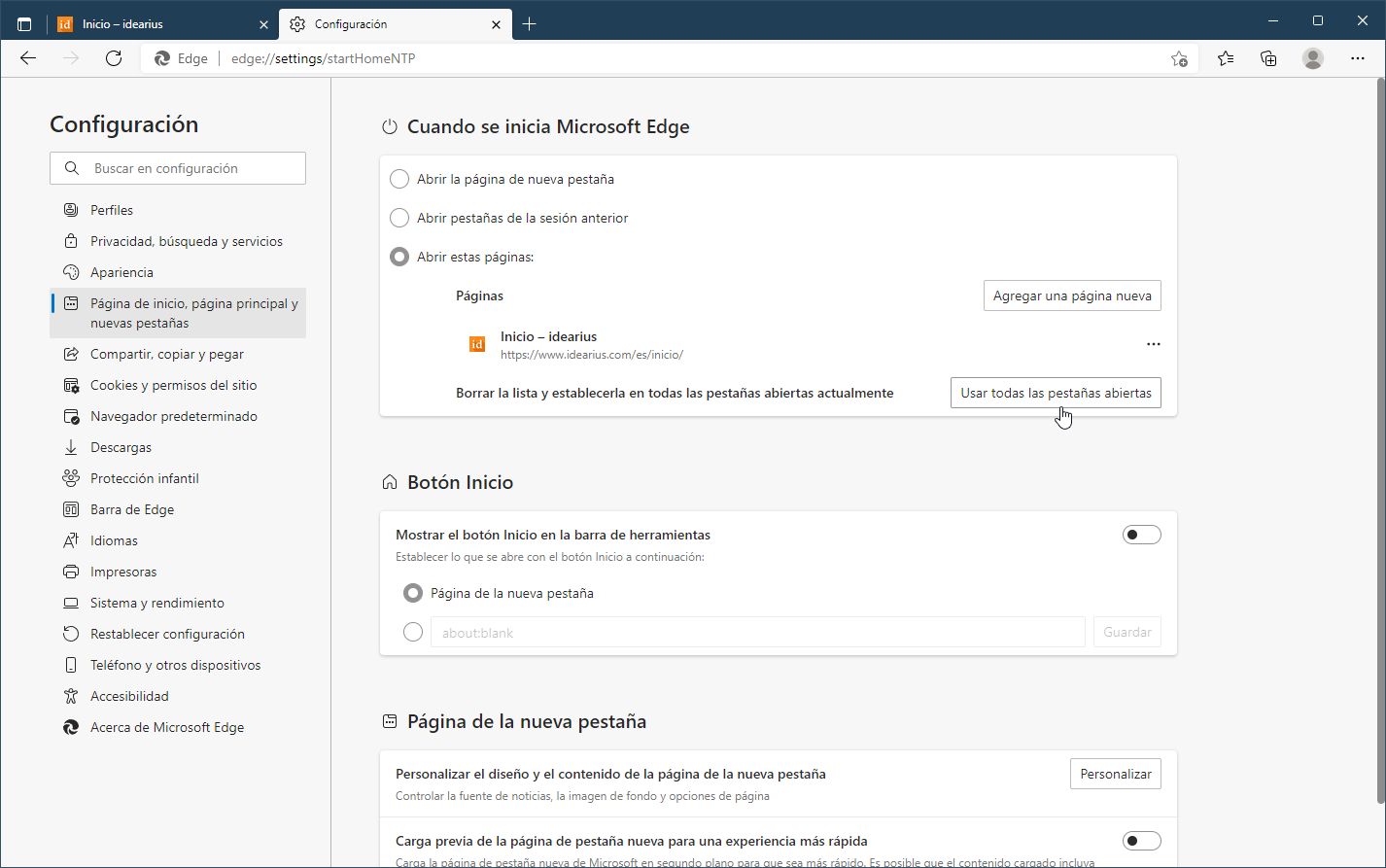
ตัวเลือกนโยบาย Edge ที่สำคัญใน Configuration Manager
นโยบาย Microsoft Edge Classic ใน Configuration Managerรวบรวมตัวเลือกต่างๆ มากมายที่มุ่งเน้นการสร้างมาตรฐานประสบการณ์การท่องเว็บทั่วทั้งบริษัท การตั้งค่าที่สำคัญที่สุดที่สามารถควบคุมได้มีดังต่อไปนี้:
ตั้งค่า Microsoft Edge เป็นเบราว์เซอร์เริ่มต้น : ตัวเลือกนี้จะแก้ไขการตั้งค่าแอปเริ่มต้นของ Windows 10 เพื่อให้ Edge เป็นเบราว์เซอร์ที่ใช้เป็นค่าเริ่มต้นเมื่อเปิดลิงก์หรือไฟล์บางประเภท ซึ่งมีประโยชน์เมื่อคุณต้องการให้ทั้งองค์กรของคุณใช้เบราว์เซอร์เดียวกันเป็นมาตรฐาน
รายการดรอปดาวน์ในแถบที่อยู่ : การใช้การตั้งค่า AllowAddressBarDropdown คุณสามารถกำหนดได้ว่า Edge จะแสดงคำแนะนำและประวัติการพิมพ์เมื่อพิมพ์ในแถบที่อยู่หรือไม่ การตั้งค่านี้ต้องใช้ Windows 10 เวอร์ชัน 1703 หรือใหม่กว่า
การซิงโครไนซ์รายการโปรดระหว่างเบราว์เซอร์ของ Microsoft : นโยบาย SyncFavoritesBetweenIEAndMicrosoftEdge ควบคุมว่าจะแชร์รายการโปรดระหว่าง Internet Explorer และ Edge หรือไม่คุณสมบัตินี้มีประโยชน์ในช่วงการเปลี่ยนผ่านทีละขั้นตอนซึ่งแอปพลิเคชันรุ่นเก่าๆ ยังคงใช้งานอยู่ใน IE แต่ผู้ใช้ต้องการเริ่มใช้งาน Edge
การควบคุมคุกกี้และการบล็อกป๊อปอัพ : นโยบาย AllowCookies และ AllowPopups กำหนดพฤติกรรมเริ่มต้นเกี่ยวกับคุกกี้และป๊อปอัพ คุณสามารถใช้แนวทางที่เข้มงวดมากขึ้นได้หากต้องการความเป็นส่วนตัวสูงสุดหรือหลีกเลี่ยงโฆษณาที่รบกวน
คำแนะนำการค้นหาในแถบที่อยู่ : ด้วย `AllowSearchSuggestionsinAddressBar` คุณสามารถตัดสินใจได้ว่า Edge จะส่งสิ่งที่คุณพิมพ์ไปยังเครื่องมือค้นหาเพื่อแนะนำผลการค้นหาแบบเรียลไทม์หรือไม่ การปิดใช้งานจะลดประสบการณ์การใช้งานของผู้ใช้ลงบ้าง แต่จะจำกัดการส่งข้อมูลไปยังบุคคลที่สาม
การเปลี่ยนเส้นทางการรับส่งข้อมูลภายในเครือข่ายไปยัง Internet Explorer : นโยบาย SendIntranetTrafficInternetExplorer ออกแบบมาสำหรับสภาพแวดล้อมที่มีแอปพลิเคชันภายในแบบเก่า โดยจะส่งต่อที่อยู่เครือข่ายภายในบางส่วนไปยัง IE โดยอัตโนมัติเพื่อให้มั่นใจถึงความเข้ากันได้โดยไม่ต้องให้ผู้ใช้เปลี่ยนแปลงด้วยตนเอง
เครื่องมือและส่วนขยายสำหรับนักพัฒนา : ด้วย AllowDeveloperTools และ AllowExtensions คุณสามารถควบคุมได้ว่าผู้ใช้สามารถใช้เครื่องมือสำหรับนักพัฒนาได้หรือไม่ (ซึ่งมีประโยชน์ แต่ก็อาจก่อให้เกิดปัญหาได้หากตกอยู่ในมือผู้ไม่หวังดี) และได้รับอนุญาตให้ติดตั้งส่วนเสริมหรือไม่
Windows Defender SmartScreen ใน Microsoft Edge เวอร์ชันคลาสสิก
อนุญาต SmartScreen : นโยบาย AllowSmartScreen ช่วยให้คุณตัดสินใจได้ว่าจะเปิดใช้งานการป้องกันหรือไม่ ในสภาพแวดล้อมการทำงานทั่วไป ควรเปิดใช้งานไว้ เว้นแต่จะมีข้อกำหนดเฉพาะเจาะจงที่กำหนดเป็นอย่างอื่น
ตัวเลือกในการข้ามคำเตือน SmartScreen สำหรับเว็บไซต์ : นโยบาย PreventSmartScreenPromptOverride กำหนดว่าผู้ใช้สามารถเพิกเฉยต่อการแจ้งเตือนที่ปรากฏขึ้นเมื่อเข้าชมหน้าเว็บที่ SmartScreen พิจารณาว่าอันตรายได้หรือไม่หากคุณต้องการความปลอดภัยที่เข้มงวดมากขอแนะนำให้ป้องกันไม่ให้ผู้ใช้ข้ามข้อจำกัดเหล่านี้
ข้ามคำเตือน SmartScreen สำหรับการดาวน์โหลดไฟล์ : PreventSmartScreenPromptOverrideForFiles จะควบคุมว่าผู้ใช้จะได้รับอนุญาตให้ดำเนินการดาวน์โหลดไฟล์ที่ถูกระบุว่าอาจไม่ปลอดภัยต่อไปหรือไม่ ทั้งนี้ ขึ้นอยู่กับนโยบายของบริษัทว่าจะให้ความสำคัญกับประสิทธิภาพการทำงานหรือการป้องกันความเสี่ยงมากกว่ากัน
การสร้างและปรับใช้โปรไฟล์ Microsoft Edge ใน Configuration Manager
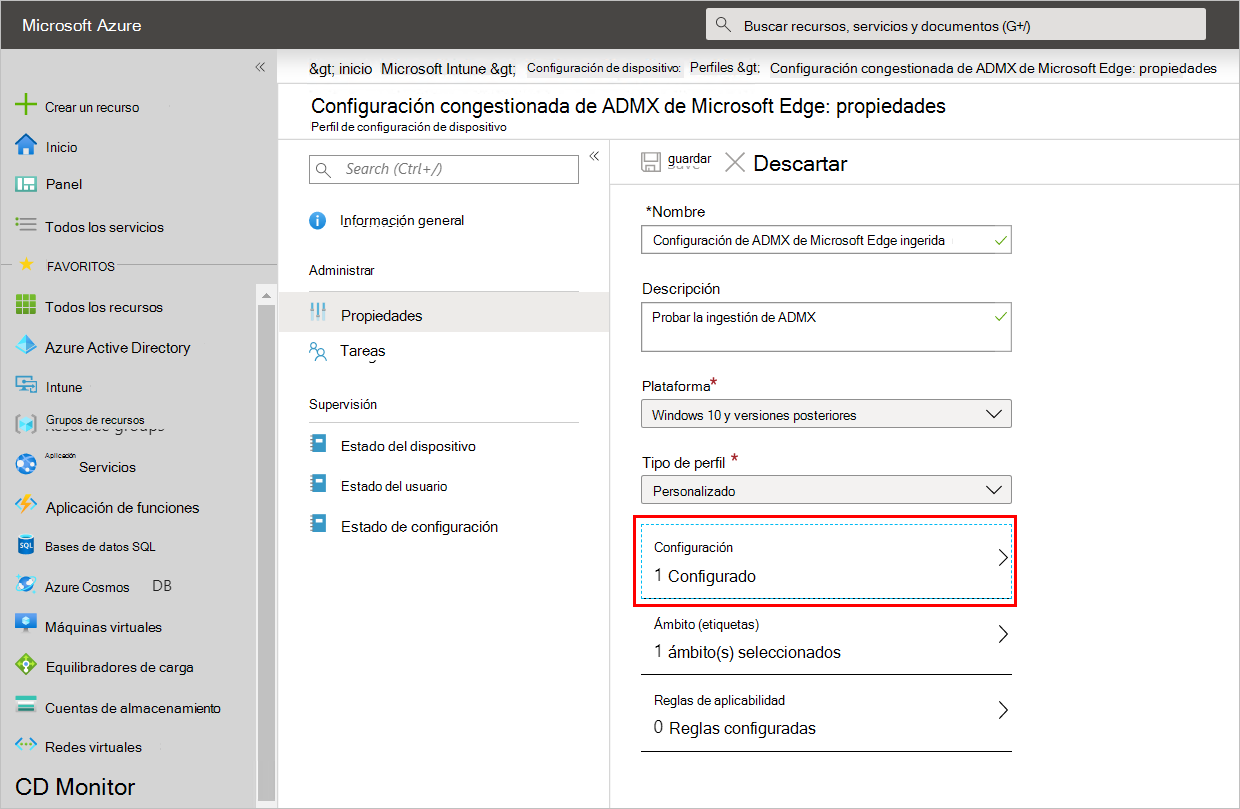
ในการนำการตั้งค่าเหล่านี้ไปใช้ในปริมาณมากจาก Configuration Managerจะใช้โปรไฟล์เบราว์เซอร์สำหรับ Microsoft Edge โดยตัวช่วยสร้างการสร้างโปรไฟล์จะแนะนำกระบวนการทั้งหมดและทำให้การกำหนดพารามิเตอร์ที่จะนำไปใช้กับคอมพิวเตอร์นั้นง่ายขึ้น
ขั้นตอนแรกคือการเข้าถึงพื้นที่ทำงาน "Assets and Compliance"ในคอนโซล Configuration Manager ภายใน "Compliance Configuration" คุณจะพบโหนด "Microsoft Edge Browser Profiles" ซึ่งคุณสามารถเรียกใช้ตัวช่วยสร้างพร้อมตัวเลือกในการสร้างโปรไฟล์ใหม่ได้
เมื่อคุณสร้างโปรไฟล์ คุณจะต้องกำหนดชื่อและคำอธิบายจากนั้นหน้าการตั้งค่าทั่วไปจะเปิดขึ้น ที่นี่ คุณจำเป็นต้องทำเครื่องหมายการตั้งค่าที่คุณต้องการรวมไว้ในนโยบายเป็น "กำหนดค่าแล้ว" ซึ่งรวมถึงการกำหนดว่าควรตั้งค่า Edge เป็นเบราว์เซอร์เริ่มต้นบนคอมพิวเตอร์เป้าหมายหรือไม่
ส่วน SmartScreen จะถูกกำหนดค่าในหน้าเฉพาะภายในวิซาร์ดเดียวกัน ซึ่งคุณสามารถตัดสินใจได้ว่าจะเปิดใช้งานการป้องกันหรือไม่ และผู้ใช้สามารถเพิกเฉยต่อคำเตือนได้หรือไม่ จากนั้น คุณจะไปยังส่วนแพลตฟอร์มที่รองรับ ซึ่งคุณจะเลือกเวอร์ชันและสถาปัตยกรรมของ Windows 10 ที่นโยบายนี้จะใช้บังคับ
เมื่อปิดตัวช่วยสร้างแล้ว โปรไฟล์จะพร้อมสำหรับการใช้งานในการใช้งาน ให้เลือกนโยบายที่สร้างขึ้นใหม่แล้วคลิก "ใช้งาน" จากนั้นเลือกกลุ่มผู้ใช้หรืออุปกรณ์ที่จะนำไปใช้ และปรับรายละเอียดต่างๆ เช่น การแจ้งเตือนในกรณีที่ไม่ปฏิบัติตาม หรือกำหนดการที่ไคลเอนต์จะประเมินสถานะการกำหนดค่า
หลังจากดำเนินการแล้ว ไคลเอนต์ Configuration Manager จะอัปเดตการกำหนดค่าตามช่วงเวลาที่ระบุไว้ สามารถตรวจสอบการปฏิบัติตามข้อกำหนดได้จากคอนโซล โดยรายงานจะแสดงให้เห็นว่าคอมพิวเตอร์เครื่องใดสอดคล้องกับนโยบาย และเครื่องใดที่ต้องได้รับการตรวจสอบเพิ่มเติม
การตั้งค่าการอัปเดต Microsoft Edge
นอกเหนือจากนโยบายขององค์กรแล้ว อีกแง่มุมที่สำคัญของเบราว์เซอร์คือวิธีการอัปเดตตัวเอง Microsoft Edge ได้รับการออกแบบให้สามารถอัปเดตโดยอัตโนมัติ ลดการแทรกแซงจากผู้ใช้ให้น้อยที่สุดสำหรับการติดตั้งแพทช์ความปลอดภัยและการปรับปรุงประสิทธิภาพ
โดยปกติแล้ว เบราว์เซอร์จะอัปเดตโดยอัตโนมัติในพื้นหลังและนำการเปลี่ยนแปลงไปใช้เมื่อ Edge รีสตาร์ท ผู้ใช้มักจะเห็นเพียงการแจ้งเตือนว่ามีการอัปเดตพร้อมใช้งานแล้ว และจำเป็นต้องปิดและเปิดเบราว์เซอร์ใหม่อีกครั้งเพื่อดำเนินการให้เสร็จสิ้น
หากหน้าจอแสดงว่า Edge เป็นเวอร์ชันล่าสุดแล้ว คุณไม่จำเป็นต้องทำอะไรเพิ่มเติม อย่างไรก็ตาม หากคุณเห็นข้อความเช่น "มีการอัปเดตให้ใช้งาน" คุณจะมีตัวเลือกให้ "ดาวน์โหลดและติดตั้ง" จากนั้นเบราว์เซอร์จะดาวน์โหลดไฟล์ที่จำเป็นและติดตั้งในครั้งถัดไปเมื่อเริ่มต้นใหม่ ในบางกรณี คุณอาจเห็นข้อความว่า "เพื่อทำการอัปเดตให้เสร็จสมบูรณ์ โปรดรีสตาร์ท Microsoft Edge" ซึ่งในกรณีนี้ คุณเพียงแค่คลิก "รีสตาร์ท"
อัปเดต Edge ให้เป็นเวอร์ชันล่าสุดโดยอัตโนมัติอยู่เสมอ
ไมโครซอฟต์แนะนำให้เปิดใช้งานการอัปเดตอัตโนมัติเพื่อลดความเสี่ยงด้านความปลอดภัยและเพลิดเพลินกับคุณสมบัติใหม่ ๆ ทันทีที่พร้อมใช้งาน ขึ้นอยู่กับประเทศที่คุณซื้ออุปกรณ์ คุณอาจเห็นตัวเลือกเกี่ยวกับการดาวน์โหลดเวอร์ชันใหม่โดยอัตโนมัติในส่วน "เกี่ยวกับ Microsoft Edge"
หากต้องการตรวจสอบหรือเปิดใช้งานตัวเลือกเหล่านี้ให้กลับไปที่เมนู "การตั้งค่าและอื่นๆ > ความช่วยเหลือและข้อเสนอแนะ > เกี่ยวกับ Microsoft Edge" หากคุณเห็นตัวเลือกที่เกี่ยวข้องกับการอนุญาตให้ Edge อัปเดตในพื้นหลังอยู่เสมอ ควรเปิดใช้งานไว้ เพื่อที่คุณจะได้ไม่ต้องกังวลเกี่ยวกับการอัปเดตด้วยตนเอง
ในสภาพแวดล้อมที่องค์กรเป็นผู้จัดการการควบคุมเหล่านี้อาจปรากฏเป็นสีเทาหรือไม่สามารถใช้งานได้เลย หากคุณพบว่าไม่สามารถเปลี่ยนแปลงได้ แสดงว่าบริษัทกำลังบังคับใช้นโยบายการอัปเดตแบบรวมศูนย์ และในกรณีเช่นนั้น ควรติดต่อฝ่ายไอทีหากคุณสงสัยว่าสิ่งใดล้าสมัย
เมื่อคุณพบข้อผิดพลาดในการอัปเดตขณะเข้าถึง edge://settings/help ไมโครซอฟต์จะแสดงคู่มือการแก้ไขปัญหาเฉพาะ ซึ่งมักจะเป็นประโยชน์ในการระบุปัญหาการเชื่อมต่อ ข้อจำกัดของพร็อกซี หรือการบล็อกที่กำหนดโดยซอฟต์แวร์รักษาความปลอดภัยเพิ่มเติมที่ติดตั้งบนคอมพิวเตอร์ของคุณ
เข้าถึงการตั้งค่าและเครื่องมือของ Edge ได้อย่างรวดเร็ว
การทำความเข้าใจเมนูการตั้งค่าของ Microsoft Edgeเป็นสิ่งสำคัญสำหรับการปรับแต่งความเป็นส่วนตัว สิทธิ์การเข้าถึง และตัวเลือกขั้นสูงอื่นๆ โดยไม่หลงทาง การเข้าถึงส่วนต่างๆ เหล่านี้ทำได้อีกครั้งผ่านไอคอนจุดสามจุด "การตั้งค่าและอื่นๆ" ที่มุมบนขวา
เมื่อคุณเปิดเมนู คุณจะเห็นทางลัดไปยังเครื่องมือที่ใช้บ่อย (ประวัติการดาวน์โหลด ส่วนขยาย คอลเลกชัน ฯลฯ) หากคุณต้องการตั้งค่าที่ละเอียดกว่านี้ เพียงคลิกที่ "การตั้งค่า" แล้วคุณจะเข้าสู่แผงควบคุมหลักซึ่งจัดระเบียบส่วนต่างๆ ไว้ เช่น โปรไฟล์ ความเป็นส่วนตัว ลักษณะที่ปรากฏ ระบบ สิทธิ์การเข้าถึงเว็บไซต์ และอื่นๆ อีกมากมาย
จากส่วนต่างๆ เหล่านี้ คุณสามารถเปลี่ยนหน้าแรก เครื่องมือค้นหาควบคุมพฤติกรรมของแท็บล้างประวัติการเข้าชมและคุกกี้ หรือตัดสินใจว่าจะซิงค์ข้อมูลใดบ้างระหว่างอุปกรณ์ต่างๆ นี่คือจุดเริ่มต้นที่สำคัญสำหรับทุกสิ่งที่เราจะได้เห็นต่อไปนี้
นโยบายของ Microsoft Edge บน Windows: GPO และรีจิสทรี
เมื่อพูดถึงการกำหนดค่า Edge ในระดับองค์กร Group Policy Objects (GPOs) และการกำหนดค่าผ่าน Windows Registry จะเข้ามามีบทบาท เครื่องมือเหล่านี้ช่วยให้คุณสามารถใช้กฎและข้อจำกัดกับทั้ง Edge และระบบอัปเดตบนอุปกรณ์ที่เข้าร่วมโดเมน Active Directory หรือจัดการผ่าน Intune ได้
นโยบายสามารถนำไปใช้กับอุปกรณ์ประเภทต่างๆ ได้เช่น คอมพิวเตอร์ที่เข้าร่วมโดเมน Active Directory แบบดั้งเดิม การติดตั้ง Windows 10 Pro หรือ Enterprise ที่ลงทะเบียนใน Intune หรือแม้แต่เครื่องแต่ละเครื่องที่กำหนดค่านโยบายไว้ในเครื่องนั้นๆ กลไกการทำงานเหมือนกัน คือ ใช้เทมเพลตการดูแลระบบเพื่อกำหนดกฎทั้งหมดที่มีให้สำหรับ Microsoft Edge
สำหรับการควบคุมจากส่วนกลาง วิธีการทั่วไปคือการใช้ Group Policy ในโดเมนวิธีนี้ช่วยให้คุณสามารถกำหนดค่านโยบายที่มีผลต่อทั้งองค์กรหรือหน่วยงานเฉพาะ และใช้ตัวกรอง WMI เพื่อให้กฎบางอย่างมีผลเฉพาะกับผู้ใช้หรือคอมพิวเตอร์บางกลุ่มที่ตรงตามเกณฑ์ที่กำหนดเท่านั้น
หากคุณต้องการกำหนดค่าเฉพาะคอมพิวเตอร์เครื่องใดเครื่องหนึ่งคุณสามารถใช้ Local Group Policy Editor (gpedit.msc) และนำเทมเพลตไปใช้กับคอมพิวเตอร์เครื่องนั้นได้ ตัวเลือกนี้มีประโยชน์สำหรับการทดสอบ สภาพแวดล้อมขนาดเล็ก หรือเมื่อไม่มีโดเมน Active Directory แบบเต็มรูปแบบให้ใช้งาน
Microsoft Edge แยกความแตกต่างระหว่างนโยบายบังคับและนโยบายแนะนำนโยบายบังคับไม่อนุญาตให้ผู้ใช้เปลี่ยนแปลงการตั้งค่า: สิ่งใดก็ตามที่นโยบายระบุไว้จะถูกบังคับใช้ ในทางกลับกัน นโยบายแนะนำจะกำหนดค่าเริ่มต้น แต่ผู้ใช้สามารถแก้ไขได้ในภายหลัง หากมีการกำหนดทั้งสองนโยบายสำหรับการตั้งค่าเดียวกัน นโยบายบังคับจะมีผลบังคับใช้ก่อนเสมอ
การติดตั้งเทมเพลตการดูแลระบบของ Microsoft Edge
ในการกำหนดค่า Edge โดยใช้ Group Policy Objects (GPOs)คุณต้องดาวน์โหลดเทมเพลตการดูแลระบบจากเว็บไซต์ Microsoft Edge Enterprise ก่อน แพ็กเกจนี้ประกอบด้วยไฟล์ .admx และ .adml ซึ่งจะเพิ่มตัวเลือกนโยบายทั้งหมดลงในที่เก็บเทมเพลตของ Windows
ในโดเมน Active Directory ขอแนะนำให้ใช้ที่เก็บเทมเพลตส่วนกลางซึ่งโดยปกติจะอยู่ในโฟลเดอร์ PolicyDefinition ของตัวควบคุมโดเมน หากไม่มีอยู่ สามารถสร้างขึ้นด้วยตนเองได้ เมื่อคัดลอกไฟล์ .admx และ .adml ไปยังโฟลเดอร์ภาษาที่เกี่ยวข้องแล้ว คอนโซลการจัดการนโยบายทั้งหมดในโดเมนจะรู้จักนโยบาย Edge
ขั้นตอนทั่วไปคือการแตกไฟล์แพ็กเกจ MicrosoftEdgePolicyTemplates จากนั้นเข้าไปที่โฟลเดอร์ windows/admx และคัดลอกไฟล์ msedge.admx ไปยังพาธจัดเก็บส่วนกลาง (ตัวอย่างเช่น %systemroot%\sysvol\domain\policies\PolicyDefinitions) จากนั้นเปิดโฟลเดอร์ย่อยของภาษา (เช่น en-US, es-ES เป็นต้น) และคัดลอกไฟล์ msedge.admx ไปยังโฟลเดอร์ภาษาที่เกี่ยวข้องภายใน PolicyDefinitions
หากคุณมีตัวควบคุมโดเมนมากกว่าหนึ่งตัว ไฟล์เหล่านี้จะถูกจำลองโดยอัตโนมัติในรอบการจำลองครั้งถัดไป เพื่อตรวจสอบว่าทุกอย่างทำงานได้อย่างถูกต้อง เพียงเปิดคอนโซลการจัดการนโยบายกลุ่ม แก้ไข GPO และตรวจสอบว่าโหนด Microsoft Edge พร้อมหมวดหมู่ต่างๆ ปรากฏอยู่ใน "เทมเพลตการดูแลระบบ"
สำหรับคอมพิวเตอร์แบบสแตนด์อโลนที่ไม่ได้เชื่อมต่อกับโดเมนกระบวนการจะคล้ายกันมาก แต่ต้องคัดลอกไฟล์ msedge.admx และ msedge.adml ไปยัง C:\Windows\PolicyDefinitions และโฟลเดอร์ย่อยภาษาที่เกี่ยวข้อง จากนั้น เปิด gpedit.msc และตรวจสอบว่าเทมเพลตของ Microsoft Edge พร้อมใช้งานโดยไม่มีข้อผิดพลาด
กำหนดนโยบายที่บังคับใช้และนโยบายที่แนะนำสำหรับ Edge
เมื่อติดตั้งเทมเพลตการดูแลระบบแล้วก็ถึงเวลาตัดสินใจว่าคุณต้องการบังคับใช้การตั้งค่าใดบ้าง และการตั้งค่าใดที่คุณต้องการแนะนำเท่านั้น จากตัวแก้ไขนโยบายกลุ่ม โฟลเดอร์ใหม่ที่สร้างขึ้นสำหรับ Edge จะปรากฏขึ้นทั้งในระดับ "การกำหนดค่าคอมพิวเตอร์" และ "การกำหนดค่าผู้ใช้"
ในการสร้างนโยบายที่บังคับใช้ให้ไปที่ "การตั้งค่าคอมพิวเตอร์หรือผู้ใช้ > นโยบาย > เทมเพลตการดูแลระบบ > Microsoft Edge" การตั้งค่าใดๆ ที่คุณเปิดใช้งานหรือกำหนดค่าไว้ที่นี่จะถูกนำไปใช้โดยที่ผู้ใช้ไม่สามารถแก้ไขได้ง่ายๆ จากแผงควบคุมของเบราว์เซอร์
หากคุณต้องการตั้งค่าเริ่มต้นที่ยืดหยุ่นตัวเลือกต่างๆ จะอยู่ภายใต้หัวข้อ “Microsoft Edge: การตั้งค่าเริ่มต้น (ผู้ใช้สามารถแก้ไขได้)” นโยบายเหล่านี้เป็นจุดเริ่มต้นที่เหมาะสม แต่ยังอนุญาตให้ผู้ใช้ปรับแต่งการตั้งค่าได้หากจำเป็น
ความสมดุลระหว่างข้อบังคับและข้อแนะนำจะขึ้นอยู่กับสภาพแวดล้อม: ในองค์กรที่มีการควบคุมอย่างเข้มงวด มักมีการใช้นโยบายที่เข้มงวด (โดยเฉพาะอย่างยิ่งเกี่ยวกับความเป็นส่วนตัว การดาวน์โหลด หรือการอนุญาต) ในขณะที่ในบริบทการศึกษาหรือการทำงานแบบผสมผสาน ผู้ใช้สามารถได้รับความยืดหยุ่นมากขึ้น
การตรวจสอบนโยบายของเบราว์เซอร์และรีจิสทรี
เพื่อตรวจสอบว่านโยบายใดบ้างที่ถูกนำไปใช้กับคอมพิวเตอร์จริง Microsoft Edge มีหน้าภายในที่มีประโยชน์มากคือedge://policyเมื่อเข้าถึงจากอุปกรณ์ไคลเอ็นต์ จะแสดงรายการนโยบายที่ใช้งานอยู่ทั้งหมด พร้อมทั้งที่มาและค่าของนโยบายเหล่านั้น
หากคุณได้กำหนดค่า GPO ไว้ในเครื่องแล้วการเปลี่ยนแปลงมักจะแสดงผลเกือบจะทันที อย่างไรก็ตาม สำหรับนโยบายที่มาจาก Active Directory การอัปเดตอาจไม่เกิดขึ้นทันทีและจะขึ้นอยู่กับช่วงเวลาที่ผู้ดูแลระบบโดเมนกำหนดไว้
เมื่อคุณต้องการบังคับให้มีการอัปเดตนโยบายกลุ่ม บนคอมพิวเตอร์เครื่องใดเครื่องหนึ่ง คุณสามารถเปิดพรอมต์คำสั่งหรือคอนโซล PowerShell แล้วเรียกใช้คำสั่งได้ gpupdate /forceหลังจากนั้น โดยปกติคุณจะต้องปิดและเปิด Edge ใหม่เพื่อให้การตั้งค่าใหม่โหลดได้อย่างถูกต้อง
หากคุณต้องการตรวจสอบการตั้งค่าในระดับรีจิสทรีคีย์ที่เก็บนโยบายที่ใช้กับ Edge มักจะอยู่ใน HKLM\SOFTWARE\Policies\Microsoft\Edge สำหรับนโยบายที่ขึ้นอยู่กับคอมพิวเตอร์แต่ละเครื่อง คุณสามารถดูค่าที่เขียนโดย GPO ได้โดยตรงที่นั่น
ความเป็นส่วนตัวขั้นสูงใน Microsoft Edge: การติดตามและการระบุตัวตนด้วยลายนิ้วมือ
หากคุณใช้ Edge เพื่อการใช้งานส่วนตัว ความเป็นส่วนตัวถือเป็นเรื่องสำคัญมากนอกเหนือจากตัวเลือกสำหรับองค์กรแล้ว เบราว์เซอร์ยังมีตัวเลือกการตั้งค่าหลายอย่างเพื่อจำกัดการติดตามบนเว็บ แม้ว่าจะเป็นเรื่องสำคัญที่จะต้องตระหนักถึงเทคนิคบางอย่าง เช่น การระบุตัวตนเบราว์เซอร์ (browser fingerprinting) ซึ่งไม่มีวิธีป้องกันได้อย่างสมบูรณ์
การตรวจสอบลายนิ้วมือดิจิทัลเป็นวิธีการติดตามที่มีความซับซ้อนสูงโดยใช้รายละเอียดเล็กๆ น้อยๆ ทุกอย่างในสภาพแวดล้อมของคุณ (ระบบปฏิบัติการ ภาษา ฟอนต์ที่ติดตั้ง ส่วนขยาย เขตเวลา การตั้งค่าเบราว์เซอร์ ฯลฯ) เพื่อสร้างลายนิ้วมือดิจิทัลที่ไม่ซ้ำกัน ด้วยวิธีนี้ แม้ว่าคุณจะเปลี่ยนที่อยู่ IP หรือลบคุกกี้ เว็บไซต์ก็ยังสามารถระบุตัวตนของคุณได้
ในทางตรงกันข้าม ยิ่งคุณทำการเปลี่ยนแปลงและปรับแต่งเบราว์เซอร์ของคุณมากเท่าไหร่ก็ยิ่งทำให้คุณโดดเด่นจากคนอื่นๆ ได้ง่ายขึ้นเท่านั้น การใช้ส่วนขยายเฉพาะเจาะจงหรือการแก้ไขพารามิเตอร์จำนวนมากสามารถทำให้โปรไฟล์ของคุณมีเอกลักษณ์มากขึ้น และนั่นจะช่วยให้การตรวจสอบลายนิ้วมือมีประสิทธิภาพมากขึ้น
นี่ไม่ได้หมายความว่าคุณไม่ควรติดตั้งส่วนขยายแต่หมายความว่าคุณควรใช้ความระมัดระวัง: เลือกใช้เฉพาะส่วนขยายที่มีประโยชน์จริงๆ และหลีกเลี่ยงการทำซ้ำฟังก์ชันการทำงาน การเปลี่ยนแปลงที่เหมาะสมจะช่วยเพิ่มความเป็นส่วนตัวโดยไม่ทำให้เบราว์เซอร์ของคุณกลายเป็น "สิ่งแปลกประหลาด" ที่สามารถระบุตัวตนได้ง่าย
เปลี่ยนเครื่องมือค้นหาเริ่มต้น
Edge มาพร้อมกับการตั้งค่าเริ่มต้นให้ใช้ Bing เป็นเครื่องมือค้นหาหลักและเช่นเดียวกับ Google การใช้งาน Edge เกี่ยวข้องกับการแบ่งปันข้อมูลการค้นหาและพฤติกรรมออนไลน์ของคุณเป็นจำนวนมาก หากคุณให้ความสำคัญกับความเป็นส่วนตัวเป็นพิเศษ ควรพิจารณาเปลี่ยนไปใช้เครื่องมือค้นหาที่เคารพความเป็นส่วนตัวมากกว่า เช่น DuckDuckGo หรือเครื่องมือค้นหาอื่นๆ ที่เน้นการลดการติดตามให้น้อยที่สุด
หากต้องการเปลี่ยนเครื่องมือค้นหาเริ่มต้น ให้ไปที่การตั้งค่าเบราว์เซอร์ของคุณ แล้วไปที่ส่วน "ความเป็นส่วนตัว การค้นหา และบริการ" ที่ด้านล่างของหน้านี้ คุณจะพบลิงก์ไปยัง "แถบที่อยู่และการค้นหา" ที่นั่น คุณสามารถเลือก "เครื่องมือค้นหาที่ใช้ในแถบที่อยู่" จากเครื่องมือค้นหาที่ Edge ตรวจพบเมื่อคุณเยี่ยมชมเว็บไซต์ต่างๆ
ก่อนที่เครื่องมือค้นหาใหม่จะปรากฏในรายการคุณมักจะต้องเข้าชมหน้าแรกของเครื่องมือค้นหานั้นก่อน เมื่อคุณทำเช่นนั้นแล้ว เบราว์เซอร์ของคุณจะจดจำเครื่องมือค้นหานั้น และคุณสามารถเลือกเครื่องมือค้นหานั้นเพื่อให้การค้นหาทั้งหมดที่ป้อนจากแถบที่อยู่ถูกส่งผ่านเครื่องมือค้นหานั้นได้
ระบบป้องกันการติดตามที่ผสานรวมเข้ากับ Edge
หนึ่งในคุณสมบัติความเป็นส่วนตัวที่น่าสนใจที่สุดของ Edgeคือ "การป้องกันการติดตาม" ซึ่งจะกรองตัวติดตามจากบุคคลที่สามและองค์ประกอบอื่นๆ ที่ออกแบบมาเพื่อติดตามคุณทางออนไลน์ การตั้งค่านี้ยังสามารถพบได้ในหัวข้อ "ความเป็นส่วนตัว การค้นหา และบริการ"
การป้องกันการติดตามสามารถเปิดใช้งานได้ด้วยสวิตช์หลัก จากนั้นคุณสามารถเลือกได้สามระดับ ได้แก่ พื้นฐาน สมดุล และเข้มงวด โหมดพื้นฐานจะบล็อกเฉพาะตัวติดตามที่ถือว่าเป็นอันตราย โหมดสมดุลจะเพิ่มการบล็อกตัวติดตามจากเว็บไซต์ที่คุณไม่ได้เยี่ยมชมและวิธีการรุกล้ำอื่นๆ และโหมดเข้มงวดจะก้าวไปอีกขั้นโดยบล็อกตัวติดตามส่วนใหญ่ รวมถึงตัวติดตามจำนวนมากที่ใช้สำหรับการโฆษณาแบบส่วนบุคคล
หากคุณไม่ต้องการเสียสละฟังก์ชันการใช้งานมากเกินไปโหมดสมดุล (Balanced mode) มักจะเป็นทางเลือกที่ดี แต่หากความเป็นส่วนตัวเป็นสิ่งสำคัญที่สุดของคุณ คุณสามารถเลือกใช้โหมดเข้มงวด (Strict mode) ได้ โดยต้องยอมรับว่าบางเว็บไซต์อาจหยุดทำงานอย่างถูกต้องหรือแสดงพฤติกรรมผิดปกติ
สำหรับเว็บไซต์ที่คุณไว้วางใจหรือเว็บไซต์ที่หยุดทำงานตามที่คาดไว้ Edge อนุญาตให้คุณสร้างข้อยกเว้นได้ ในส่วนการป้องกันการติดตามเดียวกันนี้ ยังมีส่วนย่อยที่คุณสามารถเพิ่มโดเมนที่ต้องการให้มีการป้องกันที่ผ่อนปรนมากขึ้นได้
ลบข้อมูลโดยอัตโนมัติเมื่อปิดเบราว์เซอร์
อีกหนึ่งเครื่องมืออันทรงพลังที่จะช่วยเสริมความเป็นส่วนตัวของคุณคือ ตัวเลือกในการลบข้อมูลการท่องเว็บบางส่วนทุกครั้งที่คุณปิด Edge คุณสามารถค้นหาตัวเลือกนี้ได้ในส่วน "ความเป็นส่วนตัว การค้นหา และบริการ" ภายใต้ชื่อ "เลือกสิ่งที่จะลบเมื่อคุณปิดเบราว์เซอร์"
จากนั้น คุณสามารถตัดสินใจได้ว่าจะลบประวัติการท่องเว็บ ประวัติการดาวน์โหลด คุกกี้ แคช รหัสผ่านที่บันทึกไว้ ข้อมูลแบบฟอร์ม สิทธิ์การเข้าถึงเว็บไซต์ หรือข้อมูลเว็บแอปพลิเคชันหรือไม่ การกำหนดค่าการตั้งค่าเหล่านี้อย่างเข้มงวดจะช่วยให้มั่นใจได้ว่าไม่มีสิ่งใดหลงเหลืออยู่ในเบราว์เซอร์ของคุณให้ผู้ไม่ประสงค์ดีหรือการโจมตีในอนาคต และในบางกรณี คุณสามารถรวมการตั้งค่าเหล่านี้เข้ากับการรีเซ็ตการตั้งค่าของ Edge ได้เมื่อจำเป็น
อย่างไรก็ตาม การลบข้อมูลเหล่านี้ก็มีผลเสียต่อความสะดวกสบายหากคุณลบคุกกี้ คุณจะต้องล็อกอินเข้าเว็บไซต์ทั้งหมดใหม่ทุกครั้ง หากคุณล้างแคชรูปภาพ การโหลดหน้าเว็บหลายๆ หน้าในครั้งแรกจะช้าลงเล็กน้อย ข้อมูลแต่ละประเภทมีผลกระทบ และควรเลือกอย่างระมัดระวังว่าคุณยินดีที่จะเสียสละอะไรบ้างเพื่อความเป็นส่วนตัว
การจัดการคุกกี้และสิทธิ์การเข้าถึงเว็บไซต์ขั้นสูง
หากคุณต้องการตั้งค่าคุกกี้ให้ละเอียดมากขึ้นคุณสามารถไปที่ส่วน "สิทธิ์ของเว็บไซต์" ในการตั้งค่า จากนั้นไปที่ "คุกกี้และข้อมูลเว็บไซต์" ที่นั่นคุณสามารถควบคุมรายละเอียดของกฎเกณฑ์เกี่ยวกับวิธีที่ Edge จัดการคุกกี้ของตนเองและคุกกี้ของบุคคลที่สามได้
ในส่วนนี้ คุณสามารถบล็อกคุกกี้ของบุคคลที่สามทั้งหมดซึ่งเป็นมาตรการที่มีประสิทธิภาพพอสมควรในการป้องกันการติดตามโฆษณาหลายประเภท นอกจากนี้ คุณยังสามารถลบคุกกี้ที่จัดเก็บไว้ทั้งหมด หรือเพิ่มรายการเว็บไซต์ที่ถูกบล็อกและอนุญาต เพื่อสร้างบัญชีดำและบัญชีขาวแบบกำหนดเองได้
สิทธิ์การเข้าถึงเว็บไซต์ที่เหลือ (เช่น การเข้าถึงตำแหน่งที่ตั้ง กล้อง ไมโครโฟน การแจ้งเตือน ฯลฯ) จะได้รับการจัดการจากหน้า "สิทธิ์การเข้าถึงเว็บไซต์" เดียวกัน สิทธิ์แต่ละประเภทจะมีหน้าจอของตนเอง ซึ่งคุณสามารถเลือกได้ว่าเว็บไซต์ใดบ้างที่สามารถขอสิทธิ์นั้นได้ และโดเมนใดบ้างที่ได้รับอนุญาตหรือถูกปฏิเสธการเข้าถึงอย่างถาวร
หากคุณต้องการควบคุมการร้องขออย่างเข้มงวดคุณสามารถปิดใช้งานความสามารถของหน้าเว็บในการขอสิทธิ์เข้าถึงทรัพยากรบางอย่างได้โดยตรง ซึ่งจะป้องกันไม่ให้ Edge แสดงการร้องขอเหล่านั้นเลย นอกจากนี้ ยังมีการตั้งค่าเฉพาะสำหรับโฆษณาหลอกลวง สคริปต์ ตัวจัดการ และองค์ประกอบอื่นๆ ที่อาจก่อให้เกิดความเสี่ยงด้านความปลอดภัยและความเป็นส่วนตัว
ข้อมูลห้ามติดตาม, ข้อมูลการวัดระยะทาง และข้อมูลการวินิจฉัย
ตัวเลือก "ห้ามติดตาม" (Do Not Track หรือ DNT)เป็นคุณสมบัติมาตรฐานในเบราว์เซอร์ส่วนใหญ่ และ Edge ก็เช่นกัน เมื่อเปิดใช้งาน เบราว์เซอร์จะส่งสัญญาณไปยังเว็บไซต์ต่างๆ เพื่อแจ้งว่าคุณไม่ต้องการให้มีการติดตาม ปัญหาคือผู้ให้บริการอินเทอร์เน็ตรายใหญ่หลายรายมักเพิกเฉยต่อสัญญาณนี้
เนื่องจากเป็นส่วนหนึ่งของการตรวจสอบลายนิ้วมือการเปิดใช้งาน DNT อาจช่วยให้โปรไฟล์ของคุณมีความเป็นเอกลักษณ์มากขึ้นเมื่อเทียบกับผู้ใช้รายอื่น ดังนั้น ประโยชน์ที่แท้จริงในปัจจุบันจึงค่อนข้างจำกัด และคุณไม่ควรพึ่งพาตัวเลือกนี้เพียงอย่างเดียวในการปกป้องความเป็นส่วนตัว
ในทางกลับกัน Edge จะส่งข้อมูลการวินิจฉัยและการใช้งานเบราว์เซอร์ไปยัง Microsoft ซึ่งเรียกว่าข้อมูลการวัดระยะทาง (telemetry) ข้อมูลนี้ถูกนำไปใช้เพื่อปรับปรุงผลิตภัณฑ์ ตรวจจับข้อผิดพลาด และบางครั้งก็ใช้เพื่อปรับแต่งโฆษณาและบริการที่เกี่ยวข้องให้เหมาะสมกับผู้ใช้แต่ละราย
ในส่วน “ความเป็นส่วนตัว การค้นหา และบริการ” คุณจะพบตัวควบคุมหลายอย่างเพื่อจำกัดการเก็บรวบรวมข้อมูลนี้ ในส่วน “ช่วยปรับปรุง Microsoft Edge” คุณสามารถปิดการส่งข้อมูลเกี่ยวกับการใช้งานเบราว์เซอร์และเว็บไซต์ที่คุณเยี่ยมชมได้ และในส่วน “ปรับแต่งประสบการณ์ของคุณ” คุณสามารถบล็อกการส่งข้อมูลที่ใช้สำหรับโฆษณาแบบส่วนบุคคลได้
การซิงโครไนซ์ข้อมูลและการควบคุมบัญชีใน Edge
หากคุณลงชื่อเข้าใช้ Edge ด้วยบัญชี Microsoft ของคุณเบราว์เซอร์จะสามารถซิงค์ข้อมูลต่างๆ เช่น บุ๊กมาร์ก รหัสผ่าน การตั้งค่า ที่อยู่ แบบฟอร์ม และรายการอื่นๆ ระหว่างอุปกรณ์ต่างๆ ของคุณได้ ซึ่งสะดวกมากสำหรับผู้ที่ใช้อุปกรณ์หลายเครื่อง แต่ก็หมายความว่าข้อมูลบางส่วนจะถูกจัดเก็บไว้ในระบบคลาวด์ของ Microsoft
หากต้องการควบคุมการซิงค์ข้อมูลอย่างแม่นยำให้ไปที่ " โปรไฟล์ " ในแผงการตั้งค่า เลือกโปรไฟล์ของคุณ แล้วคลิก "ซิงค์" รายการต่างๆ จะปรากฏขึ้น (รายการโปรด รหัสผ่าน ประวัติการใช้งาน—ในเวอร์ชันที่รองรับ—ส่วนขยาย การตั้งค่า ฯลฯ) ซึ่งคุณสามารถเปิดหรือปิดใช้งานได้ทีละรายการ
หากคุณต้องการตรวจสอบการตั้งค่าทันทีที่เข้าสู่ระบบ Edge มีตัวเลือก "ปรับแต่ง" เมื่อระบบแจ้งให้คุณเปิดใช้งานการซิงค์เป็นครั้งแรก ในส่วนนี้ คุณสามารถเลือกได้ว่าต้องการถ่ายโอนข้อมูลใดระหว่างอุปกรณ์ของคุณ และข้อมูลใดจะยังคงอยู่ในเครื่อง
ในบางกรณี ฟังก์ชันการซิงค์จะขยายเพิ่มเติมเมื่อเวลาผ่านไป โดยเพิ่มประเภทข้อมูลใหม่ๆ (เช่น แท็บที่เปิดอยู่ หรือคอลเลกชัน) ดังนั้นจึงควรตรวจสอบหน้าจอการซิงค์เป็นระยะๆ เพื่อดูว่ามีหมวดหมู่ใหม่ๆ ที่คุณต้องการแชร์หรือไม่
หากคุณไม่ต้องการให้สิ่งใดเชื่อมโยงกับบัญชีของคุณคุณสามารถออกจากระบบ Edge ได้จากการตั้งค่าโปรไฟล์ของคุณ เบราว์เซอร์จะยังคงทำงานได้โดยไม่มีปัญหา แต่คุณจะสูญเสียสิทธิประโยชน์ในการกู้คืนและซิงโครไนซ์ข้อมูลหากคุณเปลี่ยนอุปกรณ์หรือติดตั้งเบราว์เซอร์ใหม่
ส่วนขยาย ความปลอดภัยในการดาวน์โหลด และ DNS ผ่าน HTTPS
ส่วนขยายอาจเป็นทั้งพันธมิตรและความเสี่ยงด้านความเป็นส่วนตัว Edge อนุญาตให้คุณติดตั้งส่วนขยายได้จากร้านค้าของตัวเอง และหากคุณเปิดใช้งาน คุณก็สามารถติดตั้งได้จาก Chrome Web Store ในเมนูแถบด้านข้าง รายการ "ส่วนขยาย" จะนำคุณไปยังหน้าที่แสดงรายการส่วนขยายทั้งหมดที่คุณติดตั้งไว้
ส่วนขยายแต่ละตัวจะมีสวิตช์สำหรับปิดใช้งานและตัวเลือกสำหรับลบออกโดยสมบูรณ์ ควรตรวจสอบรายการนี้เป็นระยะ ลบส่วนเสริมที่ไม่ใช้งานแล้ว และตรวจสอบให้แน่ใจว่าไม่ได้ติดตั้งสิ่งใดที่น่าสงสัยซึ่งอาจเก็บรวบรวมข้อมูลบัญชีเพิ่มเติม
มีส่วนเสริมที่ออกแบบมาโดยเฉพาะเพื่อปกป้องความเป็นส่วนตัวของคุณเช่น ตัวบล็อกการติดตามและโฆษณา เครื่องมือที่ลบคุกกี้โดยอัตโนมัติ และยูทิลิตี้ที่ควบคุมการร้องขอไปยังบริการของบุคคลที่สาม หากใช้ให้เหมาะสม ส่วนเสริมเหล่านี้สามารถเสริมการป้องกันในตัวของเบราว์เซอร์ได้
ในส่วน "ความเป็นส่วนตัวและบริการ"ตอนท้าย Edge ได้รวมเอาคุณสมบัติด้านความปลอดภัยต่างๆ เช่น Microsoft Defender SmartScreen ซึ่งบล็อกเว็บไซต์และการดาวน์โหลดที่อาจเป็นอันตราย และตัวเลือกในการบล็อกแอปพลิเคชันที่ไม่พึงประสงค์ ซึ่งพยายามป้องกันการติดตั้งโปรแกรมที่มีชื่อเสียงน่าสงสัย
สุดท้ายนี้ Edge สามารถใช้ DNS over HTTPS (DoH)เพื่อเข้ารหัสคำขอ DNS และป้องกันไม่ให้ถูกส่งในรูปแบบข้อความธรรมดา ในเวอร์ชันที่เปิดตัวครั้งแรกในฐานะคุณสมบัติทดลอง สามารถเปิดใช้งานได้จากหน้าแฟล็กโดยพิมพ์edge://flags/#dns-over-httpsในแถบที่อยู่และเปิดใช้งาน "การค้นหา DNS ที่ปลอดภัย" มาตรการนี้ช่วยปรับปรุงทั้งความเป็นส่วนตัวและความปลอดภัยจากการโจมตีและการสอดแนมบางประเภท
ด้วยตัวเลือก นโยบาย และการตั้งค่าที่หลากหลาย Microsoft Edge จึงสามารถปรับให้เข้ากับทั้งสภาพแวดล้อมขององค์กรที่มีการควบคุมอย่างเข้มงวดและผู้ใช้รายบุคคลที่ต้องการใช้เบราว์เซอร์ให้เกิดประโยชน์สูงสุดโดยไม่กระทบต่อความเป็นส่วนตัว สิ่งสำคัญคือควรใช้เวลาตรวจสอบแต่ละส่วนอย่างละเอียด พิจารณาความสมดุลระหว่างความสะดวกสบายและความปลอดภัย และกลับมาตรวจสอบส่วนเหล่านี้เป็นครั้งคราวเพื่อปรับการตั้งค่าตามความต้องการที่เปลี่ยนแปลงไปหรือเมื่อมีฟีเจอร์ใหม่ๆ เพิ่มเข้ามา


นักเขียนผู้หลงใหลเกี่ยวกับโลกแห่งไบต์และเทคโนโลยีโดยทั่วไป ฉันชอบแบ่งปันความรู้ผ่านการเขียน และนั่นคือสิ่งที่ฉันจะทำในบล็อกนี้ เพื่อแสดงให้คุณเห็นสิ่งที่น่าสนใจที่สุดเกี่ยวกับอุปกรณ์ ซอฟต์แวร์ ฮาร์ดแวร์ แนวโน้มทางเทคโนโลยี และอื่นๆ เป้าหมายของฉันคือการช่วยคุณนำทางโลกดิจิทัลด้วยวิธีที่เรียบง่ายและสนุกสนาน