- விண்டோஸ் 11 பல சாளரங்களை உடனடியாக ஒழுங்கமைக்க மேம்பட்ட ஸ்னாப்பிங் தளவமைப்புகளை வழங்குகிறது.
- உங்கள் தேவைகளுக்கு ஏற்ப அம்சத்தை மாற்றியமைக்க விசைப்பலகை குறுக்குவழிகள் மற்றும் தனிப்பயனாக்குதல் விருப்பங்கள் உள்ளன.
- மேம்பட்ட பல்பணிக்காக ஸ்பிளிட் ஸ்கிரீனை பல மானிட்டர்கள் மற்றும் மெய்நிகர் டெஸ்க்டாப்புகளுடன் இணைக்கலாம்.
நீங்கள் எப்போதாவது ஜன்னல்களால் நிரம்பிய டெஸ்க்டாப்பைக் கண்டுபிடித்து, அவற்றை எவ்வாறு ஒழுங்கமைப்பது என்று தெரியாமல் இருக்கிறீர்களா? நீங்கள் பயன்படுத்தினால் விண்டோஸ் 11, நீங்கள் அதிர்ஷ்டசாலி: ஸ்பிளிட்-ஸ்கிரீன் அம்சம், நீங்கள் ஒரு மாணவராக இருந்தாலும் சரி, தொழில்முறை நிபுணராக இருந்தாலும் சரி, அல்லது வீட்டிலேயே உங்கள் கணினியிலிருந்து அதிகப் பலன்களைப் பெற விரும்பினாலும் சரி, மிகவும் வசதியாகவும், உற்பத்தி ரீதியாகவும், மிகவும் ஒழுங்கமைக்கப்பட்ட முறையிலும் வேலை செய்வதற்கான சாத்தியக்கூறுகளின் முழு உலகத்தையும் திறக்கிறது.
விண்டோஸ் 11 இல் பிளவுத் திரையை மாஸ்டரிங் செய்வது என்பது இரண்டு ஜன்னல்களை அருகருகே எப்படி வைப்பது என்பதை அறிவதை விட அதிகம். இந்த அமைப்பு மிகவும் மேம்பட்ட கருவிகளை வழங்கும் வகையில் உருவாகியுள்ளது, திரையில் நான்கு பயன்பாடுகளை ஆதரிக்கிறது மற்றும் பல மானிட்டர்கள், மெய்நிகர் டெஸ்க்டாப்புகள், குறுக்குவழிகள் மற்றும் பயன்பாடுகளுடன் ஒருங்கிணைக்க அனுமதிக்கிறது. இந்த அனைத்து அம்சங்களையும் நீங்கள் எவ்வாறு பயன்படுத்திக் கொள்ளலாம், அதிலிருந்து அதிகப் பலன்களைப் பெறுவதற்கான உதவிக்குறிப்புகள் மற்றும் எழும் எந்தவொரு சிக்கலையும் எவ்வாறு தீர்ப்பது என்பதை படிப்படியாக ஆராய்வோம்.
விண்டோஸ் 11 இல் திரையை ஏன் பிரிக்க வேண்டும்?
டிஜிட்டல் யுகத்தில் பல்பணி அவசியம். உங்கள் திரையில் பல சாளரங்கள் திறந்திருப்பது தரவை ஒப்பிட்டுப் பார்க்கவும், வீடியோவைப் பார்க்கும்போது குறிப்புகளை எடுக்கவும் அல்லது வீடியோ அழைப்பில் பங்கேற்கவும், ஒரு ஆவணத்தை மதிப்பாய்வு செய்யவும் உங்களை அனுமதிக்கிறது, இவை அனைத்தும் ஒரே பார்வையில். Windows 11 இல் ஸ்பிளிட் ஸ்கிரீனைப் பயன்படுத்துவதன் சில முக்கிய நன்மைகள்:
- உற்பத்தித்திறன் அதிகரிக்கும்: நீங்கள் ஒரே நேரத்தில் இரண்டு அல்லது அதற்கு மேற்பட்ட பணிகளில் வேலை செய்யலாம் மற்றும் உடனடியாக அவற்றுக்கிடையே மாறலாம்.
- கவனச்சிதறல் குறைப்பு: : நீங்கள் தொடர்ந்து சாளரங்களுக்கு இடையில் மாறாமல், தொடர்புடைய தகவல்களை எப்போதும் காணக்கூடியதாக வைத்திருக்கிறீர்கள்.
- விரைவான காட்சி ஒப்பீடுகள்: ஆவணங்கள், படங்கள், விரிதாள்கள் அல்லது வலைப்பக்கங்களை மதிப்பாய்வு செய்வதற்கு ஏற்றது.
- அமைப்பு மற்றும் திரவத்தன்மை: இடையே உள்ள கூறுகளை இழுத்து விடவும் பயன்பாடுகள் இது மிகவும் எளிமையானது மற்றும் உங்கள் நேரத்தை மிச்சப்படுத்துகிறது.
விண்டோஸ் 11 இல் திரையைப் பிரிப்பதற்கான முறைகள்
விண்டோஸ் 11 போன்ற முந்தைய பதிப்புகளுடன் ஒப்பிடும்போது விண்டோஸ் 10 ஒரு முன்னேற்றத்தை அடைந்துள்ளது. இப்போது நீங்கள் திரையை இரண்டாகப் பிரிப்பது மட்டுமல்லாமல், உங்கள் விருப்பங்களுக்கும் உங்களுக்குத் தேவையான இடத்திற்கும் ஏற்ப சாளரங்களை சரிசெய்ய பல முறைகள் மற்றும் தளவமைப்புகளையும் வைத்திருக்கிறீர்கள். இங்கே அனைத்து விருப்பங்களும் உள்ளன:
1. ஸ்னாப் லேஅவுட்களைப் பயன்படுத்தவும்
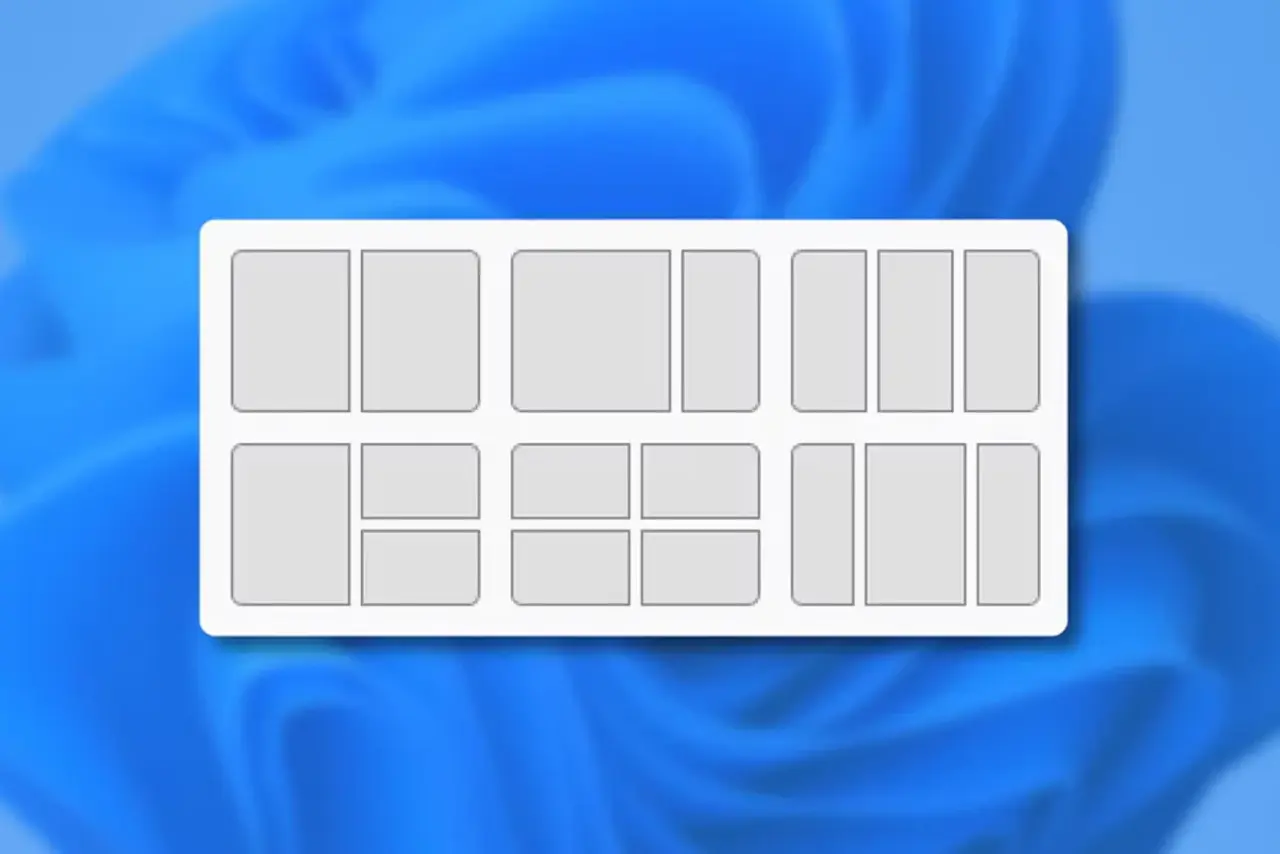
விண்டோஸ் 11 இன் பெரிய திருப்புமுனை புதிய ஸ்னாப் வடிவமைப்புகளில் உள்ளது. அவற்றை அணுக:
- மேல் வலது மூலையில் அமைந்துள்ள எந்த சாளரத்திலும், பெரிதாக்கு பொத்தானின் மேல் (கிளிக் செய்யாமல்) வட்டமிடவும்.
- பல வரைகலை தளவமைப்பு விருப்பங்கள் தோன்றும்: வலது/இடது பாதி, மூன்று நெடுவரிசைகள் அல்லது நான்கு சாளரங்களுக்கான மூலைகள். நீங்கள் விரும்பும் தளவமைப்பைக் கிளிக் செய்யவும்.
- செயலில் உள்ள சாளரத்திற்கு தேவையான இடத்தைத் தேர்ந்தெடுக்கவும். மீதமுள்ள இடத்தை நிரப்ப விண்டோஸ் தானாகவே மற்ற திறந்த சாளரங்களைப் பரிந்துரைக்கும்.
இந்த அமைப்பு தனிப்பயன் உள்ளமைவுகளை உருவாக்கி அவற்றை உங்கள் பணிகள் அல்லது திரை அளவிற்கு ஏற்ப மாற்றியமைக்க உங்களை அனுமதிக்கிறது.
2. திரையைப் பிரிப்பதற்கான விசைப்பலகை குறுக்குவழிகள்
நீங்கள் விசைப்பலகையைப் பயன்படுத்த விரும்பினால், Windows 11 பல பயனுள்ள சேர்க்கைகளையும் வழங்குகிறது:
- வெற்றி + இடது அம்பு: சாளரத்தைத் திரையின் இடது பாதியில் டாக் செய்கிறது.
- வெற்றி + வலது அம்பு: சாளரத்தை வலது பாதியில் ஒட்டுகிறது.
- வின் + இசட்: தளவமைப்பைத் தேர்ந்தெடுக்க Snap Layouts பேனலைத் திறக்கிறது.
- வெற்றி + மேல் அம்பு: சாளரத்தை பெரிதாக்குகிறது.
- வின் + கீழ் அம்புக்குறி: சாளரத்தைக் குறைக்கிறது அல்லது மீட்டமைக்கிறது.
இந்த குறுக்குவழிகளுடன் உங்களைப் பழக்கப்படுத்துவது உங்கள் செயல்திறனை கணிசமாக அதிகரிக்கிறது.
3. சாளரங்களை இழுத்து விடுங்கள்
கிளாசிக் முறை இன்னும் செல்லுபடியாகும் மற்றும் மிகவும் பயனுள்ளதாக இருக்கிறது:
- நீங்கள் நகர்த்த விரும்பும் சாளரத்தின் மேல் பட்டியை சொடுக்கவும்.
- திரையின் பக்கவாட்டு அல்லது மூலைகளில் ஒன்றிற்கு அதை இழுக்கவும். அது எவ்வாறு பொருந்தும் என்பதைக் குறிக்கும் ஒரு நிழலைக் காண்பீர்கள்.
- சுட்டியை விடுங்கள், சாளரம் திரையின் அந்தப் பகுதியை நிரப்பும். உங்கள் பணியிடத்தை உள்ளமைக்க இந்த செயல்முறையை மற்ற சாளரங்களுடன் மீண்டும் செய்யலாம்.
4. ஒரே நேரத்தில் நான்கு ஜன்னல்களைப் பொருத்தவும்
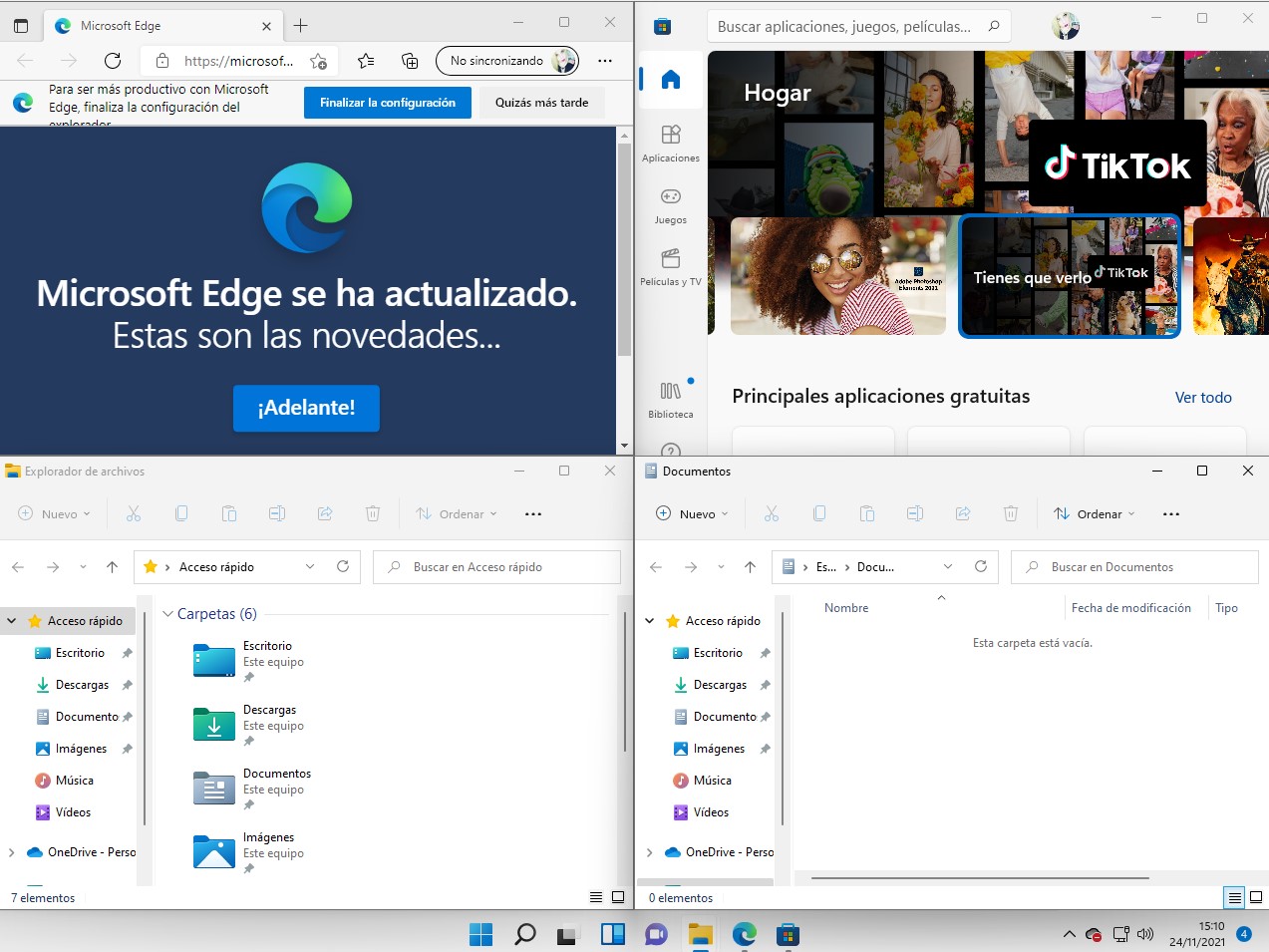
விண்டோஸ் 10 ஐ விட ஒரு முக்கியமான நன்மை என்னவென்றால், திரையில் நான்கு ஒத்த சாளரங்களைக் கொண்டிருக்கும் திறன் ஆகும்.
- ஒவ்வொரு சாளரத்தையும் ஒரு மூலைக்கு இழுக்கவும் அல்லது பெரிதாக்கு பொத்தானிலிருந்து நாற்கர அமைப்பைப் பயன்படுத்தவும்.
- இடைவெளிகளை நிரப்புவதற்கும் எந்த சாளரங்களை எங்கு வைப்பது என்பதற்கும் விண்டோஸ் பரிந்துரைகளைக் காண்பிக்கும்.
- பிரிக்கும் கோடுகளை இழுப்பதன் மூலம் ஒவ்வொரு சாளரத்தையும் மறுஅளவிடலாம்.
சாளர ஸ்னாப்பிங்கை எவ்வாறு இயக்குவது மற்றும் தனிப்பயனாக்குவது
உங்கள் கணினியில் ஸ்னாப் லேஅவுட்கள் இயக்கப்படாமல் இருக்கலாம். அதை மதிப்பாய்வு செய்து சரிசெய்ய:
- Pulsa வெற்றி + நான் விண்டோஸ் அமைப்புகளைத் திறக்க.
- உள்ளே நுழையுங்கள் அமைப்பு பின்னர் உள்ளே multitask.
- விருப்பத்தை செயல்படுத்தவும் ஜன்னல்களை நறுக்குதல் (ஸ்னாப் விண்டோஸ்).
- அங்கிருந்து, நீங்கள் பயன்பாட்டு பரிந்துரைகளை உள்ளமைக்கலாம், தானியங்கி அளவை மாற்றலாம் மற்றும் டாக் செய்யும்போது தலைப்புப் பட்டியைக் காட்டலாம்.
இந்த விருப்பங்களைத் தனிப்பயனாக்குவது, ஆட்டோமேஷன் அல்லது முழுமையான காட்சி கட்டுப்பாடு மூலம் உங்கள் பணி பாணிக்கு ஏற்ப அம்சத்தை மாற்றியமைக்க உங்களை அனுமதிக்கும்.
மெய்நிகர் டெஸ்க்டாப்புகள் மற்றும் பல மானிட்டர்களுடன் திரையைப் பிரிக்கவும்.
விண்டோஸ் 11, பிளவுத் திரையை மேம்பட்ட கருவிகளுடன் இணைப்பதன் மூலம் சாத்தியக்கூறுகளை விரிவுபடுத்துகிறது:
மெய்நிகர் மேசைகள்
- Pulsa வெற்றி + தாவல் மெய்நிகர் பணிமேடைகளை உருவாக்க, நகர்த்த அல்லது மூடக்கூடிய பணிக் காட்சியை அணுக.
- புதிய ஒன்றை விரைவாக உருவாக்க, பயன்படுத்தவும் வெற்றி + Ctrl + D..
- அவற்றுக்கிடையே மாற, பயன்படுத்தவும் Win + Ctrl + இடது/வலது அம்பு.
இந்த அம்சம் வெவ்வேறு திட்டங்களை ஒழுங்கமைக்க, தனிப்பட்ட மற்றும் பணிப் பணிகளைப் பிரிக்க அல்லது பணியிடங்களைப் பிரிக்க பயனுள்ளதாக இருக்கும்.
பல திரைகளைப் பயன்படுத்துதல்
- இணைக்கப்பட்ட மானிட்டர்களை விண்டோஸ் தானாகவே கண்டறிந்து அவற்றை எண்ணிடும்.
- இருந்து அமைப்புகள் > கணினி > காட்சி நீங்கள் ஒவ்வொரு மானிட்டரின் நோக்குநிலையையும் மறுவரிசைப்படுத்தலாம், அடையாளம் காணலாம் அல்லது மாற்றலாம்.
- ஒவ்வொரு டிஸ்ப்ளேவிலும் விண்டோஸை தனித்தனியாக டாக் செய்யலாம், இதனால் கிடைக்கும் இடத்தை அதிகப்படுத்தலாம். பல-டிஸ்ப்ளே பார்வையை எவ்வாறு அதிகம் பயன்படுத்துவது என்பது பற்றி மேலும் அறிய விரும்பினால், எங்கள் வழிகாட்டியைப் பாருங்கள் விண்டோஸ் 11 இல் திரையை எவ்வாறு பிரிப்பது.
- குறுக்குவழி வெற்றி + பி ஒரே ஒரு திரையை நீட்டிக்க, நகலெடுக்க அல்லது பயன்படுத்த உங்களை அனுமதிக்கிறது.
பல திரைகளுடன் பணிபுரிபவர்களுக்கு, இந்த திறன் டிஜிட்டல் இடத்தின் உற்பத்தித்திறனையும் அமைப்பையும் அதிகரிக்கிறது.

பொதுவாக பைட்டுகள் மற்றும் தொழில்நுட்ப உலகம் பற்றிய ஆர்வமுள்ள எழுத்தாளர். எழுதுவதன் மூலம் எனது அறிவைப் பகிர்வதை நான் விரும்புகிறேன், அதையே இந்த வலைப்பதிவில் செய்வேன், கேஜெட்டுகள், மென்பொருள், வன்பொருள், தொழில்நுட்பப் போக்குகள் மற்றும் பலவற்றைப் பற்றிய அனைத்து சுவாரஸ்யமான விஷயங்களையும் உங்களுக்குக் காண்பிப்பேன். டிஜிட்டல் உலகில் எளிமையான மற்றும் பொழுதுபோக்கு வழியில் செல்ல உங்களுக்கு உதவுவதே எனது குறிக்கோள்.