- ஆவண அளவைக் குறைக்கவும் வார்த்தை படங்கள், எழுத்துருக்கள் மற்றும் மல்டிமீடியா உள்ளடக்கத்தை மேம்படுத்துவதே பவர்பாயிண்ட்டின் நோக்கமாகும்.
- அலுவலகத்தின் உள்ளமைக்கப்பட்ட விருப்பங்கள் படங்களை சுருக்கவும், எழுத்துரு உட்பொதிப்பை முடக்கவும், இயல்புநிலை தெளிவுத்திறனை சரிசெய்யவும் உங்களை அனுமதிக்கின்றன.
- ZIP சுருக்கம் விண்டோஸ் மேலும் வெளிப்புற கம்ப்ரசர்கள் கோப்புகளை மிகவும் திறமையாகப் பகிரவும் சேமிக்கவும் உதவுகின்றன.
- ஆவணங்களை உருவாக்கும் போது நல்ல நடைமுறைகளைப் பின்பற்றுவது அவை அதிகமாக வளர்வதைத் தடுக்கிறது மற்றும் அவற்றை அனுப்புவதையும் கையாளுவதையும் எளிதாக்குகிறது.
நீங்கள் ஒரு ஆவணத்தைப் பகிர வேண்டியிருக்கும் போது, கோப்பு மிகப் பெரியது என்ற வழக்கமான எச்சரிக்கையைப் பெறும்போது, அது ஒரு உண்மையான தொந்தரவாக மாறும். வேர்டு அல்லது பவர்பாயிண்ட் கோப்பை எவ்வாறு சுருக்குவது என்பதை அறிக. இது உங்கள் வேலையை நொடிகளில் அனுப்புவதற்கோ அல்லது மின்னஞ்சலுடன் போராடுவதற்கோ (அல்லது கற்றுக்கொள்ள) இடையே வித்தியாசத்தை ஏற்படுத்துகிறது. அவுட்லுக்கில் பெரிய கோப்புகளை அனுப்புதல்), மேகம் அல்லது நிறுவனத்தின் செய்தி அனுப்புதல்.
மேலும், அதை இணைக்க முடிவது மட்டுமல்ல: உங்கள் ஆவணங்களின் அளவைக் குறைக்கவும். இது சேவைகளில், ஹார்ட் டிரைவில் குறைந்த இடத்தை எடுத்துக் கொள்ள வைக்கிறது சேமிப்பு மேகத்தில் வேகமாகத் திறக்கவும், நீங்கள் ஒரு குழுவில் பணிபுரிந்தால் அல்லது தினமும் பல கோப்புகளைக் கையாண்டால் இது அவசியம். அதிர்ஷ்டவசமாக, தரத்தை இழக்காமல் ஆவண அளவைக் குறைப்பதற்கான சக்திவாய்ந்த விருப்பங்களை வேர்டு மற்றும் பவர்பாயிண்ட் உள்ளடக்கியுள்ளன, மேலும் சிலவும் உள்ளன. வெளிப்புற கருவிகள் அது உங்களுக்கு இன்னும் அதிகமாக உதவக்கூடும்.
சில வேர்டு மற்றும் பவர்பாயிண்ட் கோப்புகள் ஏன் இவ்வளவு பெரியதாக இருக்கின்றன?
நீங்கள் பைத்தியம் போல் அழுத்தத் தொடங்குவதற்கு முன், அந்த கூடுதல் எடை எங்கிருந்து வருகிறது என்பதைப் புரிந்துகொள்வது நல்லது. வேர்டு அல்லது பவர்பாயிண்ட் கோப்பின் அளவு இது பெரும்பாலும் உள்ளடக்கத்தைப் பொறுத்தது: நீண்ட உரைகள், பெரிய படங்கள், கிராபிக்ஸ், அட்டவணைகள், வீடியோக்கள் அல்லது ஆடியோக்கள் கூடி மெகாபைட்களை அதிகரிக்கின்றன.
வேர்டு ஆவணங்களில், கோப்பைப் பெரிதாக்கும் விஷயங்கள் பெரும்பாலும் உயர் தெளிவுத்திறன் கொண்ட உட்பொதிக்கப்பட்ட படங்கள்குறிப்பாக நீங்கள் அவற்றை சரிசெய்யாமல் உங்கள் தொலைபேசி அல்லது கேமராவிலிருந்து நேரடியாக ஒட்டியிருந்தால். PowerPoint இல், படங்களுடன் கூடுதலாக, உட்பொதிக்கப்பட்ட ஆடியோ மற்றும் வீடியோ கிளிப்புகள் அவர்கள்தான் மிகவும் கனமான விளக்கக்காட்சிகளுக்குப் பின்னால் உள்ள வழக்கமான குற்றவாளிகள்.
குறைவாகத் தெரியும் சரிசெய்தல்களும் தாக்கத்தை ஏற்படுத்துகின்றன, எடுத்துக்காட்டாக எழுத்துரு உட்பொதித்தல் (கோப்பிற்குள்ளேயே சேமிக்கப்பட்ட எழுத்துருக்கள்), இது எந்த கணினியிலும் ஆவணம் ஒரே மாதிரியாக இருக்கும் என்பதற்கு உத்தரவாதம் அளிக்கிறது, ஆனால் அளவை கணிசமாக அதிகரிக்கும் செலவில்.
மற்றொரு அதிகம் அறியப்படாத காரணி என்னவென்றால், அலுவலகத்திற்குள் திருத்தப்படும்போது படங்கள் சேமிக்கும் கூடுதல் தகவல்கள். நீங்கள் ஒரு படத்தை செதுக்கும்போது அல்லது மாற்றும்போது வேர்டு அல்லது பவர்பாயிண்டில், நிரல் அசல் தரவைப் பாதுகாக்க முடியும், எனவே நீங்கள் அதை பின்னர் மீட்டெடுக்கலாம், இது உங்களுக்கு அடிக்கடி தேவையில்லாத கிலோபைட்டுகளைச் சேர்க்கிறது.
இறுதியாக, சில பட வடிவங்கள் (எடுத்துக்காட்டாக, பல வண்ணங்களைக் கொண்ட PNG அல்லது சுருக்கப்படாத TIFF) அவை இடத்தை சேமிக்க வடிவமைக்கப்படவில்லை.மேலும் அவை அலுவலக ஆவணங்களுக்குள் மேம்படுத்தப்படாமல் பயன்படுத்தப்பட்டால், உள்ளடக்கம் அவ்வளவு சிக்கலானதாகத் தெரியவில்லை என்றாலும், இறுதி எடை உயரும்.
உங்கள் வேர்ட் அல்லது பவர்பாயிண்ட் ஆவணத்தின் எடை எவ்வளவு என்பதைக் கண்டுபிடிப்பது எப்படி
நீங்கள் அமைப்புகளை மாற்றத் தொடங்குவதற்கு முன், ஒரு விரைவான சரிபார்ப்பைச் செய்வது நல்லது. உங்கள் வேர்டு அல்லது பவர்பாயிண்ட் கோப்பு எந்த அளவில் உள்ளது? மேலும் ஒவ்வொரு சுருக்க முறையையும் பயன்படுத்திய பிறகு அது எவ்வாறு மாறுகிறது. இந்த வழியில் தொடர்ந்து சரிசெய்வது உண்மையில் மதிப்புள்ளதா என்பதை நீங்கள் பார்க்கலாம்.
மிகவும் நேரடியான வழி நிரலிலிருந்தே. உங்கள் வேர்டு ஆவணம் அல்லது உங்கள் பவர்பாயிண்ட் விளக்கக்காட்சியைத் திறக்கவும். மற்றும் பிரதான மெனு தோன்றும் மேல் தாவலுக்குச் செல்லவும்.
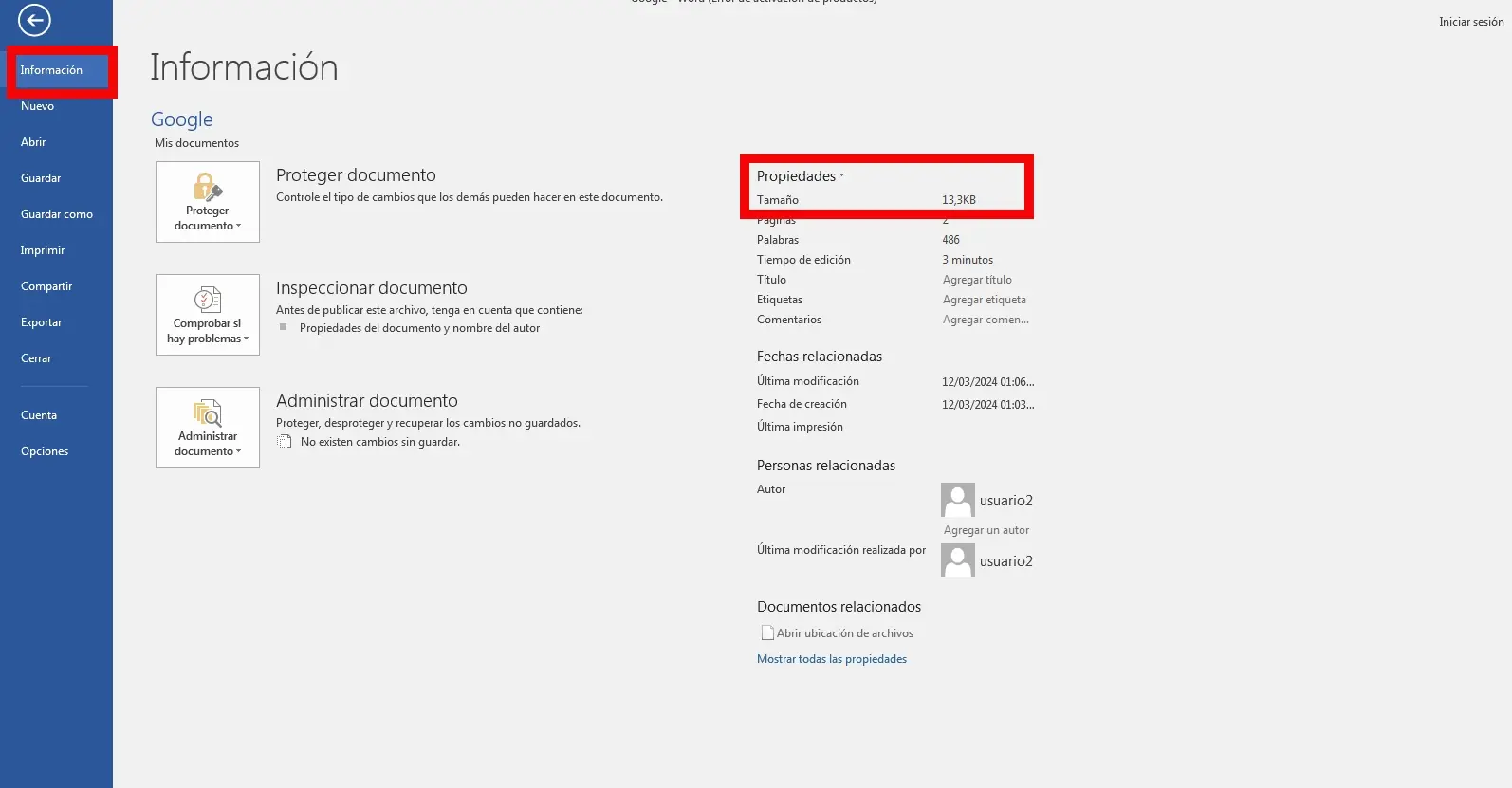
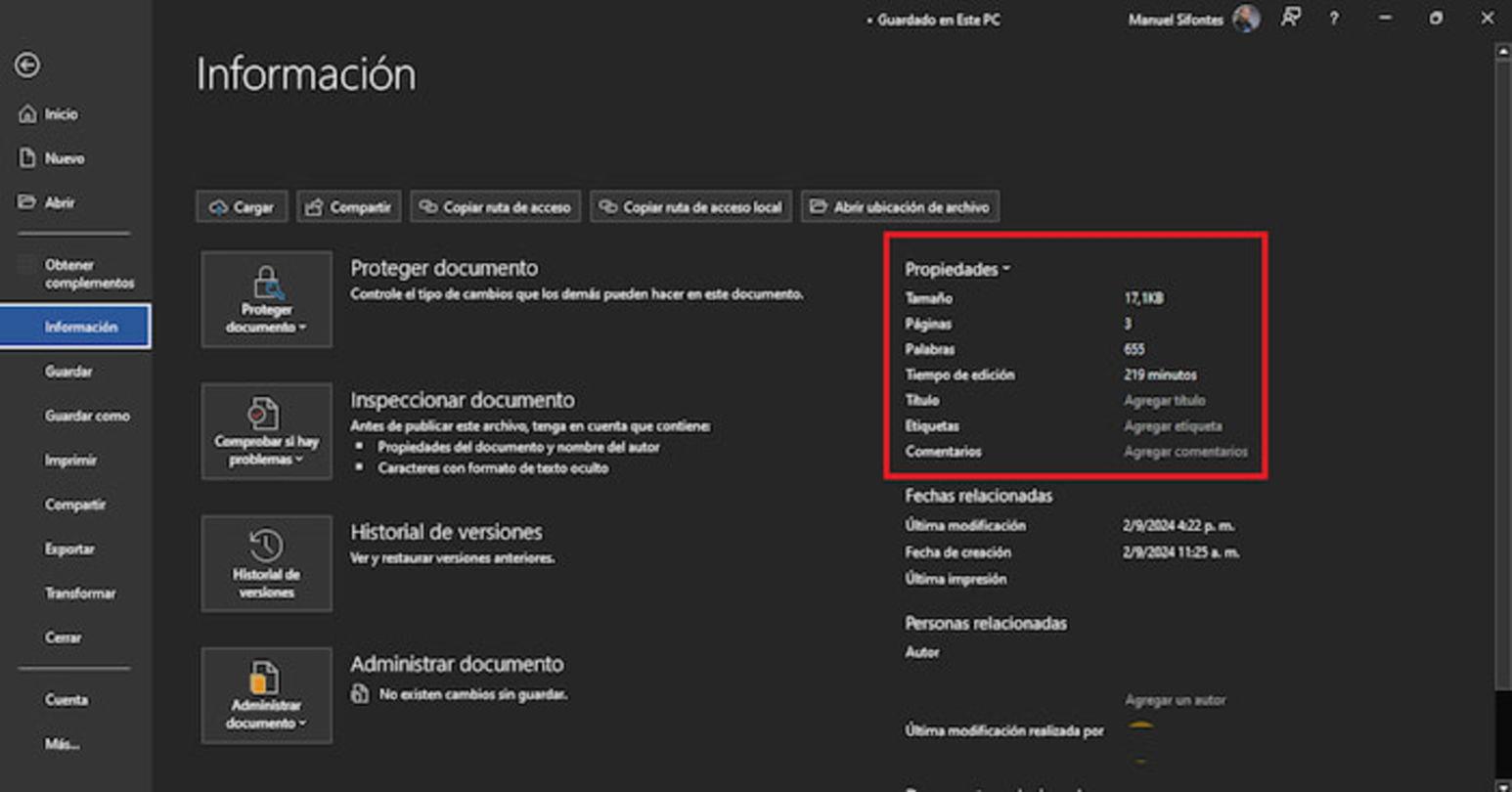
பின்னர் கிளிக் செய்யவும் "காப்பகம்", மேல் இடது மூலையில் அமைந்துள்ளது. அந்த மெனுவிற்குள், பிரிவைத் தேர்ந்தெடுக்கவும் "தகவல்" அதை நீங்கள் இடது பக்க நெடுவரிசையில் காண்பீர்கள். அந்தப் பலகம் கோப்பைப் பற்றிய பல்வேறு விவரங்களைக் காட்டுகிறது.
ஆவணத்தின் பொதுத் தகவல் பிரிவில் நீங்கள் பார்க்க முடியும் சரியான கோப்பு அளவு மற்றும் பிற பண்புகள்பக்கங்கள் அல்லது ஸ்லைடுகளின் எண்ணிக்கை, வார்த்தை எண்ணிக்கை அல்லது மாற்றியமைக்கப்பட்ட தேதி போன்றவை. உங்கள் கோப்பு கையை விட்டுப் போய்விட்டதா மற்றும் அதை ஒழுங்கமைக்க வேண்டுமா என்பதைக் கூற இது மிக விரைவான வழியாகும்.
இந்தப் பகுதியைப் பார்க்கப் பழகியவுடன், தொடர்ந்து சரிபார்ப்பது மிகவும் நடைமுறைக்குரியதாகிவிடும். எடை எவ்வாறு மாறுகிறது ஒவ்வொரு சரிசெய்தலுக்குப் பிறகும், மறைமுகமாகச் செல்வதற்குப் பதிலாக. மின்னஞ்சல் ஏன் அதை இணைக்க உங்களை அனுமதிக்காது என்று யூகிப்பதை விட இது மிகவும் வசதியானது.
எழுத்துரு உட்பொதிப்பை முடக்குவதன் மூலம் வேர்டு அல்லது பவர்பாயிண்ட் ஆவணத்தின் அளவைக் குறைக்கவும்.
ஒன்று தந்திரங்களை மிகவும் பயனுள்ளதாகவும், பலருக்குத் தெரியாததாகவும் இருப்பது உங்கள் ஆவணங்களில் உட்பொதிக்கப்பட்ட எழுத்துருக்களை நிர்வகிக்கவும்.. மைக்ரோசாப்ட் ஆபிஸ் இது பயன்படுத்தப்படும் எழுத்துருக்களை கோப்பிற்குள்ளேயே சேமிக்க உங்களை அனுமதிக்கிறது, இதனால் பெறும் கணினியில் அந்த எழுத்துருக்கள் நிறுவப்படாவிட்டாலும் உரை ஒரே மாதிரியாக இருக்கும்.
இந்த அம்சம் வடிவமைப்பைப் பொறுத்தவரை மிகவும் பயனுள்ளதாக இருக்கும், ஆனால் இது ஒரு விலையில் வருகிறது: உட்பொதிக்கப்பட்ட எழுத்துருக்கள் கோப்பு அளவைக் கணிசமாக அதிகரிக்கும்.குறிப்பாக நீங்கள் கனமான எழுத்துருக்கள் அல்லது பல மாறுபாடுகளை (தடித்த, சாய்வு, முதலியன) பயன்படுத்தினால். அதனால்தான் உங்கள் கோப்பு அளவு மிக அதிகமாக இருக்கும்போது இந்த விருப்பத்தைச் சரிபார்ப்பது மதிப்புக்குரியது.
இந்த அமைப்பை Word அல்லது PowerPoint இல் மாற்ற, ஆவணத்தைத் திறந்து மேலே உள்ள மெனுவைக் கிளிக் செய்யவும். "காப்பகம்"பின்னர், இடது நெடுவரிசையில், தேர்ந்தெடுக்கவும் "விருப்பங்கள்", இது நிரல் அமைப்புகள் சாளரத்தைத் திறக்கும்.
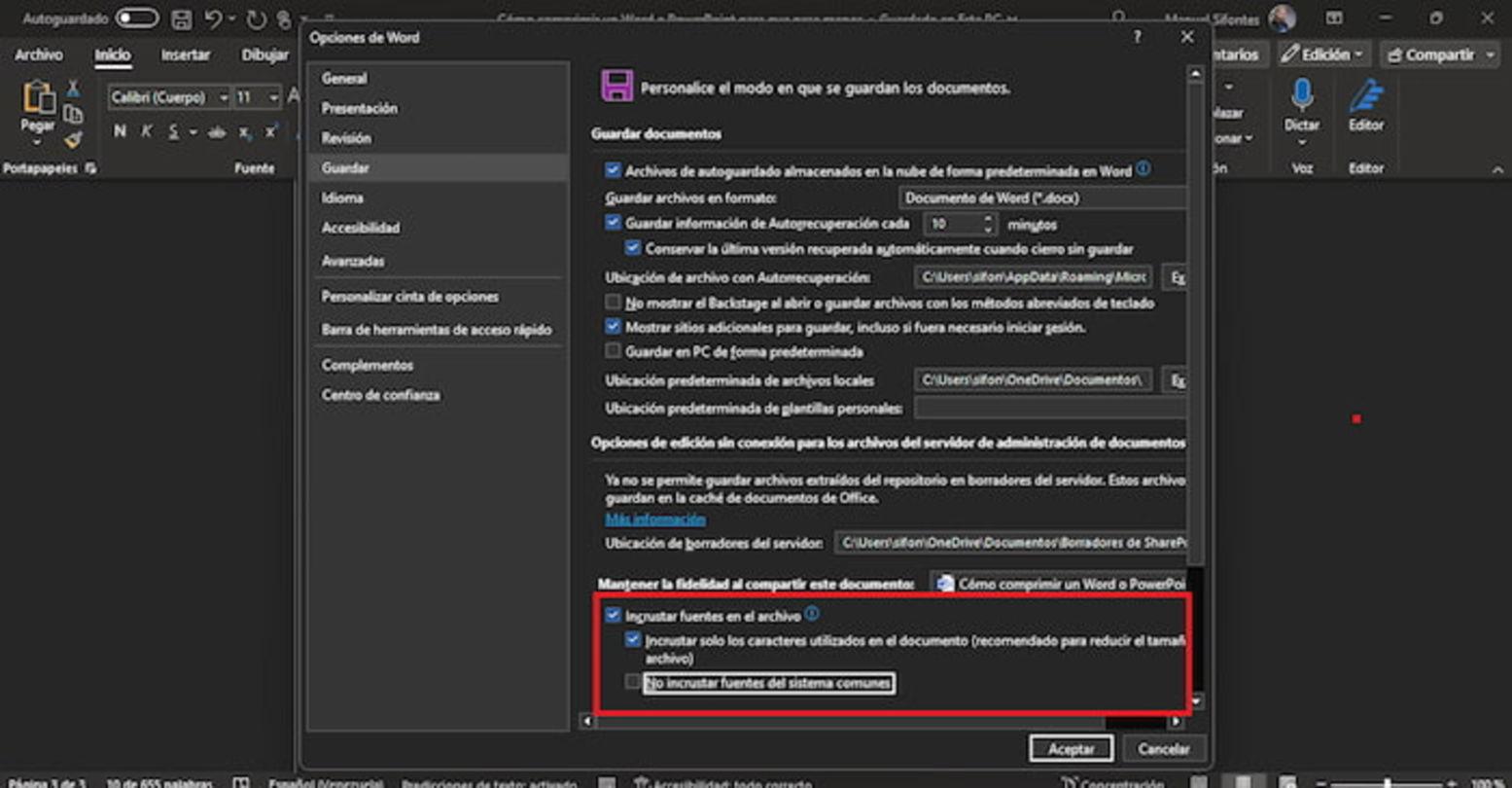
அந்த சாளரத்திற்குள், வகைக்குச் செல்லவும் "சேமி""இந்த ஆவணத்தைச் சேமிக்கும்போது நம்பகத்தன்மையைப் பேணுங்கள்" போன்ற தலைப்பிட்ட பகுதியில், நீங்கள் பெட்டியைக் காண்பீர்கள் "கோப்பில் எழுத்துருக்களை உட்பொதிக்கவும்"நீங்கள் அதை முடிந்தவரை இலகுவாக மாற்ற விரும்பினால், செய்ய வேண்டிய எளிய விஷயம் என்னவென்றால், ஆவணத்தில் எந்த எழுத்துருக்களும் சேர்க்கப்படாமல் இருக்க அதைத் தேர்வு செய்யாமல் விட்டுவிடுவதுதான்.
ஏதேனும் காரணத்திற்காக நீங்கள் எழுத்துருக்களை உட்பொதிக்க வேண்டியிருந்தால், இரண்டு விருப்பங்களை செயல்படுத்துவதன் மூலம் கோப்பு அளவைக் கணிசமாகக் குறைக்கலாம்: "ஆவணத்தில் பயன்படுத்தப்படும் எழுத்துக்களை மட்டும் செருகவும் (அளவைக் குறைக்க பரிந்துரைக்கப்படுகிறது)" y "பொதுவான கணினி எழுத்துருக்களை உட்பொதிக்க வேண்டாம்"இந்த வழியில், உண்மையில் பயன்படுத்தப்படும் எழுத்துக்கள் மட்டுமே சேமிக்கப்படும், கிட்டத்தட்ட எல்லா கணினிகளிலும் ஏற்கனவே உள்ள நிலையான எழுத்துருக்களைத் தவிர்க்கலாம்.
இந்த சரிசெய்தல் மூலம் நீங்கள் பெரும்பாலும் அடைவீர்கள் மிகவும் குறிப்பிடத்தக்க அளவு குறைப்புகள்இது குறிப்பாக விரிவான வடிவமைப்புகளைக் கொண்ட விளக்கக்காட்சிகள் அல்லது அசாதாரண எழுத்துருக்களைக் கொண்ட ஆவணங்களில் உண்மையாகும். இருப்பினும், நீங்கள் உட்பொதிப்பதை முற்றிலுமாக முடக்கினால், அந்த எழுத்துரு இல்லாத கணினிகளில் உரையின் தோற்றம் சிறிது மாறக்கூடும்.
கோப்பு அளவைக் குறைக்க வேர்டு மற்றும் பவர்பாயிண்டில் படங்களை சுருக்கவும்.
பெரும்பாலான ஆவணங்களில், முன்னேற்றத்திற்கான மிகப்பெரிய இடம் படங்களில் உள்ளது. உயர் தெளிவுத்திறன் கொண்ட புகைப்படங்கள் அதிக இடத்தை எடுத்துக்கொள்கின்றன அலுவலக அறிக்கை அல்லது வகுப்பு விளக்கக்காட்சிக்கு அவை அதிகபட்ச தரத்தில் இருக்க வேண்டும் என்பது உங்களுக்கு அரிதாகவே தேவை.
ஒரு ஆவணத்தில் உள்ள அனைத்து படங்களையும் ஒவ்வொன்றாகச் செய்யாமல் சுருக்க, வேர்டு மற்றும் பவர்பாயிண்ட் உள்ளமைக்கப்பட்ட கருவிகளைக் கொண்டுள்ளன. "இவ்வாறு சேமி" என்பதற்கான விசைப்பலகை குறுக்குவழியைப் பயன்படுத்துவது ஒரு விரைவான முறையாகும். கோப்பு திறந்தவுடன், F12 விசையை அழுத்தவும். மேம்பட்ட சேமிப்பு சாளரத்தை நேரடியாகத் திறக்க.
அந்த சாளரத்தில், சேமி பொத்தானுக்கு அடுத்ததாக, நீங்கள் ஒரு பொத்தானைக் காண்பீர்கள். "கருவிகள்"அங்கு கிளிக் செய்து விருப்பத்தைத் தேர்ந்தெடுக்கவும் "படங்களை சுருக்கு"கோப்பில் உள்ள அனைத்து படங்களையும் பாதிக்கும் பல்வேறு அமைப்புகளுடன் ஒரு சாளரம் திறக்கும்.
சுருக்க விருப்பங்களுக்குள், நீங்கள் வெவ்வேறு முன்னமைக்கப்பட்ட தெளிவுத்திறன்களைக் காண்பீர்கள். நீங்கள் மின்னஞ்சல் மூலம் அனுப்ப அல்லது ஆன்லைனில் பகிரப் போகும் ஆவணங்களுக்கு, பொருத்தமான தெளிவுத்திறனைத் தேர்ந்தெடுப்பது பொதுவாக போதுமானதை விட அதிகம். "மின்னஞ்சல் (96 dpi): பகிர்வதற்கான ஆவணங்களின் அளவைக் குறைக்கிறது"இந்த அமைப்பு அனைத்து படங்களின் தெளிவுத்திறனையும் குறைக்கிறது, எனவே அவை ஏற்றுக்கொள்ளக்கூடிய திரை தரத்தை பராமரிக்கும் அதே வேளையில் குறைந்தபட்ச இடத்தை எடுத்துக்கொள்கின்றன.
மின்னஞ்சல் விருப்பத்தை அல்லது பொருத்தமான தெளிவுத்திறனைத் தேர்ந்தெடுத்த பிறகு, உறுதிப்படுத்திவிட்டு பிரதான சேமிப்பு சாளரத்திற்குத் திரும்பவும். இப்போது நீங்கள் செய்ய வேண்டியது Word இல் .docx வடிவமைப்பையோ PowerPoint இல் .pptx வடிவமைப்பையோ தேர்வு செய்யவும். "சேமி" என்பதைக் கிளிக் செய்யவும். அசல் மற்றும் சுருக்கப்பட்ட கோப்புகளை ஒப்பிட்டுப் பார்க்க வேறு பெயரில் சேமிக்க பரிந்துரைக்கப்படுகிறது.
இந்த உலகளாவிய கருவியுடன் கூடுதலாக, நீங்கள் Office இல் உள்ள மேம்பட்ட பட விருப்பங்களையும் மதிப்பாய்வு செய்யலாம். கோப்பு > விருப்பங்கள் > மேம்பட்டது"பட அளவு மற்றும் தரம்" பிரிவில், நீங்கள் பெட்டியை சரிபார்க்கலாம் "திருத்தத் தரவை நிராகரி" இதனால் படங்களைத் திருத்திய பின் அவற்றின் அசல் நிலைக்கு மீட்டமைக்கத் தேவையான தகவல்களை நிரல் நீக்குகிறது.
அதே தொகுதியில், அதை உறுதி செய்து கொள்ளுங்கள் "கோப்பில் உள்ள படங்களை சுருக்க வேண்டாம்" இது தேர்வு செய்யப்படவில்லை, ஏனெனில் இது தேர்வு செய்யப்பட்டால், அது தானியங்கி சுருக்கத்தை முடக்குகிறது. கீழே, "இயல்புநிலை தெளிவுத்திறன்" இல், நீங்கள் ஒரு மதிப்பைத் தேர்வுசெய்யலாம் 150 dpi அல்லது அதற்கும் குறைவாக, திரையில் மட்டுமே பார்க்கப்படும் பெரும்பாலான ஆவணங்களுக்கு போதுமானதை விட அதிகம்.
வேர்டு ஆவணத்தின் அளவை படிப்படியாகக் குறைப்பது எப்படி.
நீங்கள் வேர்டில் கவனம் செலுத்த விரும்பினால், பல அமைப்புகளை இணைக்கலாம் உங்கள் ஆவணங்களை மிகவும் இலகுவாக்குங்கள். முக்கியமான உள்ளடக்கத்தை தியாகம் செய்யாமல். எதையும் மறந்துவிடாதபடி ஒரு தர்க்கரீதியான வரிசையைப் பின்பற்றுவது சிறந்தது.
ஆவணத்தில் உள்ள படங்களை மதிப்பாய்வு செய்வதன் மூலம் தொடங்கவும். பெரிய புகைப்படங்களை நேரடியாக ஒட்டுவதைத் தவிர்க்கவும். உங்கள் மொபைல் போன் அல்லது கேமராவிலிருந்து; அதற்கு பதிலாக, அவற்றை முன்கூட்டியே குறைக்கவும் அல்லது மேலே குறிப்பிட்டுள்ள படிகளைப் பின்பற்றி வேர்டு அவற்றை சுருக்க அனுமதிக்கவும் (F12 > கருவிகள் > படங்களை சுருக்கவும்).
பின்னர், உள்ளிடவும் கோப்பு > விருப்பங்கள் > மேம்பட்டது "பட அளவு மற்றும் தரம்" பிரிவில், "திருத்தும் தரவை நிராகரி" என்பதைத் தேர்ந்தெடுத்து, 150 dpi அல்லது அதற்கும் குறைவான இயல்புநிலை தெளிவுத்திறனை அமைக்கவும். இது தேவையற்ற படத் தகவலை "ஒரு சந்தர்ப்பத்தில்" வேர்டு சேமிக்காது என்பதை உறுதி செய்கிறது.
பின்னர் செல்லவும் கோப்பு> விருப்பங்கள்> சேமிக்கவும் எழுத்துரு உட்பொதித்தல் அமைப்புகளைச் சரிபார்க்கவும். எல்லா சாதனங்களிலும் எழுத்துரு பயன்பாட்டில் 100% நிலைத்தன்மையை நீங்கள் உத்தரவாதம் செய்யத் தேவையில்லை என்றால், "கோப்பில் எழுத்துருக்களை உட்பொதி" என்பதை முடக்கு. உங்களுக்குத் தேவைப்பட்டால், குறைந்தபட்சம் விருப்பங்களை இயக்கவும் பயன்படுத்தப்படும் எழுத்துக்களை மட்டும் செருகவும், பொதுவான எழுத்துருக்களை உட்பொதிக்க வேண்டாம்..
கனமான பொருட்களை அதிகமாகப் பயன்படுத்துவதைத் தவிர்ப்பதும் நல்லது, எடுத்துக்காட்டாக மிகவும் சிக்கலான கிராபிக்ஸ் அல்லது பிற நிரல்களிலிருந்து செருகப்பட்ட கிராபிக்ஸ். சுருக்கப்படாத வடிவங்களில். முடிந்தவரை, கோப்பு அளவின் மீதான தாக்கத்தைக் குறைக்க, வேர்டின் சொந்த கிராபிக்ஸ் அல்லது ஏற்கனவே மேம்படுத்தப்பட்ட படங்களைப் பயன்படுத்தவும்.
நீங்கள் எல்லாவற்றையும் சரிசெய்து முடித்ததும், கோப்பை .docx ஆக சேமித்து (அது இன்னும் .doc இல் இருந்தால், பழைய வடிவத்தில்) ஆவணத் தகவல் பகுதியை எவ்வாறு சரிபார்க்கவும் கோப்பு அளவு குறைக்கப்பட்டுள்ளது.பல சந்தர்ப்பங்களில் இந்த மாற்றம் தீவிரமானது, குறிப்பாக அசல் ஆவணம் பல ஆண்டுகளாக எந்த மேம்படுத்தலும் இல்லாமல் திருத்தப்பட்டிருந்தால்.
விண்டோஸிலிருந்து பவர்பாயிண்ட் விளக்கக்காட்சியை எவ்வாறு சுருக்குவது
பவர்பாயிண்ட் விளக்கக்காட்சிகளில், நிரலின் உள்ளமைக்கப்பட்ட கருவிகளுக்கு கூடுதலாக, நீங்கள்... ஐயும் பயன்படுத்தலாம். விண்டோஸ் கோப்பு சுருக்கம் நீங்கள் அனுப்பும் பொருளின் அளவைக் குறைக்க. இது விளக்கக்காட்சியின் உள் எடையைக் குறைக்காது, ஆனால் அதை மிகவும் நிர்வகிக்கக்கூடிய கோப்பாக தொகுக்கிறது.
இதைச் செய்ய, திறக்கவும் கோப்பு எக்ஸ்ப்ளோரர் (அல்லது விண்டோஸ் எக்ஸ்ப்ளோரர்)நீங்கள் அதை தொடக்க மெனுவிலிருந்து அல்லது பயன்படுத்தி அணுகலாம் விசைப்பலகை குறுக்குவழிகள், உங்கள் விண்டோஸ் பதிப்பைப் பொறுத்து (விண்டோஸ் 8 மற்றும் அதற்குப் பிந்தையவற்றில், எடுத்துக்காட்டாக, விண்டோஸ் விசையுடன்).
நீங்கள் உலாவியைத் திறந்தவுடன், நீங்கள் பகிர விரும்பும் விளக்கக்காட்சியைச் சேமித்த கோப்புறைக்குச் செல்லவும். .ppt அல்லது .pptx கோப்பில் வலது கிளிக் செய்யவும். வெவ்வேறு விருப்பங்களுடன் சூழல் மெனுவைத் திறக்க.
அந்த மெனுவிற்குள், விருப்பத்தின் மீது சுட்டியை வைக்கவும் "அனுப்புங்கள்" திறக்கும் துணைமெனுவில், "சுருக்கப்பட்ட கோப்புறை (ஜிப்)"உங்கள் விளக்கக்காட்சியின் அதே பெயரில் அதே கோப்பகத்தில், ஆனால் சுருக்கப்பட்ட ஒரு புதிய .zip கோப்பை Windows உருவாக்கும்.
இந்த சுருக்கப்பட்ட கோப்பு பொதுவாக அசல் விளக்கக்காட்சியை விட மிகச் சிறியதாக இருக்கும் மற்றும் இது அஞ்சல் அனுப்புவதற்கு ஏற்றது. அல்லது, அது பெரியதாக இருந்தால், அதை பகுதிகளாகப் பிரிக்கவும்.விளக்கக்காட்சியை அப்படியே மீட்டெடுக்க, பெறுநர் ஜிப் கோப்பில் இருமுறை கிளிக் செய்து அதை அன்சிப் செய்தால் போதும்.
PowerPoint இல் வீடியோக்கள் மற்றும் ஆடியோ கோப்புகளின் அளவைக் குறைக்கவும்.
பவர்பாயிண்டில் மற்றொரு முக்கிய அம்சம் மல்டிமீடியா உள்ளடக்கம். உட்பொதிக்கப்பட்ட வீடியோக்கள் மற்றும் ஆடியோ கோப்புகள் முதலில் எளிமையானதாகத் தோன்றும், பத்து அல்லது நூற்றுக்கணக்கான மெகாபைட் எடையுள்ள ஒரு விளக்கக்காட்சியை அவர்களால் செய்ய முடியும்.
பவர்பாயிண்ட் ஒரு குறிப்பிட்ட அம்சத்தை உள்ளடக்கியது விளக்கக்காட்சிக்குள் மல்டிமீடியா கோப்புகளை சுருக்கவும்.பதிப்பைப் பொறுத்து சரியான பாதை சிறிது மாறுபடலாம் என்றாலும், நீங்கள் வழக்கமாக அதை மீடியா விருப்பங்கள் அல்லது கோப்பு கருவிகளில் காணலாம்.
மீடியா சுருக்கத்தை இயக்குவதன் மூலம், நிரல் வீடியோக்கள் மற்றும் ஆடியோவை மிகவும் திறமையான வடிவத்திற்கு மீண்டும் குறியாக்கம் செய்து அவற்றின் பிட்ரேட்டைக் குறைக்கிறது, அதாவது பொதுவாக மொத்த கோப்பு அளவில் மிகவும் குறிப்பிடத்தக்க குறைவு ஒரு நிலையான விளக்கக்காட்சியின் போது தரத்தில் அது மிகவும் கவனிக்கத்தக்கதாக இல்லாமல்.
இந்தக் கருவியைப் பயன்படுத்துவதோடு மட்டுமல்லாமல், தொடக்கத்திலிருந்தே செருகுவது நல்ல நடைமுறையாகும் வீடியோக்கள் ஏற்கனவே மேம்படுத்தப்பட்டுள்ளன (உதாரணமாக, கால அளவு குறைக்கப்பட்டு 720p போன்ற நியாயமான தெளிவுத்திறனில்) அடிப்படை ப்ரொஜெக்டர் அல்லது சிறிய திரையில் இயக்கப்படும் போது எதையும் சேர்க்காத பெரிய 4K கோப்புகளை வைப்பதற்கு பதிலாக.
உங்கள் விளக்கக்காட்சி இன்னும் மிகப் பெரியதாக இருந்தால், சில ஆன்லைன் வீடியோக்களுடன் இணைப்பதையும் நீங்கள் பரிசீலிக்கலாம் (எடுத்துக்காட்டாக, போன்ற சேவைகளிலிருந்து ஸ்ட்ரீமிங்) அவற்றை உட்பொதிப்பதற்கு பதிலாக. இந்த வழியில், பவர்பாயிண்ட் கோப்பு மிகவும் சிறியதாக இருக்கும்.இருப்பினும், விளக்கக்காட்சியின் போது உங்களுக்கு இணைய இணைப்பு தேவைப்படும்.

பொதுவாக பைட்டுகள் மற்றும் தொழில்நுட்ப உலகம் பற்றிய ஆர்வமுள்ள எழுத்தாளர். எழுதுவதன் மூலம் எனது அறிவைப் பகிர்வதை நான் விரும்புகிறேன், அதையே இந்த வலைப்பதிவில் செய்வேன், கேஜெட்டுகள், மென்பொருள், வன்பொருள், தொழில்நுட்பப் போக்குகள் மற்றும் பலவற்றைப் பற்றிய அனைத்து சுவாரஸ்யமான விஷயங்களையும் உங்களுக்குக் காண்பிப்பேன். டிஜிட்டல் உலகில் எளிமையான மற்றும் பொழுதுபோக்கு வழியில் செல்ல உங்களுக்கு உதவுவதே எனது குறிக்கோள்.