- கட்டுப்படுத்திகளின் டிஜிட்டல் கையொப்பம் விண்டோஸ் ஒருமைப்பாடு, நம்பகமான தோற்றம் ஆகியவற்றை உறுதி செய்கிறது மற்றும் பாதுகாக்கிறது ஓட்டுனர்கள் தீங்கிழைக்கும்.
- கையொப்பமிடும் தேவைகள் விண்டோஸ் பதிப்பு, செக்யூர் பூட்டின் பயன்பாடு மற்றும் இயக்கி வகை (கர்னல், பயனர், ELAM, பாதுகாக்கப்பட்ட மல்டிமீடியா) ஆகியவற்றைப் பொறுத்து மாறுபடும்.
- SignTool, HLK/HCK, MakeCab மற்றும் சான்றளிப்பு கையொப்பமிடுதல் போன்ற கருவிகள், தொழில் ரீதியாக இயக்கிகளை உருவாக்க, கையொப்பமிட மற்றும் சரிபார்க்க உங்களை அனுமதிக்கின்றன.
- இயக்கி கையொப்பத்தை முடக்குவது ரூட்கிட்களின் அபாயத்தை அதிகரிக்கிறது மற்றும் கட்டுப்படுத்தப்பட்ட முறையில் மட்டுமே செய்யப்பட வேண்டும், எப்போதும் நம்பகமான இயக்கிகள் மற்றும் நிறுவிகளுக்கு முன்னுரிமை அளிக்க வேண்டும்.
விண்டோஸில், கட்டுப்படுத்திகள் மற்றும் அவற்றின் டிஜிட்டல் கையொப்பங்கள் அவை கணினி பாதுகாப்பின் முக்கிய அங்கமாகிவிட்டன. அச்சுப்பொறி, கிராபிக்ஸ் அட்டை அல்லது ஸ்மார்ட் கார்டு செயல்பட உதவுவதைத் தாண்டி, இன்றைய முக்கியமான விஷயம் என்னவென்றால், மென்பொருள் உண்மையானதா, நேர்மையானதா மற்றும் நம்பகமான விற்பனையாளரிடமிருந்து வருகிறது என்பதை கணினி சரிபார்க்க முடியும்.
நீங்கள் எப்போதாவது இது போன்ற செய்திகளைக் கண்டிருந்தால் "இந்த இயக்கி மென்பொருளின் வெளியீட்டாளரை விண்டோஸ் சரிபார்க்க முடியாது" அல்லது இயக்கியை நிறுவும் போது சான்றிதழ்கள் தொடர்பான பிழைகள்—அது எவ்வளவு வெறுப்பூட்டும் என்பதை நீங்கள் அறிவீர்கள். இந்தக் கட்டுரையில், விண்டோஸில் இயக்கி கையொப்பமிடுதல் எவ்வாறு செயல்படுகிறது (கர்னல் மற்றும் பயனர் பயன்முறையில் இரண்டும்), விண்டோஸ் பதிப்பைப் பொறுத்து என்ன தேவைகள் மாறுகின்றன, உங்கள் சொந்த இயக்கிகளை எவ்வாறு கையொப்பமிடுவது மற்றும் வேறு வழியில்லாதபோது கையொப்ப சரிபார்ப்பைப் பாதுகாப்பாக முடக்க உங்களுக்கு என்ன விருப்பங்கள் உள்ளன என்பதை அமைதியாகப் பிரிப்போம்.
விண்டோஸில் இயக்கி கையொப்பமிடுதல் என்றால் என்ன, அது ஏன் மிகவும் முக்கியமானது?
அழைப்பு ஓட்டுநர் கையொப்பம் இது ஒரு டிஜிட்டல் கையொப்பத்தை (சான்றிதழ்களின் அடிப்படையில்) ஒரு இயக்கி தொகுப்போடு இணைப்பதை உள்ளடக்குகிறது. இந்த கையொப்பம் பொதுவாக தொகுப்பின் பட்டியல் கோப்பில் (.CAT) அல்லது உட்பொதிக்கப்பட்ட கையொப்ப நுட்பங்களைப் பயன்படுத்தி நேரடியாக இயக்கி பைனரிகளுக்கு (.SYS, .DLL, முதலியன) பயன்படுத்தப்படுகிறது.
சாதன நிறுவலின் போது, விண்டோஸ் இவற்றைப் பயன்படுத்துகிறது இரண்டு முக்கிய விஷயங்களுக்கான டிஜிட்டல் கையொப்பங்கள்கையொப்பமிடப்பட்டதிலிருந்து தொகுப்பு மாற்றியமைக்கப்படவில்லை என்பதை கணினி சரிபார்த்து (ஒருமைப்பாடு) மென்பொருள் விற்பனையாளரின் (இயக்கி வெளியீட்டாளர்) அடையாளத்தை உறுதிப்படுத்துகிறது. ஏதேனும் தவறு இருந்தால், ஒரு எச்சரிக்கை காட்டப்படும், அல்லது கடுமையான சூழ்நிலைகளில், இயக்கியின் நிறுவல் அல்லது ஏற்றுதல் தடுக்கப்படும்.
விண்டோஸ் விஸ்டாவின் 64-பிட் பதிப்புகளிலும் அதற்குப் பிறகும், மைக்ரோசாப்ட் மிகவும் தெளிவான கொள்கையை அறிமுகப்படுத்தியது: அனைத்து கர்னல்-பயன்முறை இயக்கிகளும் கையொப்பமிடப்பட வேண்டும். மிகக் குறைந்த விதிவிலக்குகளுடன் ஏற்ற முடியும். இது இயக்கிகளை மற்ற கணினி பைனரிகளைப் போலவே அதே பாதுகாப்பு பிரிவில் வைக்கிறது, ஏனெனில் கர்னல்-நிலை தோல்வி கணினியை முற்றிலுமாக சமரசம் செய்யலாம்.
விதிகள் கடுமையாகி வருகின்றன எல் டைம்போவிண்டோஸ் 10 பதிப்பு 1507 இல் தொடங்கி, அனைத்து இயக்கிகளும் மேம்பாட்டு மையம் வன்பொருள் மைக்ரோசாப்ட் நிறுவனத்திலிருந்து அவர்கள் SHA-2 உடன் கையொப்பமிடுவது கட்டாயமாகும். பழைய SHA-1 கிரிப்டோகிராஃபிக் பாதுகாப்பு காரணங்களுக்காக வழக்கற்றுப் போய்விட்டது, மேலும் மைக்ரோசாப்ட் அதை முழு சுற்றுச்சூழல் அமைப்பிலிருந்தும் படிப்படியாக நீக்கி வருகிறது.
ஒரு முக்கியமான விவரம் உள்ளது: மைக்ரோசாப்ட் அல்லாத நிறுவனங்களால் வழங்கப்பட்ட இரட்டைச் சான்றிதழ்களுடன் (SHA-1 + SHA-2) கையொப்பமிடப்பட்ட கர்னல்-பயன்முறை இயக்கி பைனரிகள் சிக்கல்களைக் கொண்டிருக்கலாம் விண்டோஸ் 10 க்கு முந்தைய அமைப்புகள்...அல்லது விண்டோஸ் 10 மற்றும் அதற்குப் பிந்தைய பதிப்புகளில் செயலிழப்புகளை ஏற்படுத்தக்கூடும். இதைத் தடுக்க, மைக்ரோசாப்ட் புதுப்பிப்பு KB3081436 ஐ வெளியிட்டது, இதில் சரியான கோப்பு ஹாஷ்கள் மற்றும் இந்த நிகழ்வுகளில் ஏற்றுதல் நடத்தை சரிசெய்தல் ஆகியவை அடங்கும்.
விண்டோஸில் இயக்கி கையொப்பமிடுதலின் கண்ணோட்டம்.
இவை அனைத்தும் எவ்வாறு செயல்படுகின்றன என்பதை முழுமையாகப் புரிந்துகொள்ள, கருத்துக்களைப் பிரிப்பது உதவியாக இருக்கும். ஒருபுறம், இயக்கி குறியீடு கையொப்பம் (கர்னல் பயன்முறை அல்லது பயனர் பயன்முறை) மற்றும் மறுபுறம், பிளக் அண்ட் ப்ளே (PnP) சாதன நிறுவலுக்கான கையொப்பமிடும் தேவைகள். அவை கைகோர்த்துச் சென்றாலும், அவை சரியாக ஒரே மாதிரியானவை அல்ல: பைனரி மட்டத்தில் சரியாக கையொப்பமிடப்பட்ட இயக்கி உங்களிடம் இருக்கலாம், ஆனால் அது சில கூடுதல் நிறுவல் தேவைகளைப் பூர்த்தி செய்யாது.
மைக்ரோசாப்ட் குறிப்பிட்ட ஆவணங்களைக் கொண்டுள்ளது விண்டோஸ் விஸ்டா மற்றும் அதற்குப் பிந்தைய அமைப்புகளில் கர்னல் தொகுதிகளுக்கான டிஜிட்டல் கையொப்பங்கள்.இந்த ஆவணம் எந்தச் சான்றிதழ்கள் செல்லுபடியாகும், நம்பிக்கைச் சங்கிலிகள் எவ்வாறு கட்டமைக்கப்பட வேண்டும், எந்த ஹாஷ் வழிமுறைகள் ஆதரிக்கப்படுகின்றன (தற்போது SHA-2) ஆகியவற்றை விவரிக்கிறது. பாதுகாக்கப்பட்ட உள்ளடக்கத்தை (DRM, PUMA, PAP, PVP-OPM போன்றவற்றுடன் கூடிய ஆடியோ மற்றும் வீடியோ) கடத்தும் இயக்கிகளுக்கு, மல்டிமீடியா உள்ளடக்கத்தைப் பாதுகாப்பதில் கவனம் செலுத்தும் சிறப்பு குறியீடு கையொப்பமிடும் தேவைகளும் உள்ளன.
வெளியீட்டு ஓட்டத்தைப் பொறுத்தவரை, இன்று பல வழிகள் உள்ளன மைக்ரோசாஃப்ட் வன்பொருள் போர்ட்டலில் இயக்கிகளைச் சமர்ப்பிக்கவும்.உற்பத்தி இயக்கிகளுக்கு, HLK அல்லது பழைய HCK ஐப் பயன்படுத்தி சோதனைகளை இயக்கி, பைனரி மற்றும் சோதனை பதிவுகள் இரண்டையும் பதிவேற்றுவதே நிலையான அணுகுமுறையாகும். Windows 10 இல் கிளையன்ட்-மட்டும் காட்சிகளுக்கு, சான்றளிப்பு கையொப்பமிடுதலைப் பயன்படுத்தலாம், இது மைக்ரோசாப்ட் மூலம் சரிபார்ப்பு மற்றும் கையொப்பமிடுதலைப் பராமரிக்கும் போது தானியங்கி சோதனைக்கான தேவையைக் குறைக்கிறது.
விருப்பம் சோதனை கையொப்பம் தனியார் PKI ஆல் வழங்கப்பட்ட பொது அல்லாத சான்றிதழ்கள் அல்லது சான்றிதழ்கள் பயன்படுத்தப்படும் உள் மேம்பாடு மற்றும் சோதனைக்காக வடிவமைக்கப்பட்டுள்ளது. கணினி சோதனை முறையில் அல்லது சோதனை இயக்கிகளை அனுமதிக்கும் குறிப்பிட்ட கொள்கைகளுடன் கட்டமைக்கப்பட்டிருந்தால் மட்டுமே இந்த இயக்கிகள் ஏற்றப்படும்.
விதிவிலக்குகள் மற்றும் குறுக்கு கையொப்பமிடப்பட்ட கட்டுப்படுத்திகள்
விண்டோஸ் 10 இன் இடைநிலை பதிப்புகளில், என்று அழைக்கப்படும் "குறுக்கு கையொப்பம் கொண்ட கட்டுப்படுத்திகள்" சில நிபந்தனைகளின் கீழ் குறுக்கு கையொப்பமிடப்பட்ட இயக்கிகள் இன்னும் அனுமதிக்கப்படுகின்றன. இவை விற்பனையாளரால் கையொப்பமிடப்பட்ட இயக்கிகள், அவை மைக்ரோசாப்ட் கையொப்பமிட்ட இடைநிலை சான்றிதழுடன் இணைக்கப்பட்ட Authenticode சான்றிதழுடன், முழு வன்பொருள் போர்டல் பணிப்பாய்வையும் தவிர்த்து இணைக்கப்பட்டுள்ளன.
ஏற்கனவே பயன்படுத்தப்பட்ட அமைப்புகள் பூட் ஆகாமல் தடுக்க மைக்ரோசாப்ட் பல விதிவிலக்குகளைப் பராமரிக்கிறது. பின்வரும் சூழ்நிலைகளில் குறுக்கு கையொப்பமிடப்பட்ட இயக்கிகள் அனுமதிக்கப்படுகின்றன: கணினி முந்தைய விண்டோஸ் பதிப்பிலிருந்து விண்டோஸ் 10 பதிப்பு 1607 க்கு மேம்படுத்தப்பட்டது.; தி துவக்க BIOS/UEFI இல் செக்யூர் பூட் முடக்கப்பட்டுள்ளது; அல்லது இயக்கி ஜூலை 29, 2015 க்கு முன்பு வழங்கப்பட்ட சான்றிதழுடன் கையொப்பமிடப்பட்டுள்ளது, இது ஆதரிக்கப்படும் குறுக்கு-கையொப்பமிடப்பட்ட CA உடன் இணைக்கப்பட்டுள்ளது.
கணினியைப் பயன்படுத்த முடியாததாக மாற்றும் அபாயத்தைக் குறைக்க, துவக்க கட்டுப்படுத்திகள் புதிய கொள்கைகளுக்கு இணங்காவிட்டாலும் அவை தடுக்கப்படாது, ஆனால் நிரல் இணக்கத்தன்மை உதவியாளர் அவற்றைக் கொடியிட்டு அவற்றை அகற்ற அல்லது மாற்ற பரிந்துரைக்க முடியும். துவக்க வரிசையை சீர்குலைப்பதைத் தவிர்ப்பதே இதன் யோசனை, ஆனால் இணக்கமற்ற இயக்கிகளை படிப்படியாக அகற்றுவதாகும்.
விண்டோஸ் பதிப்பு கையொப்பமிடுவதற்கான தேவைகள்
கையொப்பத் தேவைகள் பொறுத்து மாறுபடும் இயக்க முறைமையின் குறிப்பிட்ட பதிப்பு மற்றும் கணினி பாதுகாப்பான துவக்கத்தைப் பயன்படுத்துகிறதா என்பது. பொதுவாக, கிளையன்ட் பதிப்புகளுக்கான கையொப்பமிடும் கொள்கை அட்டவணையை பின்வருமாறு சுருக்கமாகக் கூறலாம்:
- விண்டோஸ் விஸ்டா மற்றும் விண்டோஸ் 7மேலும் பாதுகாப்பான துவக்கம் முடக்கப்பட்ட விண்டோஸ் 8+64-பிட் சான்றிதழ்களில், கையொப்பம் தேவைப்படுகிறது, அதே சமயம் 32-பிட் சான்றிதழ்களில், கையொப்பம் கட்டாயமில்லை. கையொப்பத்தை கோப்பிலோ அல்லது தொடர்புடைய பட்டியலில் உட்பொதிக்கலாம், மேலும் தேவையான வழிமுறை SHA-2 ஆகும். சான்றிதழ் சங்கிலி குறியீடு ஒருமைப்பாட்டிற்கான நிலையான நம்பகமான வேர்களில் முடிவடைய வேண்டும்.
- விண்டோஸ் 8 மற்றும் 8.1, மற்றும் விண்டோஸ் 10 பதிப்புகள் 1507 மற்றும் 1511 ஆகியவை பாதுகாப்பான துவக்க இயக்கத்துடன்32-பிட் மற்றும் 64-பிட் இயக்கிகள் இரண்டிற்கும் கையொப்பமிடப்பட்ட இயக்கிகள் தேவை. குறியீட்டு ஒருமைப்பாட்டிற்கான நிலையான வேர்களை நம்பி, SHA-2 ஐப் பயன்படுத்தி உட்பொதிக்கப்பட்ட அல்லது பட்டியல் கையொப்பமிடுதல் இன்னும் அனுமதிக்கப்படுகிறது.
- பாதுகாப்பான துவக்கத்துடன் கூடிய விண்டோஸ் 10 பதிப்புகள் 1607, 1703 மற்றும் 1709தேவை கடுமையாக்கப்பட்டுள்ளது, மேலும் கையொப்பங்கள் குறிப்பிட்ட மைக்ரோசாஃப்ட் ரூட் சான்றிதழ்களுடன் இணைக்கப்பட வேண்டும் (மைக்ரோசாஃப்ட் ரூட் அதிகாரம் 2010, மைக்ரோசாப்ட் ரூட் சான்றிதழ் அதிகாரம் மற்றும் மைக்ரோசாப்ட் ரூட் அதிகாரம்).
- செக்யூர் பூட் உடன் விண்டோஸ் 10 பதிப்பு 1803 மற்றும் அதற்குப் பிறகு: மேற்கூறிய மைக்ரோசாஃப்ட் ரூட் அதிகாரிகளுக்கு நிர்ணயிக்கப்பட்ட அதே கையொப்பத் தேவைகள் 32-பிட் மற்றும் 64-பிட் அமைப்புகளுக்குப் பராமரிக்கப்படுகின்றன.
இயக்கி குறியீடு கையொப்பத்துடன், தொகுப்பும் இணங்க வேண்டும் PnP சாதனங்களை நிறுவுவதற்கான கையொப்பத் தேவைகள்இதன் பொருள் .INF கோப்புகள், பட்டியல்கள் மற்றும் பைனரிகள் சரியாக இணைக்கப்பட்டு சாதன நிறுவிக்கான கையொப்பத்தில் பிரதிபலிக்கப்பட வேண்டும் (மற்றும் சாதன மேலாளர்) அவற்றை செல்லுபடியாகும் என்று கருதுங்கள்.
போன்ற சிறப்பு வகையான இயக்கிகளும் உள்ளன ELAM (முன்கூட்டிய வெளியீட்டு எதிர்ப்பு தீம்பொருள்)கணினியைப் பாதுகாக்க துவக்க செயல்முறையின் மிக ஆரம்பத்தில் ஏற்றப்படும் தீம்பொருள் குறைந்த-நிலை. இந்த இயக்கிகள் ஆரம்பகால துவக்க எதிர்ப்பு தீம்பொருள் வழிகாட்டியில் ஆவணப்படுத்தப்பட்ட கூடுதல் கையொப்பமிடுதல் மற்றும் சான்றிதழ் தேவைகளைக் கொண்டுள்ளன.
விண்டோஸ் 10, விண்டோஸ் 8.x மற்றும் விண்டோஸ் 7 க்கான இயக்கியில் கையொப்பமிடுதல்
நீங்கள் ஒரு இயக்கி உருவாக்குநராக இருந்தால் அல்லது தனிப்பயன் இயக்கிகள் விநியோகிக்கப்படும் சூழலில் பணிபுரிந்தால், நீங்கள் இணங்க வேண்டும் விண்டோஸ் வன்பொருள் இணக்கத்தன்மை நிரல் (WHCP) ஒவ்வொரு பதிப்பிற்கும் பொருத்தமான கருவிகளைப் பயன்படுத்துதல்: விண்டோஸ் 10 க்கான HLK மற்றும் முந்தைய பதிப்புகளுக்கு HCK.
விண்டோஸ் 10 ஐப் பொறுத்தவரை, வழக்கமான ஓட்டம் இப்படி இருக்கும்: பதிவிறக்கவும் வன்பொருள் ஆய்வகப் பெட்டி (HLK) நீங்கள் ஆதரிக்க விரும்பும் Windows 10 இன் ஒவ்வொரு பதிப்பிற்கும், சோதனை சூழலை நிறுவி, அந்த பதிப்பை இயக்கும் கிளையண்டில் முழு சான்றிதழ் பாஸை இயக்கவும். ஒவ்வொரு இயக்கமும் ஒரு சோதனை பதிவை உருவாக்கும்.
நீங்கள் பல பதிப்புகளில் இயக்கியைச் சோதித்திருந்தால், உங்களிடம் பல பதிவுகள் இருக்கும். இது வழக்கமானதுதான். அனைத்தையும் இணைக்கவும் பதிவுகள் HLK இன் சமீபத்திய பதிப்பைப் பயன்படுத்தி ஒரே அறிக்கையில். இந்த கலவையானது வன்பொருள் போர்ட்டலுக்கு சமர்ப்பிப்பதை எளிதாக்குகிறது மற்றும் ஒரு நிறுவனம் பல கணினி பதிப்புகளை உள்ளடக்க அனுமதிக்கிறது.
உங்களிடம் பதிவேடுகள் கிடைத்ததும், நீங்கள் கட்டுப்படுத்தி பைனரி மற்றும் ஒருங்கிணைந்த HLK முடிவுகளை அனுப்புகிறீர்கள் விண்டோஸ் வன்பொருள் டெவலப்பர்கள் மையப் பலகம்அங்கு நீங்கள் விரும்பும் கையொப்ப வகையைத் தேர்வுசெய்யவும் (உதாரணமாக, உற்பத்தி, சான்றளிப்பு, முதலியன), கப்பலின் பண்புகளை உள்ளமைத்து, கையொப்பமிடப்பட்ட பட்டியல்களை உருவாக்கி, ஏற்கனவே சான்றளிக்கப்பட்ட தொகுப்பை உங்களிடம் திருப்பித் தரும் தானியங்கி மைக்ரோசாஃப்ட் செயல்முறைக்காகக் காத்திருக்கவும்.
விண்டோஸ் 7, விண்டோஸ் 8 மற்றும் விண்டோஸ் 8.1 ஆகியவற்றிற்கும் இதேபோன்ற அணுகுமுறை பின்பற்றப்படுகிறது, ஆனால் வன்பொருள் சான்றிதழ் கருவித்தொகுதி (HCK) ஒவ்வொரு பதிப்பிற்கும் பொருத்தமானது. சோதனை, சரிபார்ப்பு மற்றும் விநியோக பணிப்பாய்வு ஆகியவற்றை விளக்கும் இந்த கருவிக்கான பயனர் வழிகாட்டியை மைக்ரோசாப்ட் பராமரிக்கிறது.
விண்டோஸ் 10 பதிப்பு 1607 க்கு முந்தைய பதிப்புகளுக்கான இயக்கி கையொப்பமிடுதல்
விண்டோஸ் 10 பதிப்பு 1607 வருவதற்கு முன்பு, பல வகையான இயக்கிகளுக்கு ஒரு தேவைப்பட்டது. உண்மையான சான்றிதழ் மைக்ரோசாஃப்ட் குறுக்கு-சான்றிதழுடன் இணைந்து. குறுக்கு-கையொப்பமிடுதல் எனப்படும் இந்த நுட்பம், உற்பத்தியாளர்கள் தங்கள் இயக்கிகளில் கையொப்பமிட அனுமதித்தது மற்றும் மைக்ரோசாப்டின் உள்கட்டமைப்பால் அவர்கள் "ஆசீர்வதிக்கப்பட்டவர்கள்" போல விண்டோஸ் அவற்றை ஏற்றுக்கொள்ள அனுமதித்தது.
இந்த கையொப்ப மாதிரி தேவைப்படும் கட்டுப்படுத்திகளில் கர்னல்-பயன்முறை சாதன இயக்கிகள்இவற்றில் கர்னலுடன் நெருக்கமாக தொடர்பு கொள்ளும் பயனர்-பயன்முறை இயக்கிகள் மற்றும் பாதுகாக்கப்பட்ட உள்ளடக்கத்தை இயக்க அல்லது செயலாக்கப் பயன்படுத்தப்படும் இயக்கிகள் (DRM-பாதுகாக்கப்பட்ட ஆடியோ மற்றும் வீடியோ) அடங்கும். பிந்தையதில் PUMA- அல்லது PAP-அடிப்படையிலான ஆடியோ இயக்கிகள், அத்துடன் வெளியீட்டு பாதுகாப்பை நிர்வகிக்கும் வீடியோ இயக்கிகள் (PVP-OPM) ஆகியவை அடங்கும்.
பாதுகாக்கப்பட்ட மல்டிமீடியா கூறுகளுக்கான குறியீடு கையொப்பமிடுதல் அதன் சொந்த வழிகாட்டுதல்களைக் கொண்டுள்ளது, ஏனெனில் நம்பிக்கை மற்றும் சான்றிதழ் நீட்டிப்புகளின் சங்கிலி பாதுகாக்கப்பட்ட உள்ளடக்கத்தை எளிதில் இடைமறிக்கவோ அல்லது கையாளவோ முடியாது என்பதை உறுதி செய்ய வேண்டும்.
கர்னல் பயன்முறையில் (விண்டோஸ் 7 மற்றும் 8) இயக்கிகளை கையொப்பமிட சைன்டூலின் நடைமுறை பயன்பாடு.
நடைமுறையில், விண்டோஸில் பைனரிகளை கையொப்பமிடுவதற்கான முன்னணி கருவி சைன் டூல், விண்டோஸ் SDK இல் சேர்க்கப்பட்டுள்ளது. விண்டோஸ் 7 மற்றும் 8 இல் உள்ள கர்னல்-பயன்முறை இயக்கிகளுக்கு, கையொப்பமிடுதல் மற்றும் சரிபார்க்கும் போது குறிப்பாக பயனுள்ளதாக இருக்கும் பல விருப்பங்கள் உள்ளன.
SignTool இன் மிக முக்கியமான அளவுருக்களில்: கூடுதல் சான்றிதழைச் சேர்க்க /ac ஐப் பயன்படுத்தவும் (மைக்ரோசாஃப்ட் குறுக்கு-சான்றிதழ் போன்றவை)/f என்பதை கையொப்பமிடும் சான்றிதழைக் கொண்ட கோப்பைக் குறிக்கவும் (எடுத்துக்காட்டாக, a .pfx), அந்த PFX இன் கடவுச்சொல்லுக்கு /p, ஹாஷ் வழிமுறையைக் குறிப்பிடவும் (எடுத்துக்காட்டாக, SHA-256 ஐ கட்டாயப்படுத்த /fd sha256, ஏனெனில் SHA-1 வரலாற்று இயல்புநிலை).
அளவுருவும் அடிப்படையானது /n «சான்றிதழின் பொதுவான பெயர்»இது விண்டோஸ் சான்றிதழ் கடையிலிருந்து அதன் பொதுவான பெயரைப் பயன்படுத்தி சரியான சான்றிதழைத் தேர்ந்தெடுக்க உங்களை அனுமதிக்கிறது. நேர முத்திரைகளைச் சேர்க்க, நீங்கள் ஒரு கிளாசிக் Authenticode சேவையகத்துடன் /t ஐப் பயன்படுத்தலாம் அல்லது மிகவும் நவீனமான மற்றும் பரிந்துரைக்கப்பட்ட விருப்பமான RFC 3161 இணக்கமான சேவையகத்துடன் /tr ஐப் பயன்படுத்தலாம்.
ஒரு சாத்தியமான பணிப்பாய்வு, இயக்கி பைனரிகளை ஒரு வேலை செய்யும் கோப்பகத்தில் சேகரிப்பது அல்லது அனைத்தையும் Windows SDK இன் பின் கோப்புறையில் நகலெடுப்பது ஆகும். பின்னர், குறியீடு கையொப்பமிடும் சான்றிதழ் பெறப்படும், தேவைப்பட்டால், மைக்ரோசாஃப்ட் குறுக்கு சான்றிதழ் (எடுத்துக்காட்டாக, உங்கள் சான்றிதழை வழங்கிய CA உடன் தொடர்புடைய CrossCert). இரண்டும் நீங்கள் SignTool ஐ இயக்கும் அதே கோப்பகத்தில் வைக்கப்பட்டுள்ளன.
எல்லாம் தயாராக இருக்கும்போது, எடுத்துக்காட்டு கட்டளை இப்படி இருக்கலாம்: signtool அடையாளம் /ac CrossCert.crt /f CodeSign.pfx /p password1234 /fd sha256 /tr http://timestamp.globalsign.com/tsa/r6advanced1 filter.sysஇது SHA-256 உடன் ஒரு நவீன கையொப்பத்தை உருவாக்குகிறது, குறுக்கு-சான்றிதழை உள்ளடக்கியது, மேலும் சான்றிதழ் காலாவதியான பிறகும் கையொப்பம் செல்லுபடியாகும் வகையில் இருக்க RFC 3161 நேர முத்திரையைச் சேர்க்கிறது.
கையொப்பமிட்டவுடன், இது போன்ற கட்டளையுடன் சரிபார்க்க பரிந்துரைக்கப்படுகிறது signtool சரிபார்ப்பு -v -kp filter.sys-v கொடி விரிவான தகவல்களைக் காட்டுகிறது, அதே நேரத்தில் -kp கையொப்பத்தை கர்னல்-பயன்முறை இயக்கி அளவுகோல்களுடன் ஒப்பிடுகிறது. வெளியீடு கையொப்பம் செல்லுபடியாகும் என்றும், நம்பிக்கைச் சங்கிலி ஏற்றுக்கொள்ளப்பட்ட ரூட்டில் முடிவடைந்தால், இயக்கி பயன்படுத்தத் தயாராக உள்ளது.
பல சந்தர்ப்பங்களில், பட்டியல் கோப்பு (.CAT) கையொப்பமிடப்பட்டுள்ளது என்பதை நினைவில் கொள்வது அவசியம். செயல்முறை மீண்டும் செய்யப்படுகிறது: .CAT கோப்பு கையொப்பமிடப்பட்டு, சரிபார்க்கப்பட்டு, எல்லாம் ஒழுங்காக இருந்தால், இயக்கி கணினியில் சாதாரணமாக நிறுவப்படும்.
CAB தொகுப்புகளை சான்றளித்து உருவாக்குவதற்கான கையொப்பம்.
மைக்ரோசாப்ட் வழங்குகிறது சான்றளிப்பாக கையொப்பம் இயக்கிகளை விநியோகிப்பதற்கான ஒப்பீட்டளவில் இலகுவான வழியாக, குறிப்பாக Windows 10 கிளையன்ட் அமைப்புகளில். இயக்கி தேவைகளைப் பூர்த்தி செய்வதை உறுதி செய்வதற்கு விற்பனையாளர் பொறுப்பு, மேலும் மைக்ரோசாப்ட் சரிபார்த்தல் மற்றும் கையொப்பமிடுவதற்கு மட்டுமே பொறுப்பாகும், சில சூழ்நிலைகளில் HLK சோதனைகளின் முழு பேட்டரியையும் தவிர்க்கிறது.
சான்றளிப்பு மூலம் ஒரு கட்டுப்படுத்தியை அனுப்ப, ஒரு CAB கோப்பு இது தொகுப்பின் அத்தியாவசிய கூறுகளை தொகுக்கிறது. ஒரு பொதுவான CAB பைனரி இயக்கி (.SYS), நிறுவலின் போது விண்டோஸ் பயன்படுத்தும் INF கோப்பு (.INF), தவறு பகுப்பாய்விற்கான பிழைத்திருத்த சின்னங்கள் (.PDB) மற்றும் சில நேரங்களில் மைக்ரோசாப்ட் கட்டமைப்பைச் சரிபார்க்க ஒரு குறிப்பாகப் பயன்படுத்தும் .CAT பட்டியல்கள் (இறுதி விநியோகத்திற்கான அதன் சொந்த பட்டியல்களை உருவாக்குகிறது) ஆகியவற்றை உள்ளடக்கியது.
இதை உருவாக்குவது எளிது: கையொப்பமிட வேண்டிய அனைத்து கோப்புகளும் ஒரே கோப்பகத்தில் சேகரிக்கப்படுகின்றன, எடுத்துக்காட்டாக C:\Echo. ஒரு சாளரத்திலிருந்து கட்டளைகளை நிர்வாகி சலுகைகளுடன், MakeCab உதவி அதன் விருப்பங்களைக் காண ஆலோசிக்கப்படுகிறது, மேலும் எந்த கோப்புகள் சுருக்கப்படும், எந்த கேபினெட் உருவாக்கப்படும் மற்றும் CAB க்குள் எந்த துணை கோப்புறைகளில் அவை ஒழுங்கமைக்கப்பட வேண்டும் என்பதைக் குறிக்கும் தேவையான வழிமுறைகளுடன் ஒரு DDF கோப்பு தயாரிக்கப்படுகிறது.
எக்கோ கட்டுப்படுத்தி உதாரணத்திற்கு, DDF கோப்பு வெளியீட்டு பெயரை Echo.cab என அமைக்கலாம், MSZIP சுருக்கத்தை இயக்கலாம் மற்றும் ஒரு இலக்கு கோப்பகத்தை (DestinationDir=Echo) வரையறுக்கலாம், இதனால் கேபின் மூல கோப்பகத்தில் எந்த தளர்வான கோப்புகளும் இருக்காது. பின்னர், Echo.inf மற்றும் Echo.sys க்கான முழு பாதைகளும் பட்டியலிடப்படும், இதனால் MakeCab அவற்றைச் சேர்க்கும்.
DDF தயாராக இருக்கும்போது, நீங்கள் இதைப் போன்ற ஒன்றை இயக்கலாம்: மேக்கேப் /f எக்கோ.டிடிஎஃப்இந்தக் கருவி எத்தனை கோப்புகளைச் சேர்த்துள்ளது, அடைந்த சுருக்க நிலை மற்றும் எந்த கோப்புறையில் (பொதுவாக Disk1) அதன் விளைவாக வரும் CAB கோப்பை வைத்துள்ளது என்பதைக் காண்பிக்கும். எதிர்பார்க்கப்படும் அனைத்தும் அதில் உள்ளதா என்பதை உறுதிப்படுத்த, Echo.cab கோப்பை File Explorer உடன் திறக்கவும்.
CAB-யில் EV சான்றிதழுடன் கையொப்பமிட்டு கூட்டாளர் மையத்திற்கு அனுப்பவும்.
மைக்ரோசாஃப்ட் வன்பொருள் போர்ட்டலில் தொகுப்பைப் பதிவேற்றுவதற்கு முன், இது சாதாரணமானது EV (விரிவாக்கப்பட்ட சரிபார்ப்பு) சான்றிதழுடன் CAB இல் கையொப்பமிடுங்கள்.நிறுவனத்தை சரிபார்ப்பதில் மிகவும் கண்டிப்பான இந்தச் சான்றிதழ்கள், கூடுதல் நம்பிக்கையை அளிக்கின்றன, மேலும் சில வகையான கையொப்பங்களுக்கு பெரும்பாலும் தேவைப்படுகின்றன.
EV சான்றிதழ் வழங்குநரைப் பொறுத்து செயல்முறை சிறிது மாறுபடும், ஆனால் பொதுவான யோசனை SignTool ஐ மீண்டும் பயன்படுத்துவதாகும், இந்த முறை CAB ஐ இலக்காகக் கொண்டது. ஒரு பொதுவான கட்டளை பின்வருமாறு இருக்கலாம்: சைன்டூல் சைன் /s என் /n “நிறுவனத்தின் பெயர்” /fd sha256 /tr http://sha256timestamp.ws.symantec.com/sha256/timestamp /td sha256 /v C:\Echo\Disk1\Echo.cab, இது காக்பிட்டில் SHA-256 நேர முத்திரையுடன் SHA-256 கையொப்பத்தை சேர்க்கிறது.
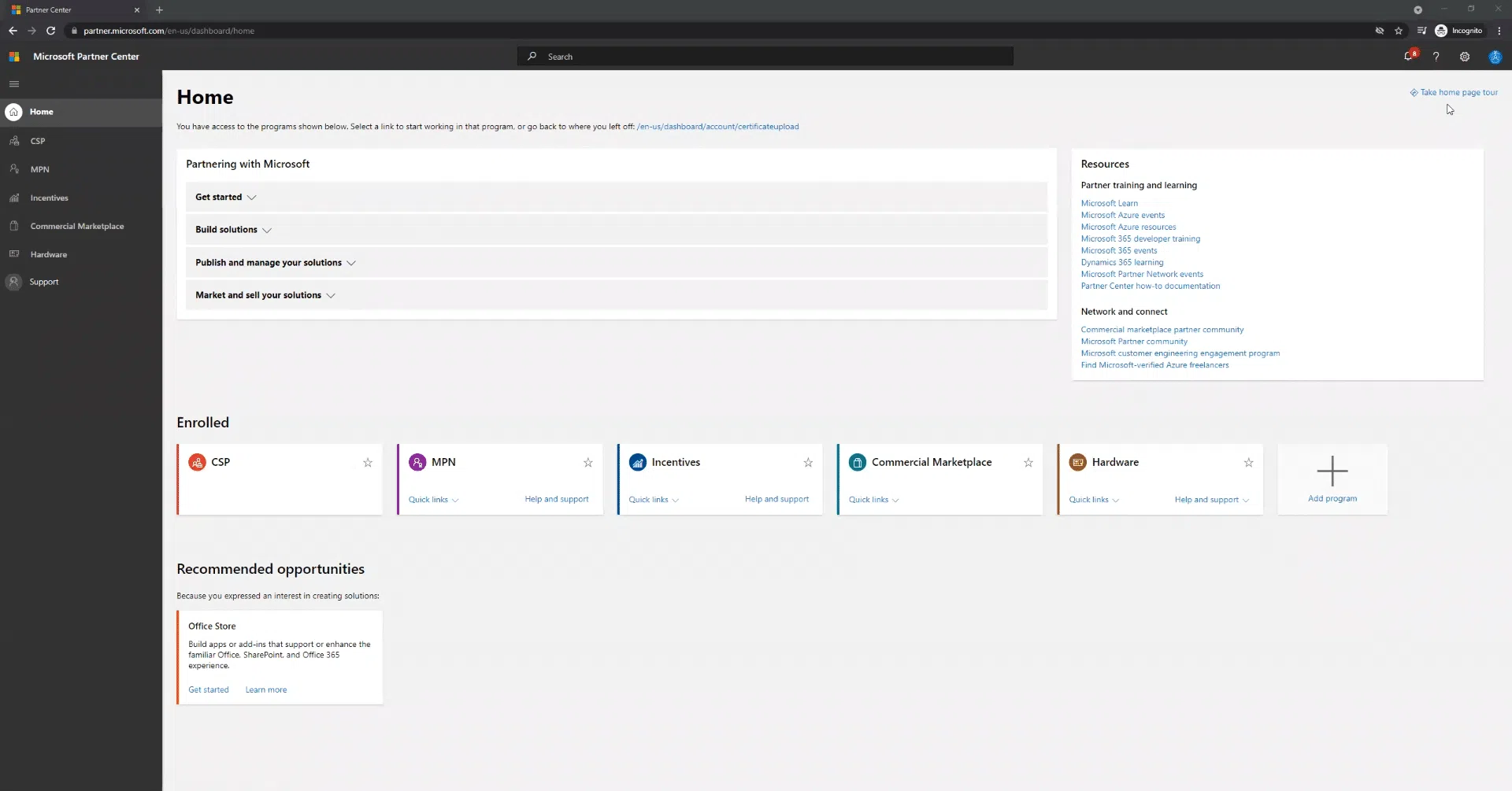
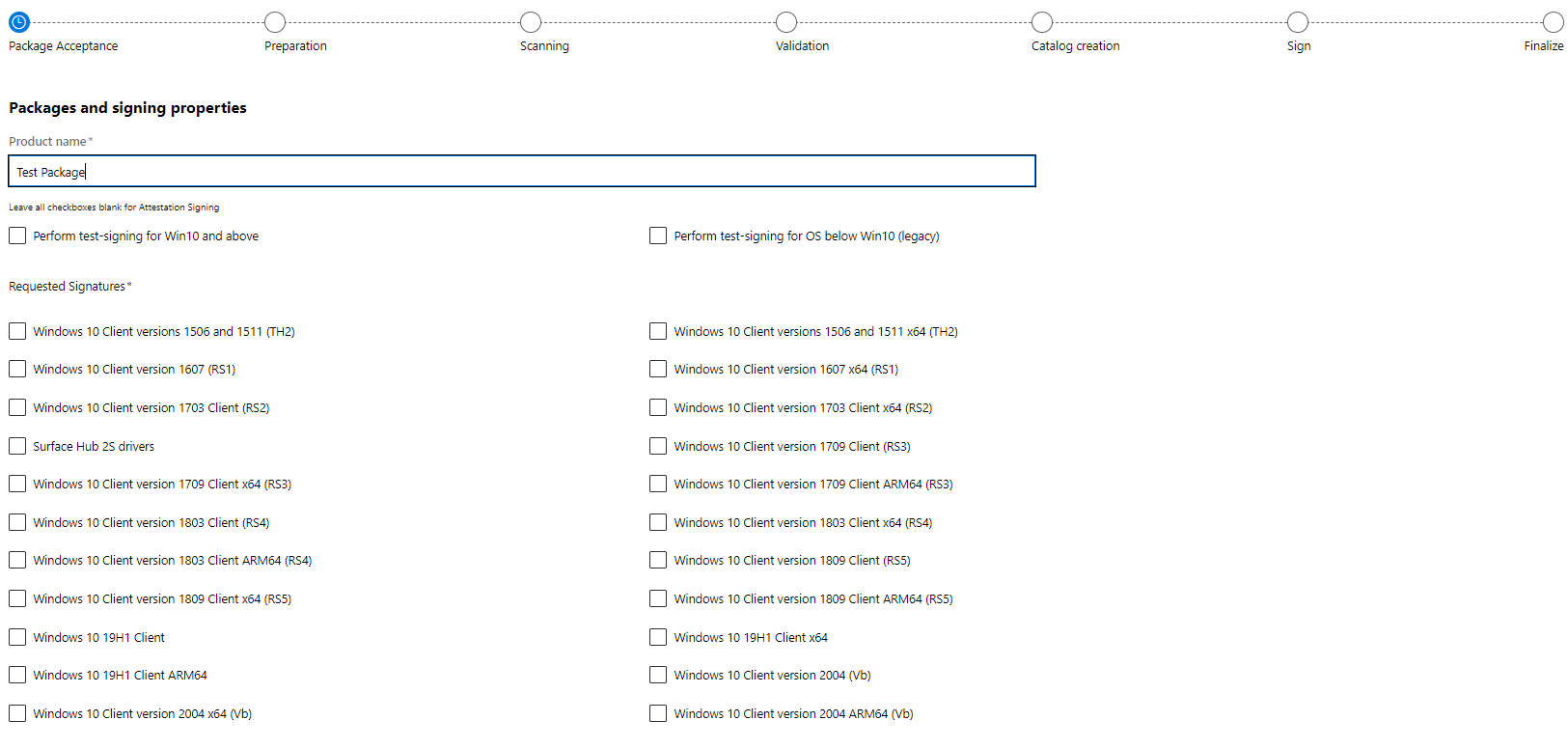
கையொப்பமிட்ட பிறகு, நீங்கள் அணுகலைப் பெறுவீர்கள் மைக்ரோசாஃப்ட் கூட்டாளர் மையம்குறிப்பாக, வன்பொருள் பலகத்திற்குச் சென்று உங்கள் நிறுவனத்தின் சான்றுகளுடன் உள்நுழையவும். அங்கிருந்து, "புதிய வன்பொருளைச் சமர்ப்பி" விருப்பத்தைத் தேர்ந்தெடுத்து, கையொப்பமிடப்பட்ட CAB கோப்பைப் பதிவேற்றி, சமர்ப்பிப்பு பண்புகளை நிரப்பவும்: தயாரிப்பு பெயர், தேவையான கையொப்பத்தின் வகை, உங்களுக்கு சோதனை கையொப்பம் வேண்டுமா அல்லது தயாரிப்பு கையொப்பம் மட்டும் வேண்டுமா, முதலியன.
இது முக்கியம் சோதனை கையொப்ப விருப்பங்களை செயல்படுத்த வேண்டாம். நீங்கள் ஒரு தயாரிப்பு இயக்கியைத் தேடுகிறீர்கள் என்றால், தேவையான கையொப்பங்கள் பிரிவில், தொகுப்பில் நீங்கள் சேர்க்க விரும்பும் வகைகளைத் தேர்வுசெய்யவும் (எடுத்துக்காட்டாக, விண்டோஸ் அல்லது கட்டமைப்புகளின் வெவ்வேறு பதிப்புகளுக்கான கையொப்பங்கள்).
படிவம் முடிந்ததும், சமர்ப்பி என்பதைக் கிளிக் செய்து, போர்டல் தொகுப்பைச் செயலாக்கட்டும். மைக்ரோசாப்ட் இயக்கியில் கையொப்பமிடுவதை முடித்ததும், சமர்ப்பிப்பு செயலாக்கப்பட்டதை குழு குறிக்கும் மற்றும் அனுமதிக்கும் ஏற்கனவே கையொப்பமிடப்பட்ட இயக்கியைப் பதிவிறக்கவும்., பொதுவாக அதன் விநியோகத்திற்குத் தேவையான பட்டியல்கள் மற்றும் மெட்டாடேட்டாவுடன் இருக்கும்.
கட்டுப்படுத்தி சரியாக கையொப்பமிடப்பட்டுள்ளதா என்பதை சரிபார்க்கவும்.
தொகுப்பு பதிவிறக்கம் செய்யப்பட்டவுடன், எல்லாம் ஒழுங்காக இருக்கிறதா என்று சரிபார்க்க வேண்டிய நேரம் இது. முதல் படி, ஷிப்மென்ட்டிலிருந்து கோப்புகளை ஒரு தற்காலிக கோப்புறையில் பிரித்தெடுத்து, கட்டளை வரி சாளரத்தைத் திறப்பது. நிர்வாகி சலுகைகள்அங்கிருந்து, முக்கிய பைனரிகளுக்குப் பயன்படுத்தப்படும் கையொப்பங்களைச் சரிபார்க்க நீங்கள் SignTool ஐப் பயன்படுத்தலாம்.
ஒரு அடிப்படை கட்டளையாக இருக்கும் SignTool Echo.sys ஐ சரிபார்க்கிறதுஇது கையொப்பத்தின் செல்லுபடியை விரைவாக சரிபார்க்கிறது. இன்னும் முழுமையான சரிபார்ப்புக்கு, நீங்கள் பயன்படுத்தலாம் சைன்டூல் /pa /ph /v /d Echo.sys ஐ சரிபார்க்கிறது/pa என்பது Authenticode கொள்கையைப் பயன்படுத்த வேண்டும் என்பதைக் குறிக்கும் இடத்தில், /ph என்பது ஹாஷ் சரிபார்ப்பைச் சேர்க்கிறது மற்றும் /v என்பது அனைத்து சான்றிதழ் சங்கிலித் தகவல்களுடன் விரிவான வெளியீட்டை உருவாக்குகிறது.
கையொப்பமிடப் பயன்படுத்தப்படும் சான்றிதழின் மேம்படுத்தப்பட்ட விசைப் பயன்பாடுகளை (EKUகள்) மதிப்பாய்வு செய்ய, நீங்கள் Windows Explorer ஐப் பயன்படுத்தலாம்: பைனரியில் வலது கிளிக் செய்து, பண்புகள் என்பதைத் தேர்ந்தெடுத்து, "டிஜிட்டல் கையொப்பங்கள்" தாவலுக்குச் சென்று, தொடர்புடைய உள்ளீட்டைத் தேர்ந்தெடுத்து, "விவரங்கள்" என்பதைக் கிளிக் செய்யவும். "View Certificate" மற்றும் "Details" தாவலில் இருந்து, குறியீடு கையொப்பமிடுதல் அல்லது இயக்கி கையொப்பமிடுதலுக்கான பொருத்தமான நீட்டிப்புகள் அதில் உள்ளதா என்பதை உறுதிப்படுத்த "Enhanced Key Uses" புலத்தை நீங்கள் ஆய்வு செய்யலாம்.
சில கையொப்பமிடும் பணிப்பாய்வுகளின் உள் செயல்முறை மைக்ரோசாப்ட் என்பதைக் குறிக்கிறது உங்கள் சொந்த SHA-2 கையொப்பத்தை மீண்டும் செருகவும். பைனரியில், கிளையன்ட் பயன்படுத்திய எந்தவொரு கையொப்பங்களும் தற்போதைய கொள்கைகளுக்கு இணங்கவில்லை என்றால் அகற்றப்படும். விற்பனையாளரால் அனுப்பப்பட்ட முந்தைய .CAT கோப்புகளை மாற்றாக மைக்ரோசாப்ட் கையொப்பமிட்ட ஒரு புதிய பட்டியல் கோப்பும் உருவாக்கப்படுகிறது.
விண்டோஸில் இயக்கியைச் சோதித்து நிறுவுதல்
இயக்கி கையொப்பமிடப்பட்டவுடன், அது இலக்கு கணினியில் சரியாக நிறுவப்பட்டு செயல்படுகிறதா என்பதை சரிபார்க்க வேண்டும். ஒரு நிர்வாகி கன்சோலில் இருந்து, [கருவிப் பெயர்களை இங்கே செருகவும்] போன்ற கருவிகளைப் பயன்படுத்தலாம். டெவ்கான் நிறுவலை தானியக்கமாக்க. எடுத்துக்காட்டாக, தொகுப்பில் ஒரு root\ECHO சாதனத்தை வரையறுக்கும் echo.inf கோப்பு இருந்தால், அதை இயக்க போதுமானதாக இருக்கும். devcon நிறுவு echo.inf root\ECHO பொருத்தமான கோப்புறையில்.
இந்தச் செயல்பாட்டின் போது, எல்லாம் சரியாக கையொப்பமிடப்பட்டிருந்தால், விளம்பரங்கள் தோன்றக்கூடாது. "இந்த இயக்கி மென்பொருளின் வெளியீட்டாளரை விண்டோஸ் சரிபார்க்க முடியாது" போன்ற செய்திகள் தோன்றக்கூடும். அப்படிச் செய்தால், அது நம்பிக்கைச் சங்கிலியிலோ அல்லது பட்டியல்களிலோ ஏதோ ஒன்று தவறாக வடிவமைக்கப்பட்டுள்ளது என்பதைக் குறிக்கிறது, மேலும் கையொப்பங்கள் மற்றும் கணினியில் நிறுவப்பட்ட ரூட் சான்றிதழ்கள் இரண்டையும் மதிப்பாய்வு செய்வது நல்லது.
மிகவும் சிக்கலான சூழ்நிலைகளில், உருவாக்க முடியும் பல கட்டுப்படுத்திகளுடன் ஏற்றுமதிகள்இதைச் செய்ய, வழக்கமான அணுகுமுறை என்னவென்றால், கோப்பு அமைப்பிற்குள் தனித்தனி துணை கோப்புறைகளை உருவாக்குவது, ஒவ்வொரு இயக்கி தொகுப்புக்கும் ஒன்று (DriverPackage1, DriverPackage2, முதலியன), மேலும் DDF கோப்பை சரிசெய்வதன் மூலம் .SYS மற்றும் .INF கோப்புகளின் ஒவ்வொரு தொகுப்பும் CAB க்குள் அதன் சொந்த துணை கோப்புறையில் வைக்கப்படும். பின்னர் MakeCab அனைத்தையும் போர்ட்டலுக்கு சமர்ப்பிக்கத் தயாராக உள்ள ஒரு ஒற்றை கேபினட்டில் இணைக்கிறது.
பயனரின் பார்வையில் இருந்து இயக்கி கையொப்பங்கள்
இறுதிப் பயனரின் பார்வையில், இயக்கி கையொப்பமிடுதல் ஒரு எனக் கருதப்படுகிறது விண்டோஸில் உள்ளமைக்கப்பட்ட பாதுகாப்பு வடிகட்டி.கையொப்பமிடப்பட்ட பயன்பாடுகளைப் போலவே, மென்பொருள் ஒரு சட்டப்பூர்வமான மூலத்திலிருந்து வருகிறது, அது மாற்றப்படவில்லை என்பதை பயனர் அறிந்து கொள்வதே இதன் யோசனை. இருப்பினும், இயக்கிகளைப் பொறுத்தவரை, அவை மிக உயர்ந்த சலுகை மட்டத்தில் செயல்படுவதால் தேவை அதிகமாக உள்ளது.
ஒரு ஓட்டுநர் முறையாக கையொப்பமிடப்பட்டு அதிகாரப்பூர்வ சேனல்கள் மூலம் வெளியிடப்படும் போது, விண்டோஸ் புதுப்பிப்பு இயக்க முறைமையே இதை மிகவும் வெளிப்படையாக விநியோகிக்கிறது. இது பயனர்கள் எதையும் கைமுறையாகத் தேடாமல் புதுப்பிக்கப்பட்ட மற்றும் நிலையான பதிப்புகளைப் பெறுவதை எளிதாக்குகிறது, மேலும் அவர்கள் மைக்ரோசாப்டின் வடிப்பான்களைக் கடந்துவிட்டார்கள் என்ற உறுதிமொழியுடன்.
நீங்கள் நிறுவ வேண்டியிருக்கும் போது சிக்கல் எழுகிறது டிஜிட்டல் கையொப்பமிடப்படாத இயக்கிகள் அல்லது தற்போதைய கொள்கைகளால் யாருடைய கையொப்பம் இனி ஏற்றுக்கொள்ளப்படவில்லை (எடுத்துக்காட்டாக, புதிய கணினிகளில் பழைய வன்பொருளைப் பயன்படுத்த முயற்சிக்கும்போது). இந்த சூழ்நிலைகளில், விண்டோஸ் நிறுவலைத் தடுக்கிறது அல்லது மீண்டும் மீண்டும் எச்சரிக்கைகளைக் காட்டுகிறது, இதனால் மேம்பட்ட தீர்வுகளைப் பயன்படுத்துவதைத் தொடர கட்டாயப்படுத்துகிறது.
கையொப்பமிடாத இயக்கிகளை நிறுவுவதற்கான முறைகள் (மற்றும் அவற்றின் அபாயங்கள்)
கையொப்பமிடும் கொள்கைகளுக்கு இணங்காத இயக்கிகளை நிறுவ பல வழிகள் உள்ளன, ஆனால் அதை மனதில் கொள்ள வேண்டியது அவசியம் ஒவ்வொரு முறையும் வெவ்வேறு அளவிலான ஆபத்தை உள்ளடக்கியது.மறுதொடக்கம் செய்யும்போது தற்காலிகமாக மாற்றியமைக்கப்படும் சரிசெய்தல், ஒருமைப்பாடு சரிபார்ப்புகளை முழுவதுமாக முடக்குவதற்குச் சமமானதல்ல.
பொதுவாகப் பயன்படுத்தப்படும் ஒரு முறை கையொப்பமிடப்பட்ட இயக்கிகளின் கட்டாய பயன்பாட்டை தற்காலிகமாக முடக்குவதன் மூலம் விண்டோஸை துவக்கவும்.இதைச் செய்ய, மேம்பட்ட விருப்பங்களை அணுகுவதன் மூலம் உங்கள் கணினியை மறுதொடக்கம் செய்யுங்கள் (எடுத்துக்காட்டாக, தொடக்க மெனுவிலிருந்து, மறுதொடக்கம் என்பதைக் கிளிக் செய்யும் போது Shift ஐ அழுத்துவதன் மூலம்), சரிசெய்தல் > மேம்பட்ட விருப்பங்கள் > தொடக்க அமைப்புகள் என்பதற்குச் சென்று, "இயக்கி கையொப்ப அமலாக்கத்தை முடக்கு" என்ற விருப்பத்தைத் தேர்ந்தெடுக்கவும். பின்னர் கணினி கையொப்பங்கள் தேவையில்லாமல் துவங்கும், இது இயக்கியை நிறுவ உங்களை அனுமதிக்கிறது. மீண்டும் மறுதொடக்கம் செய்தவுடன், பாதுகாப்பு தானாகவே மீண்டும் பயன்படுத்தப்படும்.
மற்றொரு விருப்பம், இதில் மட்டுமே கிடைக்கும் விண்டோஸ் 10/11 ப்ரோ மற்றும் அதற்கு மேற்பட்ட பதிப்புகள்இதைச் செய்ய, குழு கொள்கை எடிட்டரைப் பயன்படுத்தவும் (gpedit.msc). பயனர் கட்டமைப்பு > நிர்வாக வார்ப்புருக்கள் > அமைப்பு > இயக்கி நிறுவல் ஆகியவற்றில், நீங்கள் "சாதன இயக்கிகளுக்கான குறியீடு கையொப்பமிடுதல்" கொள்கையைத் திருத்தி அதை முடக்கப்பட்டது என அமைக்கலாம். மறுதொடக்கம் செய்த பிறகு, கையொப்பமிடப்படாத இயக்கிகள் அல்லது கேள்விக்குரிய கையொப்பங்களைக் கொண்ட இயக்கிகளுடன் விண்டோஸ் மிகவும் மென்மையாக இருக்கும்.
சோதனை மற்றும் மேம்பாட்டு சூழ்நிலைகளுக்கு, என்று அழைக்கப்படுவது உள்ளது சோதனை முறை bcdedit கட்டளையை இயக்குவதன் மூலம் நிர்வாகி கன்சோலில் இருந்து Windows Test Mode செயல்படுத்தப்படுகிறது, மேலும் பொது உள்கட்டமைப்பு வழியாக அனுப்ப வேண்டிய அவசியமின்றி சோதனை சான்றிதழ்களுடன் கையொப்பமிடப்பட்ட இயக்கிகளை ஏற்ற அனுமதிக்கிறது. இந்த பயன்முறையில், கணினி சோதனை பயன்முறையில் இருப்பதைக் குறிக்கும் ஒரு வாட்டர்மார்க் பொதுவாக டெஸ்க்டாப்பில் தோன்றும்.
இறுதியாக, மிகவும் தீவிரமான விருப்பம் உள்ளது: இயக்கி ஒருமைப்பாடு சரிபார்ப்பை முற்றிலுமாக முடக்கு. bcdedit.exe (nointegritychecks அளவுரு) ஐப் பயன்படுத்துதல். இது எந்தவொரு இயக்கியையும் நிறுவுவதற்கு கணினியை முற்றிலும் பாதிக்கக்கூடியதாக ஆக்குகிறது, அது முறையானதாக இருந்தாலும் இல்லாவிட்டாலும், மிகவும் குறிப்பிட்ட சந்தர்ப்பங்களில் மற்றும் என்ன செய்யப்படுகிறது என்பது பற்றிய முழு அறிவுடன் மட்டுமே இதைப் பயன்படுத்த வேண்டும்.
இயக்கி கையொப்பத்தை முடக்குவதால் ஏற்படும் உண்மையான ஆபத்துகள்
இந்தப் பாதுகாப்பை முடக்குவது ஒரு சிறிய சிரமம் மட்டுமல்ல, அது கதவைத் திறக்கிறது கண்டறிவதற்கு மிகவும் கடினமான அச்சுறுத்தல்களில் ஒன்று: இயக்கி-நிலை ரூட்கிட்கள்.இவை முறையான இயக்கிகளைப் போல நிறுவப்படுகின்றன, ஆனால் ஏற்றப்பட்டவுடன் அவை SYSTEM அனுமதிகளையும், மிகக் குறைந்த மட்டத்தில் கணினியைக் கண்காணிக்க அல்லது கையாளும் திறனையும் கொண்டுள்ளன.
இந்த வகை ரூட்கிட் இணைய போக்குவரத்தை இடைமறிக்கலாம், போலி சான்றிதழ்களைச் செருகலாம், தாக்குதல் நடத்துபவர்களால் கட்டுப்படுத்தப்படும் தளங்களுக்கு இணைப்புகளைத் திருப்பிவிடலாம், வைரஸ் தடுப்பு நிறுவலைத் தடுக்கலாம் மற்றும் பிற தீம்பொருள் நுழைவதை எளிதாக்கலாம். இவை அனைத்தும் பயனருக்குத் தெரியும் தடயங்கள் இல்லாமல் செய்யப்படலாம், மேலும் பல பாரம்பரிய பாதுகாப்பு தீர்வுகளுக்கும் கூட.
மிக உயர்ந்த சலுகைகளுடன் செயல்படுவதன் மூலம், இந்த தீங்கிழைக்கும் இயக்கிகள் நடைமுறையில் கண்ணுக்குத் தெரியாதது மற்றும் அகற்றுவது கடினம்பல சந்தர்ப்பங்களில், ஒரே யதார்த்தமான தீர்வு வடிவம் முழு கணினியையும் புதிதாகத் தொடங்குங்கள், இது புதுப்பித்த காப்புப்பிரதிகள் இல்லாவிட்டால் நேரம் மற்றும் தரவுக்கு கணிசமான இழப்பைக் குறிக்கிறது.
எனவே, ஒரு பயன்பாடு "மாயாஜாலமான ஒன்றை" நிறுவ இயக்கி கையொப்ப அமலாக்கத்தை முடக்குமாறு கேட்கும்போது, சந்தேகப்படுவது புத்திசாலித்தனம். முடிந்த போதெல்லாம், இது விரும்பத்தக்கது... மாற்றுகள் அல்லது கையொப்பமிடப்பட்ட பதிப்புகளைத் தேடுங்கள்.சில காலாவதியான வன்பொருள் அல்லது சில குறிப்பிட்ட செயல்பாட்டைக் கைவிடுவதாக இருந்தாலும் கூட.
விண்டோஸ் இயக்கிகள் vs உற்பத்தியாளர் இயக்கிகள்
புறச்சாதனங்கள் மற்றும் கூறுகளை நிறுவும் போது, விண்டோஸ் வழக்கமாக வழங்குகிறது பொதுவான இயக்கிகள் இவை வன்பொருளை அடிப்படை வழியில் பயன்படுத்த உங்களை அனுமதிக்கின்றன. எடுத்துக்காட்டாக, ஒரு மல்டிஃபங்க்ஷன் பிரிண்டர் பொதுவான இயக்கியைப் பயன்படுத்தி சிக்கல்கள் இல்லாமல் அச்சிட முடியும், ஆனால் நீங்கள் ஸ்கேன் செய்ய விரும்பினால், தானியங்கி ஆவண ஊட்டியைப் பயன்படுத்த விரும்பினால் அல்லது மேம்பட்ட விருப்பங்களை அணுக விரும்பினால், உங்களுக்கு நிச்சயமாக உற்பத்தியாளரின் அதிகாரப்பூர்வ இயக்கி தொகுப்பு தேவைப்படும்.
ஒலி அட்டைகள், கிராபிக்ஸ் அட்டைகள் மற்றும் பிற சிக்கலான சாதனங்களுக்கும் இது பொருந்தும்: பொதுவான இயக்கிகளுடன், கணினி செயல்படும், ஆனால் நீங்கள் அம்சங்கள், செயல்திறன் மேம்படுத்தல்கள் அல்லது மேம்பட்ட உள்ளமைவு கருவிகளை இழப்பீர்கள். பல சந்தர்ப்பங்களில், அதிகாரப்பூர்வ இயக்கிகளும் இந்த அம்சங்களை வழங்குகின்றன. குறிப்பிட்ட பிழை திருத்தங்கள் அது மைக்ரோசாப்டின் பொதுவான இயக்கிகளை ஒருபோதும் அடையாது.
இந்த இயக்கிகளைப் பதிவிறக்குவதற்குப் பொருத்தமான இடம் எப்போதும் வன்பொருள் உற்பத்தியாளரின் அதிகாரப்பூர்வ வலைத்தளம்நீங்கள் கூகிளில் தேடும்போது, சந்தேகத்திற்கிடமான "டிரைவர் டவுன்லோடர்கள்" அல்லது நிறுவிகளால் நிரம்பிய மூன்றாம் தரப்பு பக்கங்களை நீங்கள் பெரும்பாலும் காண்பீர்கள். இணைப்பு உற்பத்தியாளரின் டொமைனில் இருந்து இல்லையென்றால், அதைப் புறக்கணிப்பது நல்லது.
இயக்கி கையொப்பமிடுதல் இயக்கப்பட்டிருந்தால், இந்த சந்தேகத்திற்குரிய தொகுப்புகளில் பல, அவை தவறான மென்பொருள் அல்லது கையொப்பங்கள் ஒழுங்காக இல்லை என்பதைக் கண்டறிந்தவுடன் Windows ஆல் தடுக்கப்படும். இது விகாரமான அல்லது முற்றிலும் தீங்கிழைக்கும் நிறுவிகளுக்கு எதிராக கூடுதல் பாதுகாப்பு அடுக்காகச் செயல்படுகிறது.
நடைமுறை வழக்கு: விண்டோஸ் 7 இல் GPU இயக்கிகளுடன் சான்றிதழ் கையொப்பமிடுவதில் பிழை
போன்ற பழைய அமைப்புகளைக் கொண்ட கணினிகளில் விண்டோஸ் 7 64-பிட்கிராபிக்ஸ் கார்டுகள் அல்லது பிற சமீபத்திய வன்பொருளுக்கான நவீன இயக்கிகளை நிறுவும் போது சிக்கல்களை எதிர்கொள்வது ஒப்பீட்டளவில் பொதுவானது. ஒரு பொதுவான உதாரணம், இயக்கிகளை நிறுவ முயற்சிக்கும்போது "கையொப்பமிடும் சான்றிதழ்கள் நிறுவப்படவில்லை. தேவையான சான்றிதழ்களை நிறுவவும்" என்ற பிழை. என்விடியா GTX 1060 அல்லது GTX 950 போன்ற GPUகளுக்கு.
பல சந்தர்ப்பங்களில், பயனர் தொடக்கத்தில் இயக்கி கையொப்பத்தை முடக்கினாலும், கையொப்பமிடும் கொள்கை மீண்டும் இயக்கப்பட்டதால், மறுதொடக்கம் செய்த பிறகு இயக்கி செயல்படத் தவறிவிடும். இயக்கியின் அனைத்து முந்தைய பதிப்புகளையும் நிறுவுதல், மாற்று நிறுவிகளைப் பயன்படுத்துதல் (ஸ்னாப்பி டிரைவர் நிறுவி போன்றவை), SHA-2 ஆதரவு புதுப்பிப்புகளைப் பயன்படுத்துதல் (KB3033929 போன்றவை) அல்லது சாதன மேலாளரிடமிருந்து மீண்டும் நிறுவுதல் போன்ற தீர்வுகள் வெற்றிபெறாமல் முயற்சிக்கப்பட்டுள்ளன.
நிறுவி பதிப்பின் உள்ளடக்கங்களை கைமுறையாக பிரித்தெடுப்பது ஒரு நடைமுறை தீர்வாகும். 474.11 (விண்டோஸ் 7 க்கான சமீபத்திய WHQL இயக்கி) ஒரு கோப்புறைக்கு மாற்றவும், சாதன மேலாளரிடமிருந்து, கணினியில் இயக்கியைத் தேடுவதற்கான விருப்பத்தைத் தேர்ந்தெடுத்து அந்த கோப்புறையைக் குறிப்பிடுவதன் மூலம் GPU இயக்கியைப் புதுப்பிக்கவும். வழிகாட்டி INF கோப்புகளை அந்த அமைப்புக்கு செல்லுபடியாகும் என்று அங்கீகரிக்கவில்லை என்றால், 474.14 போன்ற பிந்தைய பதிப்புகளிலும் அதே முறை தோல்வியடையக்கூடும்.
இந்த வகையான வழக்கு, இடையேயான சமநிலை எவ்வளவு நுட்பமானது என்பதை விளக்குகிறது சமீபத்திய இயக்கிகள், SHA-2 சான்றிதழ்கள் மற்றும் இயக்க முறைமைகள் இனி ஆதரிக்கப்படாதுபுதுப்பிப்புகள் அல்லது பாதுகாப்பு இணைப்புகளைப் பெறாத பழைய தளங்களில் நவீன இயக்கிகளை நிறுவுவதும் பாதுகாப்பாக வைத்திருப்பதும் பெருகிய முறையில் கடினமாகி வருகிறது.
தவறான இயக்கிகளில் உள்ள சிக்கல்களைக் கண்டறிந்து சரிசெய்வது எப்படி
ஓட்டுநர்கள் முறையாக கையொப்பமிட்டிருந்தாலும், அவர்கள் சேதமடைதல் அல்லது சீரற்றதாக மாறுதல் இது பல காரணங்களுக்காக நிகழலாம்: பிற நிரல்களுடனான முரண்பாடுகள், தீம்பொருள், குறுக்கிடப்பட்ட நிறுவல்கள், வெற்றிகரமாக முடிவடையாத விண்டோஸ் புதுப்பிப்புகள் போன்றவை. இது நிகழும்போது, பாதிக்கப்பட்ட சாதனம் பொதுவாக வேலை செய்வதை நிறுத்துகிறது அல்லது ஒழுங்கற்ற முறையில் இயங்குகிறது.
முதல் நோயறிதல் கருவி என்பது சாதன மேலாளர்தொடக்க பொத்தானை வலது கிளிக் செய்து தொடர்புடைய விருப்பத்தைத் தேர்ந்தெடுப்பது கண்டறியப்பட்ட அனைத்து வன்பொருள்களின் முழுமையான பட்டியலைத் திறக்கும். ஒரு சாதனத்தில் இயக்கி சிக்கல்கள் இருந்தால், அது மஞ்சள் எச்சரிக்கை ஐகானுடன் குறிக்கப்படும்.
இந்த சந்தர்ப்பங்களில், ஒரு தீர்விற்கான முதல் முயற்சி, சாதனத்தில் வலது கிளிக் செய்து, "இயக்கியைப் புதுப்பி" என்பதைத் தேர்ந்தெடுத்து, விண்டோஸ் உள்ளூரில் அல்லது விண்டோஸ் புதுப்பிப்பு மூலம் மிகவும் பொருத்தமான இயக்கியைத் தேட அனுமதிப்பதாகும். அது வேலை செய்யவில்லை என்றால், நீங்கள் சாதனத்தை நிறுவல் நீக்கலாம் (இயக்கி மென்பொருளை வைத்திருங்கள் அல்லது இல்லை) மற்றும் விண்டோஸ் அதை புதிதாக மீண்டும் நிறுவ முயற்சிக்கும் வகையில் மறுதொடக்கம் செய்யலாம்.
கூடுதலாக, விண்டோஸ் ஒரு வன்பொருள் மற்றும் சாதனம் சரிசெய்தல் அமைப்புகள் பலகத்தில், குறிப்பாக "புதுப்பிப்பு & பாதுகாப்பு" > "சரிசெய்தல்" பிரிவில், இந்த வழிகாட்டி முறைகேடுகளுக்கு கணினியை ஸ்கேன் செய்து, சில இயக்கிகளின் செயல்பாட்டை மீட்டெடுக்க தானியங்கி செயல்களை பரிந்துரைக்கிறது.
ஒரு குறிப்பிட்ட இயக்கி புதுப்பிப்பு சிக்கலை ஏற்படுத்தியிருந்தால், விருப்பத்தைப் பயன்படுத்துவது உதவியாக இருக்கும் "முந்தைய கட்டுப்படுத்திக்குத் திரும்பு" சாதனப் பண்புகளின் "இயக்கி" தாவலில், விண்டோஸ் முந்தைய பதிப்பைத் தக்க வைத்துக் கொண்டால். இது சிக்கலான நிறுவலை மாற்றியமைக்கும் மற்றும் கணினி நிலைத்தன்மையை மீட்டெடுக்கக்கூடும்.
Windows-இல் நிறுவப்பட்ட மூன்றாம் தரப்பு இயக்கிகளைப் பார்த்து பகுப்பாய்வு செய்யுங்கள்.
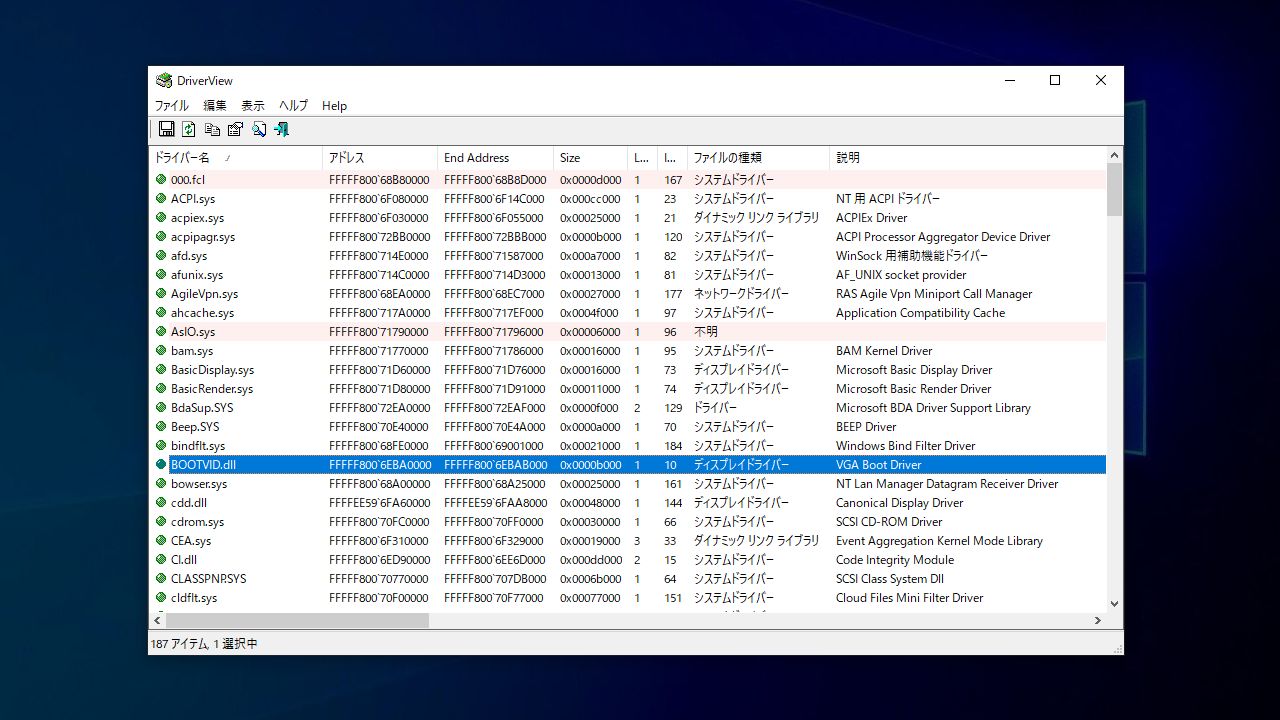
கணினியில் நிறுவப்பட்டவற்றின் மீது அதிக கட்டுப்பாட்டைப் பெற, மூன்றாம் தரப்பு கருவிகள், எடுத்துக்காட்டாக டிரைவர் வியூ Nirsoft இன் கருவி உங்கள் கணினியில் நிறுவப்பட்ட அனைத்து இயக்கிகளின் விரிவான பட்டியலைக் காட்டுகிறது. இது ஒரு இலவச, சிறிய பயன்பாடாகும், இது இயக்கி தணிக்கையை பெரிதும் எளிதாக்குகிறது.
டிரைவர் வியூ மிகவும் எளிமையான வண்ணக் குறியீட்டைப் பயன்படுத்துகிறது: செல்லுபடியாகும் டிஜிட்டல் கையொப்பத்துடன் கூடிய மைக்ரோசாஃப்ட் இயக்கிகள் வெள்ளை பின்னணியில் தோன்றும்.மூன்றாம் தரப்பு இயக்கிகள் (உற்பத்தியாளர்கள் அல்லது கூடுதல் மென்பொருளிலிருந்து) சிவப்பு நிறத்தில் சிறப்பிக்கப்பட்டுள்ளன. புதிரின் எந்தப் பகுதிகள் இயக்க முறைமையை நேரடியாகச் சார்ந்து இல்லை என்பதை விரைவாகக் கண்டறிய இது உதவுகிறது.
பட்டியலை நெடுவரிசைகளின்படி வரிசைப்படுத்தலாம், எடுத்துக்காட்டாக "கம்பெனி" மூலம் ஒரே நிறுவனத்தைச் சேர்ந்த அனைத்து இயக்கிகளையும் தொகுக்கலாம். கூடுதலாக, வியூ மெனுவில் பொதுவாக அனைத்து மைக்ரோசாஃப்ட் இயக்கிகளையும் மறைத்து மூன்றாம் தரப்பு இயக்கிகளை மட்டும் காண்பிக்கும் விருப்பம் இருக்கும், இது மோதல்களை ஏற்படுத்தக்கூடியவற்றில் கவனம் செலுத்த உங்களை அனுமதிக்கிறது.
எந்த உள்ளீட்டிலும் இருமுறை கிளிக் செய்தால் ஒரு சாளரம் திறக்கும் விரிவான இயக்கி தகவல்பதிப்பு, முழு பாதை, விளக்கம், உற்பத்தியாளர், பதிவேற்ற தேதி போன்றவை. தெரியாத அல்லது சந்தேகத்திற்கிடமான இயக்கிகளின் விஷயத்தில், அவை நாம் உண்மையில் பயன்படுத்தும் நிரலின் ஒரு பகுதியாக உள்ளதா அல்லது மேலும் விசாரித்து அவற்றை நிறுவல் நீக்குவது நல்லதுதானா என்பதைத் தீர்மானிக்க இந்தத் தரவு உதவுகிறது.
இந்த முழு படத்தையும் பார்த்தால், அது தெளிவாகிறது விண்டோஸில் இயக்கி கையொப்பங்கள் மற்றும் சான்றிதழ்கள் அவை வெறும் சம்பிரதாயமல்ல, மாறாக கணினி நிலைத்தன்மை மற்றும் பாதுகாப்பைப் பராமரிப்பதற்கான ஒரு அடிப்படை அங்கமாகும். இயக்கிகள் எவ்வாறு கையொப்பமிடப்படுகின்றன, விண்டோஸ் பதிப்புகளுக்கு இடையில் என்ன தேவைகள் மாறுகின்றன, சரிபார்ப்புக்கு என்ன கருவிகள் உள்ளன, மற்றும் ஒரு இயக்கி கையொப்பமிடப்படாதபோது அல்லது தோல்வியடையும் போது எவ்வாறு செயல்பட வேண்டும் என்பதைப் புரிந்துகொள்வது, மிகக் குறைந்த அளவிலான அச்சுறுத்தல்களுக்கு எதிராக விழிப்புடன் இருக்கும்போது நமது வன்பொருளிலிருந்து அதிகப் பலன்களைப் பெற அனுமதிக்கிறது.

பொதுவாக பைட்டுகள் மற்றும் தொழில்நுட்ப உலகம் பற்றிய ஆர்வமுள்ள எழுத்தாளர். எழுதுவதன் மூலம் எனது அறிவைப் பகிர்வதை நான் விரும்புகிறேன், அதையே இந்த வலைப்பதிவில் செய்வேன், கேஜெட்டுகள், மென்பொருள், வன்பொருள், தொழில்நுட்பப் போக்குகள் மற்றும் பலவற்றைப் பற்றிய அனைத்து சுவாரஸ்யமான விஷயங்களையும் உங்களுக்குக் காண்பிப்பேன். டிஜிட்டல் உலகில் எளிமையான மற்றும் பொழுதுபோக்கு வழியில் செல்ல உங்களுக்கு உதவுவதே எனது குறிக்கோள்.