Vissa Windows 11 -användare rapporterar att WSA-funktionen ( Windows Subsystem for Android ) inte fungerar alls. De flesta drabbade användare rapporterar att WSA-popupfönstret visas, men sedan händer ingenting. I den här guiden berättar vi hur du åtgärdar problemet "WSA fungerar inte" i Windows 11.
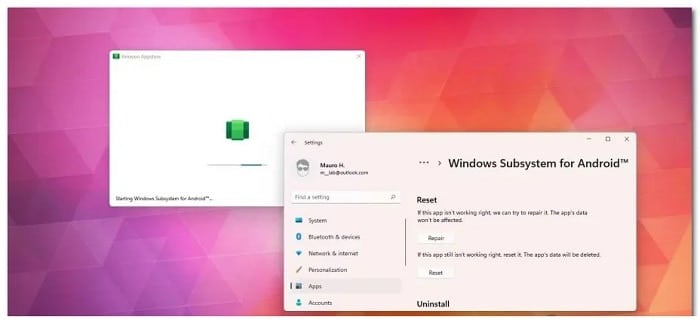
Vad orsakar att WSA-felet inte fungerar i Windows 11?
Efter att ha undersökt just detta problem noggrant visar det sig att det faktiskt finns flera potentiella scenarier som i slutändan kan orsaka den här typen av beteende i Windows 11. Här är en kort lista över scenarier som kan leda till att WSA-funktionen (Windows Subsystem for Android) i Windows 11 störs :
- Programvaruinterferens av VPN– En osannolik bov, men en av de vanligaste orsakerna till just detta problem i Windows 11 är någon typ av VPN-störning. NorthVPN och några andra liknande verktyg är kända för att komma i konflikt med funktionaliteten i Windows Subsystem för Android. Tyvärr finns det inget annat sätt att lösa konflikten än att tvinga avinstallera den motstridiga VPN-programvaran.
- ram föråldrad från Microsoft Store– Det visar sig att just den här frågan också är relaterad till ett föråldrat Microsoft Store-ramverk. Observera att Microsoft har släppt en kritisk uppdatering för WSA-integration som måste installeras för att kunna använda Android-undersystemet (särskilt om du använder den senaste tillgängliga versionen av Windows 11).
- Tillfälliga filer av skadade WSA- Om du redan använde WSA-infrastrukturen och framgångsrikt körde några Android-appar innan du började uppleva det här problemet, är chansen stor att du har att göra med några överblivna temporära filer som har stoppat Android-undersystemet i dess spår. För att åtgärda det här problemet måste du återställa hela Android-undersystemet.
- Korrupt WSA-installationEtt annat scenario som är känt för att orsaka det här problemet är en skadad WSA-installation som avbröts. Dessutom kan du upptäcka att det här problemet uppstår direkt efter att en AV-svit avslutat karantänen för vissa filer som tillhör WSA-infrastrukturen. I det här fallet bör du ta el tiempo för att installera om Android-undersystemet.
- Överskyddande AV Suite– Det visar sig att VPN-mjukvara inte är det enda som i slutändan kan störa WSA-funktionaliteten i Windows 11. Som ett resultat finns det flera AV-sviter från tredje part som helt enkelt kommer att förhindra att Windows-undersystemet för Android fungerar smidigt. I det här fallet är den enda lösningen som fungerar konsekvent att avinstallera det störande antiviruspaketet från tredje part.
Hur fixar jag WSA Not Working Fault i Windows 11?
Nu när vi har gått igenom vart och ett av de potentiella scenarierna som kan vara ansvariga för att WSA-felet inte fungerar i Windows 11, låt oss gå igenom de faktiska korrigeringarna som bör tillåta dig att fixa Windows-undersystemet för Android i Windows 11:
Lös VPN-konflikten (om tillämpligt)
Om du har använt ett VPN-verktyg (virtuellt privat nätverk), kom ihåg att det finns en stor chans att det kommer i konflikt med WSA-funktionaliteten i Windows 11.
Obs: NordVPN rapporteras generellt vara ansvarigt för just denna typ av konflikt.
Vi har ingen officiell förklaring från Microsoft om varför det här problemet uppstår, men kopplingen är tydlig eftersom vi hittade dussintals berörda användare som rapporterade att problemet åtgärdades direkt efter avinstallationen av VPN-sviten.
Jag är säker på att den här typen av konflikt så småningom kommer att fixas av Microsoft, men tills det händer är den enda genomförbara lösningen att helt enkelt avinstallera den motstridiga VPN-mjukvaran för att säkerställa att den inte stör Windows-undersystemet för Android.
Om detta scenario gäller, följ instruktionerna nedan för specifik kunskap om hur du avinstallerar VPN-applikationen som sannolikt är i konflikt med WSA-infrastrukturen:
- tryck på Windows-tangent + R för att öppna en dialogruta Ejecutar. Skriv sedan 'appwiz.cpl' och tryck på Entrar för att öppna menyn Program och funktioner.
- Om Användarkontokontroll (UAC) begära, klicka Ja för att ge administratörsbehörighet.
- När du väl är inne i menyn Program och funktioner, scrolla ner i listan över installerade program och leta efter VPN-programvara.
- När du lyckats hitta rätt lista som är kopplad till ditt VPN, högerklicka på den och välj avinstallera i snabbmenyn.
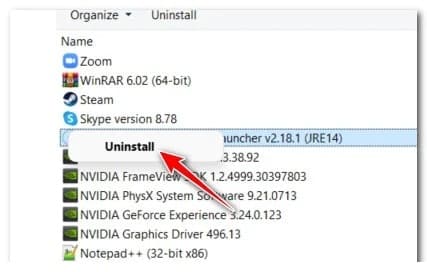
- Följ instruktionerna på skärmen för att slutföra avinstallationen, starta sedan om datorn och se om WSA-funktionaliteten nu är fixad.
Om samma typ av problem kvarstår även efter avinstallation av VPN-verktyget (eller om den här metoden inte var tillämplig), fortsätt till nästa lösning.
Uppdatera Microsoft Store-ramverket
Om den första metoden inte var tillämplig i ditt fall eller inte tillät dig att lösa problemet, bör du åtgärda ett potentiellt föråldrat Microsoft Store- ramverk.
Observera att Microsoft nyligen har släppt en kritisk raminfrastrukturuppdatering som i huvudsak gör det omöjligt att använda WSA-integration om den saknas i din Windows 11-installation.
Om du uppdaterade din dator till Windows 11 men skjuter upp att göra uppdateringar tillgängliga för Microsoft Store, är det förmodligen därför du har problem med Windows Subsystem för Android.
Om du letar efter specifika instruktioner om hur du uppdaterar ditt Microsoft Store-ramverk, följ tipsen nedan:
- tryck på Windows-tangent + R för att öppna en dialogruta Ejecutar. Därefter måste du skriva kommandot 'ms-windows-store:' inuti textrutan och tryck på knappen Entrar för att öppna komponenten Microsoft Store.
- När du är inne på startskärmen i Microsoft Store måste du klicka på hörnet av bibliotek (nedre till vänster) på skärmen.
- Därefter måste du gå till avsnittet till höger och klicka på hyperlänken Uppdatera alla för att installera alla väntande uppdateringar för MS-appar och ramverk.
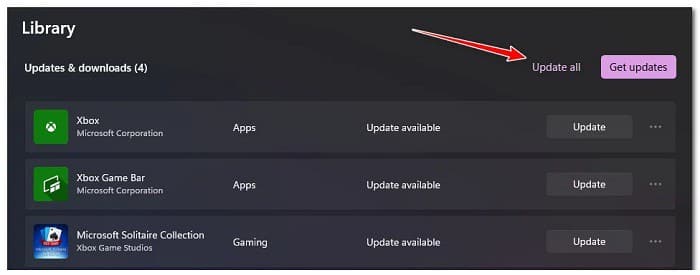
- När alla väntande uppdateringar från Microsoft har installerats, starta om din dator och se om Windows Subsystem for Android-funktionalitet är fixad när nästa start är klar.
Om samma typ av problem kvarstår även efter att du har installerat de väntande ramverksuppdateringarna för Microsoft Store, testa gärna följande lösning som vi kommer att visa dig direkt.
Återställ Android-undersystemet
Det visar sig att just det här problemet också kan orsakas av ett par temporära filer som genererades efter att ha distribuerat Android-spel genom WSA-infrastrukturen.
Obs! Den här metoden gäller endast för WSA-funktionen som användes på din dator innan den plötsligt stoppades.
Vi lyckades upptäcka många användarrapporter som bekräftar att problemet i deras fall orsakades av tillfälliga filer relaterade till Android-undersystemet. Genom att återställa hela WSA-infrastrukturen lyckades de fixa problemet permanent.
För att återställa Android-delsystemet måste du göra det från fliken Installerade program i Inställningar -menyn.
För specifika steg om hur du gör detta, följ dessa enkla instruktioner som vi kommer att ge dig nu:
- tryck på Windows-tangent + I för att öppna menyn konfiguration på Windows 11.
- När du väl är inne i menyn konfigurationmåste du se till att klicka tillämpningar i sidomenyn till vänster.
Obs! Om du inte ser sidomenyn till vänster måste du klicka på åtgärdsikonen (uppe till vänster på skärmen).
- Efter framgångsrikt val av menyn tillämpningar, flytta till höger avsnitt och klicka Installerade applikationer.
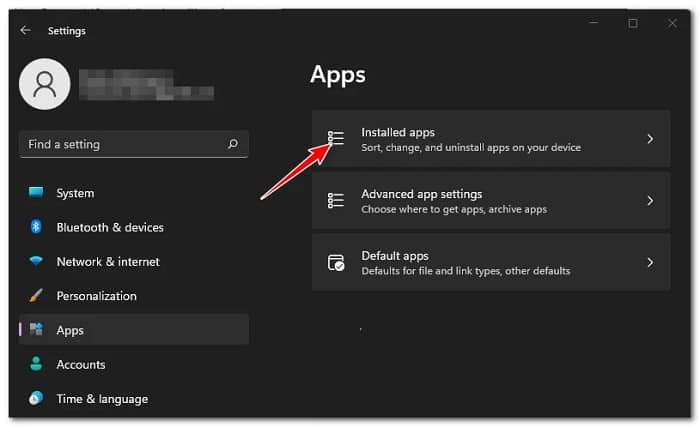
- När du väl är inne på fliken Installerade applikationer, använd sökfunktionen längst upp för att söka "Android".
- Klicka på åtgärdsikonen som är kopplad till resultatlistan Windows undersystem för Android, Klicka sedan Avancerade alternativ i snabbmenyn som precis dök upp.
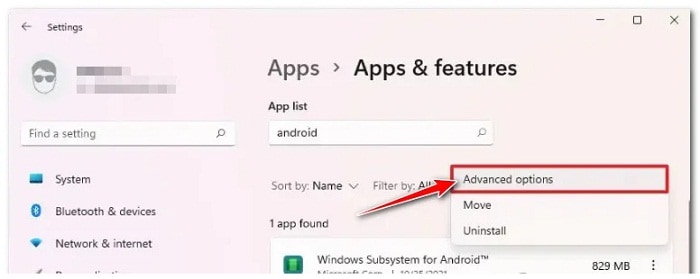
- När du väl är inne i menyn Avancerade alternativ, scrolla ner till avsnittet återställa, klicka sedan på knappen återställa.
- I bekräftelsemeddelandet måste du klicka återställa igen för att starta återställningsprocessen. Windows delsystem för Android och rensa cachefilerna.
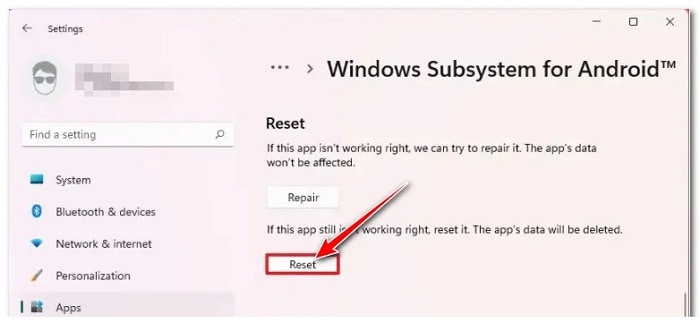
- När operationen äntligen är klar, starta om din dator och se om WSA-komponenten har reparerats när nästa start är klar.
Om du fortfarande har samma typ av problem kan du försöka reparera det med hjälp av lösningen som vi kommer att förklara nedan.
Installera om Amazon Appstore
Om du har nått denna punkt utan en fungerande lösning bör du också överväga ett potentiellt korruptionsproblem som påverkar din Windows Subsystem för Android-installation. Den här typen av problem är främst relaterat till ett antivirusprogram som sätter vissa beroenden som används av Windows Subsystem för Android ( Amazon Appstore ) i karantän.
Det visar sig att den här typen av problem bara kan lösas genom att avinstallera hela WSA-infrastrukturen, starta om ditt system och installera om hela komponenten igen.
Denna typ av fix har bekräftats av många användare som tidigare kunde använda delsystemet för Android i Windows 11 innan komponenten var helt trasig.
Om du befinner dig i det här specifika scenariot, följ dessa enkla steg som vi visar dig just nu:
- tryck på Windows-tangent + I så att menyn kan öppnas konfiguration.
- När du väl är inne i menyn konfigurationklick tillämpningar i sidomenyn till vänster.
- Gå sedan till höger avsnitt och klicka på menyn Applikationer och funktioner.
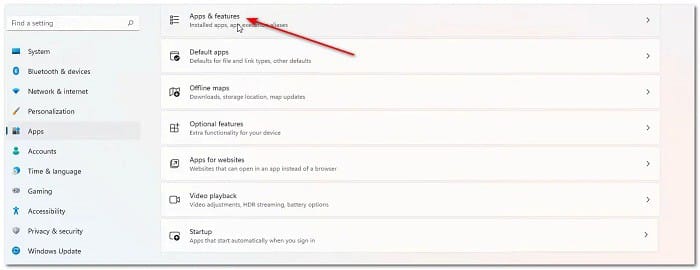
- Inne i sektionen Applikationer och funktioner, skriver 'amazon' i sökfunktionen och tryck sedan på Entrar För att hitta den Amazon App Store.
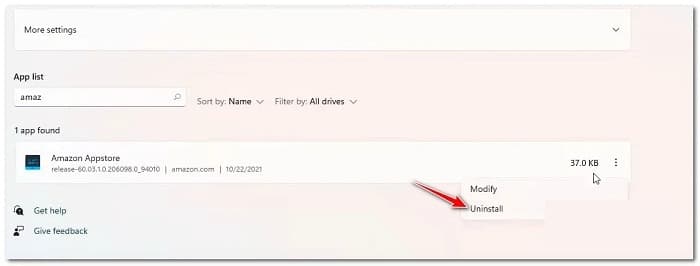
- Scrolla sedan nedåt och klicka på åtgärdsknappen som är kopplad till Amazon Appstore och klicka på avinstallera i snabbmenyn som precis dök upp.
- Vid bekräftelsemeddelandet bekräftar du ditt val genom att klicka på Avinstallera igen och väntar sedan tills avinstallationen är klar.
- Starta om din dator och vänta tills nästa startprocess är klar.
- När din dator har startat om, tryck på Windows-tangent + R för att öppna dialogrutan Ejecutar. Därefter måste du skriva 'ms_windows-store:' och tryck på Entrar för att öppna Microsoft Store-komponenten.
- När du är inne i Microsoft Store-komponenten använder du sökfunktionen längst upp för att söka amazonappstore, tryck sedan på knappen Installera.
- Vänta tills installationen är klar, starta sedan om datorn igen innan du kontrollerar om WSA-komponenten äntligen är fixad.
Om samma typ av problem fortsätter att uppstå även efter att du har installerat om Amazon Appstore kan du prova att använda följande metod som vi kommer att förklara för dig om det beskrivna scenariot är tillämpligt.
Avinstallera antiviruspaketet från tredje part (om tillämpligt)
Om du har kommit så långt utan en hållbar lösning, är en sista sak du måste ta itu med möjlig störning orsakad av ett överskyddande antiviruspaket från tredje part.
Windows-undersystemet för Android (drivet av Amazon Appstore) verkar vara i konflikt med många andra skikts antivirussviter från tredje part. Zone Alarm och Comodo får ofta skulden för att förlama WSA-funktionaliteten i Windows 11.
Tyvärr finns det inget sätt att utesluta WSA-filer från omfattningen av din tredje parts AV (eftersom många kärnberoenden används), så det enda sättet att åtgärda problemet (om tillämpligt) är att helt enkelt avinstallera den överskyddande sviten.
Följ dessa praktiska steg nedan för att avinstallera det överskyddande antiviruspaketet från tredje part som påstås störa Windows-undersystemet för Android:
- tryck på Windows-tangent + R för att öppna en dialogruta Ejecutar. Skriv sedan 'appwiz.cpl' och tryck på Entrar för att öppna menyn Program och funktioner en Windows 11.
- Om den Användarkontokontroll begäran, du måste trycka där det står Ja för att respektive administratörsbehörighet ska beviljas.
- När du väl är inne i menyn Program och funktioner, scrolla ner genom listan över installerade program för att hitta det störande AV-paketet.
- När du har hittat den problematiska AV-uppsättningen högerklickar du på den och väljer avinstallera i snabbmenyn.
Följ avinstallationsinstruktionerna för att slutföra processen, starta sedan om datorn och se om WSA-komponenten är fixad när nästa start är klar.

Jag heter Javier Chirinos och jag brinner för teknik. Så länge jag kan minnas var jag förtjust i datorer och tv-spel och den hobbyn hamnade i ett jobb.
Jag har publicerat om teknik och prylar på Internet i mer än 15 år, särskilt inom mundobytes.com
Jag är även expert på onlinekommunikation och marknadsföring och har kunskap om WordPress-utveckling.