- Utforskarens startsida och mappen Senaste har olika behov
- I Office kan du fästa, rensa och justera antalet dokument
- Om ingenting visas, markera Sekretess och uppdatera Utforskarvyerna.
Arbetade du med ett dokument för ett tag sedan och kan nu inte komma ihåg var du sparade det? I Windows 10 var det vanligt att använda fliken Senaste filer , men i Windows 11 har Utforskaren ändrats, och många användare är förvirrade. Oroa dig inte: Windows har fortfarande en historik över din senaste aktivitet, och det finns flera sätt att visa den, både från Utforskaren och från Office-program.
Om alternativet "Visa nyligen använda filer" inte är markerat på egen hand eller inte visar något, kommer jag att berätta de vanliga orsakerna och de mest effektiva lösningarna så att du kan ha dina dokument till hands igen utan att behöva söka igenom mappar i all oändlighet.
Så här visar du nyligen öppnade filer i Windows 11 från Start (snabbåtkomst)
I Windows 11 kallas den gamla snabbåtkomstvyn nu Utforskarens startsida (i version 22H2 och senare). Det är Utforskarens startsida och låter dig se dina senaste Office.com-filer och de som lagras lokalt eller i molnet med en snabb blick.
För att öppna Utforskaren direkt, tryck på WIN + E så ser du startsidan med ofta använda och nyligen använda filer. Om du föredrar en annan vy kan du ändra den, men först är det bra att förstå vad den här vyn erbjuder.
- Direktåtkomst till senaste och favoriter (inklusive Office-filer som är länkade till ditt konto).
- En integrerad sökning som hitta lokalt och molninnehåll snabbare än att gå in mapp för mapp.
Tänk på en vanlig begränsning: Startmenyn visar ett begränsat antal objekt (historiskt sett 20 i panelen Senaste). Om du behöver en längre lista är mappen Senaste objekt mer omfattande.
Mappen ”Senaste objekt”: den kompletta listan över de senaste sakerna du öppnade
Windows har en samling genvägar till nyligen öppnade filer. Detta är det mest tillförlitliga och omfattande sättet att granska din senaste aktivitet, oavsett vilken app som används (dokument, bilder, kalkylblad etc.).
För snabb åtkomst, öppna Utforskaren (WIN + E) och klistra in den här sökvägen i adressfältet: %APPDATA%\Microsoft\Windows\Recent . Du kan också navigera manuellt till: C:\Användare/ ditt_användarnamn \AppData\Roaming\Microsoft\Windows\Recent.
Inuti hittar du genvägar till allt du nyligen har öppnat. Om du arbetar mycket på din dator är det normalt att ha hundratals objekt; använd Utforskarens sökruta för att filtrera efter namn, typ eller datum och hitta det du letar efter på några sekunder.
Om du bara behöver Office-dokument kan du använda avsnittet "Hem" i Word , Excel eller PowerPoint, eftersom de också listar nyligen öppnade filer och visar deras exakta plats för enkel åtkomst.
Aktivera visning av senaste filer och mappar i Utforskaren
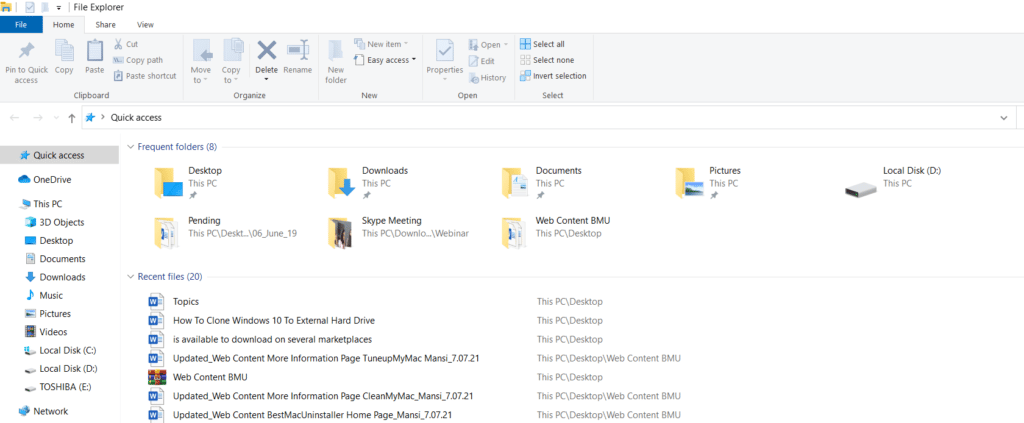
Om du inte ser något i Start-menyn, eller om alternativet inte verkar spara ändringar, kontrollera först dina Utforskarinställningar. Detta är det viktigaste steget för att få din historik att fungera igen.
- Öppna Utforskaren och klicka på Se mer > Alternativ (knappen med tre prickar).
- Under fliken Allmänt, gå ner till avsnittet integritet.
- Markera rutorna Visa senast använda filer i Snabbåtkomst y Visa ofta använda mappar i Snabbåtkomst.
- Klicka på ansöka och sedan in acceptera.
- Valfritt: Tryck på knappen Radera i samma avsnitt för att rensa historiken och starta om räkningen.
Om den vänstra rutan i Utforskaren inte uppdateras med de senaste objekten kan du prova det här lilla knepet: högerklicka i ett tomt utrymme i navigeringsfönstret (vänster kolumn) och växla mellan tillgängliga alternativ (till exempel "Expandera för att öppna mappen" eller "Visa alla mappar"). Ibland kan uppdatering av dessa vyer göra att mapparna och de senaste objekten fylls i automatiskt.
Fäst dina ofta använda mappar så att du alltid har dem till hands
Utöver bara filer är det en bra idé att fästa de mappar du besöker dagligen. Detta minskar antalet klick och förhindrar att du behöver navigera genom djupa sökvägar varje gång.
- Navigera till mapp du använder ofta (arbete, projekt, descargas, Etc.).
- Högerklicka på den och välj Fäst till snabbåtkomst.
Från och med det ögonblicket ser du den i Utforskaren till vänster och i rutorna Spara som i otaliga applikationer, vilket avsevärt snabbar upp ditt dagliga arbetsflöde.
Visa, fäst och hantera senaste dokument i Word, Excel och PowerPoint
Microsoft 365 -appar har en egen lista över senaste dokument. Detta är mycket användbart när du kommer ihåg appen men inte mappen där filen fanns.
- Öppna Word, Excel eller PowerPoint och gå till fliken Arkiv.
- Klicka på öppen för att visa listan över senast använda filer.
- Håll muspekaren över det dokument du vill ha och välj Fäst det här objektet i listan.
Fästade dokument visas högst upp i listan, sorterade kronologiskt, med de senaste överst. Perfekt för dina aktiva projekt som du inte vill tappa bort.
- I Arkiv > Öppna högerklickar du på valfri fil.
- Välj Ta bort objekt som inte har fästs och bekräfta med Ja.
Du kan också ta bort oönskade dokument ett i taget: högerklicka på det oönskade dokumentet och välj "Ta bort från listan". Detta håller din historik under kontroll utan att rensa den helt.
Om listan verkar för kort eller för lång, gå till Arkiv > Alternativ > Avancerat och justera värdet för "Visa detta antal senaste dokument" i avsnittet Visa . Att kontrollera volymen hjälper dig att balansera hastighet med visuell röra.
En viktig detalj: Din lista över senaste filer i Office synkroniseras med ditt Microsoft-konto . Om du ansluter en äldre bärbar dator eller delar din dator med någon annan som använder ditt konto kan "gamla" eller oväntade filer visas. I så fall tar du bort dessa objekt från listan eller inaktiverar synkronisering tillfälligt om du föredrar att hålla datorerna separata.
Välj vad Utforskaren öppnas med: Start eller "Den här datorn"
Som standard öppnas Utforskaren i Start-menyn , där de senaste filerna och favoriterna bäst visas. Vissa användare föredrar dock att "Den här datorn" går direkt till rotenheter och mappar.
- I Utforskaren klickar du på Se mer > Alternativ.
- På fliken Allmänt, i Öppna File Explorer i: Välj Hem o Detta team.
- bekräfta med ansöka y acceptera.
Om din prioritet är de senaste objekten, lämna den på Hem . Om du hanterar mycket lagringsutrymme och sökvägar kan "Den här datorn" passa bättre in i din rutin.
När "Visa nyligen använda filer" är avmarkerat: Orsaker och lösningar
Vissa användare har märkt att de markerar "Visa senast använda filer" och sedan, när de öppnar Alternativ igen, avmarkeras rutan. Flera faktorer kan orsaka detta , och det är värt att granska dem i ordning.
- Uppdatera vyn i den vänstra panelenHögerklicka på ett utrymme i navigeringsfönstret och växla mellan alternativ som "Expandera för att öppna mapp" eller "Visa alla mappar". Ibland ligger problemet i visningen, inte i historiken.
- Rensa och återaktivera historikenUnder Visa mer > Alternativ > Allmänt > Sekretess, tryck på Radera, markera de två rutorna "Visa nyligen använda filer/mappar" igen och bekräfta med OK.
- Kontrollera Utforskarens startI Windows 11 22H2 och senare integrerar startsidan lokala och Office.com-nyligen använda objekt. Om den är inaktiverad som landningssida kan vissa användare uppleva problemet "inga nya objekt". Ställ in öppningen till Start och testa.
- Kontrollera att Snabbåtkomst är aktiveratOm du har inaktiverat Snabbåtkomst, återaktivera den med hjälp av kryssrutorna som nämns ovan. Utan den här funktionen förlorar historiken som visas i Utforskaren sin funktionalitet.
Om valet fortfarande inte sparas efter att du har provat stegen ovan kan det finnas en integritetspolicy eller inställning som blockerar det. Detta är inte vanligt på hemdatorer , men i företagsmiljöer kan företagspolicyn tillämpa denna inställning, och endast administratören kan ändra den.
Två idiotsäkra metoder för att hitta en fil som du inte kommer ihåg var du sparade den
I vardagen, när man har bråttom, finns det två genvägar som sällan misslyckas. Välj den som är snabbast för dig baserat på ledtråden du kommer ihåg från filen.
- Mappen "Senaste" + sökningGå till %APPDATA%\Microsoft\Windows\Recent och använd sökfältet i Utforskaren. Filtrera efter typ (t.ex. .docx, .xlsx, .pptx, .jpg) eller efter ändringsdatum. Den är blixtsnabb för att rädda det du senast rörde vid.
- Senaste kontoretÖppna Word/Excel/PowerPoint, gå till Arkiv > Öppna och granska listan. Den fullständiga sökvägen visas under varje namn; öppna dokumentet eller navigera till dess mapp med ett enda klick. För "live-projekt", fäst viktiga dokument så att de inte flyttas från toppen.
Om ni delar dator kan den här kontrollen också användas för att granska vad som har öppnats (inom lagliga och respektfulla gränser, förstås). Det är ett snabbt sätt att kontrollera aktivitet utan att aktivera avancerade alternativ.
Praktiska tips och begränsningar för de senaste listorna
Det är bra att vara medveten om vissa specifika egenskaper för att undvika frustration. På så sätt får du ut det mesta av varje metod i enlighet med dess faktiska möjligheter.
- Hem/Snabbåtkomst har begränsad kapacitetOm du arbetar med dussintals filer per dag kommer de äldsta att försvinna från den vyn. För en längre historik, gå direkt till mappen "Senaste".
- Office synkroniserar senaste med ditt kontoNär du ansluter en gammal enhet eller om någon annan använder din session kan oväntade filer slinka igenom nätet. Ta bort oönskade filer eller inaktivera synkronisering tillfälligt om du behöver isolera enheter.
- Knappen ”Radera” tar inte bort dina filer.Det rensar bara din åtkomsthistorik. Dina dokument finns kvar; de visas helt enkelt inte längre i listorna över senaste dokument.
- Att fästa flyttar inte filerAtt fästa till Snabbåtkomst eller Office-listan skapar bara markerade genvägar. Filens faktiska plats ändras inte.
Litet rekommenderat arbetsflöde
För bekväm vardagsanvändning fungerar den här kombinationen oftast mycket bra. Den ger dig hastighet utan att tappa kontrollen över skrivbordet.
- Lämna Utforskaren öppen i Hem för att se dina senaste och favoriter med en snabb överblick.
- Ankare till Snabb åtkomst de 6–8 mappar du använder varje dag.
- När du behöver mer historik, se mappen Senaste och filtrera efter typ/datum.
- På kontoret, förankrar aktuella dokument och rengör de som inte är förankrade då och då.
Detta minimerar manuell sökning och undviker känslan av "var sparade jag det?" efter ett intensivt arbetspass.
Vad du ska göra om Start visar tomma utrymmen och du bara ser "Den här datorn"
Vissa användare föredrar "Den här datorn" och missar då de senaste funktionerna. Det är enkelt att växla tillbaka till Hem eller växla när du vill.
- öppnar Se mer > Alternativ i Utforskaren.
- Under Allmänt, ändra "Öppna Utforskaren i:" till Hem.
- Ansök och stäng; nästa gång ser du senaste och favoriter utan extra steg.
Om din startskärm fortfarande är tom, kontrollera sekretessinställningarna och tryck på "Rensa" för att tvinga fram en uppdatering . Ibland fastnar historiken, och att rensa den löser problemet.

Index
- 1 Så här visar du nyligen öppnade filer i Windows 11 från Start (snabbåtkomst)
- 2 Mappen ”Senaste objekt”: den kompletta listan över de senaste sakerna du öppnade
- 3 Aktivera visning av senaste filer och mappar i Utforskaren
- 4 Fäst dina ofta använda mappar så att du alltid har dem till hands
- 5 Visa, fäst och hantera senaste dokument i Word, Excel och PowerPoint
- 6 Välj vad Utforskaren öppnas med: Start eller "Den här datorn"
- 7 När "Visa nyligen använda filer" är avmarkerat: Orsaker och lösningar
- 8 Två idiotsäkra metoder för att hitta en fil som du inte kommer ihåg var du sparade den
- 9 Praktiska tips och begränsningar för de senaste listorna
- 10 Litet rekommenderat arbetsflöde
- 11 Vad du ska göra om Start visar tomma utrymmen och du bara ser "Den här datorn"
