
Vill du veta varför videosamtal fungerar inte på din mobila enhet? Detta kan bero på ett anslutningsproblem, programfel, programvarufel eller nätverksproblem. För att identifiera orsaken till ditt problem finns det en uppsättning felsökningssteg du måste följa. I den här guiden kommer vi att lära dig vad du bör göra för att lösa detta problem.
Lösningar på videosamtal som inte fungerar på din Samsung
Det finns ett antal felsökningssteg du måste utföra för att lösa problem med röstsamtal på en Samsung-enhet. Nu ska vi se vad du behöver göra härnäst.
Du kanske också är intresserad av att läsa om: Hur man gör en live med Google Hangouts – Handledning
1-lösning: Kolla om det finns signalproblem, ja videosamtal fungerar inte
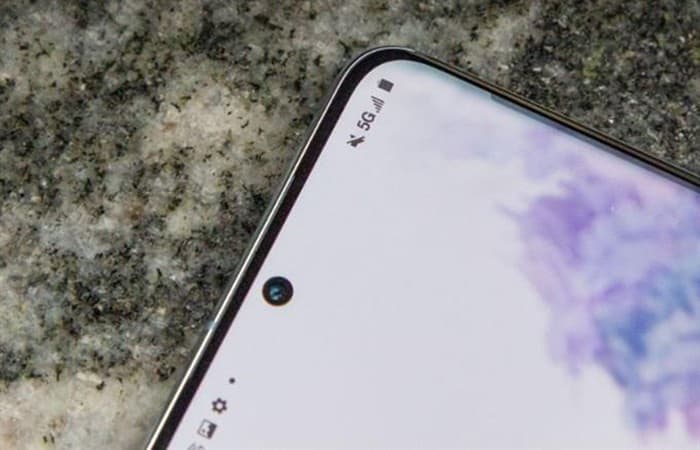
Precis som ett vanligt röstsamtal kräver videokonferenser eller samtal en stark anslutning till ditt nätverk för att fungera. Se till att du är i ett bra öppet område och att din Samsung-enhets signalstaplar visar minst 3 streck.
Allt lägre än detta kan påverka samtalskvaliteten, liksom den mobila dataanslutningen, som behövs för videosamtal. Om du är inne i en byggnad kan signalen brytas, så se till att du flyttar till en bättre position där mottagningen är bra.
Lösning 2: Hitta felet
Om du ser ett fel när videosamtal misslyckas, var noga med att notera det. Buggar är ibland viktiga för att lösa ett problem och kan peka på en lösning.
I allmänhet fungerar videosamtal normalt, men om det misslyckas beror det förmodligen på en dålig anslutning. Om det finns ett fel som säger att signalen kan vara dålig, var försiktig och försök förbättra situationen genom att flytta.
Eftersom funktionsfel för videosamtal kan variera mellan telefonmodeller och operatör, finns det ingen särskild lista över fel vi kan tillhandahålla. Använd sunt förnuft och Google för att ta reda på vad som kan orsaka felet du får. Om du inte kan fastställa den exakta orsaken är det okej.
Lösning 3: Uppdatera din dator om videosamtal fungerar inte
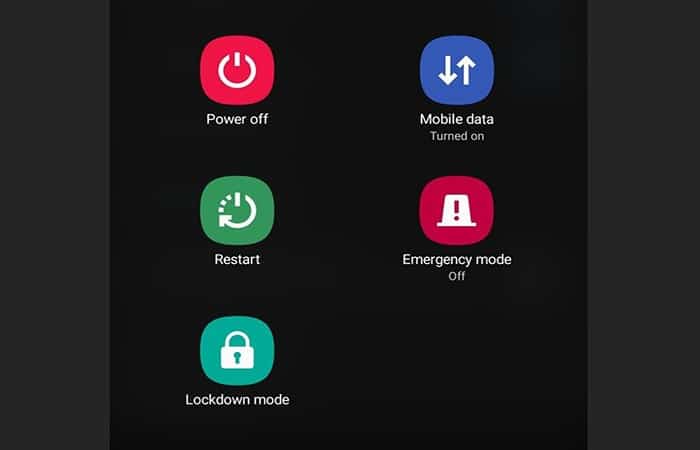
Detta innebär att du startar om din Samsung-enhet. Vissa datorer, som smartphones, kan utveckla fel om de lämnas på länge. Se till att du startar om din telefon eller surfplatta innan du startar ett videosamtal.
Slösning 4: lösa probTelefon Ja app slogans videosamtal fungerar inte
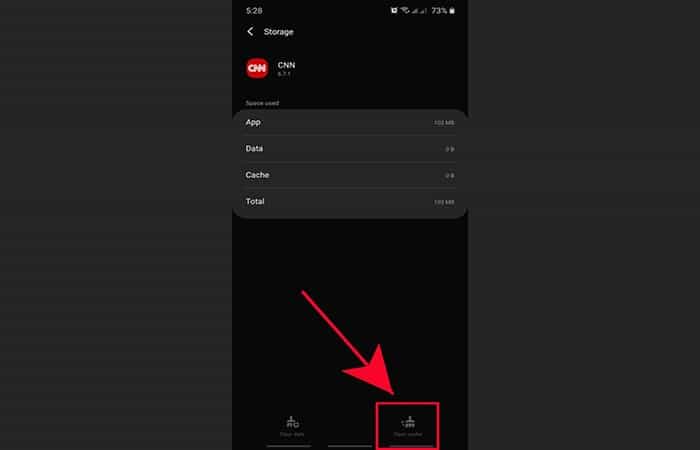
Vissa fall av problem med videosamtal orsakas av en felaktig telefonapp. För att åtgärda appproblem kan du göra tre saker:
- Tvinga stängning
- Rensa cachen
- och radera data.
Tvinga stängning
Att tvinga en app är helt enkelt att stänga den för att förhindra att den körs i bakgrunden. Detta är ofta en effektiv lösning för vissa typer av applikationsproblem. Se till att tvångsavsluta telefonappen innan du rensar cacheminnet eller data.
Rensa cachen
Att rensa en app-cache innebär att bli av med en tillfällig uppsättning filer som är kopplade till en app. Dessa filer kompileras om senare, så det är ingen skada att ta bort dem just nu.
Ta bort data
Att ta bort data från en app är mer drastiskt eftersom appen återgår till fabriksinställningarna. Beroende på appen kan detta radera data som du inte kommer att kunna återställa senare. För appen Telefon raderas dina samtalsloggar eller historik genom att rensa data.
OBSERVERA- Om du använder en annan app under ett videosamtal, överväg att följa samma felsökningssteg i den här guiden.
Lösning 5: Koppla från nätverket om videosamtal inte fungerar
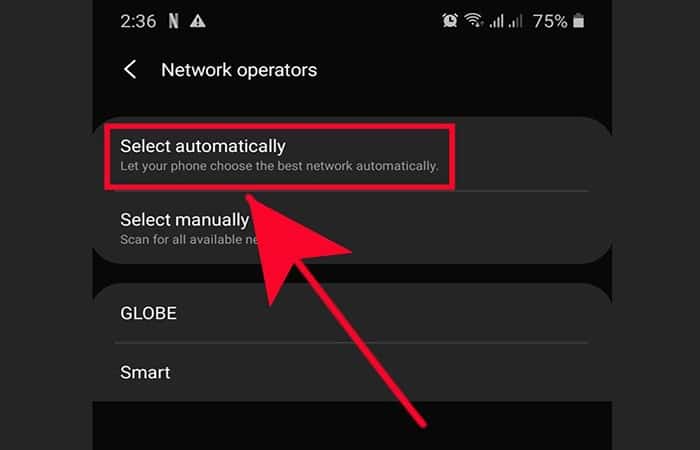
Vissa nätverksproblem kan lösas genom att tillfälligt koppla bort en enhet från din nätoperatör. Om videosamtal inte fungerar på din Samsung-telefon eller surfplatta rekommenderar vi att du inaktiverar nätverksanslutningen. Denna procedur är bara för ett ögonblick och kommer inte att hindra dig från att återansluta till nätverket.
Lösning 6: Ta bort nätverksinställningar (angange nätverksinställningar) om videosamtal inte fungerar
Om det inte fungerar att koppla från ett nätverk är ett bra uppföljningssteg för felsökning att rensa enhetens nätverksinställningar. Detta kan ibland vara användbart vid anslutningsproblem efter att ett nytt SIM-kort satts i eller efter installation av en uppdatering.
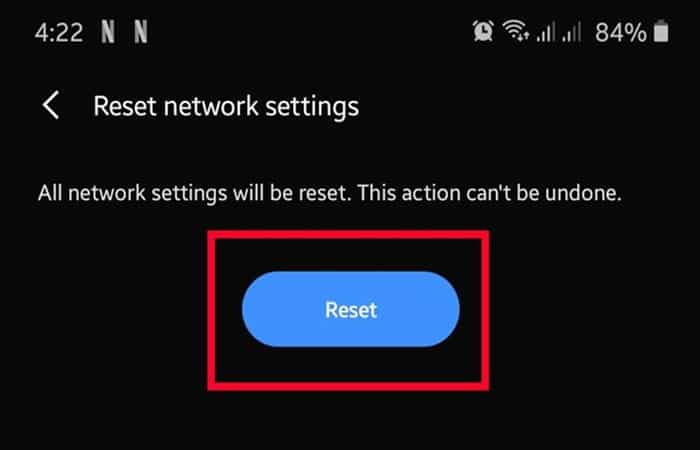
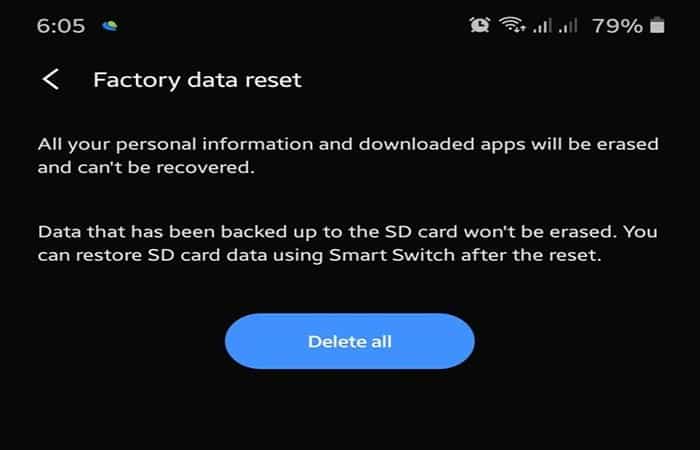
Lösning 7: Återställ programvarans standardinställningar (fabriksåterställning).
Många nätverksanslutningsproblem orsakas av programvarufel. Om inget har fungerat hittills måste du återställa din programvara till dess standardinställningar genom att utföra en fabriksåterställning.
Denna procedur är mer drastisk än något vi har föreslagit, så det här är det sista felsökningsalternativet för dig. Det är dock vanligtvis effektivt och har en god chans att åtgärda ditt röstsamtalsproblem om orsaken beror på ett okänt programvarufel.
Fabriksåterställning kommer att radera dina personliga data, så se till att skapa en säkerhetskopia innan du kör den. Du kan skapa en säkerhetskopia med Smart Switch, Samsung Cloud o Google Cloud
Lösning 8: Få hjälp av din operatör om videosamtal inte fungerar
Om röstsamtal fortfarande inte fungerar efter fabriksåterställning av din Samsung betyder det att orsaken ligger utanför din enhet. I det här fallet behöver du hjälp av din nätoperatör för att avgöra vad problemet är. Alla nätverksproblem orsakas inte av ett enhetsfel eller defekt, så i detta skede är det också bra att överväga att kontrollera eventuella konto- eller nätverksfaktorer.
Videosamtal fungerar inte med Google Duo
Om du inte kan logga in på Google Duo på din Pixel Slate kan appen ha ett ljud-, video- eller anslutningsproblem.
- Se till att du är ansluten till Internet
- Se till att din enhet är ansluten till ett Wi-Fi-nätverk.
- starta om appen
Om du har en internetanslutning men videosamtal fortfarande inte fungerar med Google Duo, testa att starta om appen med följande steg:
- steg 1: I det nedre högra hörnet väljer du klockan för att öppna meddelandefältet.
- steg 2: Öppna inställningar
- steg 3: I "Google Play Store«, välj Google Play Butik.
- steg 4: Välj Hantera inställningar Android.
- steg 5: Välj tillämpningarVälj Google Duo i listan över appar.
- steg 6: Välj Tvinga stopp.
- steg 7: Öppna igen Google Duo.
OBSERVERA: Om inget fungerar, försök att starta om enheten.
Videosamtal fungerar inte på grund av ljud- eller videoproblem
Om video eller ljud inte fungerar under ett samtal bör du och personen du pratar med kontrollera följande:
- Se till att ingenting blockerar enhetens kamera eller mikrofon.
- Kontrollera att kameran och mikrofonen är vända åt rätt håll.
- Kontrollera din Wi-Fi-anslutning. Wi-Fi-dataikonen måste ha minst en stapel. Om du inte ser en stapel, flytta dit du har en bättre anslutning.
- Kontrollera batteriladdningen på din enhet. Om batteriet är svagt laddar du enheten.
- Starta om appen och försök igen.
- Starta om enheten och försök igen.
Videosamtal fungerar inte på Android – Andra lösningar
Även om videosamtal har varit tillgängligt i flera år, användes aldrig så hög volym som det är idag. Och Android OEM:er gick till och med så långt att de införlivade det i systemet för att göra det enklare och konkurrera med FaceTime från Apple. Självklart kommer standardalternativet från Google och heter Google Duo. Vissa användare rapporterar dock att videosamtal inte fungerar på Android för dem.
Om du är en av dessa användare rekommenderar vi att du läser stegen vi har tillhandahållit nedan. De grundläggande felsökningsstegen vi kan föreslå om du har bråttom är:
- Kontrollera nätverket
- Starta om enheten
- Rensa appdata eller avinstallera uppdateringar (från videosamtalstjänst och telefonapp)
- Byt helt enkelt till en annan app eftersom det finns många alternativ.
Varför fungerar inte videosamtal?
Om videosamtal inte fungerar, se till att du är ansluten till ett stabilt nätverk och har konfigurerat Google Duo. Detsamma gäller alla mottagare av samtalet. Om du inte har Duo kommer det här inte att fungera.
Om det inte hjälper avinstallerar du Google Duo-uppdateringar och appen Telefon. Slutligen, försök WhatsApp, Viber, Telegram eller någon annan tredjepartslösning som erbjuder videosamtal och VoIP.
1. Kontrollera nätverksanslutningen om videosamtal inte fungerar
Det första du bör göra är att kontrollera nätverksanslutningen. Video- eller VoIP-samtal kräver en nätverksanslutning, antingen Wi-Fi eller mobildata. Se därför till att du är ansluten till ett stabilt Wi-Fi-nätverk. Om du är på språng, se till att Google Duo (standardappen för videosamtal på många Android-enheter) kan använda data.
Så här tillåter du att Google Duo använder mobildata i bakgrunden:
- steg 1: öppna konfiguration
- steg 2: Tryck tillämpningar
- Steg 3: Utöka alla applikationer
- Steg 4: öppnar Google Duo från listan över tillgängliga applikationer
- Steg 5: Välj Mobildata och Wi-Fi o Mobildata.
- Steg 6: tillåta Google Duo tillgång mobildata i bakgrunden
OBSERVERA: Se också till att Data Saver är inaktiverat Inställningar > Nätverk och internet > Datasparare.
2. Konfigurera Google Duo om videosamtal inte fungerar
För att använda Google Duo måste du först ange ditt telefonnummer och logga in med ditt Google-konto. Detta kan göras från telefonen (uppringaren) eller genom att helt enkelt öppna Google Duo-appen från applådan.
- steg 1: När du öppnar appen anger du ditt telefonnummer och loggar in.
- steg 2: Se till att du beviljar alla behörigheter som krävs av Google Duo.
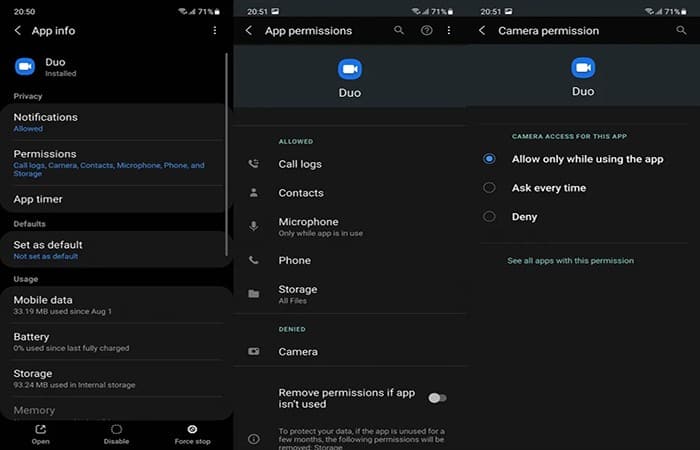
- steg 3: Om du har tappat några behörigheter kan du navigera till Inställningar > Appar > Alla appar > Google Duo > Behörigheter och ge allt där.
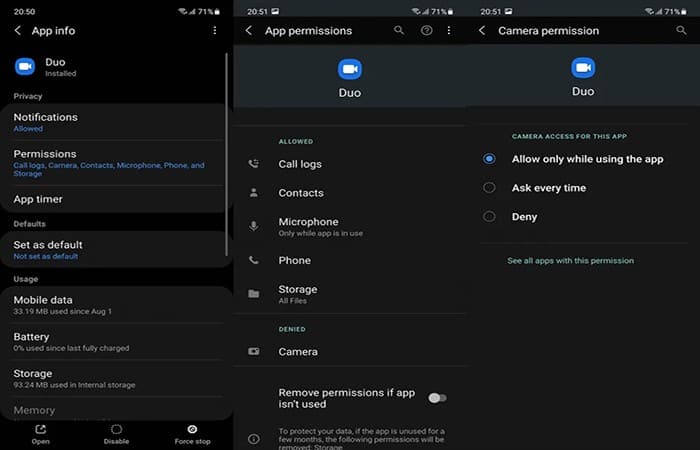
- steg 4: Testa att ringa ett samtal direkt från Google Duo-appen istället för att gå igenom appar Kontakter eller telefon.
Om detta inte hjälper och videosamtal inte fungerar på Android, kolla nästa steg.
3. Avinstallera Google Duo-uppdateringar
Nästa sak du kan försöka åtgärda problemet är att installera om Google Duo. På många Android-skins kommer Google Duo som en systemapp. I grund och botten, referensen videosamtal tjänst. Det betyder att du inte kan avinstallera appen helt. Vad du kan göra är att avinstallera Google Duo-uppdateringar och återställa appen på det sättet.
Så här avinstallerar du Google Duo-uppdateringar på din Android:
- steg 1: öppna Play butik
- steg 2: Söker google duo
- Steg 3: toca avinstallera (och bekräfta) för att återställa Google Duo till fabriksversionen.
- Steg 4: Starta om din enhet och öppna Play Butik igen.
- Steg 5: Uppdatera Google Duo och kontrollera förbättringarna.
4. Avinstallera uppdateringar av telefonappen om videosamtal inte fungerar
Om det föregående steget inte hjälpte kan du göra detsamma med appen Telefon. Men istället för att gå igenom Play Butik måste du den här gången navigera genom systeminställningarna för att avinstallera telefonappens uppdateringar.
Så här avinstallerar du uppdateringar till telefonappen:
- steg 1: Återigen, navigera till Inställningar> Program(Appar och aviseringar) > Alla applikationer (Hantera applikationer)
- steg 2: Öppna Telefonapp från listan över tillgängliga applikationer.
- steg 3: Tryck på 3-punktsmeny och välj Avinstallera uppdateringar
- steg 4: Starta om din enhet, ansluta till Wi-Fi och vänta på att programmet ska uppdateras.
5. Ändra standarduppringningsappen om videosamtal inte fungerar
De flesta användare som rapporterade problem med videosamtal använder Samsungs inbyggda telefonapp som integrerar Google Duo för videosamtal. Därför kan du välja att ringa ett videosamtal istället för ett vanligt samtal direkt från uppringningsappen.
Även om Samsung integrerar videosamtal via Google Duo i sin standardapp, kan du prova att byta till Google Phone. Det kanske inte är ditt första val, men det finns en chans att Google Duo fungerar bättre med Google-appen istället för Samsung-telefonens uppringningsapp.
Så här ändrar du standarduppringningsappen på Samsung:
- steg 1: öppna Play butikoch installera programmet Telefon från Google. Du kan hitta den här
- Steg 2: öppnar konfiguration
- steg 3: Tryck tillämpningar
- Steg 4: Välj högst upp Välj standardappar
- steg 5: Som applikation Telefon, Välj Google-telefon
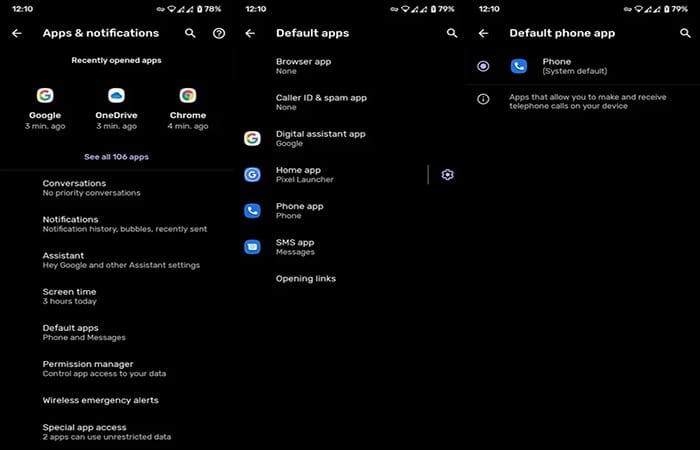
- steg 6: Öppna Google-telefon, ge alla behörigheter och försök att ringa videosamtal.
6. Testa någon annan app från tredje part om videosamtal inte fungerar med Google Duo
Slutligen, om ingen av ovanstående lösningar fungerade, kan vi bara föreslå att tillfälligt byta till en alternativ tjänst. Det finns många applikationer som låter dig ringa videosamtal, de flesta av dem snabbmeddelanden som t.ex WhatsApp, Telegram, Viber, Facebook Messenger o Signal.
Det finns specialiserade applikationer som Zoom Microsoft-lag o Google träffas från Google. Dessa appar fokuserar på konferenser och arbetar med inbjudningar (länkar) så att du inte behöver uppge ditt telefonnummer.
Här kan du lära dig om: 10 bästa apparna för att ringa gratis (Android och iOS)
Vilken du väljer beror på dina preferenser och hur många personer du är i kontakt med som använder den. Vi kan rekommendera Signal som en integritetsorienterad instant messenger och Zoom om du föredrar en konferensorienterad lösning för videosamtal. Men det finns en god chans att de flesta människor du känner föredrar att använda WhatsApp och Facebook Messenger istället för Signal.
Slutsats
Som du kan se är det här lösningarna och alternativen du kan använda när videosamtal inte fungerar på din enhet eller på Google Duo. Det är värt att notera att det finns andra applikationer med vilka du kan ringa videosamtal. Om ingen app fungerar för dig betyder det att felet redan är på nivån hårdvaraVi rekommenderar att du går till en certifierad tekniker eller skaffar en ny mobil enhet. Vi hoppas att vi har hjälpt dig med denna information.

Jag heter Javier Chirinos och jag brinner för teknik. Så länge jag kan minnas var jag förtjust i datorer och tv-spel och den hobbyn hamnade i ett jobb.
Jag har publicerat om teknik och prylar på Internet i mer än 15 år, särskilt inom mundobytes.com
Jag är även expert på onlinekommunikation och marknadsföring och har kunskap om WordPress-utveckling.