- Sysprep generaliserar en Windows-installation genom att ta bort SID och datorspecifika data för att möjliggöra skapandet av återanvändbara avbildningar.
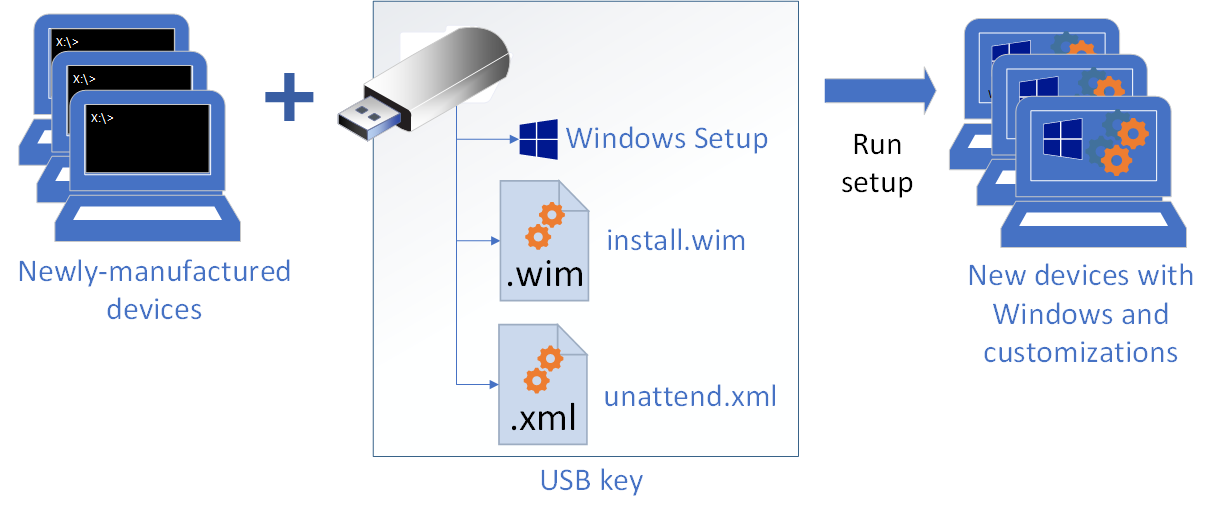
- Kombinationen av Sysprep med WinPE och DISM möjliggör WIM-avbildningar av systemet och tillförlitlig distribution av dem till andra enheter.
- Det är viktigt att respektera Syspreps begränsningar (domän, kryptering, serverroller, antivirus) för att undvika fel under distributionen.
- I storskaliga miljöer integreras Sysprep med Microsoft- eller tredjepartsverktyg för att automatisera distributionen av bilder över nätverket.
Sysprep-verktyget är den viktigaste delen När du vill klona, distribuera eller standardisera Windows-installationer på flera datorer utan att fastna i SID-konflikter, drivrutinsproblem eller aktiveringsproblem. Även om många administratörer är lite avskräckta av det, kan du, när det används korrekt, ha en masteravbildning redo att användas på dussintals eller till och med hundratals datorer med minimal ansträngning.
I den här artikeln ska vi se steg för steg och i detalj Hur man använder System Preparation Tool (Sysprep) för att skapa diskavbildningar, vad det gör exakt, dess fördelar, begränsningar, mest användbara parametrar och hur det passar in i ett komplett arbetsflöde för att skapa och distribuera avbildningar med WinPE och DISM, plus bästa praxis och felsökning av typiska fel som uppstår i verkliga miljöer.
Vad är Sysprep och vad används det egentligen till?
Sysprep (System Preparation Tool) är ett verktyg som ingår i Windows Den förbereder en installation av operativsystemet för att dupliceras, granskas och slutligen levereras till slutanvändaren. Med andra ord konverterar den en förkonfigurerad referensmaskin till en generisk avbildning som sedan kan skapas och distribueras på andra maskiner.
Syspreps stjärnfunktion är bildgeneraliseringDetta tar bort unik information från enheten, såsom maskinens säkerhetsidentifierare (SID), vissa interna identifierare, aktiveringsdata (beroende på hur du kör den) och anpassningar kopplade till den ursprungliga hårdvaran. Detta förhindrar att klonade enheter med samma SID har samma nätverk, vilket kan orsaka konflikter med WSUS, domäntjänster och andra hanteringsverktyg.
När processen är klar kan du bestämma hur Windows ska starta upp nästa gång.i granskningsläge (för att fortsätta anpassa och testa) eller i välkomst-/OOBE-läget (Out-Of-Box Experience) vilket är vad en användare ser när en dator startas för första gången efter en ny installation.
Sysprep är en del av själva Windows-avbildningen. och den körs från det system du vill förbereda, vanligtvis i granskningsläge, även om den också kan startas från en normal session så länge dess krav är uppfyllda (till exempel att datorn är i en arbetsgrupp och inte ansluten till en domän).
Huvudfunktioner och nyckelfunktioner i Sysprep
Sysprep erbjuder flera mycket specifika funktioner Vilka funktioner gör det till det självklara verktyget för att skapa masterbilder i professionella miljöer:
1. Generalisering: borttagning av teamspecifika data
Sysprep kan ta bort unik maskininformation från en Windows-installation, inklusive datorns SID. Detta gör att du kan samla in installationen och distribuera den till andra enheter utan identitetskonflikter i nätverket.
2. Kontrollhantering
Även om Sysprep avinstallerar referensdatorns specifika drivrutiner, Den tar inte bort dem fysiskt från bildenDe förblir tillgängliga för Windows att använda om kompatibel hårdvara upptäcks under den första starten på den nya datorn, vilket avsevärt förenklar stödet för olika hårdvarumodeller.
3. Förberedelse av slutanvändare genom OOBE
Du kan lämna referensdatorn i ett tillstånd där Windows Out-of-Box Experience (OOBE) startar automatiskt efter att avbildningen har distribuerats och startats: språkval, tidszon, användarskapande etc. Detta är det ideala arbetsflödet när avbildningen ska levereras till klienter eller slutanvändare.
4. Användning av obevakade svarsfiler
Med Sysprep kan du associera en svarsfil för att automatisera OOBE-fasen eller minimal installation. Detta gör att du kan förkonfigurera alternativ såsom tidszon, datornamn, domänanslutning, konton, regionala inställningar och mycket mer, utan manuell inblandning.
Vanliga Sysprep-användningsfall i distributioner
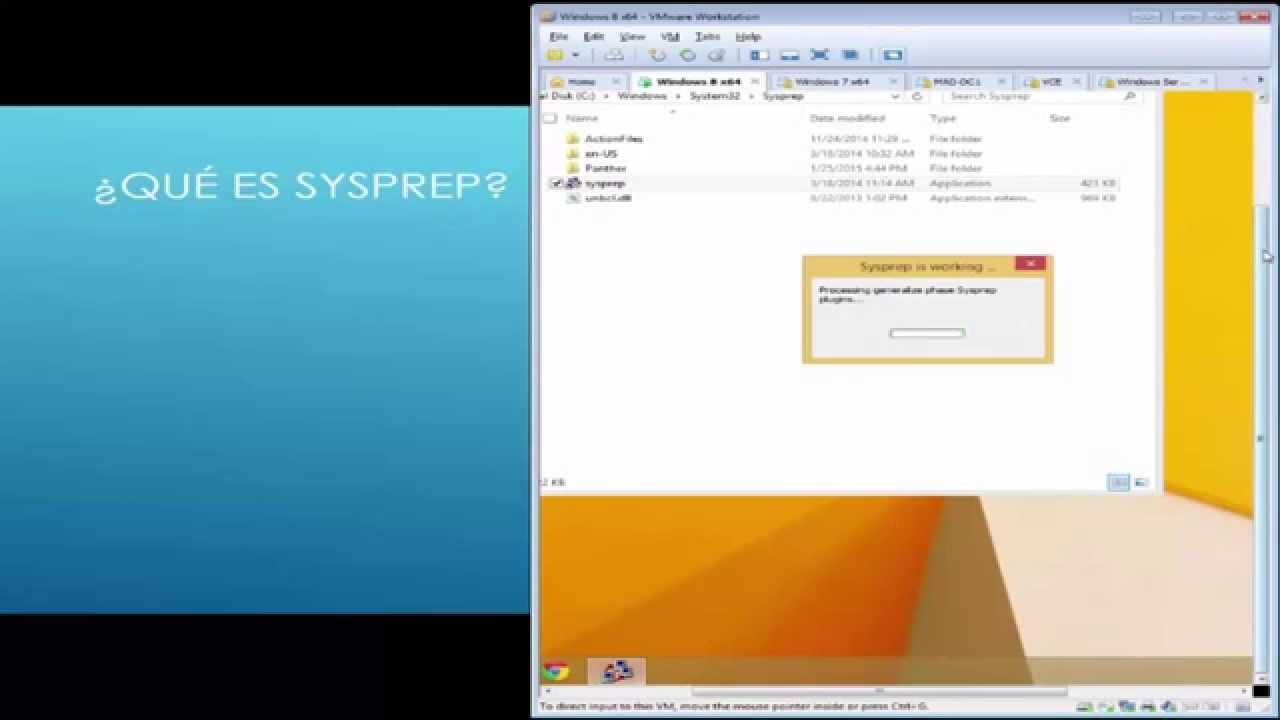
I praktiken används Sysprep när man vill standardisera utrustning med utgångspunkt i ett välkonfigurerat referenssystem. Några typiska scenarier:
– Hantera flera datorer med en generisk avbildning
Du förbereder en Windows-installation med företagsprogram, konfigurationer, anpassning av Start-menyn, aktivitetsfältet, lokala policyer etc., generaliserar det med Sysprep och skapar avbildningen. Samma avbildning används sedan på datorer med olika hårdvarudesigner (förutsatt att drivrutinerna har tillräckligt stöd).
– Massdistribution med unika SID:er
Sysprep säkerställer att varje distribuerat system får ett annat SID under den inledande startfasen, vilket förhindrar dubbelarbete som orsakar problem med nätverkstjänster, WSUS, domän, NTFS-behörigheter och inventeringsverktyg.
– Avancerad anpassning i revisionsläge
I granskningsläget kan du logga in direkt som en integrerad administratör utan att gå via OOBE, Lägg till program, språk, drivrutiner och kör tester på en redan körande installation, innan generalisering görs igen.
– Förbättrad tillförlitlighet innan utrustning levereras till användare
Många tillverkare och IT-avdelningar använder revisionsläge för att utföra funktionstester, stresstester, programvaru- och drivrutinsvalidering, och förseglar sedan avbildningen med Sysprep för slutanvändaren.
Nya funktioner och ändringar i Sysprep i moderna versioner av Windows
Med Windows 10 och Windows 11 har Microsoft justerat beteendet hos Sysprep i Windows 11 att anpassa den till scenarier med kontinuerlig uppdatering och moderna servicemodeller:
Sysprep i uppdaterade installationer (från och med Windows 10 1607)
Sedan Windows 10 version 1607 kan Sysprep användas om bilder som har uppdateratsDu kan till exempel börja med en dator som kör Windows 10 20H2, uppgradera den till Windows 11, köra sysprep /generalize, hämta den nya avbildningen och distribuera den till andra enheter. Före den versionen stöddes det inte att använda Sysprep vid uppgraderingsinstallationer.
Föråldrat grafiskt gränssnitt
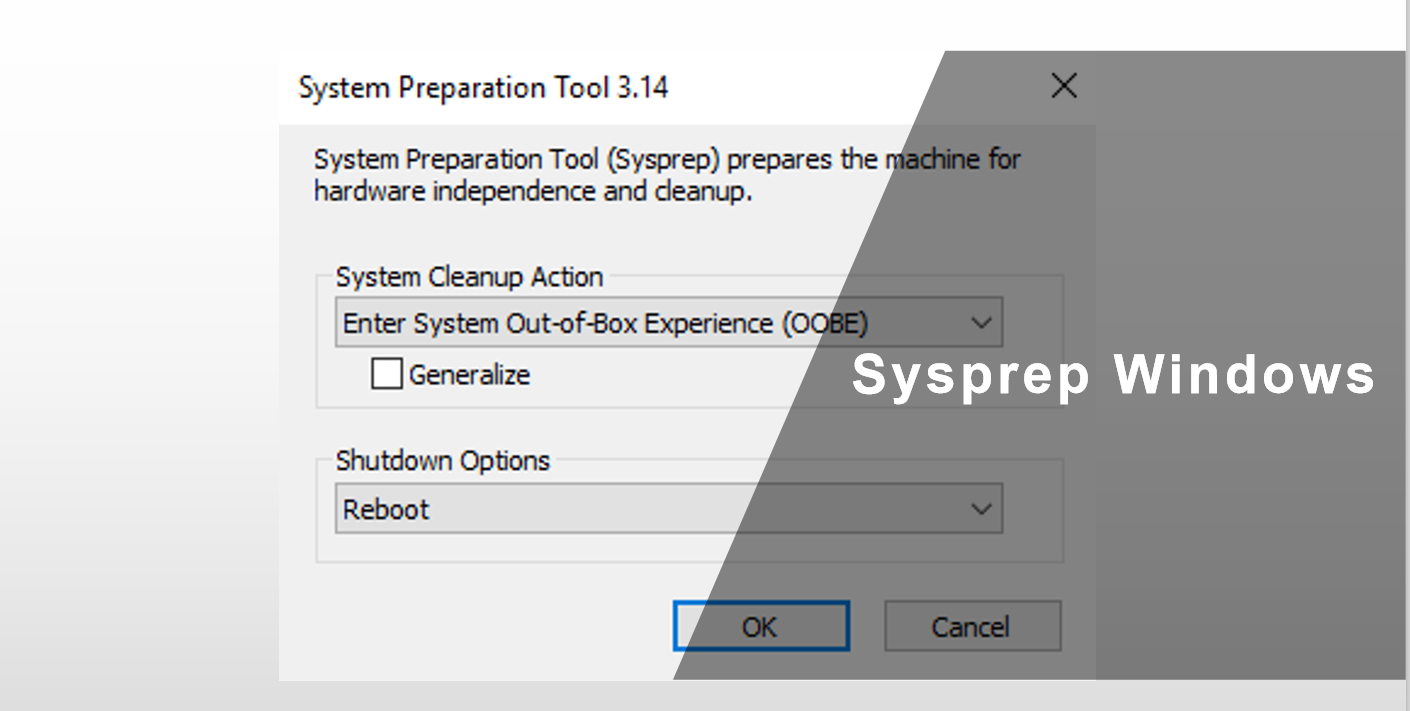
Från och med Windows 8.1 är det grafiska användargränssnittet (GUI) för Sysprep officiellt föråldrat. Även om det fortfarande visas när man går in i granskningsläge, Microsoft rekommenderar starkt att man använder kommandoraden med de olika alternativen (generalisera, oobe, granska, avstängning, etc.), eftersom den grafiska delen kan försvinna i framtida versioner.
Viktiga krav och beroenden innan du kör Sysprep
Innan Sysprep lanseras är det viktigt att uppfylla en rad villkor. för att undvika fel under processen eller skadade bilder:
– Teamet måste ingå i en arbetsgrupp
Verktyget körs bara korrekt om maskinen inte är ansluten till en domän. Om den är på en domän kommer Sysprep att ta bort den under processen, men det rekommenderas att ta bort den i förväg och alltid arbeta i en arbetsgrupp på huvudmaskinen.
– Lösenordspolicyer och säkerhetsdirektiv
Om datorn har varit på en domän kan äldre komplexa lösenordspolicyer fortfarande finnas på plats. Detta kan leda till fel i den efterföljande OOBE-filen med meddelanden som ”Windows kan inte slutföra installationen”. Det är lämpligt att granska de lokala policyerna (till exempel med secpol.msc) och se till att datorn inte längre tar emot domän-GPO:er innan du kör Sysprep.
– Antivirusprogram och programvara från tredje part
Att ha ett antivirusprogram från tredje part aktivt medan Sysprep körs kan leda till felet "Windows kan inte slutföra systemkonfigurationen". Den säkraste åtgärden är inaktivera antivirusmotorn tillfälligt (eller något annat mycket inkräktande skydd) innan generaliseringen startas, och återaktiveras när avbildningen har distribuerats på måldatorerna.
– Innehållet i Sysprep-mappen
Alla Sysprep-relaterade filer (sysprep.exe, setupcl.exe och svarsfilen Sysprep.inf på äldre system) måste ha samma sökväg, traditionellt %SystemDrive%\Sysprep eller %WINDIR%\System32\Sysprep. Om svarsfilen ligger i en annan mapp kan processen ignorera den.
Begränsningar och scenarier som inte stöds av Sysprep
Sysprep är inte ett verktyg som passar alla Och den har begränsningar som man bör känna till för att undvika att hamna i en återvändsgränd:
1. SID-ersättning endast på operativsystemvolymen
System-ID:t (SID) ersätts bara på den partition där Windows är installerat. Om du har en multi-boot-konfiguration (flera Windows-installationer på samma dator) måste du köra Sysprep. i varje separat installation.
2. Problem med fasta enhetsbeteckningar i applikationer
Vissa anpassade program lagrar absoluta sökvägar med hjälp av systemets enhetsbeteckning. Om systempartitionens enhetsbeteckning ändras efter distributionen (vilket kan hända i vissa scenarier), Underhålls- eller reparationsfunktionerna i dessa applikationer kan sluta fungera.
3. Serverroller är inte alltid kompatibla
I Windows Server stöder inte alla roller Sysprep. Att generalisera en installation med vissa konfigurerade servertjänster kan göra att dessa roller blir inkompatibla. slutar fungera korrekt efter kloning av bildenMicrosoft har specifik dokumentation om rollkompatibilitet med Sysprep.
4. Krypterade partitioner i NTFS
Att köra Sysprep på en NTFS-volym med krypterade filer eller mappar (t.ex. med EFS) är farligt: informationen kan bli helt oläslig och oåterställbar efter förberedelse.
5. Oåterkalleliga fel i samma bild
Om Sysprep stöter på ett kritiskt fel under körningen, Du kommer inte att kunna köra verktyget igen på samma bild.I så fall måste du implementera om referenssystemet från en tidigare kopia eller återskapa avbildningen från grunden.
6. Kontextkörning av systemkonto som inte stöds
Det går inte att köra Sysprep under SYSTEM-kontot med hjälp av Task Scheduler, PSExec eller liknande verktyg. Det måste alltid köras under ett lämpligt användarkonto (vanligtvis en lokal administratör).
7. Scenarier som uttryckligen inte stöds
Det är inte tillåtet att använda Sysprep för att "omkonfigurera" en Windows-installation som har varit i produktion ett tag, flytta avbildningar mellan datorer utan att ha generaliserat dem, köra Sysprep av en annan version än systemet, automatisera det med vissa RunSynchronous-kommandon eller använda virtuellt maskinläge utanför en virtuell maskin.
Vanligast använda Sysprep-parametrar i moderna Windows
I Windows 10 och 11 är det vanliga sättet att använda det via kommandoraden.från sökvägen C:\Windows\System32\Sysprep. Några praktiska exempel:
Grundläggande generalisering och avstängning
sysprep /generalize /shutdown
Det här kommandot tar bort specifik utrustningsinformation (SID, etc.) och stänger av maskinen när processen är klar, så att den är redo att avbildas med ditt favoritverktyg.
Generalisera och börja i OOBE
sysprep /generalize /oobe /shutdown
Här anger du också att när avbildningen distribueras och datorn startar, ska Windows Out-of-Boot (OOBE)-upplevelsen påbörjas. Detta är den typiska konfigurationen för datorer som levereras till slutanvändare.
Revisionsläge
sysprep /audit
Det här alternativet säkerställer att systemet vid nästa omstart Gå direkt in i revisionslägetså att du kan installera fler program, drivrutiner, språkpaket eller köra tester utan att gå igenom OOBE.
Virtuellt maskinläge
I virtuella miljöer kan en variant som följande användas:
sysprep /generalize /mode:vm
för att indikera att du förbereder en avbildning avsedd att köras på virtuella maskiner, och optimerar vissa interna aspekter.
Snabb åtkomst till Syspreps grafiska gränssnitt
Om du föredrar att använda det grafiska gränssnittet istället för bara kommandon, skriv helt enkelt:
sysprep
Därifrån kan du välja "Starta system out-of-box setup (OOBE)", markera eller avmarkera "Generalisera" och välja avstängningsåtgärd (Stäng av eller Starta om).
Klassiska Sysprep-parametrar i Windows XP och Sysprep.inf-filen
I Windows XP och tidigare versioner stöddes Sysprep i hög grad i en svarsfil som heter Sysprep.inf och i en serie kommandoradsparametrar som fortfarande är intressanta för att förstå ursprunget till vissa nuvarande beteenden.
Viktiga parametrar i Windows XP
Några av de viktigaste modifierarna var:
- -aktiveradÅterställer inte aktiveringsresistensperiod. Den användes när installationen redan var aktiverad med nyckeln som visas på utrustningens äkthetsintygsetikett.
- -granskaStartar om i fabriksläge utan att generera nya SID:er eller bearbeta Winbom.ini-avsnittet.
- -rena: tar bort databasen för masslagringsenheter som används i avsnittet .
- -fabrikDen startar i fabriksläge, är nätverksklar, utan att visa Windows välkomstskärm eller minimal installation. Perfekt för att uppdatera drivrutiner, köra tester och anpassa innan försegling.
- -tvångsavstängningStänger av datorn när Sysprep är klar, användbart på datorer med problematisk ACPI BIOS.
- -minitvingade fram användning av minimal installation istället för Windows välkomstskärm.
- -noreboot: ändrar registernycklar utan omstart, avsedd för laboratorietester, rekommenderas inte i produktion.
- -nosidgenKör Sysprep utan att återgenerera SID, lämpligt när datorn inte ska klonas.
- -pnptvingar fram en fullständig uppräkning av äldre Plug and Play-enheter under minimal installation, vilket avsevärt ökar tiden vid första körningen.
- -tystkör Sysprep utan att be om bekräftelser, perfekt för automatiseringar.
- -starta om: tvingar fram automatisk omstart för att starta minimiinstallations-, välkomst- eller fabriksläge.
- -återförslutförseglar installationen, rengör Loggboken och lämnar systemet klart för slutkunden.
Sysprep.inf-filen och avsnitt som stöds
Sysprep.inf-filen måste finnas i samma mapp som sysprep.exe och setupcl.exe, och lagrade den obevakade konfigurationen av installationen. Dess avsnitt var mycket lika de i Unattend.txt, inklusive:
- alternativ som ExtendOemPartition, OemPnPDriversPath, OemSkipEula, UpdateHAL, etc.
- administratörslösenord, autoinloggning, tidszon, OEMSkipRegional, OEMSkipWelcome, etc.
- , , , , , , , , : för att anpassa användare, licenser, skript för första körningen, upplösning, regionala inställningar, nätverk och domän- eller arbetsgruppsmedlemskap.
- y De gjorde det möjligt att generera poster så att samma bild skulle fungera på datorer med olika lagringskontroller.
Den klassiska rekommendationen efter att ha kört Sysprep på huvuddatorn Det var nödvändigt att koppla bort den från det lokala nätverket där avbildningarna skulle distribueras, för att undvika konflikter med NetBIOS-namn eller domänmedlemskap under kloningen.
Verkligt exempel: förbereda en referensmaskin med Sysprep på Windows 10/11
Det typiska arbetsflödet i Windows 10/11 för skapa en masterbild Det är ganska tydligt.Förenklat skulle stegen vara:
1. Konfigurera referensutrustningen
Installera en ren, uppdaterad kopia av Windows 10/11, lägg till nödvändiga drivrutiner, företagsprogram, användarinställningar, anpassning av Start-menyn, aktivitetsfältet, lokala policyer etc. Arbeta helst i granskningsläge för att undvika att skapa onödiga konton.
2. Se till att utrustningen befinner sig utanför domänen
Innan du kör Sysprep, kontrollera att datorn inte är en del av en domän och att lokala kontopolicyer inte åsidosätts av domänens grupprinciper. I miljöer som använder SCCM eller liknande system är det vanligt att installera en basavbildning och sedan ta bort datorn från domänen innan du kör Sysprep.
3. Kör Sysprep från den officiella sökvägen
Öppna en kommandotolk som administratör och byt till arbetskatalogen:
cd \Windows\System32\Sysprep
4. Starta generaliseringen med avstängning
För en bild som är redo att levereras till användare kan du använda:
sysprep /generalize /oobe /shutdown
Systemet tar bort den specifika informationen från utrustningen, förbereder OOBE och stängs automatiskt av när det är klart.
5. Slå inte på referensutrustningen igen.
Undvik att slå på referensdatorn tills du har allt klart för att ta avbildningen. En felaktig start efter Sysprep kan generera nya identifierare och tvinga dig att upprepa processen.
Skapa en startbar WinPE-enhet för att hämta avbildningen
När referensutrustningen är avstängd behöver du en inspelningsmiljöDet vanligaste sättet är att använda Windows PE (WinPE), som är en del av Windows ADK och är utformat för att installera, distribuera och reparera Windows-system.
Allmänna steg på den tekniska datorn (från vilket du skapar inspelningsmediet):
1. Förbered USB- och verktygsmiljön
Anslut ett USB-minne till den tekniska datorn och öppna "Imaging and Deployment Tools Environment" som administratör. Det här är gränssnittet från vilket du kommer att ha åtkomst till ADK- och WinPE-kommandona.
2. Initiera och partitionera hårddisken med Diskpart
Spjut:
diskpart
Lista diskarna, välj den som motsvarar USB-enheten och skapa två partitioner: en aktiv FAT32 för WinPE och en annan NTFS för att lagra WIM-avbildningar (till exempel med etiketterna WINPE och Avbildningar).
3. Skapa WinPE-basfilerna
Kör ett kommando liknande:
copype amd64 C:\WinPE
Detta kopierar de nödvändiga 64-bitars WinPE-filerna till mappen C:\WinPE.
4. Kopiera WinPE till USB
Använder:
makewinpemedia /ufd C:\WinPE P:
där P: är enhetsbeteckningen för WinPE-partitionen på USB-enheten. Detta kommando formaterar partitionen och kopierar WinPE-startfilerna.
5. Flytta USB-enheten till referensdatorn
Ta ut USB-minnet från den tekniska datorn och sätt i det i referensenheten du har syspreppat så att du kan ta bilden därifrån.
WinPE VHD-alternativ i virtuella maskiner
Om du arbetar i virtualiserade miljöer (till exempel med Hyper-V)Du kan klara dig utan USB och skapa en virtuell hårddisk (VHD) med WinPE och en annan VHD för att lagra WIM-avbildningen:
– Skapa virtuella hårddiskar från Hyper-V Manager
Lägg till en ny virtuell hårddisk till SCSI-styrenheten och definiera en storlek på cirka 4 GB för WinPE VHD. Skapa en andra VHD för avbildningarna, till exempel 8 GB.
– Montering och formatering av virtuella hårddiskar på den tekniska datorn
Använd diskmgmt.msc (Diskhantering), anslut de virtuella hårddiskarna, initiera dem och skapa FAT32-volymer för WinPE- och NTFS-volymer för avbildningarna, med motsvarande enhetsbeteckningar.
– Kopiera WinPE-filerna till den virtuella hårddisken
Från distributionsverktygsmiljön, kör igen:
copype amd64 C:\WinPE
och kopiera innehållet i C:\WinPE\media till WinPE VHD (t.ex. P:) med hjälp av en rekursiv xcopy.
– Ta bort virtuella hårddiskar
När filerna har kopierats, koppla bort de virtuella hårddiskarna från Diskhantering och associera dem med den virtuella maskin som ska fungera som referensmaskin.
Starta upp i WinPE och hämta WIM-avbildningen med DISM
Med WinPE-mediet klart (USB eller VHD) är nästa steg att starta referensdatorn från den lättviktiga miljön och spara systempartitionen i en WIM-fil med DISM.
1. Starta från WinPE
Konfigurera startordningen i BIOS/UEFI så att WinPE USB-enheten eller virtuella hårddisken är den första startenheten. Vid uppstart bör du se en WinPE-prompt.
2. Identifiera diskar och partitioner med Diskpart
Kör följande i WinPE-kommandotolken:
diskpart
använd sedan list disk för att hitta disken där Windows är installerat (vanligtvis disk 0), och list partition / list volume för att visa partitioner och tilldelade enhetsbeteckningar.
3. Tilldela en bokstav till systempartitionen
Markera huvudpartitionen där Windows finns (till exempel partition 3) och tilldela den en enhetsbeteckning som inte används, till exempel W:
select disk 0

select partition 3

assign letter=W
4. Avsluta Diskpart
När du ser Windows-partitionen med bokstaven W i volymlistan, kör:
exit
för att avsluta Diskpart och återgå till WinPE-kommandotolken.
5. Ta bilden med DISM
Använd nu DISM för att spara W:-partitionen i en WIM-fil som finns på avbildningspartitionen (till exempel D:):
Dism /capture-image /imagefile:D:\WindowsIoTEnterprise.wim /CaptureDir:W:\ /Name:"Windows IoT Enterprise"
Det här kommandot skapar en WIM för den syspreppade installationen och sparar den på enhet D:.
6. Stäng av referensutrustningen
När DISM är klar kan du stänga av maskinen från WinPE med:
wpeutil shutdown
Implementering av WIM-avbildningen som hämtats från WinPE
WIM-bilden du har tagit är din "masterbild"Du kan använda WinPE igen för att distribuera det på en eller flera nya datorer, skriva över systempartitionen med innehållet i WIM (vanligtvis med DISM /apply-image) och sedan återskapa startmiljön med verktyg som bcdboot.
I laboratorie- eller produktionsmiljöerDet är vanligt att man tar olika versioner av samma bild (bas med endast viktiga system och applikationer, en annan med mer slutanvändarprogramvara, etc.) under olika faser av ett projekt, för att snabbt kunna återgå till kända tillstånd.
Kombinerad användning av Sysprep med tredjepartsverktyg för massdistribution
Även om Sysprep är avgörande för att generalisera avbildningen, skapar den inte kopior eller distribuerar den på egen hand.För masskloning och centraliserad hantering används vanligtvis följande:
– Microsoft-sviter som SCCM/ConfigMgr
I företagsmiljöer med hundratals maskiner låter SCCM dig integrera Sysprep i arbetsflöden för skapande och distribution av avbildningar, uppdateringshantering, programinventering och distribution. Det är dock en komplex lösning med licenskostnader.
– Tredjepartsverktyg för säkerhetskopiering och distribution
Verktyg som AOMEI Backupper Technician erbjuder funktioner för att skapa WinPE-startbara medier, säkerhetskopiera system och Bilddistribution att skicka samma avbildning till ett obegränsat antal datorer över nätverket, till och med genom att dra nytta av funktioner som universell återställning för olika hårdvara.
Det rekommenderade flödet i dessa fall är mycket likartat.Först körs Sysprep (generalisering och avstängning), sedan startas systemet med WinPE-mediet från tredjepartsverktyget, en fullständig säkerhetskopia av det sysprepped-systemet görs och slutligen används en nätverksdistributionsmodul (PXE, multicast, etc.) för att återställa den avbildningen till alla målmaskiner.
I distributioner med ett lokalt nätverkDet är viktigt att det finns en fungerande DHCP-server (eller att verktyget självt simulerar en), att alla datorer stöder PXE-uppstart och att de delar en konsekvent numrering av fysiska diskar, särskilt om processen är automatiserad för att alltid skriva till disk 0.
Vanliga problem med Sysprep och hur man hanterar dem
I verkliga miljöer är det ganska vanligt att stöta på fel när man kör Sysprep. eller när man öppnar en visad bild för första gången. Några av de vanligaste är:
– ”Windows kan inte slutföra installationen. Starta om installationen för att installera Windows på den här datorn.”
Detta är ofta kopplat till lösenordskomplexitetspolicyer som domänen tillämpar. Om huvuddatorn var på domänen eller inloggad med domänanvändare före syspreping kan lokala kontopolicyer "kapas" av grupprincipobjektet. I många fall räcker det inte att bara ta bort datorn från domänen. Det är nödvändigt att återskapa bilden från grunden utan att någonsin ansluta den till domänen. under förberedelserna.
– ”Windows kan inte slutföra systeminstallationen. Starta om datorn för att försöka återuppta.”
Detta orsakas ofta av ett antivirusprogram från tredje part som körs när Sysprep körs, eller av någon mycket påträngande programvara som blockerar systemändringar. Helst bör dessa tjänster inaktiveras helt innan Sysprep startas och sedan återaktiveras efter distribution på de slutliga maskinerna.
– Sysprep misslyckas upprepade gånger på samma avbildning
När Sysprep blir skadat i en installation finns det ibland inget rent sätt att "reparera" det och köra det igen. Microsoft har också gränser för hur många gånger en enskild avbildning kan köras (beroende på version, till exempel upp till 8 gånger i vissa scenarier), så Det är viktigt att arbeta med mellanliggande säkerhetskopior av ditt masterteam i olika faser.
– Problem med användarkonton och administratörsprofil
I vissa miljöer rekommenderas det att aktivera den inbyggda administratörsanvändaren (net user administrador /active:yes), ta bort tillfälliga konton som användes under förberedelserna och arbeta alltid med en ren profil innan syspreping, för att förhindra att avbildningen genererar dubbletter av användare eller överför oönskade konfigurationer.
När Sysprep används enligt dessa bästa metoder (utanför domänen, utan aktivt antivirusprogram, med vältestade applikationer i granskningsläge och utan problematisk kryptering), blir ett robust verktyg som radikalt förenklar avbildningshanteringen i Windows, vilket möjliggör både hårdvaruflexibilitet och konsekvens i slutanvändarupplevelsen.

Passionerad författare om bytesvärlden och tekniken i allmänhet. Jag älskar att dela med mig av min kunskap genom att skriva, och det är vad jag kommer att göra i den här bloggen, visa dig alla de mest intressanta sakerna om prylar, mjukvara, hårdvara, tekniska trender och mer. Mitt mål är att hjälpa dig att navigera i den digitala världen på ett enkelt och underhållande sätt.