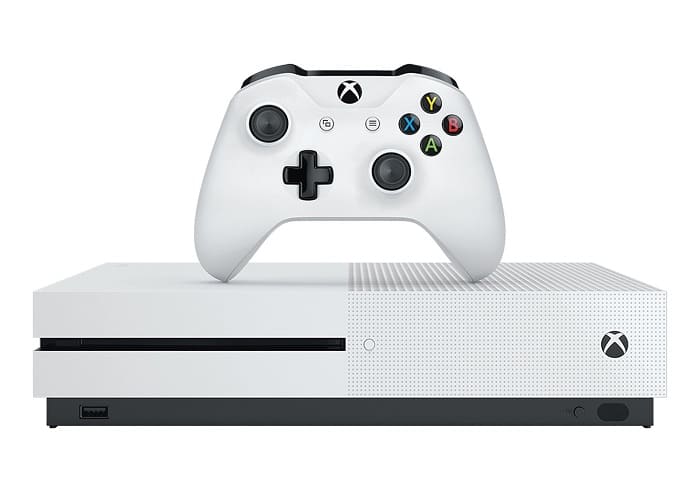
Efter att ha upplevt problem med att spela multiplayer- spel på Xbox- konsoler har vissa användare rapporterat att de stöter på felmeddelandet "UPnP misslyckades" när de öppnar fliken Nätverksinställningar för att felsöka problemet. Det här problemet har bekräftats förekomma på både Xbox One och Xbox Series X/S.
Obs! Universal Plug and Play (UPnP) är det protokoll som din Xbox-konsol är utformad för att använda som standard när den behöver konfigurera din router för multiplayer-spel och chatt.
Efter att ha undersökt det här problemet och försökt replikera det på vår maskin, visar det sig att flera olika scenarier kan vara ansvariga för uppkomsten av denna felkod. Här är en lista över möjliga gärningsmän som du kanske vill undersöka:
- UPnP är inaktiverat i dina routerinställningar- För det mesta kommer din konsol att få det här felet eftersom Universal Plug and Play faktiskt är inaktiverat i dina routerinställningar. Om detta scenario gäller bör du kunna åtgärda problemet genom att gå in i din routers inställningar och aktivera UPnP från menyn för avancerade inställningar.
- TCP- eller IP-nätverksinkonsekvens- Om du bekräftade att UPnP redan är aktiverat i dina routerinställningar och du fortfarande hanterar det här problemet, är nästa sak du bör göra att felsöka en eventuell nätverksinkonsekvens. Om du startar om eller återställer din router löser du de flesta TCP- och IP-problem som orsakar detta problem.
- lagring ihållande skadad– Om du bara upplever det här problemet när du spelar ett spel från fysiska medier, är problemet troligtvis relaterat till den ihållande Blu-Ray-cachen som finns på både Xbox One och Xbox Series S/X. Många användare som påverkas av det här problemet har rapporterat att problemet löstes när de rensat den beständiga lagringscachen från menyn Inställningar.
- Adress MAC 'förbjudet i skuggan': Enligt många berörda användare som upplever det här problemet på Xbox Series X, tenderar olika MAC-adressintervall att avvisas av Microsoft. Om du befinner dig i det här specifika scenariot behöver du bara ta bort den aktuella alternativa MAC-adressen och starta om din konsol.
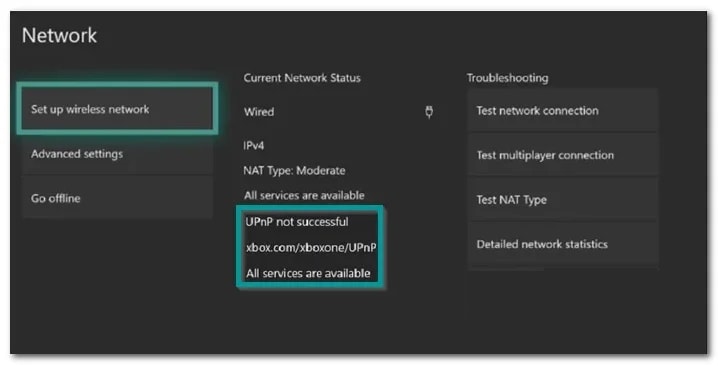
Lösningar för UPnP misslyckades fel
Nu när du är bekant med alla scenarier som kan få din konsol att generera felet UPnP Not Successful (UPnP misslyckades inte ) bör du vara uppmärksam på den här serien med guider eller potentiella felsökningslösningar som andra användare har använt för att lösa problemet:
1.- Se till att UPnP är aktiverat i dina routerinställningar
Innan du utforskar andra felsökningsguider bör du börja med att se till att UPnP (Universal Plug and Play) är aktiverat på din router.
Obs: UPnP har varit en branschstandard i flera år, så om din router är mer än 4–5 år gammal bör den här nätverksfunktionen vara tillgänglig för dig.
I de flesta fall uppstår problemet eftersom Network Address Translation (NAT) inte är aktiverat för det nätverk som din konsol är ansluten till. Xbox One- och Xbox Series X -användare som också stötte på problemet rapporterade att de äntligen kunde lösa problemet och spela normalt efter att ha öppnat sin routers inställningssida och manuellt aktiverat UPnP från den avancerade menyn.
När du har gjort detta och startat om routern bör problemet vara löst och felet "UPnP lyckas inte" bör inte längre visas när du öppnar Nätverksmenyn på din Xbox- konsol.
Om du befinner dig i den här situationen, följ instruktionerna nedan för att aktivera UPnP-alternativet (Universal Plug and Play) på din router/modem.
Obs! Om din router inte stöder UPnP fungerar inte instruktionerna nedan för dig.
Här är vad du behöver göra för att aktivera UPnP från dina routerinställningar:
- Se först till att din konsol är ansluten till samma router som du ska använda.
- Skriv sedan 192.168.0.1 o 192.168.1.1 i din standardproser och tryck Entrar för att öppna din routers Inställningar-sida.
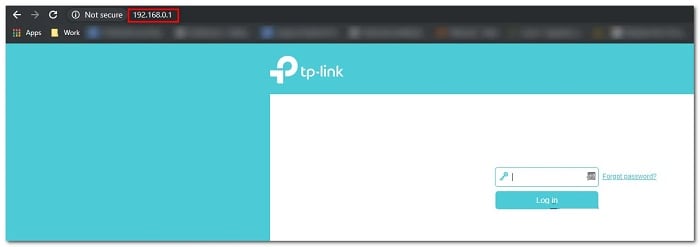
Obs! Ingen av dessa standard-IP-adresser för routern fungerar eventuellt för vissa routermodeller eller om du tidigare har ställt in standard-gatewayadressen för routern manuellt. I så fall söker du online efter specifika steg för att komma åt routerns inställningar.
- När du kommer till den första inloggningssidan anger du dina routeruppgifter (inte nätverksuppgifter). Om du inte har ändrat standardinloggningen måste standardinloggningsanvändarnamnet och lösenordet vara 'administration' y '1234'.
Obs! Om standardinloggningsuppgifterna inte fungerar för dig, sök online efter din routers standardinloggningsuppgifter. Eller använd dina anpassade inloggningsuppgifter om du tidigare har ändrat dem.
- Hitta och öppna menyn i dina routerinställningar advanced. Väl inne, gå till fliken Nat vidarebefordran och scrolla ner tills du kommer till UPnP-undermenyn.
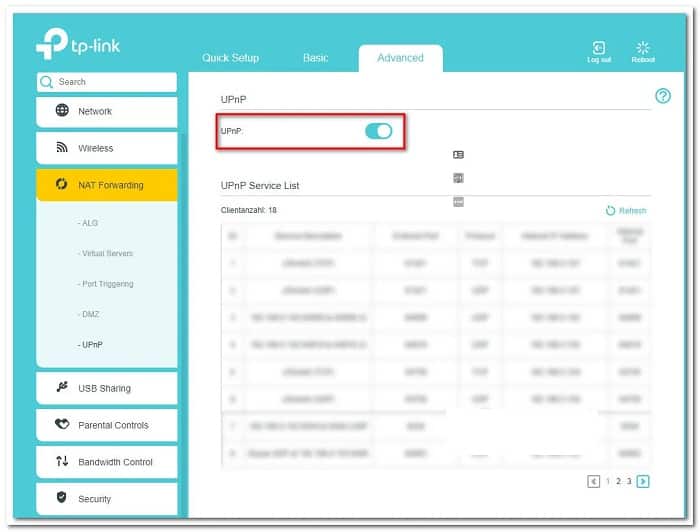
Obs: Beroende på din routertillverkare kan menyerna se väldigt annorlunda ut än instruktionerna ovan. Men generellt sett, om din router är mer än 5 år gammal, bör UPnP vara tillgängligt i routerns inställningar.
- När du har aktiverat UPnP, starta om din router först och sedan din konsol för att säkerställa att de nödvändiga portarna är öppna.
- När nästa start är klar, starta spelet igen och se om problemet nu är löst.
Om du fortfarande ser samma UPnP- felmeddelande när du öppnar inställningsmenyn på din Xbox-konsol går du till nästa möjliga lösning som visas nedan.
2.- Starta om eller återställ din router
Om du tidigare sett till att UPnP är aktiverat i dina routerinställningar och din konsol fortfarande inte kan använda den här tekniken när den behöver stödja multiplayer-spel, kan den mest troliga orsaken vara ett TCP- eller IP-problem som underlättas av ett problem med din router.
I det här scenariot har du två olika sätt att lösa problemet:
- starta om din router- Detta kommer att framgångsrikt uppdatera din nuvarande IP- och TCP-data som din router använder utan att göra några bestående ändringar som i slutändan kan påverka din nätverksinteraktion. Men om problemet inte är relaterat till TCP- och IP-cachedata, kommer denna metod inte att hjälpa dig mycket.
- Återställa din router- Om den enkla återställningsproceduren inte fungerar för dig, återställs enheten till fabriksinställningarna om du återställer de för närvarande sparade routerinställningarna, förutom att cachelagrade data rensas. Kom dock ihåg att om din internetleverantör använder PPPoE, kommer denna åtgärd också att återställa de för närvarande sparade autentiseringsuppgifterna.
starta om din router
Om du vill börja med något som inte riskerar att påverka din omedelbara internetåtkomst är en enkel omstart av routern ett idealiskt sätt att börja. Den här åtgärden raderar lagrade IP- och TCP -data ( Internet Protocol).
För att återställa din nätverksenhet börjar du med att hitta strömbrytaren/strömbrytaren (vanligtvis placerad på enhetens baksida) och trycker på den en gång för att stänga av strömmen. Så snart du har gjort detta, dra ur strömsladden från vägguttaget och vänta en hel minut eller mer.
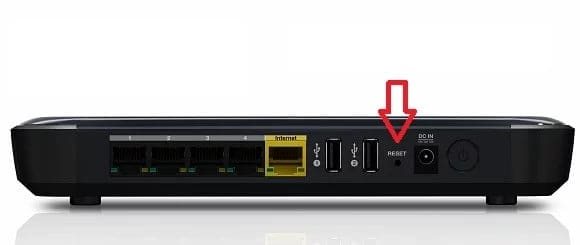
Obs: Tänk på att det är viktigt att koppla bort strömmen efter att routern har stängts av, eftersom det ger strömkondensatorerna tillräckligt med tid att tömmas och rensa eventuella temperaturdata som de för närvarande kan lagra mellan omstarter.
Om återställningen inte löste problemet, gå ner för att återställa nätverksåterställningen.
Återställ din router
Om en enkel omstart inte fungerar är nästa steg att utföra en fullständig återställning av routern för att säkerställa att inga nätverksrelaterade inställningar eller cachade data orsakar UPnP-problemet.
Viktigt: Innan du fortsätter och återställer din nätverksenhet är det viktigt att förstå hur den här åtgärden påverkar din nuvarande nätverkskonfiguration. Den återställer din router till fabriksinställningarna, vilket innebär att all portvidarebefordran, blockerade objekt och andra anpassade inställningar raderas. Om din internetleverantör använder PPPoE raderar en routeråterställning dessutom alla sparade inloggningsuppgifter . När du har slutfört återställningsproceduren måste du därför återupprätta PPPoE-anslutningen.
Nu när du förstår konsekvenserna av den här åtgärden kan du starta en routeråterställning genom att hitta återställningsknappen ( vanligtvis på baksidan av routern). När du hittat den, tryck och håll den intryckt tills du ser alla lysdioder på framsidan blinka samtidigt.
När du har startat om routern återställer du internetanslutningen genom att ange PPPoE-inloggningsuppgifterna som du fått av din internetleverantör (om det behövs) och ser om din Xbox-konsol nu kan hantera flerspelarspel utan att samma UPnP-felmeddelande visas.
Om problemet fortfarande inte är åtgärdat även efter att du har startat om eller återställt din router, fortsätt till nästa potentiella lösning nedan.
3.- Rensa den beständiga lagringscachen
Om du har det här problemet när du spelar ett spel från en spelskiva (fysisk media) kanske du har att göra med en inkonsekvens som påverkar Blu-Ray-persistent cache som underhålls av Xbox One och Xbox Series X/S.
Flera berörda användare som har att göra med samma problem har bekräftat att de lyckats fixa felet UPnP misslyckades; genom att installera om Blu-Ray-appen och sedan rensa Blu-Rays beständiga cachelagring innan du upprepar åtgärden som slutligen utlöser felkoden.
Omedelbart efter att du har gjort detta bör din konsol uppmana dig att installera från Xbox Store (eftersom Blu-ray-infrastrukturen saknas). När detta händer behöver du bara klicka på Installera och följa instruktionerna på skärmen.
Om du letar efter en guide genom hela processen, följ instruktionerna nedan:
- På din konsols huvudinstrumentpanel trycker du på Xbox-knappen på din handkontroll för att öppna guidemenyn.
- När guidemenyn är synlig, gå till menyn Spel och applikationer.
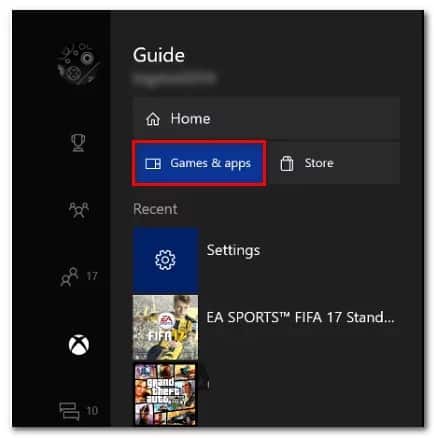
- När du väl är inne i menyn Spel och applikationer, scrolla ner i listan över installerade appar och spel och hitta Blu-ray-applikation.
- Med Blu-ray-appen markerad trycker du på menyn Hem på din handkontroll och välj Hantera applikation / Hantera spel i den nyligen visade snabbmenyn.
- När du är inne i administrationsmenyn, gå till den högra panelen och klicka på avinstallera allt för att säkerställa att eventuella tillägg eller uppdateringar också tas bort.
- Välj i bekräftelsemeddelandet Avinstallera allt för att se till att du tar bort alla spår av Blu-Ray-applikationen.
- När Blu-ray-appen har avinstallerats helt, gå tillbaka till huvudmenyn på instrumentpanelen och öppna guidemenyn igen genom att trycka på Xbox-knappen på din handkontroll igen.
- Gå till menyn från guidemenyn konfiguration (kugghjulsikon).
- När du är i menyn konfiguration, öppna menyn Konfigurera la komfort och välj sedan alternativet Disc och Blu-Ray i menyn till höger.
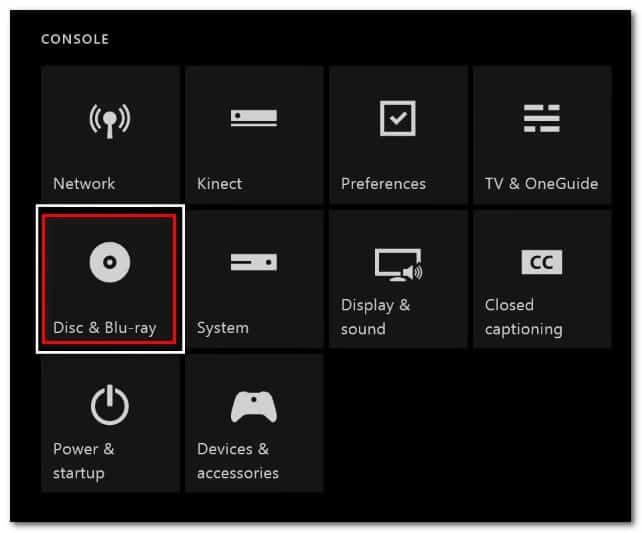
- När du väl är inne i menyn Disc och Blu-Ray, öppna menyn Beständig lagring (Vid Blu Ray).
- När du kommer till bekräftelsemenyn, använd menyn Rensa beständig lagring för att starta operationen och vänta sedan på att processen är klar.
- När processen är klar startar du om din konsol och väntar på att nästa start ska slutföras.
- När konsolen har startat om, gå tillbaka till Inställningar > Nätverk och se om UPnP-problemet är åtgärdat.
Om det här problemet fortfarande inte är löst, gå vidare till nästa potentiella lösning nedan.
4.- Radera den alternativa MAC-adressen
Om du stöter på felet "okänt nätverk" på en Xbox One-konsol efter att ha konfigurerat en MAC-adress manuellt tidigare (eller tagit med en begagnad konsol), kan en MAC-adress hindra konsolens förmåga att ansluta till internet.
Om det här scenariot verkar gälla borde du kunna åtgärda problemet genom att öppna Inställningar -menyn på din Xbox One-konsol och radera den sparade alternativa MAC- adressen.
Obs: Microsoft implementerade denna alternativa MAC-adress för att tillåta användare att använda nätverksfunktioner på begränsade nätverk som hotell, offentliga Wi-Fi-nätverk, sjukhus, skolor etc.
Om du misstänker att en felaktig alternativ MAC-adress orsakar problemet, följ instruktionerna nedan för att ta bort den här adressen från din dator:
- I instrumentpanelens huvudmeny i din Xbox One-konsol, tryck på guidemenyn på din handkontroll och gå sedan till Inställningar > Alla inställningar.
- Inne i menyn konfiguration, navigera till fliken Röt i den vänstra menyn och klicka sedan Nätverksinställningar.
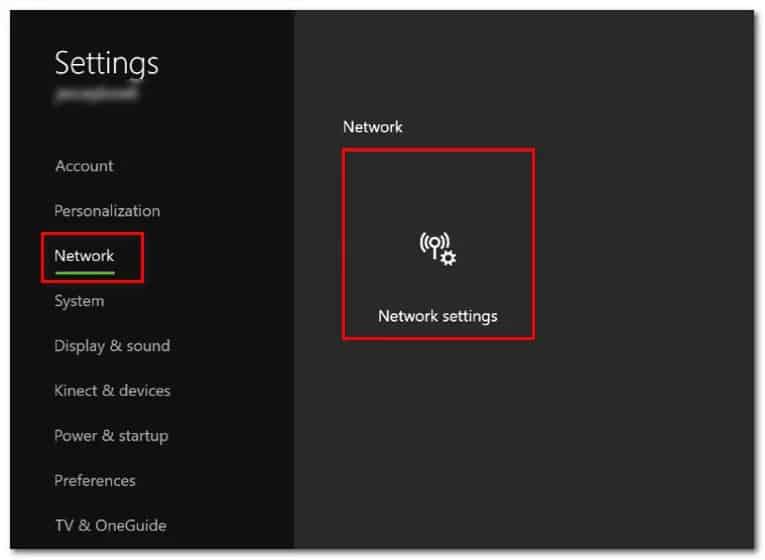
- Gå sedan till menyn Avancerade inställningar, öppna sedan menyn alternativ MAC-adress från undermenyn som precis dök upp.
- desde la alternativ MAC-adress som precis dök upp, välj MAC kabelanslutet alternativ o Alternativ trådlös MAC (beroende på vilka inställningar du använder) och tryck på Radera för att bekräfta att du tar bort cachad data.
- Starta om din konsol och återgå till Inställningar > Nätverk för att se om din Xbox-konsol fortfarande indikerar ett underliggande problem med UPnP-protokollet.
Jag hoppas att rekommendationerna som presenteras i den här guiden är till stor hjälp för dig och att du lyckas reparera UPnP-felet som inte lyckades. Om du känner till en annan lösning, tveka inte att dela den med oss i vår kommentarsektion. Vi ses i en framtida publikation, tack för att du läser oss.

Jag heter Javier Chirinos och jag brinner för teknik. Så länge jag kan minnas var jag förtjust i datorer och tv-spel och den hobbyn hamnade i ett jobb.
Jag har publicerat om teknik och prylar på Internet i mer än 15 år, särskilt inom mundobytes.com
Jag är även expert på onlinekommunikation och marknadsföring och har kunskap om WordPress-utveckling.