- Justering av mjuka kurvor för CPU, GPU och chassit minskar brus samtidigt som säkra temperaturer bibehålls.
- BIOS ger en solid grund och FanControl möjliggör avancerad kontroll av kurvorna.
- Att välja rätt temperaturkälla för dina chassifläktar förbättrar luftflödet avsevärt.
- Testning och finjustering med verkliga belastningar är avgörande för att uppnå en sval och tyst dator.

Om din dator låter som en jetmotor som lyfter varje gång du öppnar ett spel eller kör något, även om det är lite krävande, beror det mycket troligt på dåligt justerade fläktinställningar . Med verktyg som FanControl, BIOS eller grafikkortets programvara kan du uppnå mycket bättre resultat: ett svalt, stabilt system som är praktiskt taget tyst i viloläge.
I den här artikeln ska vi titta närmare på hur man skapar tysta fläktkurvor med hjälp av FanControl (och BIOS) , vilka temperaturer som är rimliga för CPU, GPU och chassit, och vilka kylflänsar som är bäst för varje fläkt. Allt kommer att förklaras med verkliga exempel (Ryzen, RTX, luftkylare, chassitfläktar) på ett tydligt och lättförståeligt språk så att du kan hålla bruset till ett minimum utan att steka dina komponenter.
Varför fläktkurvan är så viktig
Inuti en modern dator genererar flera komponenter en betydande mängd värme, och om dessa inte hanteras korrekt kan systemet bli bullrigt, instabilt och till och med förkorta hårdvarans livslängd . De huvudsakliga värmekällorna är processorn, grafikkortet och, i mindre utsträckning, luften som samlas inuti chassit.
I konsumentdatorernas tidiga dagar hade processorer och grafikkort färre transistorer, arbetade med lägre frekvenser och förbrukade mindre ström, så ett sådant sofistikerat kylsystem var inte nödvändigt . Med dagens prestandatävlan klämmer vi in en enorm mängd datorkraft på ett enda chip, vilket motsvarar tiotals eller hundratals watt, och all den värmen måste på något sätt avledas.
Därav kylflänsar och fläktar spelar den avgörande rollen . Kylflänsar överför värme från chipet till luften genom sina aluminium- eller kopparflänsar, och fläktar flyttar relativt sval luft över dessa flänsar för att förhindra att temperaturen skjuter i höjden. Om luften inuti chassit redan är varm, försämras kylningen, och fläktarna måste snurra snabbare, vilket gör att det blir mer ljud.
För att ha en tyst dator räcker det därför inte att bara sänka varvtalet och hålla tummarna: du måste koordinera CPU-, GPU- och chassifläktarna ordentligt med hjälp av logiska ventilationskurvor som upprätthåller säkra temperaturer utan att systemet är maximalt bullrigt hela tiden.
En dålig konfiguration yttrar sig ofta på följande sätt: fläktar som ständigt startar och stannar, plötsliga ljud när du gör något lätt, eller en tyst dator med farligt höga temperaturer . Lösningen ligger i att utforma jämna fläktkurvor med väl valda punkter och lämpliga temperaturinställningar.
Typiska temperaturer och säkra marginaler för CPU och GPU
Innan du justerar något är det viktigt att förstå vad ett rimligt temperaturintervall är så att du inte blir besatt av att se processorn vid 40°C under belastning (något orealistiskt) eller låter den glatt stiga till 100°C i tron att inget är fel.
För en AMD Ryzen-processor (till exempel en Ryzen 7 5700X3D eller en Ryzen 5 5600X) kan strömförbrukningen under belastning variera från 65 till 105 W beroende på modell och konfiguration. Många av dessa processorer har en säkerhetsgräns runt 90-95 °C , över vilken temperaturen regleras: processorn minskar automatiskt prestandan för att förhindra skador.
För normal användning och tyst drift är en bra praktisk riktlinje för CPU-temperaturen att hålla den runt 65-75 °C under krävande spel eller långvariga tunga belastningar . I extrema stresstester (som Prime95 eller Cinebench multitrådade tester) kan man ibland tillåta något högre temperaturer, men målet är att undvika att ständigt pressa processorns temperaturgränser.
Chassittemperaturen (eller "systemets") temperatur är en annan viktig faktor: om den interna luften når 55-60 °C arbetar CPU- och GPU-kylflänsarna med varm luft, vilket minskar deras effektivitet . Därför är det viktigt att ha chassitfläktar som fräscherar upp luften utan att ge ifrån sig outhärdligt ljud.
CPU: Hur man utformar en tyst men säker kurva
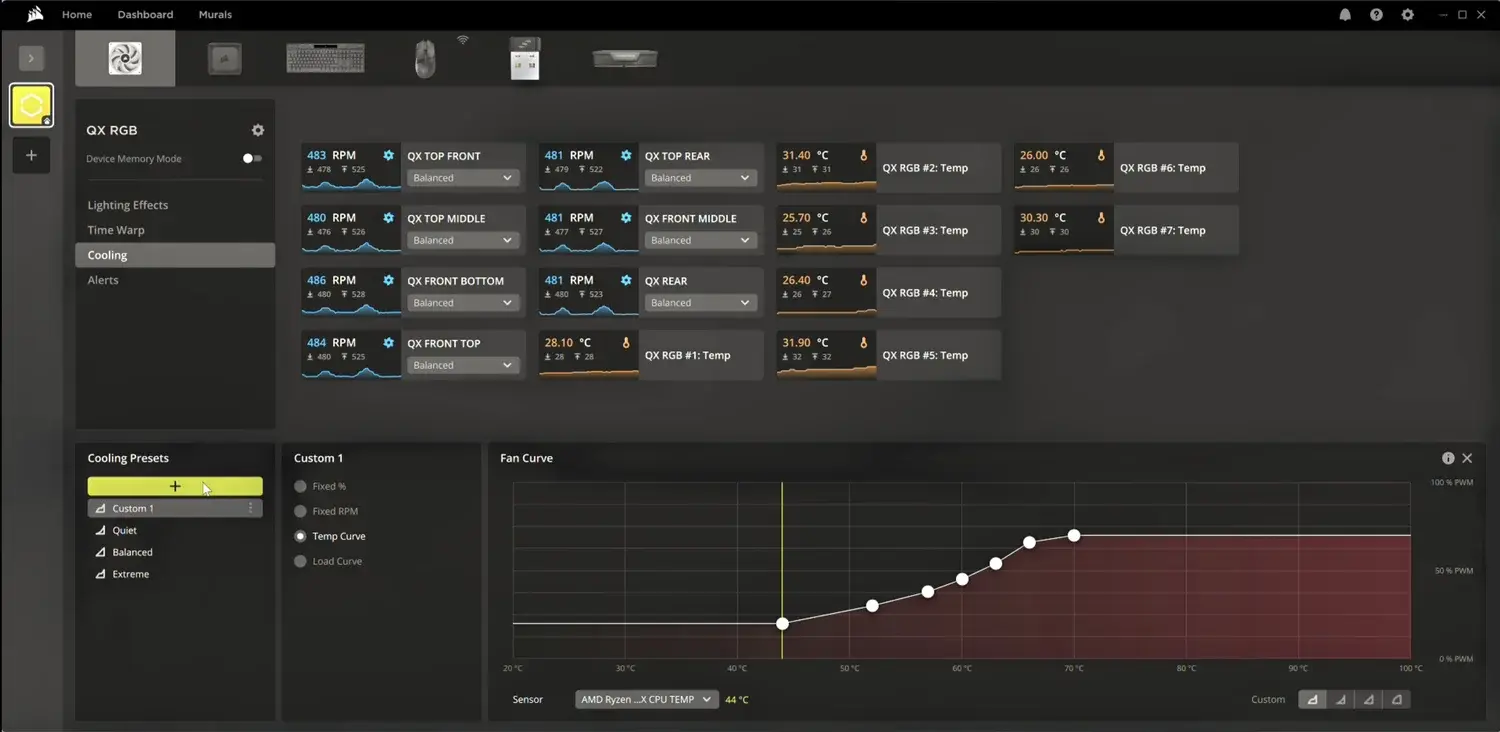
När du vill att din processor ska hålla sig sval utan att förvandla datorn till en hårtork är det viktiga att definiera en progressiv kurva som gör att processorn kan värmas upp lite under lätt belastning, men reagerar avgörande när den närmar sig rejäla temperaturer.
Tänk dig ett verkligt scenario: en Ryzen 7 5700X3D med en kraftfull luftkylare som Thermalright Phantom Spirit 120 SE ARGB, eller en Ryzen 5 5600X med den ursprungliga Wraith Stealth-kylaren. Båda är kapabla processorer som blir relativt varma under hög belastning. Om fläktarna är inställda för aggressivt kommer ljudet att vara konstant; om de är inställda för långsamt kommer temperaturen att stiga i onödan.
En rimlig strategi är att fokusera på flera viktiga punkter på processorns temperaturkurva. Håll till exempel processorfläkten på 40–50 % av dess hastighet tills den når runt 40 °C, så att systemet är praktiskt taget ohörbart under skrivbordsarbete eller lättare uppgifter. Därifrån kan du gradvis öka fläkthastigheten till 100 % vid temperaturer nära 75–80 °C.
Ett typiskt exempel på en CPU-fläktkurva kan se ut ungefär så här: upp till 40 °C, 45–50 %; runt 60 °C, 70–80 %; och över 75 °C, 90–100 % varv/min . Denna konfiguration säkerställer att du knappt hör fläkten i viloläge eller vid lätt användning, men att fläkthastigheten inte överstiger normala nivåer när du kör ett stresstest eller ett CPU-intensivt spel.
En annan viktig aspekt är att undvika abrupta förändringar i fläktkurvan under korta perioder, eftersom detta gör att fläkten konstant går upp och ner, vilket är mer irriterande än en mer jämn ljudnivå. Helst bör kurvan vara tillräckligt jämn så att även om temperaturen fluktuerar något, så spottar inte fläktarna konstant.
Fördelen med en tyst kylare (som vissa tornmodeller med stora fläktar) är att du har råd att hålla något högre varvtal vid tomgång utan att det märks, vilket ger dig en extra termisk buffert: processorn tar längre tid på sig att närma sig nästa punkt på kurvan och det jämnar ut variationerna.
Grafikkort: justera kurvan med dedikerad programvara
I de flesta speldatorer är grafikkortet den komponent som genererar mest värme inuti chassit, särskilt om det inte är en modell med en turbinfläkt som blåser ut luften direkt till utsidan. Många moderna grafikkort levereras med ett semi-passivt läge från fabriken, där fläktarna stannar tills en viss temperatur har uppnåtts, vilket gör dem väldigt tysta på skrivbordet.
Problemet är att standardfläktkurvan inte alltid är utformad för att minimera brus i din specifika konfiguration, och den tillåter dig inte heller att tidigarelägga eller fördröja när fläktarna börjar snurra. Det är därför det är mycket klokt att använda dedikerade verktyg som MSI Afterburner eller andra verktyg från tillverkaren för att anpassa den kurvan.
En mycket praktisk uppställning innebär att GPU-fläktarna körs på låg hastighet från början, istället för att låta dem vara helt avstängda. Du kan till exempel ställa in varvtalet på 25-30 % vid start och under låg belastning, och sedan gradvis öka det när du närmar dig 70-75 °C.
Med ett grafikkort som RTX 2060 kan en väl avstämd fläktkurva hålla grafikkortet under 72°C även efter flera timmars intensivt spelande, utan att fläktarna behöver köras på full hastighet. Målet är att undvika att komma för nära tröskeln för termisk strypning (som vanligtvis ligger runt 83°C för den här modellen), samtidigt som man förhindrar överdrivet brus.
Det viktiga är att fläktkurvan startar något tidigare än fabriksinställningen (så att fläktarna inte behöver reagera plötsligt från 0 varv/min) och att den har en sista "sprint" efter att ha nått en viss temperatur . Med andra ord, en mer aggressiv sektion när grafikkortet överstiger en viss punkt, för att förhindra att det överhettas under mycket långa sessioner eller i särskilt krävande spel med strålspårning.
Det är också lämpligt att testa kurvorna med prestandatester som FurMark eller 3DMark, och med spel du känner till, pressa grafikkortet till dess gräns och observera hur temperaturen stabiliseras efter några minuter. Om du ser att GPU:n kommer för nära säkerhetsgränsen, öka varvtalet något i den övre delen av kurvan; omvänt, om temperaturen är mycket låg och bruset är högt, försök att minska varvtalsintervallet.
Chassifläktar: luftflöde och temperaturkälla
Chassifläktar förbises ofta, men de spelar en avgörande roll: de uppfriskar luften inuti chassit så att processorn och grafikkortet kan arbeta med svalare luft och inte ständigt recirkulerar samma värme. Att konfigurera dem korrekt kan göra skillnaden mellan en bullrig ugn och en välbalanserad dator.
Den vanliga konfigurationen är att ha främre fläktar som drar in luft och bakre och övre fläktar som blåser ut den. Till exempel, i ett Corsair Carbide SPEC-01-chassi med fem 120 mm-fläktar, är en bra konfiguration två främre fläktar som drar in luft, två övre fläktar som blåser ut den och en bakre fläkt som blåser ut den . Detta utnyttjar det faktum att varm luft tenderar att stiga.
Den vanliga frågan är: vilken temperatur ska chassifläktarna använda som referens? Det finns flera alternativ. Vissa moderkort låter dig använda CPU-temperaturen, andra moderkortstemperaturen eller en sensor som heter "System" eller "Moderkort", och vissa program som FanControl låter dig skapa virtuella sensorer genom att kombinera olika datapunkter (till exempel den maximala temperaturen mellan CPU och GPU).
Om ditt grafikkort är den komponent som genererar mest värme inuti chassit (vilket ofta är fallet med GPU:er som blåser ut luft i chassit), är det klokt att använda en "System"-sensor eller en sensor på själva grafikkortet för att aktivera mer luftflöde när GPU:n blir varm. Men om ditt grafikkort avger nästan all sin värme externt (modeller med fläkt eller turbin) kan processorn och dess omgivning bli den dominerande faktorn.
En mycket användbar riktlinje är att ställa in chassfläktarna på en relativt låg hastighet så länge den inre temperaturen inte överstiger 35-40°C. Håll dem till exempel på runt 30% varv/min (cirka 900-1000 varv/min för 120 mm-fläktar) under normala förhållanden, så att ljudet knappt märks. Därifrån ökar du gradvis hastigheten tills du når 60-70% när chasstemperaturen når runt 60-65°C.
Endast om chassittemperaturen översteg en oroväckande nivå, runt 70-80 °C (ganska ovanligt förutom i mycket slutna chassin eller med dåligt installerade kylflänsar), skulle det vara vettigt att köra fläktarna på maximal hastighet . Men i ett väldesignat system borde man inte vara vid den punkten förutom i mycket extrema situationer eller vid problem med luftflödet.
FanControl och BIOS: vad man ska använda och hur man kombinerar dem
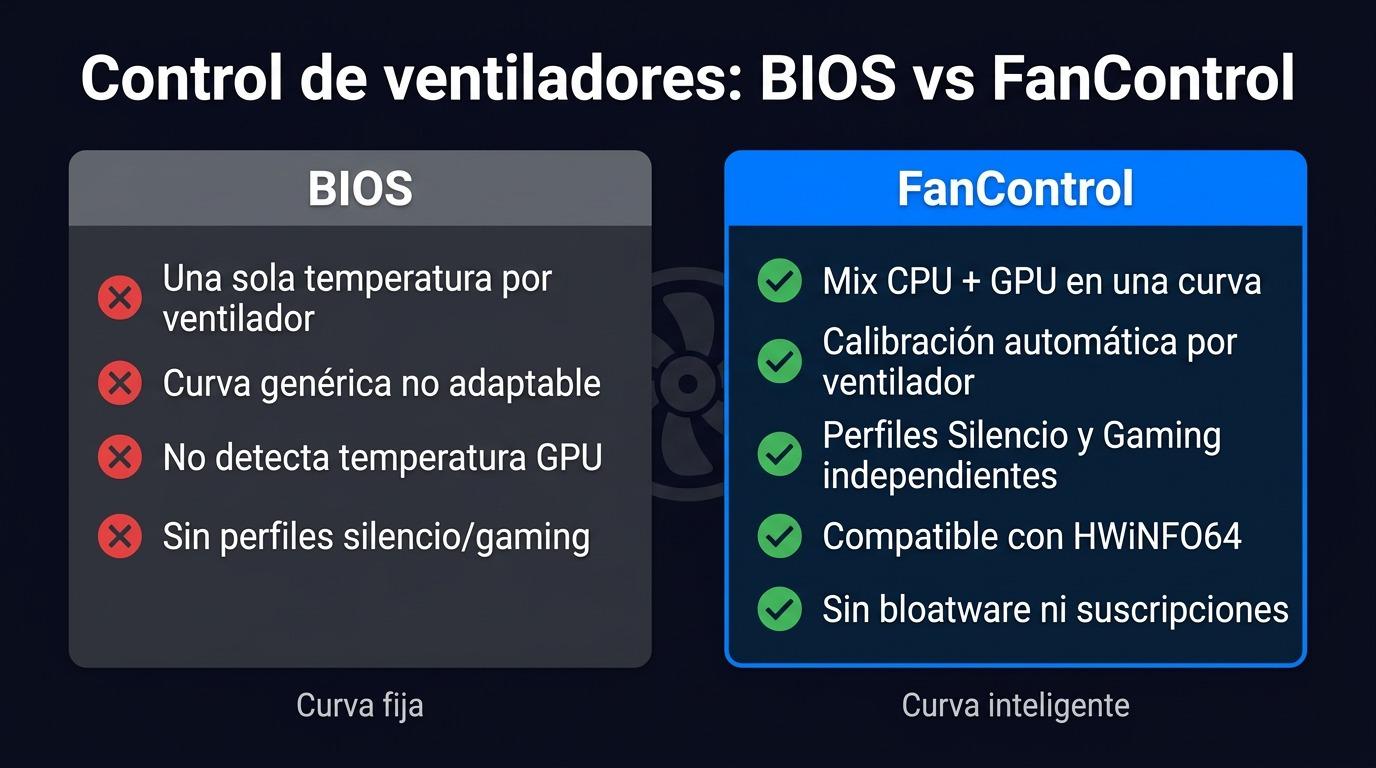
För att styra fläktkurvorna har du två huvudalternativ: moderkortets BIOS/UEFI och operativsystemets programvara, där FanControl har skapat en nisch som ett mycket flexibelt alternativ. Var och en har sina fördelar, så det är värt att förstå hur de kan komplettera varandra.
BIOS (till exempel med system som MSI Smart Fan Control ) låter dig definiera oberoende kurvor för CPU_FAN, SYS_FAN och ibland PUMP_FAN, vilka du kan ställa in på PWM-läge för exakt hastighetskontroll. Många modeller erbjuder en 3-4-punktskurva per fläkt, vilket är tillräckligt för en grundläggande men effektiv respons.
Den största fördelen med att använda BIOS är att fläktstyrningen fungerar oberoende av operativsystemet . Det betyder att även om Windows inte har startat eller om du inte har någon ytterligare programvara installerad, vet moderkortet redan hur det ska reagera på temperaturförändringar. Därför rekommenderas det starkt att konfigurera en "säker" fläktkurva i BIOS, särskilt för processorn och de viktigaste chassfläktarna.
FanControl erbjuder för sin del en mycket mer avancerad kontrollnivå: du kan välja specifika temperaturkällor (CPU, GPU, moderkortssensorer, virtuella sensorer), blanda flera temperaturer (maximum, genomsnitt, etc.), skapa anpassade kurvor, ställa in minimi- och maximigränser och till och med definiera lägen per profil beroende på användning (tyst, balanserad, prestanda).
Ett mycket intressant sätt att arbeta är att lämna en stabil konfiguration i BIOS som garanterar att ingenting överhettas, och sedan, med hjälp av FanControl, finjustera detaljerna för att optimera tystnaden när systemet är i Windows. Programmet kan ta kontroll över vissa fläkthuvuden och tillämpa finare eller smartare fläktkurvor baserat på CPU- och GPU-kombinationen, till exempel.
Funktionerna som visas i FanControl-gränssnittet (som "responstid", "hysteres" och liknande alternativ i vissa versioner) är utformade för att förhindra att fläkthastigheten ändras för abrupt . Genom att justera en responstid eller ett hysteresområde säkerställer du att fläkten reagerar på större, mer stabila variationer snarare än bara en grads förändringar.
Praktiskt exempel: Datorn är tyst i viloläge och kontrollerad under belastning
Låt oss tillämpa allt ovanstående på ett scenario som är väldigt likt det många användare har hemma: ett tornchassi med flera fläktar, en Ryzen-processor i mellanklassen, en luftkylare och ett grafikkort som blir ganska varmt. Målet är nästan tystnad vid tomgång , måttligt brus under spel och temperaturer alltid inom rimliga gränser.
Tänk dig en uppställning med ett chassi med fem 120 mm-fläktar, en Ryzen 5 5600X med den ursprungliga Wraith Stealth-kylaren, ett MSI-moderkort med fyra SYS_FAN-headers och en PUMP_FAN-header i PWM-läge, och ett grafikkort av typen RTX 2060. Tanken är att datorn knappt hörs på skrivbordet och bara märks ordentligt när processorn och grafikkortet är under maximal belastning.
För processorn kan du ställa in en fläktkurva så här i BIOS: upp till 40°C, fläkten på 50%; runt 60°C, 75-80%; och över 75°C, 100%. På så sätt kommer kylaren inte att låta mycket vid lättare uppgifter, men när du startar något krävande kommer fläkten att reagera kraftigt innan temperaturen närmar sig sin gräns.
För chassifläktar är det rimligt att använda "System"-temperatursensorn eller en sensor nära GPU:n om ditt moderkort har en sådan. En typisk fläktkurva är: under 40°C, 30%; runt 55°C, 50-60%; och över 65°C, 70-80%. Detta kan hålla den interna temperaturen stabil runt 55°C även med CPU och GPU körda med full belastning, med fläktar på runt 1200-1300 RPM.
Om ditt moderkort bara har en SYS_FAN-header kan du använda en PWM-hub för att ansluta flera fläktar och få dem alla att följa samma fläktkurva. Det är viktigt att dessa fläktar är väl fördelade: bra intag av sval luft framifrån och effektivt utlopp bakifrån och uppifrån. Detta sänker den termiska jämviktspunkten utan att behöva öka varvtalet i onödan.
Grafikkortet kan under tiden styras med MSI Afterburner genom att justera en fläktkurva som börjar vid 25-30% vid tomgång och ökar till 80-90% när temperaturen når 70-75°C. Med denna inställning kan GPU-temperaturen hållas under 70-72°C under intensivt spelande, vilket undviker termisk strypning och förhindrar att chassit blir en konstant fläkt.
Om du lägger lite tid på att testa olika spel och arbetsbelastningar kommer du att se att temperaturerna för CPU, GPU och chassit stabiliseras. Med en väl avstämd kylkurva bör du förvänta dig att se runt 65°C för CPU, 70°C för GPU och 55°C för chassit efter en hel del spelande, med en hanterbar ljudnivå och inga irriterande toppar i fläkthastigheten.
Finjustera alltid med tålamod: förändringar i processorn är märkbara på några sekunder, i grafikkortet på några minuter, men det kan ta upp till 20 minuter för chassittemperaturen att stabilisera sig . Därför är det lämpligt att köra längre testsessioner mellan varje betydande förändring av kurvan för att verkligen se effekten.
Med dessa väldefinierade kurvor och en förståelse för vad varje parameter i FanControl eller BIOS gör, är det fullt möjligt att ha ett mellanregister-/högklassigt system med en Ryzen och en RTX som bibehåller hälsosamma temperaturer och mycket låga ljudnivåer , utan att vara beroende av tung tillverkarprogramvara och med tryggheten i vetskapen om att dina komponenter arbetar inom de marginaler som de är designade för.

Index
- 1 Varför fläktkurvan är så viktig
- 2 Typiska temperaturer och säkra marginaler för CPU och GPU
- 3 CPU: Hur man utformar en tyst men säker kurva
- 4 Grafikkort: justera kurvan med dedikerad programvara
- 5 Chassifläktar: luftflöde och temperaturkälla
- 6 FanControl och BIOS: vad man ska använda och hur man kombinerar dem
- 7 Praktiskt exempel: Datorn är tyst i viloläge och kontrollerad under belastning
