- uBlock Origin blockerar inte bara annonser: det erbjuder finjusterad kontroll över skript, spårare och element på varje webbplats.
- Dynamisk filtrering och extra listor låter dig skräddarsy blockeringen för YouTube, annonsblockerare och specifika regioner.
- Funktioner som WebRTC-skydd och regelsynkronisering mellan enheter förbättrar integritet och bekvämlighet.
uBlock Origin har blivit den oumbärliga annonsblockeraren För störningsfri surfning, större integritet och minskade säkerhetsrisker. Många installerar det helt enkelt för att ta bort annonser, men sanningen är att det här tillägget erbjuder mycket mer: det låter dig kontrollera skript, ta bort irriterande element från vilken sida som helst, synkronisera regler mellan datorer, förhindra att din annonsblockerare upptäcks och till och med finjustera beteendet hos varje webbplats nästan som om du hade en brandvägg i din webbläsare.
Genom hela den här guiden kommer du att se Hur man får ut det mesta av uBlock Origin, från grunderna till det avanceradeinstallation i olika webbläsare (inklusive situationen med Manifest V3 i Chrome), skapande av anpassade filter, användning av dynamisk filtrering, Tricks För YouTube inkluderar det extra listor för cookies och anti-adblock, lokalt IP-skydd med WebRTC och sätt att ha samma inställningar på alla dina enheter. Om du redan använder det kommer du att lära dig funktioner som du förmodligen inte ens visste fanns.
Vad är uBlock Origin och varför är det inte bara vilken annonsblockerare som helst?
uBlock Origin är ett tillägg med öppen källkod som fokuserar på effektivitet.Sekretess och total kontroll över vad din webbläsare laddar. Det bör inte förväxlas med helt enkelt "uBlock" eller andra tillägg med liknande namn; de är olika projekt och delar inte nödvändigtvis samma filosofi.
Dess funktion baseras på filterlistor som definierar vilka förfrågningar som ska blockeras eller tillåtas.: annonsservrar, spårare, misstänkta skript, tredjeparts iframes, banners, overlays etc. Dessa listor kan utökas med ytterligare listor eller med regler som du själv skapar, vilket ger otrolig flexibilitet.
När du använder solskyddsmedel oberoende program utan "acceptabel reklam"Detta minskar avsevärt risken för intressekonflikter eller att reklam som är "tillåten" genom kommersiella avtal smyger in. Dessutom kan du redigera svarta och vita listor och när som helst granska vad som är blockerat och vad som inte är det.
Nackdelen är att vissa webbplatser ibland slutar visas korrekt. Eller så visar de varningar som ber dig att inaktivera annonsblockeraren. Senare får du se hur du hanterar dessa fall utan att ge upp skyddet på andra webbplatser.
Installera uBlock Origin på de flesta webbläsare
Att installera uBlock Origin är normalt lika enkelt som att lägga till vilket annat tillägg som helst. från din webbläsares officiella butik, men situationen i Chrome har blivit komplicerad på grund av övergången till Manifest V3, så det är bäst att separera efter webbläsare.

Chrome och övergången till Manifest V3
Google tillkännagav det Tillägg som använder den gamla Manifest V2-standarden kommer att sluta fungeraBland de som drabbas finns uBlock Origin som vi känner det. Som ett resultat har Chrome inaktiverat dessa tillägg som standard och visat varningar som indikerar att de inte längre följer de nya policyerna.
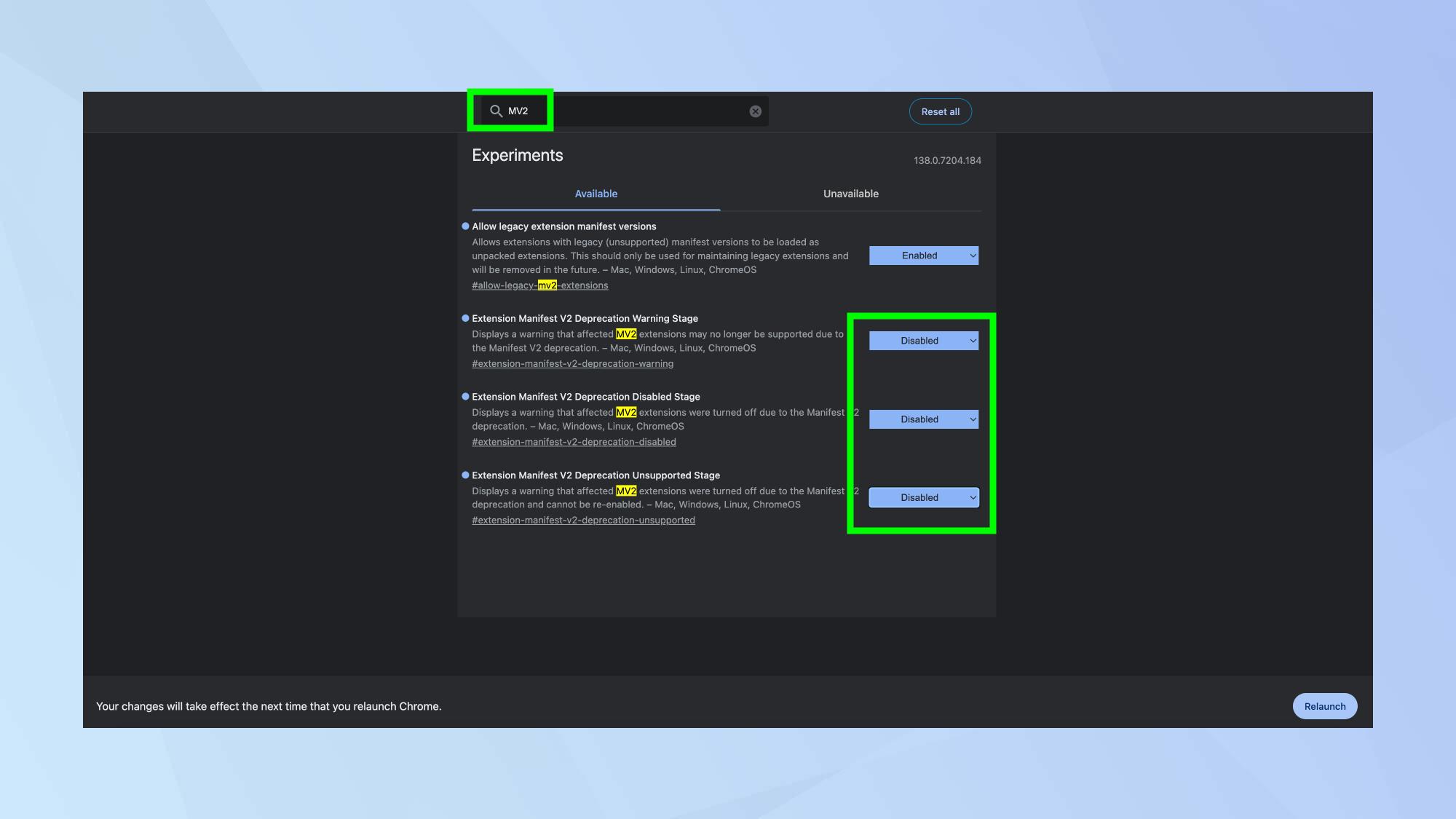
Även idag finns det fortfarande sätt att Återaktivera uBlock Origin manuellt i ChromeIngen kan dock garantera hur länge de kommer att hålla. De kräver att man justerar interna flaggor och använder tilläggens utvecklarläge.
- Kontrollera din Chrome-version kommer in
chrome://settings/help. - Om din version börjar med 141 eller högre, gå till
chrome://flags/och aktiv:- Tillfälligt upphörande M138-flaggor
- Tillfälligt upphörande M139-flaggor
- Tillfälligt upphörande M140-flaggor
Starta om webbläsaren efter att du har aktiverat dem.
- Gå tillbaka till
chrome://flags/och sök efter "Tillåt äldre versioner av tilläggsmanifest"Aktivera den och starta om Chrome igen. - Gå in
chrome://extensions/och aktivera utvecklarläge i det övre högra hörnet. - Ladda ner källkoden för uBlock Origin från dess officiella arkiv: https://github.com/gorhill/uBlock/releases, väljer filen
uBlock.x.xx.chromium.zipnyare. - Extrahera ZIP-filen och behåll mappen
uBlock0.chromiumpå en stabil plats på din disk. - På sidan med tillägg klickar du på Läs in uppackad tillägg och välj mappen
uBlock0.chromium.
Om allt gick bra, uBlock Origin kommer att visas igen som en aktiv tilläggsfunktionDenna metod är dock beroende av att Google fortsätter att tillåta Manifest V2-kompatibilitetsflaggor, något som kan försvinna när som helst.
Ett annat alternativ, mer improviserat och inte alls rekommenderat, är Installera en äldre version av Chrome och blockera uppdateringarDetta utsätter dig för kända sårbarheter, så det är en osäker lösning som inte är värdefull förutom i mycket specifika fall.
Chrome och uBlock Origin Lite (Manifest V3)
Som svar på Googles förändring, uBlocks egen utvecklare har släppt uBlock Origin Lite, en version anpassad till Manifest V3. Den är fortfarande användbar, men har mer begränsade låsningsmöjligheter och mindre finkontroll än den klassiska versionen.
Om du inte vill hantera utvecklarlägen eller flaggorDu kan välja uBlock Origin Lite direkt från Chrome Web Store och acceptera den minskningen av funktioner.
Firefox, Brave, Opera och Edge
Om du vill undvika komplikationer, Firefox är webbläsaren där uBlock Origin bibehåller sin fulla potential.Den är inte beroende av Chromium och behåller stöd för den fullständiga versionen av tillägget utan Manifest V3-nedskärningarna.
I Chromium-baserade webbläsare som t.ex. Brave och Operautvecklarna själva har bestämt Bibehåll kompatibilitet med uBlock Originså du kan installera det från deras tilläggsbutiker utan några konstiga knep och det kommer att fortsätta fungera normalt.
med Microsoft Edgeäven baserat på Chromium, för tillfället Det finns inget tydligt datum för återkallelsen av Manifest V2Så uBlock Origin kan fortfarande installeras och användas som det är från webbläsarens tilläggsbutik.
Slutligen, Firefox för Android Det låter dig installera uBlock Origin utan alltför många problem., om än på mycket enkla enheter hårdvara Dess prestanda kan lämna en del övrigt att önska och det kan bli något tråkigt.
uBlock Origin grundläggande gränssnitt: vad varje knapp gör
När den har installerats, uBlock Origin börjar blockera annonser med hjälp av sina standardlistor, utan att du behöver göra någonting.Det är dock viktigt att förstå huvudpanelen för att få ut det mesta av den.
Om du klickar på tilläggsikonen i webbläsarens verktygsfält visas en ruta med flera viktiga element:
- Stor strömbrytareAktiverar eller inaktiverar uBlock Origin endast för den aktuella fliken eller domänen.
- Tillfällig borttagning av objektDetta låter dig tillfälligt ta bort HTML-element från sidan utan att skapa permanenta filter. Användbart för att "testa" vad som skulle hända om du gömde något.
- Dropperval av elementDen gör samma sak som den föregående, men också, skapar ett permanent kosmetiskt filter så att det elementet inte dyker upp igen.
- Begäranloggöppnar en avancerad panel där du kan se alla förfrågningar som gjorts av sidan, med tid, filtyp, fullständig URL, etc.
- Åtkomst till kontrollpanelenHärifrån kan du hantera aktiva filter, anpassade regler, avancerade inställningar, säkerhetskopior etc.
- Räknare för blockerade förfrågningar på aktuell sidavilket ger dig en uppfattning om hur mycket "skräp" som har skurits bort.
- Ackumulerad räknare av blockerade förfrågningar sedan du installerade uBlock Origin.
- Domänrelationer: indikerar hur många olika domäner som är involverade i webbplatsförfrågningar och hur många som blockeras, en bra indikator på exponering för crawlers.
- Knapp för att blockera alla popup-fönster (inaktiverad som standard).
- Filter för stora multimediaelement (även initialt inaktiverad), utformad för att spara bandbredd genom att blockera mycket stora videor eller resurser. Gränsvärdet justeras i Inställningar under "Blockera medieobjekt större än xxKB".
- Kosmetiskt filterDen ansvarar för att ta bort visuella element som banners, annonsrutor eller irriterande sektioner. Den inkluderar en räknare av blockeringar som utförts vid den senaste laddningen.
- Fjärrkontroll av källa, vilket indikerar och kan blockera teckensnitt som laddats ner från externa servrar.
- Knapp för att helt inaktivera JavaScript på den aktuella webbplatsen, med en direkt inverkan på integriteten och webbplatsens funktion.
- Lista över domäner som begärdes i den senaste uppladdningen, med indikatorer som +, ++, -, –, +++ eller — som visar antalet tillåtna eller blockerade förfrågningar för varje domän.
Med bara dessa grundläggande kontroller kan du bestämma, webbplats för webbplats, hur mycket frihet du ger varje sida. för att ladda skript, multimedia eller externt innehåll.
Ta bort irriterande element från en specifik sida
Många webbplatser har stänger, moduler eller gigantiska block som inte bidrar med någonting. och de tar upp en betydande del av skärmen: värdelösa sidopaneler, statiska banners, permanenta "prenumerera"-rutor etc. Ett vanligt exempel är överbelastade gränssnitt som vissa webbmejltjänster.
Med uBlock Origin kan du att göra "vårstädning" på valfri sida att ta bort de element som är onödiga från din synvinkel.
till gör det:
- Tryck på uBlock Origin-ikonen.
- Klicka på "Ange objektvalsläge" (pipettikonen).
- Håll muspekaren över sidan tills blocket du vill ta bort är markerat och klicka på det.
- Ett fönster öppnas i det nedre högra hörnet med CSS-väljaren som identifierar elementet. Dubbelkolla att du har valt exakt vad du vill ta bort och klicka på "Skapa"..
Sedan dess, Det blocket försvinner automatiskt varje gång du besöker sidan.Om du upprepar processen med alla irriterande element kan du få ett mycket renare gränssnitt, skräddarsytt efter din smak.
I kontrollpanelen, inom fliken "Mina filter"Du hittar alla anpassade kosmetiska filter som du har skapat. Därifrån kan du redigera, exportera eller ta bort dem. om du någon gång ångrar någon av dem.
Blockera eller inaktivera JavaScript för att förbättra integriteten och ta bort banners
Det finns sajter som De missbrukar spårningsskript och invasiva banners till det yttersta. I många fall är mycket av det där skräpet direkt beroende av JavaScript, så att ta bort det från roten kan vara mycket effektivt.
uBlock Origin låter dig Inaktivera JavaScript endast på de webbplatser du vill använda., eller till och med globalt om du väljer att göra det i inställningarna.
i en problematisk sida:
- Öppna uBlock Origin-panelen.
- Tryck på ikonen Inaktivera JavaScript för den webbplatsen.
- Ladda om sidan och se hur många annonser, popup-fönster, överlägg och spårningsskript som försvinner.
Observera att om JavaScript inaktiveras kan vissa element sluta fungera. såsom dynamiska menyer, inbäddade spelare, avancerade formulär eller kommentarer. Det är priset att betala för att eliminera en stor del av funktionaliteten som är beroende av JavaScript i ett svep.
Om du vill gå ett steg längre, Från kontrollpanelen, under fliken ”Inställningar”Du kan ange att JavaScript är inaktiverat som standard på alla webbplatser och sedan aktivera det från fall till fall där du verkligen behöver det.
När och hur man inaktiverar uBlock Origin på specifika webbplatser
Även om många blockerar allting, Vissa föredrar att låta annonser vara aktiverade på vissa webbplatser. som den anser vara användbar eller som erbjuder innehåll den vill stödja (till exempel små mediebolag, oberoende bloggar eller projekt som endast finansieras av annonser).
Om du vill ha uBlock Origin Det fungerar över hela nätverket förutom på en specifik sida., nog med:
- Ange webbplatsen du vill "befria".
- Klicka på tilläggsikonen.
- Tryck på huvudströmbrytaren slå på/av.
Sedan dess, Tillägget kommer att inaktiveras i den domänen.Men det kommer att fortsätta fungera på samma sätt på alla andra webbplatser. Det är ett enkelt sätt att skapa vitlistor över betrodda webbplatser.
Det är också värt att komma ihåg att Reklam är inte alltid harmlös eller respektfull. med integritet. Många webbplatser integrerar annonsnätverk som aggressivt spårar användare eller inte noggrant kontrollerar säkerheten för tredjepartsskript, så att inaktivera annonsblockeraren bör vara ett mycket selektivt beslut.
Förhindra lokala IP-läckor med WebRTC
En av de mindre kända funktionerna hos uBlock Origin är att Det kan hjälpa dig att minska exponeringen av din lokala IP-adress via WebRTCDenna teknik, som används av videosamtal och realtidskommunikationsapplikationer, kan avslöja din IP-adress även när du surfar med VPN.
till minimera den läckan:
- Öppna uBlock Origin-kontrollpanelen.
- Gå till fliken "Inställningar".
- Markera rutan "Förhindra att WebRTC avslöjar den lokala IP-adressen".
Med detta, uBlock Origin kommer att stoppa läckaget av din lokala IP-adress.Vissa webbapplikationer som är starkt beroende av WebRTC kan dock sluta fungera korrekt. Om du upplever problem med videosamtal eller andra realtidstjänster kan du tillfälligt inaktivera alternativet.
Lägg till extra blocklistor: cookies, anti-adblock och specifika länder
uBlock Origin är standard. Den innehåller en ganska omfattande uppsättning statiska listor Dessa listor täcker de vanligaste annonsnätverken och spårarna. Du kan dock prenumerera på ytterligare listor för specifika mål.
Bland de vanligaste användningen Dessa extra listor inkluderar:
- Ta bort cookiemeddelanden som översvämmar nästan varje sida med "Acceptera / Konfigurera"-banners.
- Förhindra att webbplatser upptäcker att du använder en annonsblockerare med hjälp av anti-adblock-skript.
- Utöka blockeringstäckningen i specifika regioner eller mot specifika tjänster som inte täcks väl av standardlistorna.
till hantera dem:
- Gå till kontrollpanelen och ange fliken "Filterlista".
- Där ser du en samling listor grupperade efter kategorier: annonser, spårare, malware, regioner, etc.
- Välj eventuella ytterligare listor som intresserar dig (till exempel landsspecifika listor, som de för Kina om du regelbundet besöker kinesiska webbplatser).
- Klicka på "Implementera förändringar" så att de kan laddas ner och aktiveras.
Det är inte tillrådligt att bli galen och rätta listor urskillningslöst.Ju fler listor och regler uBlock Origin har att utvärdera, desto fler resurser kommer webbläsaren att förbruka när varje sida laddas. För 99 % av användarna är standardlistorna och reglerna, plus en eller två väl valda ytterligare listor, vanligtvis mer än tillräckligt.
Om du fortfarande vill undersöka vidare finns det arkiv som t.ex. https://filterlists.com/ eller dokumentation av andra blockeringslistor i hjälp.getadblock.comdär du i de flesta fall kan hitta tredjepartsfilter som är kompatibla med uBlock Origin.
Listor mot cookiemeddelanden och anti-adblockering
till ta bort cookiebannern Eftersom dessa banners tar upp halva skärmen kan du i uBlock Origins inställningar söka efter listor dedikerade till samtyckesbanners. Flera projekt döljer dem automatiskt med hjälp av kosmetiska filter.
I fallet med skript som upptäcker annonsblockerare (anti-annonsblockerare)Du har två huvudalternativ:
- Blockera JavaScript delvis eller helt på de problematiska webbplatserna, som du redan har sett.
- Eller använd specifika filter som de som erbjuds av den gamla uppsättningen uBlock-skydd / Nano-försvarare, vilket lade till regler för att neutralisera detekteringsskript och krävde att listor och externa resurser kombinerades.
Även om Nano Defender som sådan ändrade kurs, Idén är densamma: prenumerera på listor som specialiserar sig på anti-annonsblockerare och, i vissa fall, aktivera anpassade resurser från den avancerade panelen (till exempel genom att justera userResourcesLocation att peka på externa resurslistor).
Dynamisk filtrering: förvandlar uBlock Origin till en minibrandvägg
Om du vill ha allt under kontroll, Det är i uBlock Origins dynamiska filtrering som det blir riktigt intressant.Här pratar vi inte bara om statiska filter, utan om regler för förfrågningsblockering som prioriteras framför resten, som om du definierade brandväggsregler på webbläsarnivå.
Aktivera avancerat läge
För att få åtkomst till dynamisk filtrering måste du först aktivera läget "Jag är en avancerad användare":
- Klicka på uBlock Origin-ikonen och ange kontrollpanel.
- Gå till fliken "Inställningar".
- Markera rutan "Jag är en avancerad användare".
Bakom detta, Tilläggets huvudpanel visar en tabell över domäner och regelkolumner., med gröna, röda och grå färger, som representerar att tillåta, blockera eller lämna utan en uttrycklig regel.
Hur dynamiska regler fungerar
I lista över anslutna domäner du kommer se:
- Globala kolumner (kolumn 2) och lokala kolumner (kolumn 3)Den globala kolumnen tillämpar regeln på alla webbplatser, medan den lokala bara påverkar den domän du besöker för närvarande.
- Statusfärger i slutet av varje radrött om alla förfrågningar till den domänen har blockerats, grönt om inga har blockerats och gult om bara vissa har blockerats.
De operationer du kan tillämpa till varje domän eller typ av resurs är:
- Block (rött)blockera alla förfrågningar som matchar den regeln.
- Noop (mörkgrå): åsidosätter en mer generell regel och fungerar som ett lokalt undantag.
- Tillåt (grön): tillåter uttryckligen dessa förfrågningar.
Förutom specifika domäner, Du kan ställa in regler för generiska elementkategorier som:
- bilderalla bildförfrågningar.
- inline-skript: skript inbäddade direkt i sidans HTML.
- Förstapartsskript: skript som finns på samma domän som webbplatsen du besöker.
- Tredjepartsskript: skript som lagras på tredjepartsdomäner.
- Tredjepartsramariframes som laddar innehåll från andra domäner, till exempel externa videospelare.
Lokala regler har företräde framför globala regler.Dynamiska regler har företräde framför statiska filter. Detta gör att du till exempel kan blockera alla tredjeparts iframes globalt och sedan bara aktivera dem på ett fåtal webbplatser där du faktiskt behöver dem.
När du har justerat bordet efter dina önskemål, Tryck på låsikonen så att ändringarna sparas permanent och inte går förlorade när sidan laddas om.
Blockera irriterande källor och tjänster manuellt
På vissa ställen är det inte en enkel banner som är irriterande, utan en automatisk videospelare, en specifik tredjepartswidget eller en tjänst som Brightcove vilket är inbäddat överallt. Det är här kombinationen av webbläsarinspektion och den avancerade domänpanelen kommer in i bilden.
Un typiskt arbetsflöde skulle:
- På den problematiska sidan, Placera muspekaren över det objekt du vill blockera. (till exempel en video som spelar upp sig själv).
- Högerklicka och försök att välja ”Inspektera” eller ”Inspektera element” för att visa den tillhörande koden och ta reda på domänen eller tjänsten som tillhandahåller den (till exempel Brightcove, ett specifikt CDN, etc.).
- Öppna uBlock Origin-panelen och granska listan över domäner till vänster.
- Hitta alla poster relaterade till den källan. (till exempel Brightcove-domäner).
- Bestäm om du vill blockera den globalt (kolumn 2) eller bara för den webbplatsen (kolumn 3) genom att markera motsvarande cell med rött.
- Blockera domänen och Säkra ändringarna genom att trycka på låsknappen..
Efter att sidan har laddats om, Den inbäddade videon eller resursen bör försvinnaDet kan finnas en tom eller svart ruta kvar, som du kan avsluta städningen med hjälp av läget för val av kosmetiska element som sågs i början.
Denna teknik är särskilt användbar för globalt blockera mycket påträngande skript eller ramar från tredje part, och behåller endast de nödvändiga undantagen där de faktiskt bidrar med något.
Få uBlock Origin att fungera bättre på YouTube
YouTube har fört ett öppet krig mot annonsblockerare ett tag, så Det är inte ovanligt att det dyker upp annonser då och då. eller att upplevelsen kanske inte är lika smidig som tidigare. Trots det är uBlock Origin fortfarande ett av de bästa försvaren du kan använda.
Hur uBlock Origin blockerar annonser på YouTube
När du öppnar en video, uBlock Origin analyserar alla förfrågningar som görs av sidan.: skript, bilder, spelarförfrågningar, anrop till annonsservrar etc. Var och en jämförs mot dess filterlistor.
Om en begäran matchar en blockeringsregel, Den begäran är inte slutförd och resursen har inte laddatsOavsett om det är en pre-roll-annons, en flytande banner eller ett overlay. Samtidigt rensar kosmetisk filtrering upp de luckor som dessa element skulle lämna, vilket förhindrar tomma utrymmen eller udda visuella markörer.
Dynamisk filtrering möjliggör också, Skapa specifika regler för vissa typer av skript eller domäner som är involverade i inläsning av annonserDetta gör det möjligt att reagera på YouTubes förändringar snabbare än att bara vänta på att offentliga listor ska uppdateras.
Varför slutar YouTube ibland att fungera korrekt?
Om du märker att annonser börjar dyka upp beror det vanligtvis på en av dessa anledningar:
- YouTube ändrar ofta sina manus och annonsmönsterDärför lämnas filterlistor tillfälligt kvar.
- Du har föråldrade filterlistor eftersom de inte har uppdaterats på länge eller för att information har cachats.
- Webbläsaren samlar cookies och cache. som stör hur filter tillämpas.
- Det finns andra motstridiga tillägg.särskilt VPN, andra blockerare eller verktyg som modifierar sidans beteende.
- Dåligt definierade eller föråldrade anpassade filter De kanske bryter blockeringen eller prioriterar oönskade beteenden.
- Några avancerade reklamteknikerTekniker som att injicera annonser direkt i själva videoströmmen är mycket svårare att blockera på ett tillförlitligt sätt.
- Äldre versioner av uBlock Origin De kanske saknar nya uppgraderingar för att anpassa sig till nya YouTube-knep.
- WebbläsarbegränsningarSpeciellt på mobila enheter eller webbläsare med strikta restriktioner för tillägg kan de minska effektiviteten.
- Annonser integrerade i skaparens eget innehåll På nätverksnivå (internetleverantör, DNS) kan de inte särskiljas från vanlig video och kan inte filtreras på samma sätt.
Tips för att förbättra blockeringen på YouTube
Om du vill ha uBlock Origin återgå till topprestandaDu kan prova flera åtgärder:
- Gå till kontrollpanelen och gå sedan till "Filtrera listor", Tryck "Rensa alla cacher" och sedan "Uppdatera nu" för att tvinga fram nedladdning av de senaste reglerna.
- Under fliken "Mina filter"Den lägger till specifika filter för YouTube som delas av communities som Reddit eller GitHub, så länge de kommer från pålitliga källor.
- Se till att uBlock Origin är uppdaterad till den senaste versionen från tilläggsbutiken eller från din webbläsares tilläggssida.
- Inaktivera tillfälligt andra tillägg, särskilt andra blockerare och VPN, för att upptäcka eventuella konflikter och återaktivera dem sedan ett i taget.
- Aktiv mer aggressiva blockeringsalternativ i inställningarna, till exempel att begränsa stora multimediafiler eller hantera obfuskerade skript hårdare.
- Om du känner dig bekväm med avancerat läge, skapa specifika dynamiska regler för domänerna och skripten som används av YouTube för annonserna.
Om du trots allt detta fortfarande inte får det du vill ha, Du kan överväga alternativ som andra annonsblockerare (AdBlock Plus, AdGuard), webbläsare med inbyggda annonsblockerare (Brave, Opera), eller helt enkelt ett hopp till YouTube Premium, vilket helt eliminerar annonser i utbyte mot en prenumeration.
Synkronisera konfigurationer och regler mellan flera enheter
med el tiempo, Du kommer att samla på dig en bra samling listor, anpassade filter och dynamiska regler.Om du använder flera datorer eller webbläsare är det klokt att ha samma inställningar överallt.
Exportera och importera inställningar
Det mest direkta sättet att kopiera din miljö är säkerhetskopiera den och återställ den på andra datorer:
- Gå till kontrollpanelen och gå till fliken "Inställningar".
- Klicka på "Säkerhetskopiera filen..." för att ladda ner en fil med alla dina inställningar (listor, filter, regler, justeringar).
- Ta den filen till den andra datorn.
- På den andra datorn, öppna uBlock Origin, gå till fliken "Inställningar" och tryck på "Återställ från arkivet...", välja säkerhetskopiering som du exporterade.
Efter några sekunder, Det andra laget kommer att ha samma uppställning som det första.inklusive dina handgjorda filter och eventuella ändringar i listorna.
Synkronisering med webbläsarkonto
En annan möjlighet är att använda den inbyggda synkroniseringen av webbläsare som Firefox och Chrome, vilket De kan replikera tilläggsdata mellan datorer när du loggar in med samma konto.
Måste ta hänsyn till:
- uBlock Origins regler i Firefox är inte desamma som i Chrome. inte heller tvärtom, eftersom de är olika ekosystem.
- Synkronisering sker endast mellan enheter som är anslutna till samma konto. i webbläsaren (till exempel samma Google-konto i Chrome eller samma Firefox-konto).
- I uBlock Origin måste du aktivera alternativet "Aktivera lagring i molnet" på fliken ”Inställningar” för att använda synkroniseringsmekanismen.
Med det här alternativet aktiverat, Dina listor, regler och inställningar följer med ditt konto. och du får en mer enhetlig upplevelse på alla dina olika datorer.
uBlock Origin, korrekt konfigurerad, går från att vara en enkel "annonsblockerare" till att bli Ett mycket omfattande verktyg för att kontrollera vad din webbläsare laddar, hur den gör det och i vilken utsträckning du spåras.Från grundläggande användning med statiska listor till avancerad dynamisk filtrering, WebRTC-hantering, webbplatsspecifik anpassning och plattformsoberoende synkronisering, erbjuder det en kontrollnivå som få plugins kan matcha. Att ta sig tid att förstå alla dessa alternativ gör hela skillnaden mellan att bara blockera några banners och att ha ditt eget lager av säkerhet och bekvämlighet ovanpå vilken webbplats du än besöker.

Passionerad författare om bytesvärlden och tekniken i allmänhet. Jag älskar att dela med mig av min kunskap genom att skriva, och det är vad jag kommer att göra i den här bloggen, visa dig alla de mest intressanta sakerna om prylar, mjukvara, hårdvara, tekniska trender och mer. Mitt mål är att hjälpa dig att navigera i den digitala världen på ett enkelt och underhållande sätt.