- Medicinat USB Det är ett allt-i-ett-bärbart system med många verktyg för att diagnostisera, reparera, säkerhetskopiera och återställa datorer som inte startar.
- Den körs från en startbar USB-enhet baserad på Ventoy och Linux, utan att installera något på datorn och ens arbeta med ett skadat operativsystem.
- Den innehåller avsnitt organiserade efter menyer: antivirus, säkerhetskopiering och återhämtning, reparation av bootdiagnos av hårdvarapartitionshantering, återställning av Windows och återställning av lösenord.
- Att skapa USB-enheten kräver ett flashminne på minst 32 GB, att enheten förbereds med Ventoy och formateras i NTFSKopiera Medicat-filerna och konfigurera den som en startenhet i BIOS/UEFI.
Om din dator någonsin har bestämt sig för att sluta fungera den dag du behövde den som mest, har du förmodligen ångrat att du inte hade ett bra nödverktyg till hands. Medicat USB låter dig bära en riktig PC-reparationsverkstad i fickanRedo att återställa ordningen när Windows blir skadat, hårddisken börjar krascha eller en malware Den smyger in där den inte borde.
I den här guiden får du se allt i detalj. Vad exakt är Medicat USB, vad används det till och hur skapar man sin egen startbara USB-enhet steg för steg?Tanken är att du avslutar artikeln med en USB-enhet redo att starta vilken kompatibel dator som helst, analysera den, reparera startfel, återställa data, rensa virus, hantera partitioner och mycket mer, utan att röra systemet som är installerat på hårddisken.
Vad är Medicat USB och vad används det till?
Medicat USB är ett allt-i-ett bärbart operativsystem Den är utformad för datordiagnostik, underhåll och reparation och körs direkt från en USB-enhet utan att någonting behöver installeras på datorn. Det är en sorts datorverktygslåda som startar oberoende av operativsystemet på hårddisken.
Istället för att installera individuella program på din dator, Medicat samlar en enorm repertoar av verktyg på ett enda USB-minne Klar att använda: startverktyg, säkerhetskopieringsverktyg, programvara för dataåterställning, antivirus, partitionshanterare, hårdvarutestning, Windows-återställning, borttagning av lösenord och mycket mer.
Detta projekt är inspirerat av klassiska lösningar som Hirens BootCD, Ultimate Boot CD, SystemRescueCD, Rescatux eller Trinity Rescue Kitmen erbjuder en modernare miljö, med ett användarvänligt grafiskt gränssnitt och en uppsättning uppdaterade program som täcker praktiskt taget alla typiska PC-problem.
En av dess stora fördelar är att Det fungerar även när datorns operativsystem inte startar.Om Windows är skadat, det finns fel i startsektorn eller om systemet har fastnat på startskärmen, välj helt enkelt starta från USB i BIOS/UEFI så tar Medicat över kontrollen och körs helt från RAM-minnet.
Dessutom, Medicat USB stöds på Linux och VentoyDet är ett mycket bekvämt system för att hantera flera startbara avbildningar på samma USB-enhet. Allt detta samtidigt som man upprätthåller en filosofi om fri och öppen källkod, något som är mycket värdefullt om du vill veta vad du använder och ha friheten att anpassa det efter dina behov.
Tänk på Medicat som en "reparationsverkstad för bärbara datorer" som du vänder dig till när något går felDu ansluter den, startar datorn från USB-enheten och väljer lämpligt verktyg för problemet. Det är särskilt användbart för tekniker, avancerade användare eller alla som vill vara förberedda innan katastrofen inträffar.
Huvuduppgifter du kan utföra med Medicat USB
Medicat USBs stora styrka ligger i dess enorma utbud av verktyg Den innehåller en mängd olika funktioner och organiserar dem i tydliga menyer så att du inte går vilse. Det är inte bara "en startdiskett", det är en komplett miljö för felsökning av alla möjliga problem.
Bland de vanligaste funktionerna du kan utföra med detta USB-minne är: reparationer av startmotorerOm din dator fastnar på tillverkarens skärm, fastnar i en startloop eller visar startfel, har du specialiserade verktyg tillgängliga för att felsöka problemet. återskapa boot managern, korrigera skadade poster och återuppliva operativsystemet.
Den innehåller också ett omfattande urval av diagnostiska verktyg för hårdvara och mjukvaraDu kan analysera hårddiskarnas tillstånd, kontrollera RAM-minne, upptäcka dåliga sektorer, köra stresstester eller granska datorns övergripande prestanda för att hitta flaskhalsar och begynnande fel.
Ett annat mycket viktigt block är verktyg för säkerhetskopiering och återställningFrån Medicat kan du klona diskar, skapa kompletta systemavbildningar, återställa tidigare säkerhetskopior eller försöka återställa raderade filer eller förlorade partitioner efter ett fel, alltid arbeta från en isolerad miljö för att undvika att situationen förvärras.
Säkerhetsaspekten saknas inte: Medicat USB inkluderar lösningar för att ta bort skadlig kodDen analyserar systemet på djupet och rensar bort infektioner som ditt vanliga antivirusprogram kanske inte kan utrota när Windows används. Eftersom det körs utifrån systemet har virus mycket svårare att gömma sig.
För att göra saken värre, Du kan också hantera avancerade diskpartitionerskapa, ta bort, ändra storlek, formatReparera skadade partitionstabeller, ändra filformat och organisera diskutrymme. lagring mer logiskt innan man installerar system eller efter ett allvarligt problem.
I situationer där någon har glömt sitt lösenord erbjuder Medicat verktyg för att återställa användaråtkomst På Windows-system kan du logga in på ett konto igen utan att förlora all data. Detta är särskilt användbart på äldre datorer eller när officiella återställningsmetoder inte är tillgängliga.
Slutligen tillåter Ventoy-enheten, som är integrerad i själva USB-porten, installera eller installera om OS från samma USB-enheteller starta olika avbildningar efter behov. På så sätt kan du till exempel ha flera Windows ISO-filer eller Linux-distributioner på samma enhet tillsammans med Medicat.
Fördelar med att använda Medicat som startbar USB-enhet
Att Medicat körs från en startbar USB-enhet Det erbjuder flera viktiga fördelar jämfört med att installera enskilda program på din dator. Den första är att du inte rör hårddisksystemet alls: allt laddas in i minnet och försvinner när du stänger av datorn.
Detta gör att man arbetar med svårt skadad utrustning kommer att vara mycket säkrareEftersom du arbetar utanför det drabbade systemet. Om det finns korrupta filer, aktiv skadlig kod eller chaufförer som orsakar fel, Medicat arbetar från en ren miljö, utan att vara beroende av tillståndet hos den trasiga Windows-miljön.
När man kör i RAM-minnet, Prestandan i Medicat-miljön är vanligtvis ganska agil.även på äldre maskiner. Du behöver inte en toppmodern dator för att köra disktester, klona partitioner eller göra säkerhetskopior: praktiskt taget vilken x86-dator som helst med en USB-port fungerar.
En annan stark punkt är portabilitet. Du kan Bär din Medicat USB i fickan och använd den på vilken kompatibel dator som helst. som du behöver kontrollera: din hemdator, en släktings dator, en arbetsdator... Allt du behöver är att BIOS/UEFI tillåter uppstart från USB och att du har fysisk åtkomst till datorn.
Om du är orolig för säkerheten är det intressant att veta det Medicat skapar en miljö isolerad från det vanliga systemetDen modifierar inte partitioner eller installerar något permanent om du inte uttryckligen anger det med hjälp av ett av de verktyg som ingår för det ändamålet.
Kort sagt, du har en "schweizisk armékniv" full av underhålls- och reparationsapplikationer utan att behöva ladda ner ett nytt program varje gång ett nytt problem uppstår. För fälttekniker eller avancerade användare är det praktiskt taget oumbärligt.
Medicat USB huvudprogram och menyer
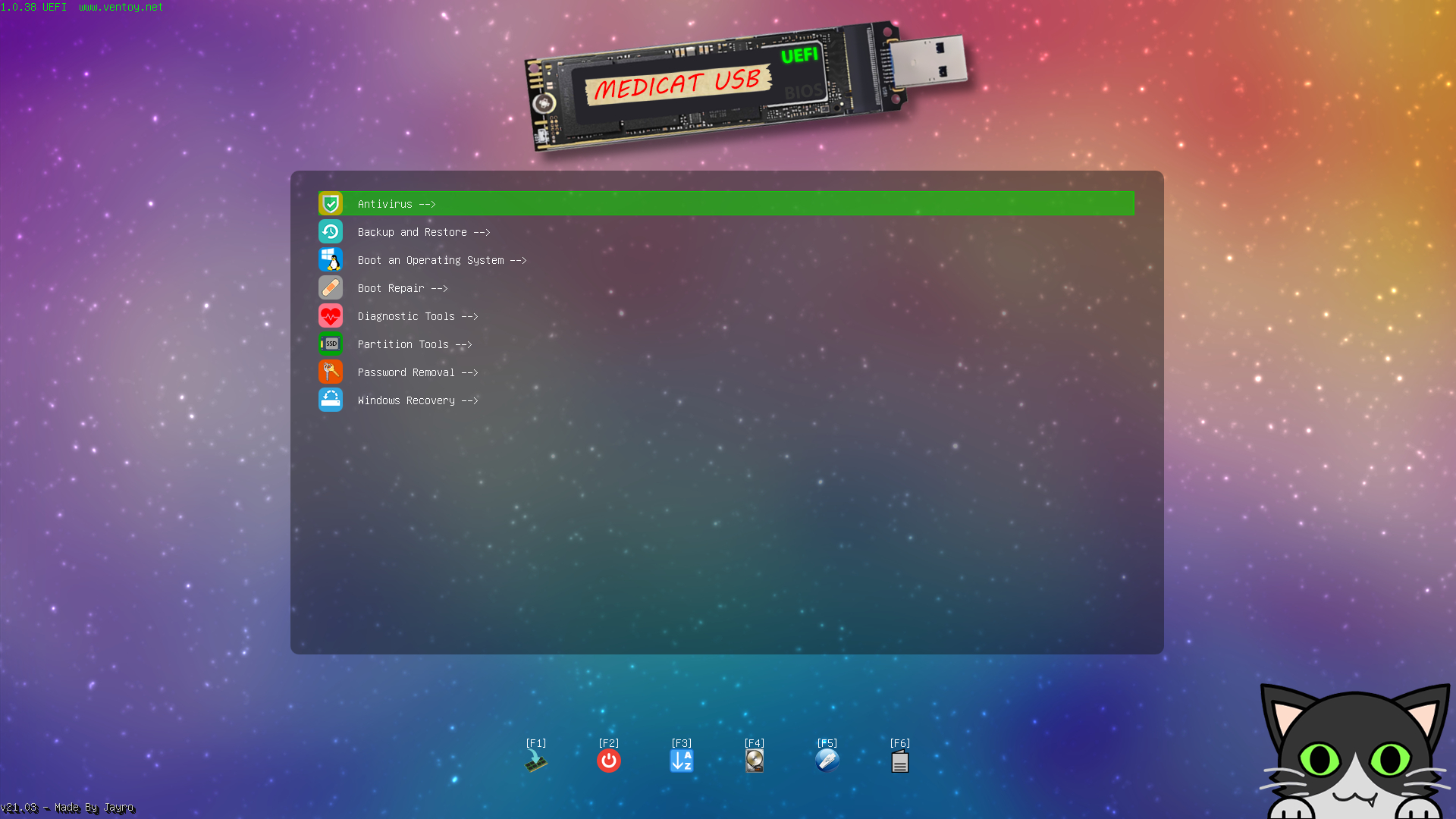
När du startar en dator från din Medicat USBEn tydlig grafisk meny presenteras där verktygen är organiserade efter kategori. Detta gör att du snabbt kan hitta rätt utan att behöva memorera namnet på varje specifikt program.
Ett av de första blocken du hittar är det för AntivirusverktygI det här avsnittet hittar du ofta till exempel Malwarebytes i en version utformad för en räddningsmiljö, vilket gör att du kan noggrant skanna ditt system efter trojaner, ransomware, adware och andra hot, och rensa upp det utan att skadlig kod körs.
En annan viktig del är den av "Säkerhetskopiering och återställning"Den här menyn innehåller ett antal program som specialiserar sig på diskkloning, skapande av kompletta avbildningar och återställning av data efter katastrofer, vilket täcker olika smaker och behov.
Bland de verktyg som finns tillgängliga i detta block kan du hitta lösningar så välkända som AOMEI Backupper, Acronis Cyber Backup och Acronis True ImageDessa används ofta för fullständiga säkerhetskopior av Windows-system. EaseUS Data Recovery Wizard och EaseUS Todo Backup ingår också ofta för filåterställning och schemalagda säkerhetskopior.
Repertoaren kompletteras med verktyg som Elcomsoft System Recovery, Macrium Reflect, MiniTool Power Data Recovery, MiniTool ShadowMaker, Rescuezilla och Symantec Ghost. Med alla dessa kan du täcka både vanliga säkerhetskopierings- och återställningsscenarier samt dataåterställning i nödsituationer. när en disk börjar krångla.
En annan mycket viktig kategori är "Boot Repair"Utformad för att lösa problem när operativsystemet inte startar korrekt. Här hittar du verktyg som Boot Repair Disk, BootIt Bare Metal, EasyUEFI, Rescatux och Super GRUB2 Disk, alla avsedda att återuppbygga starthanterare och korrigera fel under denna kritiska fas.
På menyn "Starta ett operativsystem" Själva applikationerna visas inte; istället ser du alternativ för att starta eller installera olika operativsystem som är lagrade på din USB-enhet med hjälp av Ventoy. Därifrån kan du välja den Windows- eller Linux-ISO du vill starta när som helst.
Inuti sektionen "Diagnostiska verktyg" Samlingen innehåller verktyg utformade för att upptäcka hårdvaruproblem. Dessa inkluderar programsviter som HDAT2 och Spinrite för djupgående diskanalys, såväl som Ultimate BootCD och de välkända MemTest86 och MemTest86+ för att testa RAM-moduler.
blocket av "Partitioneringsverktyg" Det här avsnittet grupperar partitionshanterare, som låter dig skapa, ta bort, ändra storlek på, flytta och formatera partitioner, samt reparera skadade partitionstabeller. Det är här du organiserar din diskstruktur innan du installerar ett operativsystem eller när du behöver omstrukturera din lagring.
avsnitt "Borrtagning av lösenord" Den här kategorin är reserverad för verktyg som låter dig återställa glömda lösenord för användarkonton, särskilt på Windows-system. Om de används ansvarsfullt kan de vara en livräddare när den legitima ägaren av en dator har tappat bort sitt lösenord och inte har något sätt att återställa det med vanliga metoder.
Ett intressant avsnitt är "Bärbara appar"Den är utformad så att användare kan lägga till sina favoritprogram på USB-enheten. På så sätt kan du, förutom reparationsverktyg, bära med dig din egen uppsättning vardagsprogram, redo att köras utan installation.
Slutligen, i "Windows-återställning" De specifika alternativen för att återställa och reparera Windows-installationer är grupperade tillsammans, både med hjälp av Microsofts egna verktyg och tredjepartsverktyg som gör det enklare att åtgärda skadade systemfiler eller återställa konfigurationer.
Medicat VHDA: ett virtuellt diskbaserat alternativ
Tillsammans med den klassiska USB-versionen, Utvecklarna av Medicat erbjuder även en variant som heter Medicat VHDADen här utgåvan fungerar som en virtuell hårddisk (VHD) med en miljö Windows 11 förberedda för diagnostik och reparationsuppgifter.
Tanken bakom den här versionen är för att ge dig en startbar Windows 11 laddad med verktyg, som körs som om det vore ett installerat system, men inkapslat i en virtuell diskfil som du kan starta från startbara media.
Denna metod är användbar när Du föredrar att arbeta i en fullständig Windows-miljö för vissa uppgifter.men utan att förlita sig på lokal installation på enheten. Även om filosofin liknar den för Medicat USB, skiljer sig laddningsmetoden och basmiljön åt, vilket kan erbjuda mer flexibilitet beroende på situationen.
I vilket fall som helst, både Medicat VHDA och Medicat USB De delar samma mål: att underlätta reparation och underhåll av datorer med en bred samling färdiga verktyg för kritiska situationer.
Krav och förberedelse av USB-minnet för Medicat
Innan du börjar skapa din räddnings-USB-enhet är det viktigt att vara tydlig med minimikraven som ditt USB-minne måste uppfylla och några preliminära detaljer så att processen inte ger dig onödiga problem.
Till att börja med, Du behöver ett USB-minne med minst 32 GB kapacitetVerktygen och filerna som ingår i Medicat tar upp en hel del plats, så ett mindre minne skulle snabbt bli otillräckligt och begränsa dina möjligheter att lägga till andra ISO-filer om det behövs.
Tänk på att Allt innehåll på USB-enheten kommer att raderas under Ventoy-installationen.Om du har viktiga filer på USB-enheten, gör en kopia någon annanstans innan du fortsätter, eftersom formatering och installation av Ventoy kommer att radera allt på den.
En annan viktig detalj är att under skapandeprocessen, Det rekommenderas att tillfälligt inaktivera ditt antivirusprogram eller realtidsskydd.Vissa säkerhetsprogram tenderar att blockera skript, massdekomprimeringar eller ändringar av MBR av enheten, vilket kan avbryta eller skada installationen.
Självklart måste ditt lag kunna starta från USB och ha en fungerande USB-portNästan alla moderna x86-datorer stöder detta, men det är lämpligt att se till i BIOS/UEFI att alternativet "Starta från USB" är aktiverat eller åtminstone tillgängligt via en snabbstartmeny.
Slutligen, granska noggrant de minimikrav som utvecklaren av Medicat anger på sin officiella webbplats, både vad gäller RAM-minne, arkitekturkompatibilitet och utrymmeskrav, såväl som andra specifika anmärkningar om den specifika versionen du ska ladda ner.
Ladda ner Medicat USB från den officiella webbplatsen
För att få tag på ett pålitligt exemplar av Medicat, Du bör alltid gå till deras officiella webbplats och länkarna som tillhandahålls av själva projektet.Därifrån kan du ladda ner bilderna som behövs för att skapa Startbar USB såsom installationsskript.
Högst upp på sidan hittar du vanligtvis separata knappar för Windows- och Linux-användareeftersom skripten som automatiserar en del av processen skiljer sig åt beroende på vilket operativsystem du förbereder USB-enheten från.
Om du föredrar en mer manuell metod erbjuds den vanligtvis Direkt nedladdning av komprimerade bilder från MedicatOavsett om det är via HTTP-länkar, Torrent eller andra alternativa metoder. I det här fallet måste du hantera dekomprimeringen och kopieringen av filerna till USB-enheten som förberetts med Ventoy.
När du laddar ner Medicat USB-paketen kommer du att se att De distribueras i komprimerade .7z-filer och ibland i numrerade .001-filer. som du måste extrahera korrekt för att få den fullständiga mappstrukturen som USB-enheten behöver.
Det är lämpligt att använda ett kompatibelt dekomprimeringsprogram, till exempel 7-ZipDu behöver ett program som hanterar den här typen av filer bra. Se till att du har tillräckligt med ledigt utrymme på disken där du ska extrahera innehållet, eftersom den totala storleken efter dekomprimering är avsevärd.
Steg-för-steg-installation av Medicat USB med Ventoy
När alla nödvändiga filer har laddats ner är nästa steg Förbered USB-enheten med Ventoy och kopiera innehållet i MedicatNedan följer en detaljerad process för att göra det från en typisk miljö.
Den första kommer att vara inaktivera ditt antivirusprogram eller annat aktivt realtidsskyddSom vi nämnde tidigare förhindrar detta att skript blockeras, skrivs till MBR eller formateras på USB-enheten.
Då måste du Ladda ner och installera Ventoy2Disk från dess officiella webbplats.Ventoy är verktyget som gör att din USB-enhet kan startas och även hantera flera avbildningar eller system utan att behöva formatera om den varje gång.
Med Ventoy redan installerat, anslut ditt USB-minne och Öppna Ventoy2Disk-applikationen.I gränssnittet ser du en rullgardinsmeny där du kan välja den enhet du vill konvertera till en startbar USB-enhet, så välj noggrant rätt enhet för att undvika att av misstag radera en annan disk.
Innan du installerar, gå till Ventoy-alternativmenyn och Konfigurera "Partitionstil" i MBR (Alternativ > Partitionsstil > MBR). Detta val säkerställer vanligtvis större kompatibilitet med en mängd olika utrustningar, särskilt om du ska använda USB-enheten på äldre maskiner.
När du har valt USB-enheten i fältet ”Enhet” trycker du på Klicka på “Installera” för att låta Ventoy förbereda USB-enhetenProgrammet visar flera varningar som anger att enhetens innehåll kommer att raderas helt; acceptera dessa meddelanden endast om du är säker på att du har säkerhetskopior av allt du behöver.
När processen är klar, Ventoy2Disk Det kommer att bekräfta att installationen på USB-enheten lyckadesFrån och med det ögonblicket är ditt minne startbart och redo för dig att kopiera innehållet från Medicat och andra ISO-avbildningar till det om du vill.
Nästa steg är att Formatera Ventoy-partitionen med NTFS-filsystemetDu kan göra detta med hjälp av Windows formateringsverktyg, GParted i Linux eller liknande verktyg. Det är viktigt att hålla sig till detta format så att de stora filerna som ingår i Medicat får plats korrekt.
Med USB-enheten formaterad i NTFS, gå till mappen där du sparade Medicat USB-nedladdningen och Extrahera Medicat.7z-filen direkt till roten av USB-enhetenAnvänd ett program som 7-Zip för att dekomprimera alla filer och kataloger samtidigt som du bibehåller deras korrekta struktur.
Om nedladdningen innehåller ytterligare numrerade filer, t.ex. en .001-fil; du måste också extrahera dess innehåll till rotfilen på USB-enheten.Precis som du gjorde med huvudenheten. På så sätt kommer hela verktygsuppsättningen att finnas på USB-enhetens översta nivå.
Slutligen, öppna Ventoy2Disk igen och Tryck på knappen ”Uppdatera” för att uppdatera Ventoy på din enhetDetta görs för att säkerställa att boothanteraren korrekt känner igen den aktuella USB-strukturen och använder den senaste programvaruversionen.
Efter att ha slutfört dessa steg, Din Medicat USB-enhet bör vara helt redo att startas på vilken kompatibel dator som helst.Från och med nu, varje gång du ansluter USB-enheten och konfigurerar datorn att starta från den, kommer du att öppna Medicat Tools-miljön.
Hur man startar och börjar använda Medicat USB
Med USB-enheten redan förberedd är proceduren för att använda den relativt enkel, även om Detta kan variera något beroende på BIOS/UEFI på varje dator.Nyckeln är att be datorn att starta från USB-enheten istället för hårddisken.
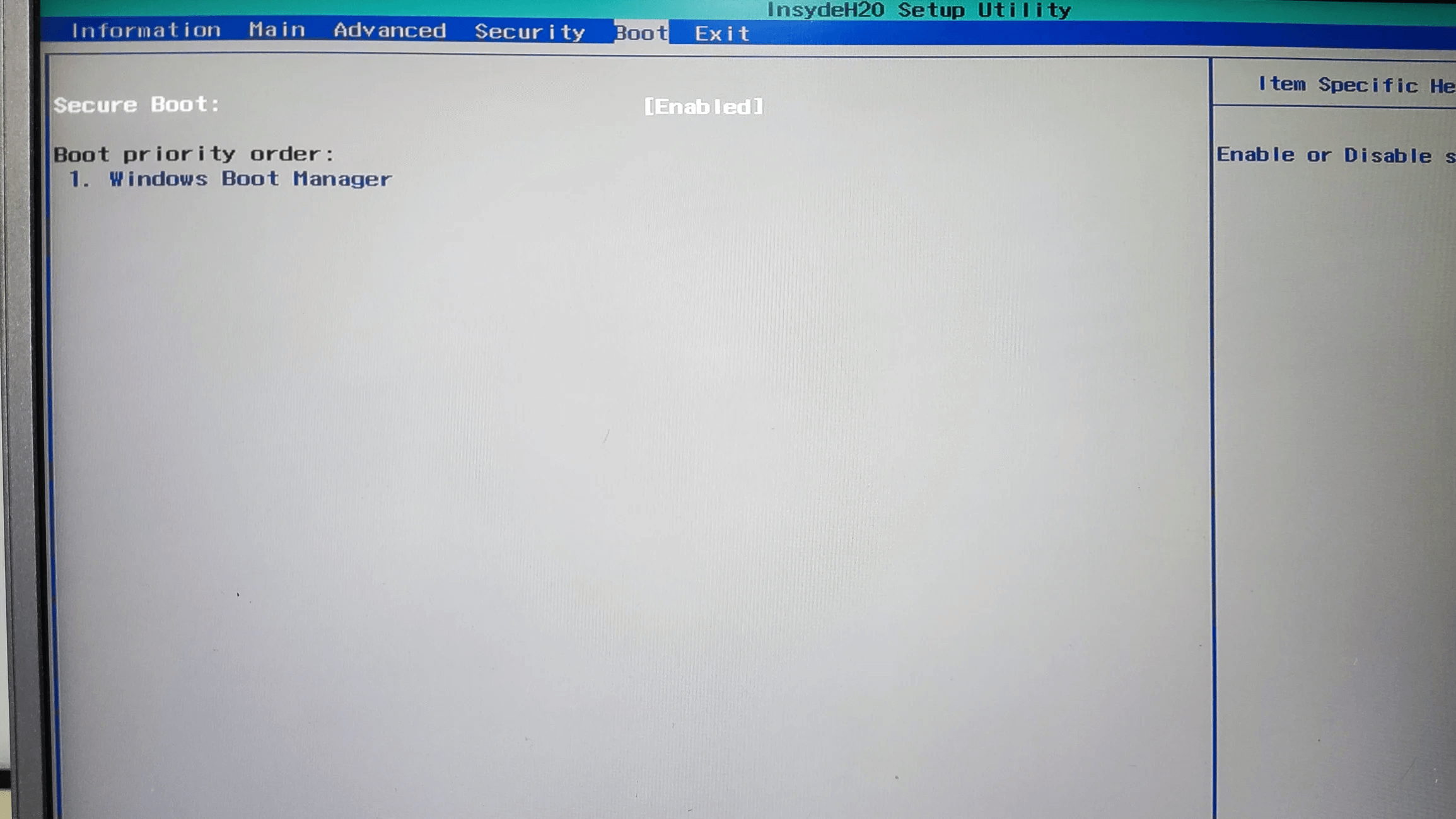
För att göra detta, stäng av datorn där du vill använda Medicat, Sätt i USB-enheten i en ledig port och slå på datorn. Så snart den startar måste du trycka på motsvarande tangent för att komma in i BIOS/UEFI eller snabbstartsmenyDet är vanligtvis Esc, F2, F8, F9, F10, F11, F12 eller Supr, beroende på tillverkare.
När du är inne i BIOS/UEFI, leta efter avsnittet om ”Boot” eller ”Boot Order” och ställ in USB-enheten som första startenhet.Vissa enheter låter dig komma åt en tillfällig "startmeny" istället för att permanent ändra startordningen, där du bara väljer USB-enheten för den gången.
När systemet startar från USB-enheten, Du kommer att se Medicat USBs initialmeny visas på skärmen.Därifrån kan du välja de olika tillgängliga alternativen, oavsett om det är att gå in i huvudmiljön, starta ett specifikt verktyg eller starta en annan integrerad avbildning med Ventoy.
Från och med nu återstår bara en sak Navigera genom Medicat-menyerna för att välja det verktyg som bäst passar dina behov.Om du behöver reparera startprocessen går du till avsnittet Startreparation; om du misstänker ett RAM-fel går du till Diagnostikverktyg och kör MemTest86; om du vill återställa raderade filer går du till Säkerhetskopiering och återställning, och så vidare.
Sammantaget är det grafiska gränssnittet ganska intuitivt och Du borde inte ha alltför stora problem med att hitta varje kategoriNär du använder USB-enheten i olika verkliga situationer kommer du att bekanta dig med de verktyg som fungerar bäst för dig och de arbetsflöden som bäst passar ditt sätt att reparera utrustning.
Att ha ett USB-minne som detta gör hela skillnaden mellan att sitta fast när en dator inte startar och ha alltid en kraftfull och mångsidig "plan B" till handsMed ett korrekt förberett och uppdaterat Medicat USB blir eventuella programvarufel, systemkorruption eller startproblem mycket enklare att hantera.

Passionerad författare om bytesvärlden och tekniken i allmänhet. Jag älskar att dela med mig av min kunskap genom att skriva, och det är vad jag kommer att göra i den här bloggen, visa dig alla de mest intressanta sakerna om prylar, mjukvara, hårdvara, tekniska trender och mer. Mitt mål är att hjälpa dig att navigera i den digitala världen på ett enkelt och underhållande sätt.