Förlita dig på dina behov, kanske eller inte skulle behöva presentera Grand Totals i dina recensioner. Du hittar under stegen för att lägga till eller ta bort Grand Complete i Pivot Desk.
Cover eller Take away Grand Complete i Pivot Desk
När du väl har skapat en Pivot Desk kommer Microsoft Excel robotiskt att lägga till en Grand Complete Row, Grand Complete-kolumn, beroende på gruppen i din Pivot Desk.
Ändå kunde vissa rapporteringsbehov inte riktigt önska Grand Complete Rows eller Grand Complete Columns. Därför erbjuder vi under stegen att täcka Grand Complete i Pivot Desk-rader eller kolumner.
Steg för att ta bort Grand Complete på Pivot Desk
Som du möjligen kan se i Pivot Desk nedan, har vi "Subtotal" för varor köpta av Retailer#1 och Retailer#2 och likaså "Grand Complete" för alla varor som köpts av de 2 butikerna.
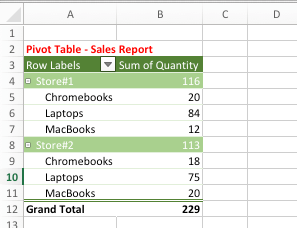
Eftersom vi enbart är nyfikna på att övervaka personens bruttoförsäljning som görs av de två butikerna, går vi vidare med nästa steg för att ta bort Grand Complete på detta pivotbord.
1. Klicka på valfri cell i Pivot Desk så visas två nya flikar (Analysera och Design) i den översta menyraden.
2. Klicka sedan på fliken Design > klicka på Totalsummor och välj AV för alternativet Rader och Kolumner i rullgardinsmenyn.
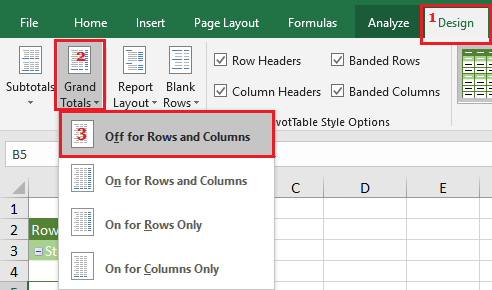
Detta kan helt ta bort Grand Totals från din Pivot Desk och Pivot Desk kommer enbart att peka ut delsummorna.
Täck kolumn eller rad totalsummor i Pivot Desk
Som du möjligen kan se på bilden nedan, har vi ett pivotbord som visar totalsummor för varje rad och kolumn. Eftersom detta inte är avgörande i vårt fall, går vi vidare med nästa steg för att ta bort Row Grand Totals i Pivot Desk.
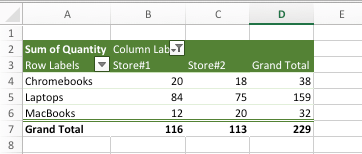
1. Klicka på valfri cell i Pivot Desk så visas två nya flikar (Analysera och Design) i den översta menyraden.
2. Klicka på fliken Design > klicka på Totalsummor och välj alternativet Endast för kolumner i rullgardinsmenyn.
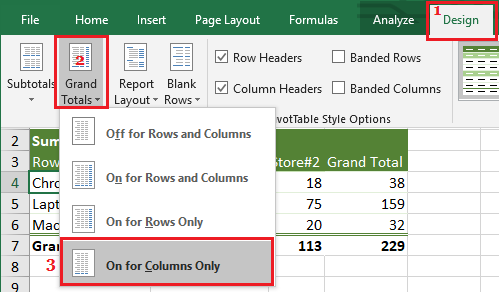
Nu när du kollar in ditt kalkylblad kommer du bara att se kolumnstorsummor och radstorsummor kan elimineras inom pivotdisken.
- Lägg till eller ta bort delsummor i Pivot Desk
- Skapa Pivot Desk från ett antal arbetsblad
