
De som har försökt spela tidigåtkomstversionen av Ready or Not har stött på diverse problem. Ett av de vanligaste problemen är att spelet kraschar slumpmässigt, ett problem som förstör spelarupplevelsen på alla sätt. Kraschar i Ready or Not kan orsakas av flera faktorer, vanligtvis relaterade till programvara från tredje part som körs i bakgrunden eller skärmdrivrutiner som är installerade på din dator. Det kan också vara relaterat till eventuell överklockning du nyligen har utfört.
Oavsett anledningen som får dig att uppleva Ready or Not-spelblockeringen, i den här publikationen kommer vi att guida dig så att du kan lösa problemet i fråga, så sluta inte läsa oss.
Vad får Ready Or Not-spelet att krascha?
Ready or Not är ett relativt nytt spel som tillhör den realistiska genren som har många människor glada. För närvarande är den i tidig åtkomst, det vill säga den är inte komplett och därför kommer problem att vara uppenbara när den lanseras. Som många vet är en av fördelarna med att ha tidiga åtkomstfaser att det tillåter utvecklare att få djupgående kunskaper om spelets funktioner och reparera eventuella brister som kan vara uppenbara i det.
Som jag nämnt kan många faktorer utlösa problemet när spelet kraschar. Innan jag diskuterar potentiella lösningar vill jag därför förklara de främsta orsakerna till att Ready or Not kraschar.
- Programvara från tredje part: En av huvudorsakerna som kan leda till att Ready or Not-spelet kraschar är störningar från tredjepartsprogram som körs i bakgrunden. Med tanke på detta är det mest rekommenderat att du utför en boot rengör för att kontrollera om problemet är löst.
- hårdvara överklockad: Överklockning tenderar också att orsaka denna typ av krasch i spelet. Många anser till och med att det är en av de mest generiska orsakerna idag. Om detta är ditt fall, vad du kan göra är att ta bort eventuell överklockning du har utfört och kontrollera om problemet är löst.
- Överlägg: Tredjepartsprogram (vissa) tenderar att ha överlägg som låter dig komma åt dem när du spelar, ett exempel på detta är Discord. Sådana överlägg i spelet kan samarbeta för att få vissa spel att krascha. Med tanke på detta bör du inaktivera överläggen och se om problemet är löst.
- Skadade eller saknade filer: Om du saknar vissa spelfiler eller om de installerade har blivit skadade är det klart att spelkraschen kommer att inträffa. Du kan enkelt lösa den här typen av problem genom att kontrollera spelfilernas integritet.
- Otillräckliga behörigheter: En annan anledning som kan få Ready or Not-spelet att krascha är avsaknaden av de nödvändiga behörigheterna för att köra spelet korrekt. Lösningen på detta problem är att köra spelet som administratör.
Hur fixar jag Ready Or Not-spelkrasch?
Nu när vi har full kunskap om de vanligaste orsakerna till detta fel, kommer vi att visa dig metoderna som du kan försöka undvika detta fel utan större bakslag. Så var uppmärksam på rekommendationerna som vi kommer att förklara för dig just nu .
Kör Ready eller inte som administratör
Det första du bör prova när spelet kraschar är att köra det som administratör. Genom att köra spelet som administratör ger programmet dig administrativa rättigheter och alla behörigheter som krävs för att köra det framgångsrikt i bakgrunden. Det bästa av allt är att du inte kommer att stöta på några problem.
I vissa fall är den här metoden också fördelaktig när tredjepartsapplikationer stör den naturliga processen i spelet och gör att de inte fungerar korrekt. För att göra detta behöver du bara följa instruktionerna nedan:
- Först och främst, öppna klienten Ånga i ditt system.
- Efter det, gå till bibliotek av Ånga.
- Högerklicka på vänster sida Klar eller inte och välj från rullgardinsmenyn Hantera > Bläddra i lokala filer.
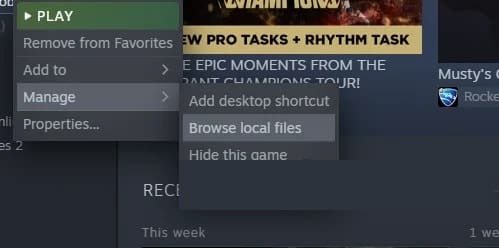
- Detta tar dig till spelinstallationskatalogen. Hitta den körbara .exe-filen och högerklicka på den. Välj alternativet i rullgardinsmenyn Kör som administratör försedd.
- Se om det löser problemet för dig.
Inaktivera överlägg
Som jag nämnde ovan är en av de vanligaste orsakerna till denna blockering överlappningar. Om du inte visste det kommer de flesta appar du använder varje dag med överlagringar i spelet, ett exempel på detta är Discord, även om det finns fler.
Dessa spelöverlägg har ingen användning, de är bara till för att orsaka problem i nya spel och få dem att krascha. I ett sådant scenario, vad du måste göra är att inaktivera överläggen och sedan kontrollera om problemet är löst.
I det här avsnittet beskriver vi stegen du behöver följa för att göra detta på Discord , eftersom det är en mycket populär applikation nuförtiden. Om du har andra applikationer som också har överlägg i spelet måste du också inaktivera dem.
- Först och främst öppnar du Discord-klienten på din dator.
- Bredvid användarnamnet klickar du på växel ikon försedd.
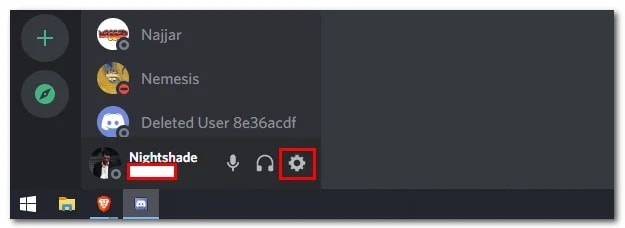
- Klicka på alternativet på vänster sida Överlappning del juego längst ner.
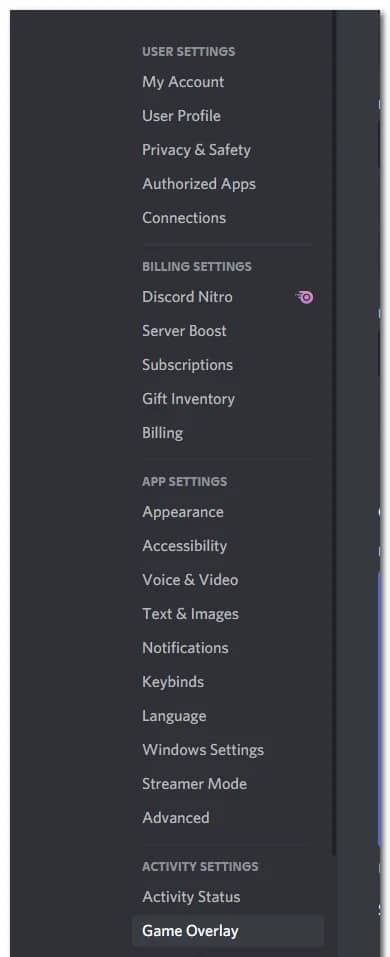
- När du är där klickar du på reglaget Aktivera överlagring i spelet för att avaktivera det.
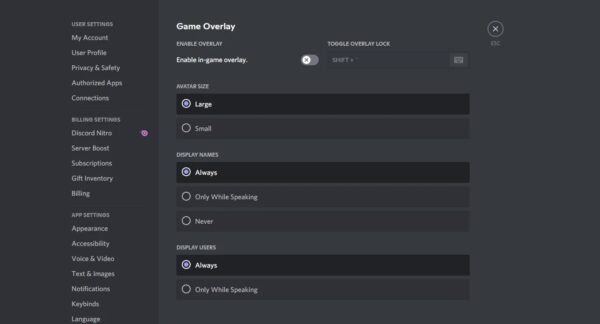
- Se till att inaktivera överlagringar för alla andra appar du kan använda. Efter att ha gjort det, se om ditt spel fortfarande kraschar.
Kontrollera spelfilernas integritet
Som jag nämnde i början är en av de vanligaste orsakerna till att spelet kraschar bristen på spelfiler eller när filerna som installeras är skadade. I det här scenariot är det bäst att köra en filkontroll för att avgöra vad som saknas eller är fel.
Genom att göra detta kommer du att kunna analysera spelfilerna och ladda ner de som saknas eller de som har fel. För att uppnå detta behöver du bara följa stegen som beskrivs nedan:
- Öppna först Steam-klienten och navigera sedan till bibliotek av Ånga.
- Högerklicka på Klar eller ej på vänster sida och välj sedan Fastigheter.
- I fönstret Egenskaper byter du till fliken Lokala arkiv.
- Där klickar du på alternativet Verifiera spelfilernas integritet försedd.
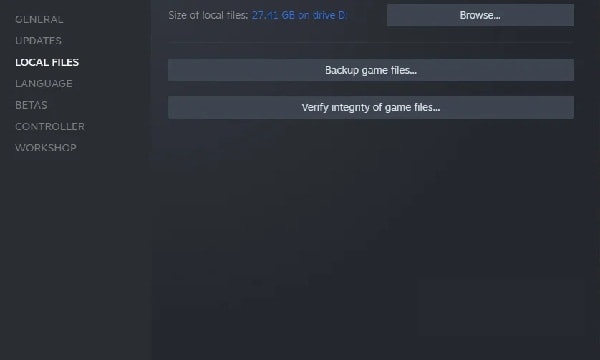
- Vänta tills verifieringen är klar.
- Efter det, se om spelet fortfarande kraschar.
Uppdatera skärmdrivrutiner
En annan anledning som kan göra att ditt spel misslyckas är när bildskärmsdrivrutinerna som du har installerat på ditt system är föråldrade. Detta tenderar att hända vid vissa tillfällen, särskilt med nyare spel. Bildskärmsdrivrutiner är nödvändiga verktyg, delvis eftersom de används för att kommunicera med grafikkortet som är installerat i ditt system, en komponent som används av spel.
Om det här fallet gäller dig kan du lösa det genom att uppdatera bildskärmsdrivrutinerna på ditt system. För att utföra det framgångsrikt, notera dessa instruktioner:
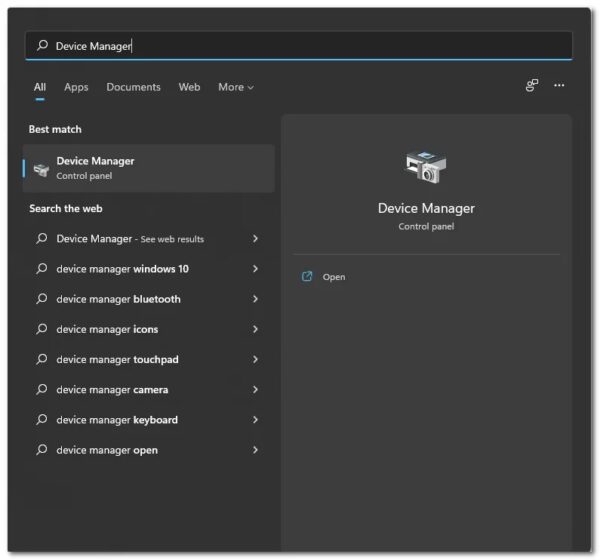
- För att komma igång, öppna Enhetshanteraren letar efter det i start meny.
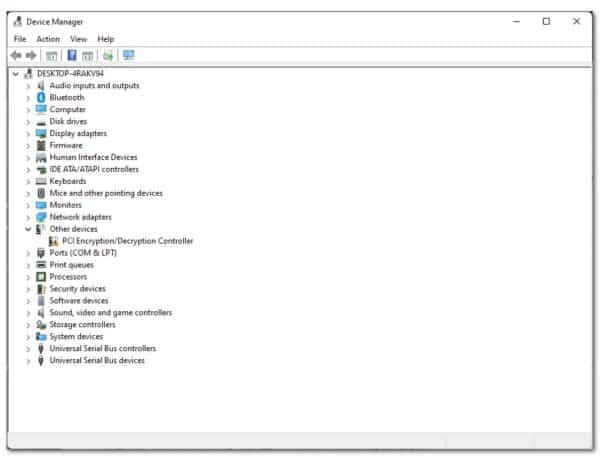
- Expandera listan i fönstret Enhetshanteraren Grafikkort.
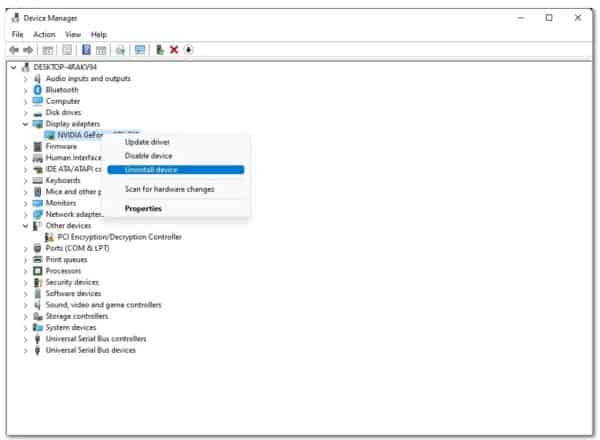
- Högerklicka på skärmdrivrutiner i listan och välj Avinstallera enheten.
- Efter det, gå till din grafikkortstillverkares webbplats och ladda ner de senaste tillgängliga drivrutinerna.
- Installera dessa drivrutiner och starta sedan om ditt system.
- När din dator har startat upp, se om problemet kvarstår.
Eliminerar överklockning
Om du inte visste det, tillåter överklockning spelare att få mer prestanda från hårdvara som CPU och GPU genom att öka boostklockan tillsammans med andra saker. Även om överklockning kan ge dig bättre resultat utan kostnad, brukar det utlösa vissa biverkningar. En av dem är att blockera spel. Detta är inte nytt och många användare som överklockat hårdvaran stöter ofta på den här typen av fel.
Med tanke på detta är det bäst att eliminera hårdvaruöverklockning, särskilt GPU och CPU. När du har gjort det, kontrollera om spelet fortfarande har fastnat.
Gör en ren start
Slutligen, om ingen av ovanstående lösningar lyckades lösa problemet, är problemet troligen orsakat av programvara från tredje part som kan köras i bakgrunden. Med tanke på detta är det mest logiska att utföra en ren uppstart så att ditt system startar med var och en av de nödvändiga tjänsterna som körs.
Detta innebär att alla tredjepartsprogram som är installerade på ditt system är inaktiverade vid start.
Om spelkraschen åtgärdas med en ren uppstart är det tydligt att programvara från tredje part är ansvarig. Om det här scenariot gäller dig kan du ta reda på vilken app som orsakar kraschen genom att aktivera tjänsterna en efter en. För att du ska kunna utföra en ren start behöver du bara följa dessa steg:
- Tryck först på nyckel Windows + R på tangentbordet för att öppna dialogrutan Kör.
- I dialogrutan Kör skriver du msconfig och då Tryck Enter-tangenten.
- Byt sedan till fliken i fönstret Systeminställningar som öppnas tjänster.
- Där, markera kryssrutan Dölj alla Microsoft-tjänster.
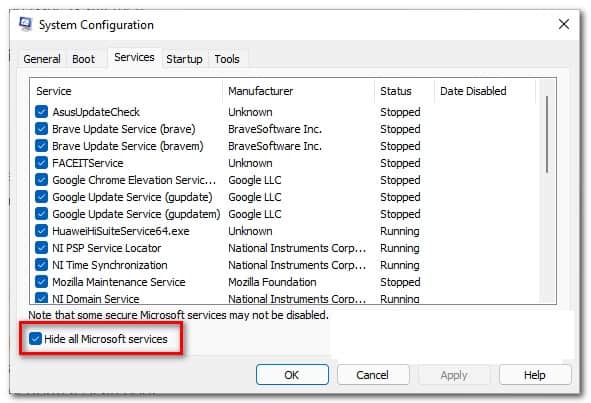
- Klicka sedan på knappen Inaktivera alla och tryck sedan på knappen ansöka.
- Efter det byter du till fliken Hem och klicka på alternativet öppen Uppgiftshanteraren.
- I fönstret Aktivitetshanteraren väljer du programmen en efter en och trycker på knappen deactivate.
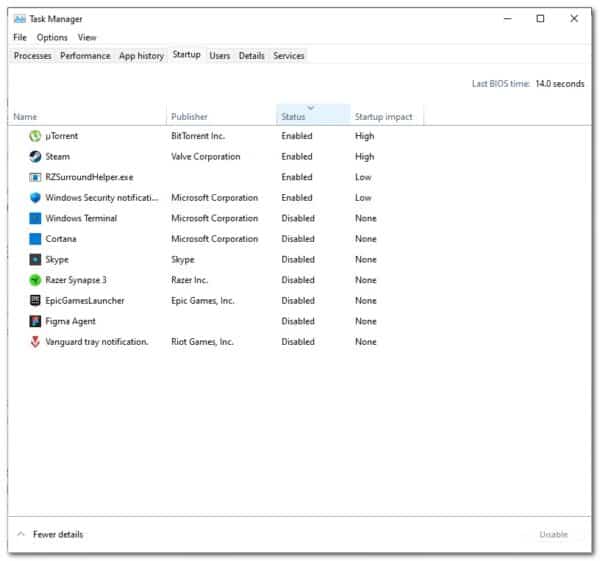
- När du har gjort det, fortsätt och starta om ditt system.
- När din PC har startats upp, se om spelet fortfarande kraschar.
