
I några månader nu har en stor del av Call of Duty : Vanguard -spelarna rapporterat att de blir utkastade från onlinematcher och ser Server Snapshot Error på skärmen.
Dessutom har de rapporterat att problemet främst drabbar spelare som använder PC, PlayStation och Xbox . För att få en mer exakt förståelse för vad som orsakar detta fel och vilka verktyg som kan hjälpa dig att åtgärda det, uppmanar jag dig att fortsätta läsa vår guide.
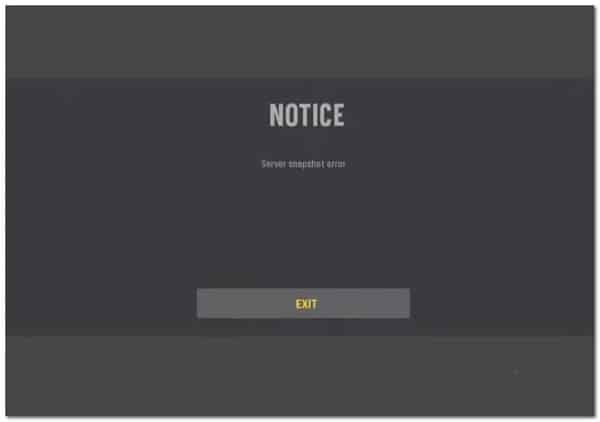
Vad orsakar serveröversiktsbildsfelet?
För att hjälpa dig med detta problem har vi analyserat och undersökt olika rapporter från de drabbade och insett att detta fel orsakas av olika faktorer. Som jag alltid gör kommer jag att visa dig en lista över de vanligaste orsakerna till detta fel, så håll ett öga på det:
- Fel i dominansspellägetn: Om du inte visste, tenderar de allra flesta användare att se det här felet efter att ha kopplat från ett onlinespel. Det vill säga vad som händer när de spelar dominanskartor. När utvecklarna lyckas identifiera problemet bör du kunna spela spelet utan att uppleva det här problemet.
- NAT är inte öppet: Något du bör vara tydlig med är att det finns en möjlighet att du stöter på olika instabilitetsproblem när din NAT-typ inte är öppen. För att lösa denna situation måste du göra vissa ändringar i inställningarna för din router eller PC.
Nu när du har en klar uppfattning om orsakerna som kan leda till serverns ögonblicksbildfel i Call of Duty: Vanguard, låt oss gå igenom lösningarna som hjälper dig att förhindra att det här problemet fortsätter att uppstå.
Metoder för att fixa server ögonblicksbild fel
Som jag just nämnde, i det här avsnittet kommer vi att visa dig några tekniker eller metoder som kan hjälpa dig att lösa serverns ögonblicksbildfel:
Håll dig borta från spelläget Domination (för nu)
Många av rapporterna från berörda spelare är överens om att serverns ögonblicksbildsfel uppstår när man spelar i dominansläge. Av denna anledning letar utvecklare efter ett sätt att känna igen en direkt anslutning. Naturligtvis kommer användarrapporter att begära en utredning för att lösa problemet.
Även om utvecklarna på Sledgehammer Games lyckas identifiera och reparera problemet är det bäst att undvika att spela någon titel i dominansläge, oavsett karta.
Nedan kommer vi att visa dig en lista över några spellägen som uppenbarligen inte uppvisar detta fel. Jag rekommenderar att du försöker spela i något av dessa lägen tills en patch för spelet släpps:
- Gratis för alla
- Team Deathmatch
- Sök och förstör
- Döden bekräftad
- svår punkt
- Patrullera
- kontroll
Om du upplever det här felet när du spelar i andra spellägen, prova lösningen som vi kommer att förklara i nästa avsnitt.
Uppnå en öppen NAT-typ
Eftersom server-snapshot-felet du ser i Call of Duty: Vanguard ligger utanför din kontroll är det bäst att se till att din NAT är öppen.
Obs: NAT är ett mått som används för att avgöra hur lätt eller svårt det är för din dator att ansluta till andra spelare när du spelar online.
Om din NAT-typ är stängd bör du vara beredd på att stöta på detta fel upprepade gånger, delvis eftersom du kommer att ha problem med att upprätthålla en utmärkt kontakt med resten av spelarna som är i samma lobby som du är i.
Tänk på att även om Activision använder dedikerade servrar för matchmaking, kommer spelet alltid att ladda ner och göra en betydande del av bearbetningen, vilket innebär att det konfigureras enligt spelarnas bandbredd. Därför är det viktigt att se till att du har en öppen NAT-typ.
Beroende på vilken plattform som visar felet i fråga, är stegen som låter dig avgöra om din NAT är öppen eller inte helt olika. För att hjälpa dig med detta har vi förberett 3 underguider så att du vet hur du ser din NAT-typ och om den är öppen eller stängd.
Följ den som är tillämplig på den plattform du använder.
Kontrollera NAT-typen på Xbox One eller Xbox Series S/X
För att kontrollera din NAT-typ på din Xbox-konsol måste du öppna nätverksinställningarna och kontrollera den aktuella nätverksstatusen.
Därefter kommer vi att visa dig en instruktion som fungerar på Xbox One, Xbox Series S eller Xbox Series X så att du kan verifiera NAT-typen för din Xbox One-installation:
- I din Xbox One eller Xbox Series X/S-konsol, tryck på knappen xbox för att öppna guidemenyn.
- Från menyn Guide, gå till fliken System och komma åt menyn Alla konfigurationer.
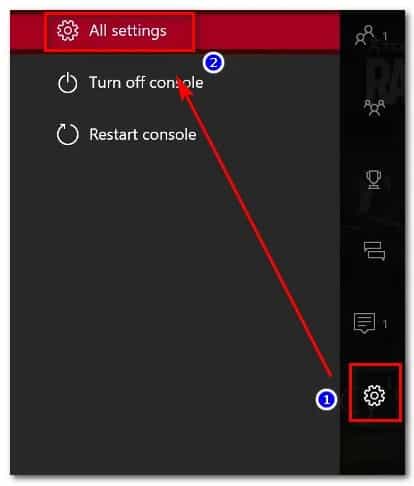
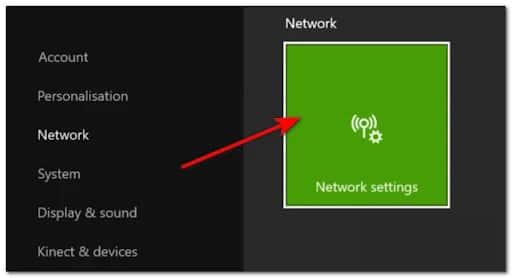
- Nu från menyn konfiguration, gå till nätverket och gå sedan till menyn Nätverksinställningar.
- I menyn konfiguration av la röd, titta direkt på Aktuell nätverksstatus och se om fältet NAT Type projiceras som öppen o Stängd.
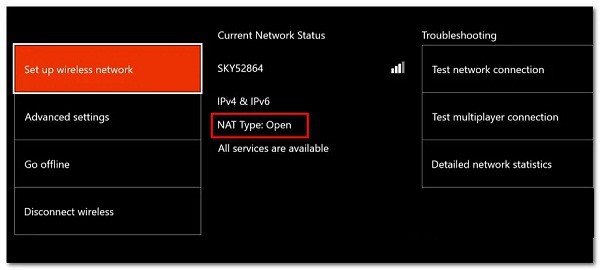
Obs! Om din undersökning har visat att NAT-typen är inställd på Stängd, gå till avsnittet "Hur man öppnar NAT".
Kontrollera NAT-typen på din PC
Om du upplever problemet när du spelar på en dator måste du öppna Xbox Console Companion-appen och gå till nätverksinställningarna för att se den aktuella NAT-typen.
För att uppnå detta behöver du bara följa dessa enkla rekommendationer:
Obs! Om Xbox Console Companion-appen inte är nedladdad på din dator kan du ladda ner den från den officiella webbplatsen.
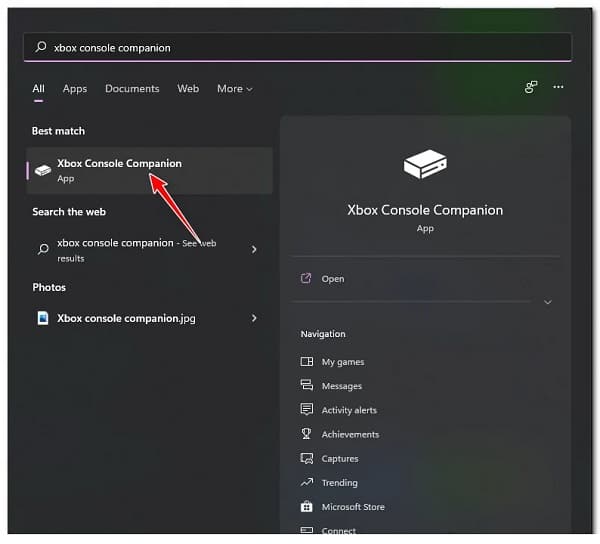
- Tryck på knappen Windows och använd sökfunktionen för att hitta appen'Xbox Console Companion".
- Klicka på i resultatlistan Xbox Console Companion för att öppna ansökan.
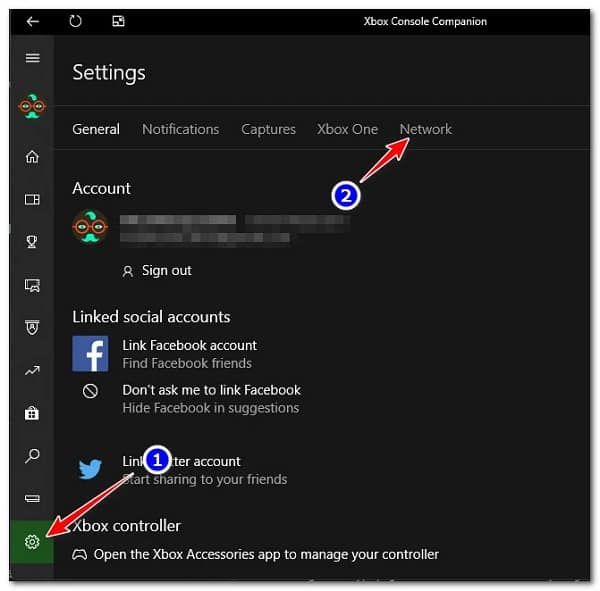
- När du är inne i applikationen Xbox Console Companion, klicka på kugghjulsikonen (nedre vänstra hörnet) och klicka sedan Röt i menyn högst upp.
- Vänta tills nätverket har skannats och kontrollera sedan statusen för NAT en NAT-typ.
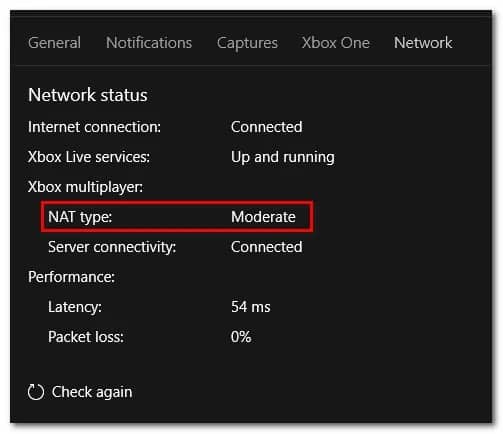
Obs: Om den är inställd på stängd eller måttlig måste du se till att följa instruktionerna för hur du öppnar NAT som vi visar dig nedan.
Kontrollera NAT-typen på Playstation 4 och Playstation 5
Om du stöter på det här problemet på din PlayStation 4- eller 5-konsol måste du hitta ett sätt att komma åt nätverksinställningarna för att öppna menyn " Visa anslutningsstatus".
Här lämnar vi dig alla instruktioner du måste följa:
- Gå till menyn från huvudpanelen på ditt PlayStation-system konfiguration.
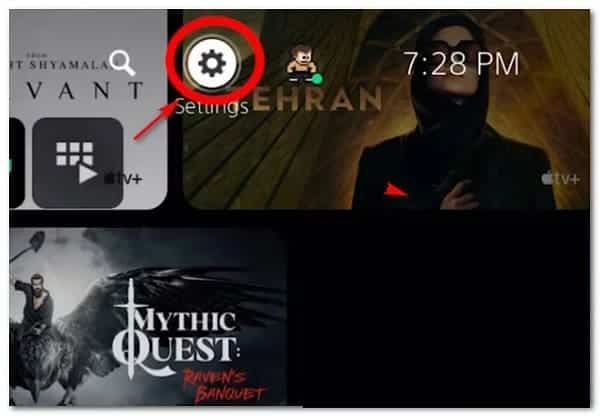
- Gå sedan till menyn från menyn Inställningar som precis dök upp Röt.
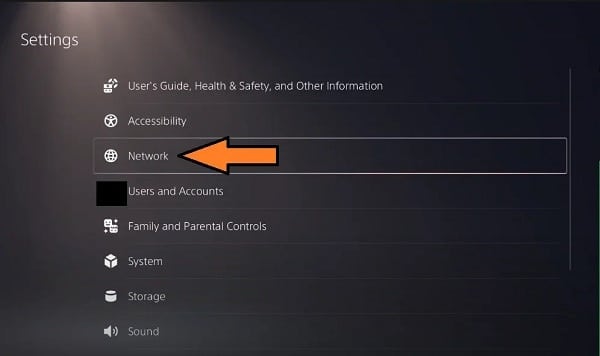
- Gå till avsnittet i nätverksmenyn Visa anslutningsstatus och kontrollera statusen för din NAT.
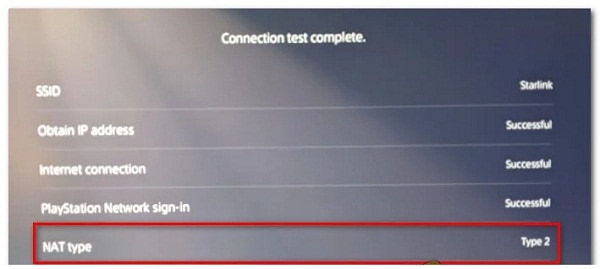
Obs: Om den visade NAT-typen skiljer sig från typ 2 måste du följa stegen nedan för att öppna din NAT-typ.
Öppna NAT från din routerinställningar
Om var och en av de undersökningar du tidigare utfört visade att du har en stängd NAT, är det troligt att portarna som används av Call of Duty Vanguard inte vidarebefordras korrekt. Om så är fallet måste du komma åt din routers inställningar och aktivera UPnP (Universal Plug and Play).
Jag hoppas att var och en av rekommendationerna som vi har beskrivit för dig i den här guiden kommer att vara mycket användbara för dig för att reparera serverns ögonblicksbildfel. Tack för att du besöker vår portal, vi ses nästa gång.

Jag heter Javier Chirinos och jag brinner för teknik. Så länge jag kan minnas var jag förtjust i datorer och tv-spel och den hobbyn hamnade i ett jobb.
Jag har publicerat om teknik och prylar på Internet i mer än 15 år, särskilt inom mundobytes.com
Jag är även expert på onlinekommunikation och marknadsföring och har kunskap om WordPress-utveckling.