- Att schemalägga möten i Teams gör det enklare att hantera, samarbeta och koordinera virtuella team.
- Teams erbjuder integration med Outlook och Google Kalender, assistenter av programmering och uppringningsalternativ.
- Plattformen innehåller avancerade funktioner för återkommande möten, kategorisering och mobilhantering.
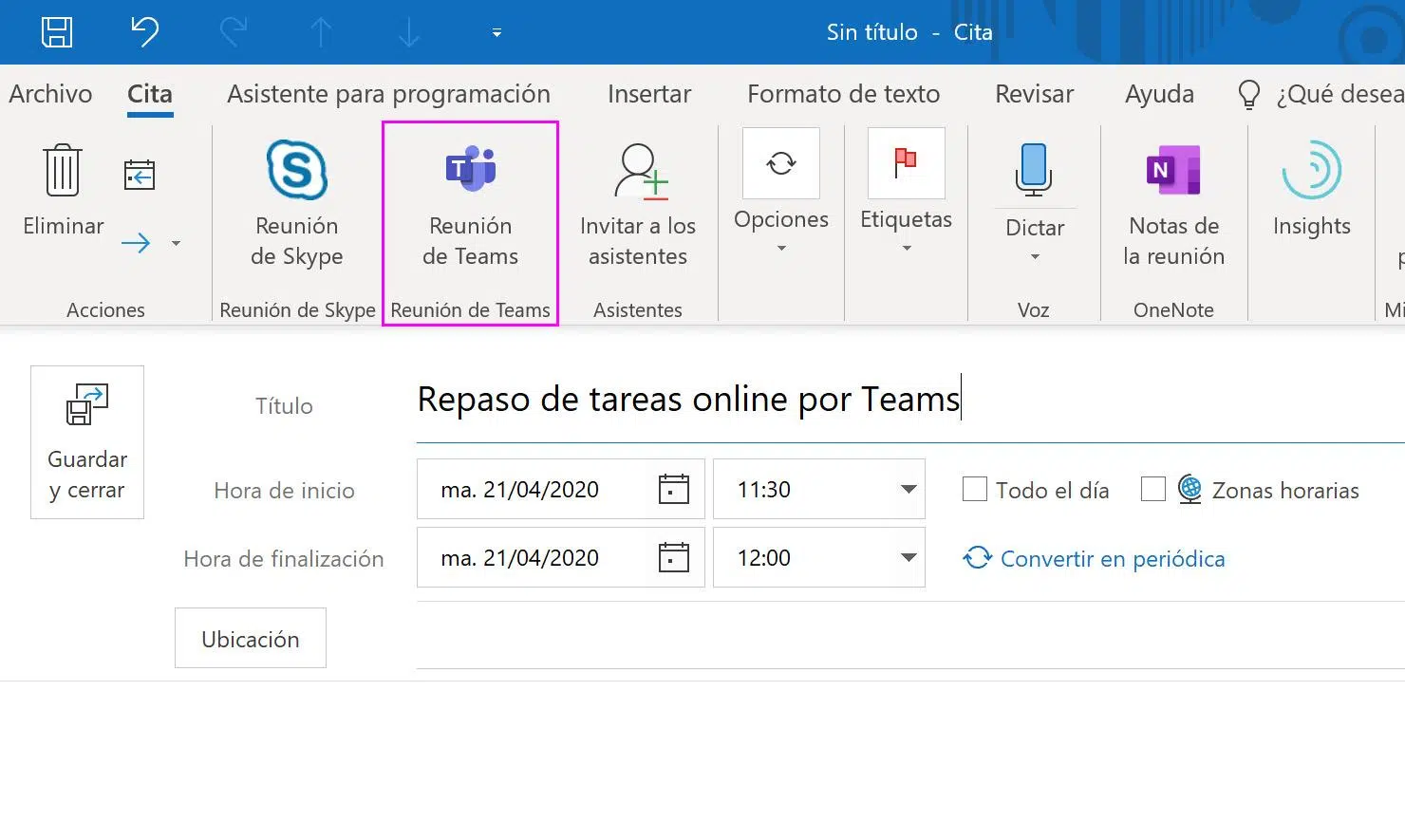
Att organisera effektiva möten är avgörande för att hantera team och projekt, särskilt i hybrid- eller distansmiljöer. Microsoft Teams har blivit ett favoritverktyg för att schemalägga virtuella möten tack vare dess integration med andra tjänster, användarvänlighet och avancerade alternativ som passar både professionella och privata användare.
Om du har kommit hit för att leta efter den mest kompletta och aktuella guiden om hur du schemalägger möten i Teams, både i den klassiska versionen och i Teams Free, har du kommit rätt. Nedan hittar du alla steg, tips och rekommendationer för att säkerställa att dina möten blir framgångsrika, från att skapa engångsevenemang till att hantera återkommande möten, använda schemaläggningsassistenter och länka Teams med Outlook och Google Kalender.
Varför schemalägga möten i Teams? Fördelar och fördelar
Med Microsoft Teams kan du enkelt och smidigt sammanföra ditt team, kollegor eller familj, vilket underlättar samarbete i realtid tack vare integrationen med andra program och kalendrar. Att schemalägga ett möte hjälper dig inte bara att hålla dig organiserad och sätta tydliga mål , utan säkerställer också att alla deltagare har tillgång till länken, relevant information och kan bekräfta sin närvaro eller ändra sin tillgänglighet.
Bland fördelarna med Teams finns:
- Automatisk synkronisering med Outlook-kalendern, vilket underlättar synlighet och evenemangshantering.
- Stor deltagarkapacitet: upp till 1000 10.000 aktiva gäster och XNUMX XNUMX i skrivskyddat läge för stora presentationer.
- Avancerade programmeringsverktyg, till exempel assistenten för att hitta den bästa tidsluckan för alla.
- En mängd olika alternativ för att dela möteslänkar, lägga till inringningsnummer eller färgkoda händelser.
- Kompatibilitet på både webb, dator och mobilapp, så att du kan hantera dina möten var du än är.
Så här skapar du ett möte i Microsoft Teams steg för steg
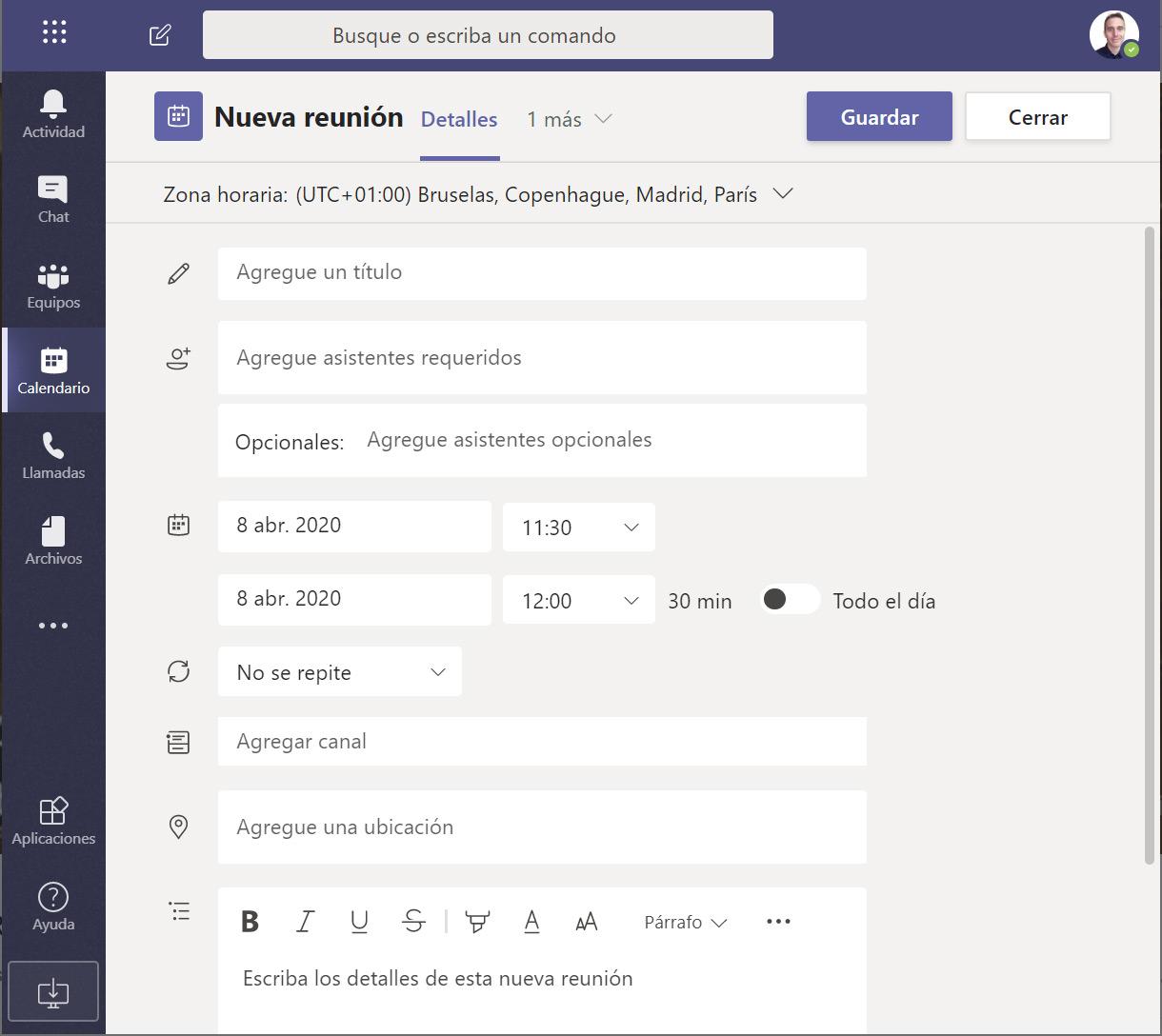
Att schemalägga ett möte i Teams är väldigt enkelt, och du kan göra det från flera plattformar: skrivbordsapplikationen, webbversionen, mobilappen, Outlook eller till och med Google Kalender via det officiella tillägget. Låt oss titta på den vanligaste metoden och några ytterligare tips för varje scenario.
Från Teams-appen eller webben
- Öppna Microsoft Teams och få åtkomst till kalendern, som finns i vänster sidofält.
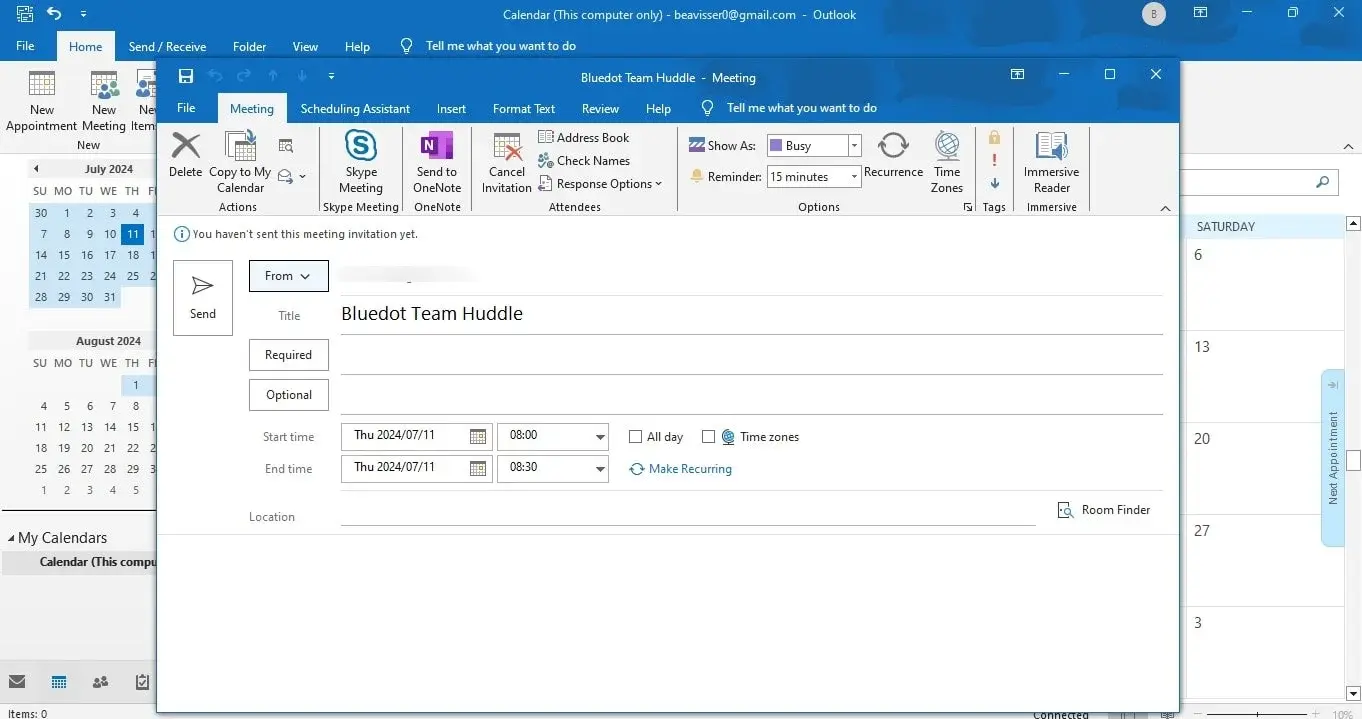
- Klicka på "Nytt möte" för att skapa en ny händelse.
- Fyll i de grundläggande mötesuppgifterna:
- Mötets titel (beskrivande så att alla kan identifiera det).
- Start- och slutdatum och tid, plus alternativet ”Hela dagen” om du behöver det.
- Lägg till deltagare skriva deras namn, e-postadresser eller, om de är externa, den fullständiga e-postadressen (till exempel: [e-postskyddad]).
- Plats frivillig) och detaljer eller dagordning för mötet.
- Du kan tilldela färgkategorier från formulärets översta fält., vilket hjälper dig att ha en visuellt organiserad kalender.
- Välj "Skicka" för att spara mötet och meddela deltagarna.Alla kommer att få en inbjudan med en länk för att gå med.
Alla händelser som är schemalagda i Teams kommer också att visas i Outlook och vice versa om du har synkroniserat kontona, så att du aldrig tappar bort ett möte.
Hur man bjuder in deltagare och hanterar deras deltagande
Förutom att lägga till obligatoriska deltagare kan du ange vissa som valfria (användbart för artighetsgäster) eller enkelt bjuda in personer utanför din organisation genom att ange deras fullständiga e-postadress.
Teams tillåter upp till 1 000 aktiva deltagare och upp till 10 000 i skrivskyddat läge , vilket gör det idealiskt för webbseminarier, utbildningar eller stora evenemang. När gästerna klickar på "Skicka" får de en direktlänk för att gå med via e-post.
Schemaläggningsassistent: Hitta den bästa tiden för alla
En av de mest uppskattade funktionerna är schemaläggningsassistenten , som finns högst upp i mötesformuläret.
Det här verktyget visar tillgängligheten för alla gäster i ett rutnät, med deras tidszoner och om de har andra evenemang under samma tidslucka. Detta gör att du snabbt kan se när de är lediga och undvika schemaläggningskonflikter . Skuggade områden indikerar att deltagarna är upptagna; ljusa områden visar deras tillgänglighet.
När du ser en gemensam lucka, ställ in tiden och tryck på "Skicka" för att bekräfta mötet.
Dela en möteslänk och ytterligare alternativ
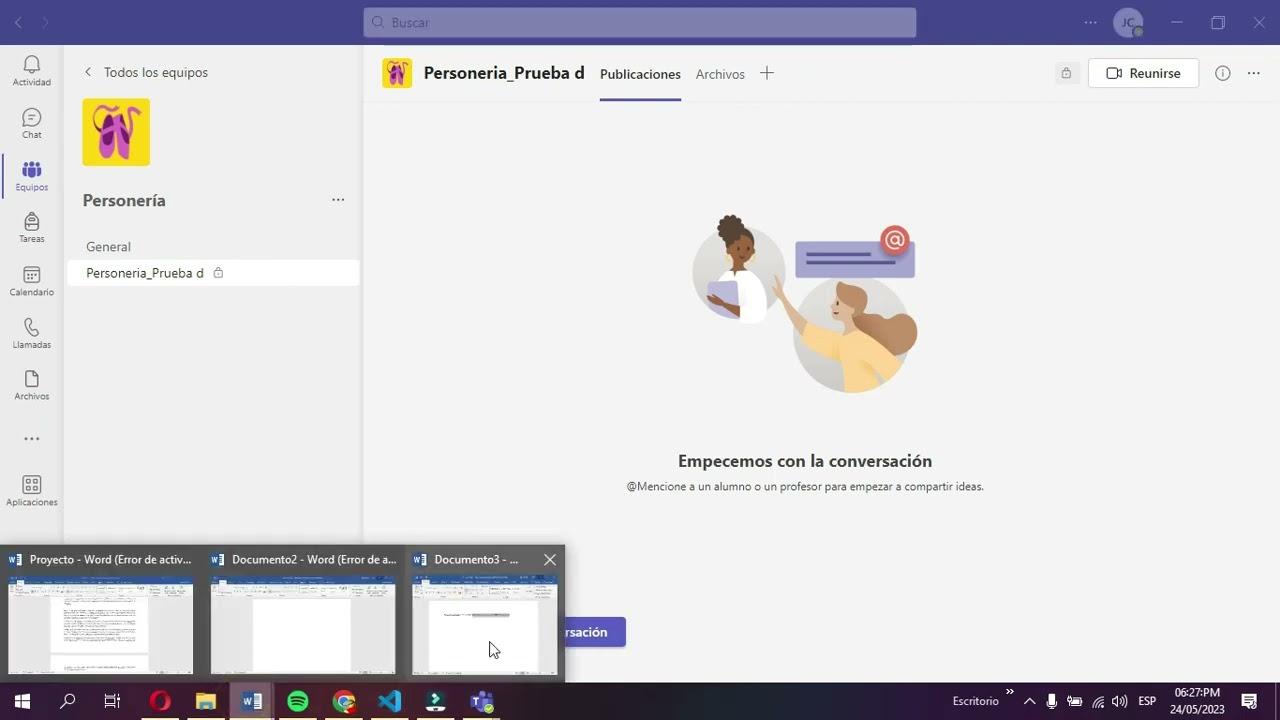
Om du bara behöver dela möteslänken utan att lägga till deltagare individuellt, gör Teams det också enkelt.
- Skapa mötet eller öppna det från din kalender i Teams.
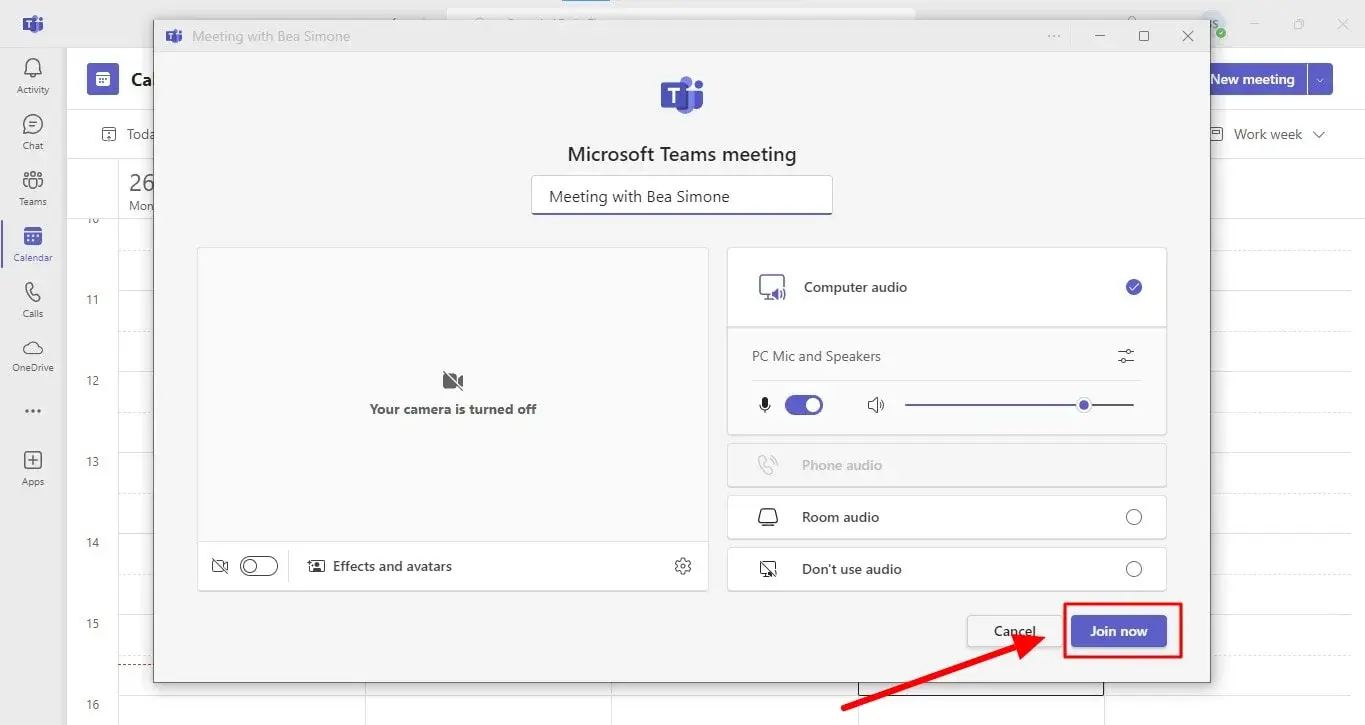
- Länken visas som en URL, som du kan kopiera med knappen "Kopiera" och skicka den via e-post. WhatsApp eller den väg du föredrar.
Detta är mycket användbart för öppna evenemang, utställningar eller möten där du inte har e-postadresserna till alla deltagare.
Lägg till inringnings- och konferensnummer
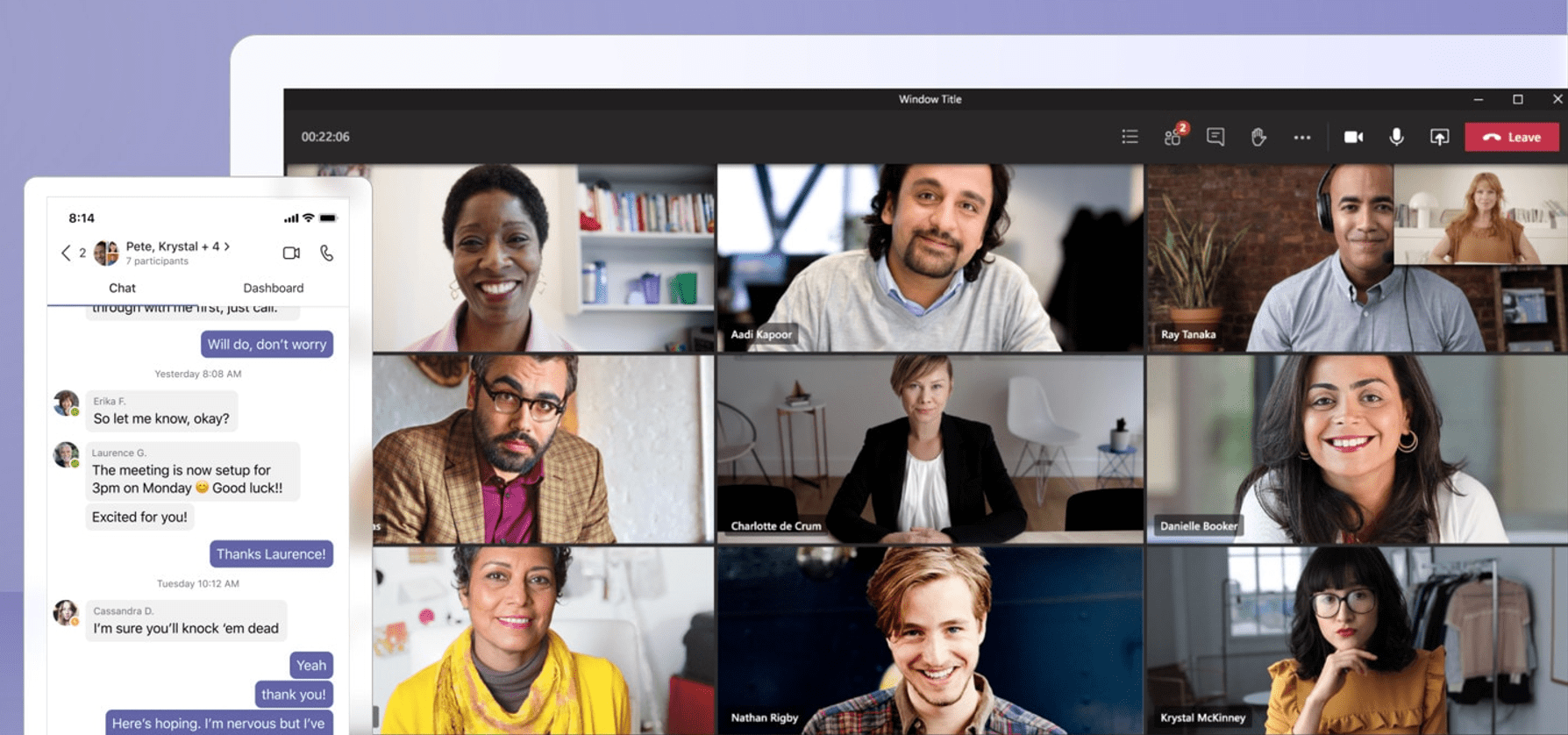
Ibland föredrar eller kan vissa gäster bara delta i mötet via telefon . I Teams kan du inkludera ett lokalt uppringningsnummer och konferens-ID i inbjudan, och om du schemalägger mötet från Outlook läggs denna information till automatiskt.
Detta är särskilt användbart för företag med internationella platser eller deltagare som är på språng och inte har data eller Wi-Fi.
Hur man kategoriserar och organiserar möten i kalendern
Du kan använda färgkategorier för dina möten för att snabbt identifiera dem efter typ, prioritet eller avdelning . Detta kommer att göra din kalender mycket tydligare visuellt.
- Högerklicka på händelsen i din Teams-kalender.
- Välj "Kategoriser" och välj färg eller kategori.
- Du kan också kategorisera ett möte när du schemalägger det genom att klicka på "Kategori" högst upp i formuläret.
Det här alternativet är mycket användbart om du hanterar många veckomöten, eftersom du snabbt kan skilja mellan interna möten, klientmöten, utbildningar etc.
Omplanera möten och uppdatera händelser från Teams
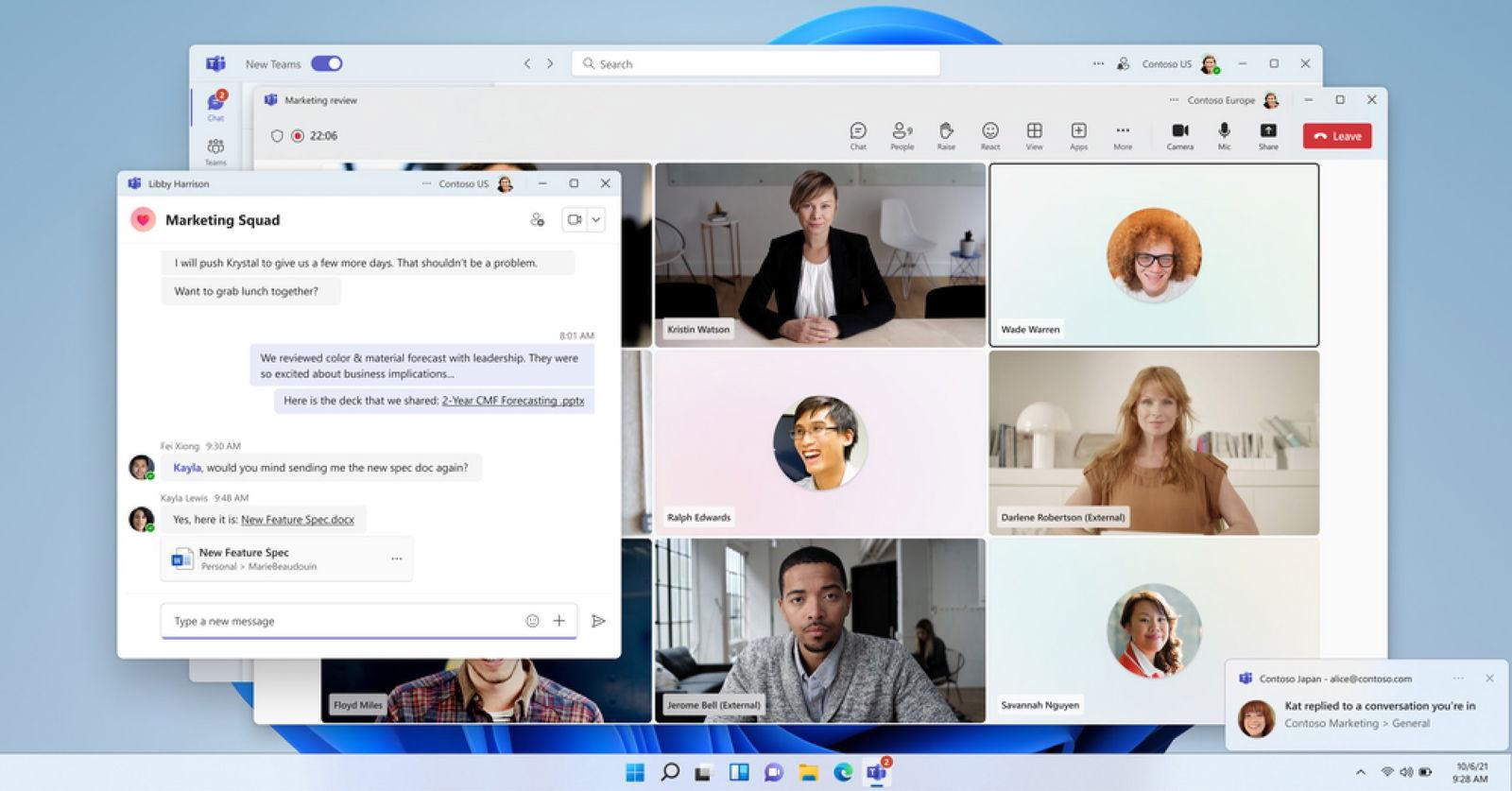
Om något oväntat händer och du behöver ändra tiden för ett möte, gör Teams det riktigt enkelt.
Från kalendern kan du dra händelsen till en ny tidslucka eller öppna informationen, välja en annan tid och klicka på "Skicka uppdatering". Deltagarna får ett omedelbart meddelande och mötet uppdateras i alla anslutna kalendrar.
Innan tiden ändras informerar Teams dig om dina gästers tillgänglighet, vilket undviker överlappningar eller oväntad frånvaro.
Hantering och assistans av statusen ”Visa som”
Organisatören har möjlighet att ändra statusen "Visa som" (t.ex. Upptagen, Frånvarande, Ledig osv.) så att deltagarna vet hur mötet kommer att visas i deras kalendrar.
- Gå till mötesinformationen och välj "Visa som".
- Välj lämpligt tillstånd baserat på vikt eller preferens.
Deltagarna kan anpassa sin egen status genom att högerklicka på mötet i kalendern och välja ett annat alternativ om så önskas. Som standard visas alla möten som "Upptagen".
Redigera och visa mötesinformation i mobilappen

Med Teams-mobilappen kan du visa, redigera och hantera dina möten när som helst . Följ bara dessa steg:
- Öppna Teams på din telefon och få åtkomst till din kalender.
- Klicka på det möte du vill ändra.
- Om du är organisatören trycker du på "Redigera", gör eventuella ändringar och väljer "Klar" för att skicka in uppdateringen.
En mycket praktisk funktion för användare som reser eller behöver göra snabba ändringar i farten.
Så här använder du Microsoft Teams Free för att schemalägga möten
Om du inte har den professionella versionen kan du med Teams Free enkelt organisera videosamtal, klasser, studiegrupper eller familjesammankomster . Här är de viktigaste stegen:
- Från fliken "Träffas", välj "Schemalägg ett möte"..
- Tilldela en titel och lägg till deltagare genom att ange deras namn, e-postadress eller telefonnummer..
- Ställ in datum, tid, varaktighet, repetitioner om det behövs, sekretess, vem som kan hoppa över väntrummet och vem som kan presentera.
- Klicka på "Spara" för att avsluta programmeringen.Alla gäster kommer att få en inbjudan med länk, detaljer och alternativ för förchatt.
I Teams Free kan deltagare acceptera inbjudan och gå med direkt utan att vänta i väntrummet, beroende på inställningarna . Om du lägger till händelsen i din personliga kalender i Outlook kommer informationen att vara tillgänglig för alla deltagare.
Skapa direktmöten i Teams gratis
För möten i sista minuten eller snabba samtal kan du använda alternativet Direktmöte på fliken Möte. Ange bara en titel och dela länken under Möteslänkar.
Regelbundna eller återkommande möten i Teams
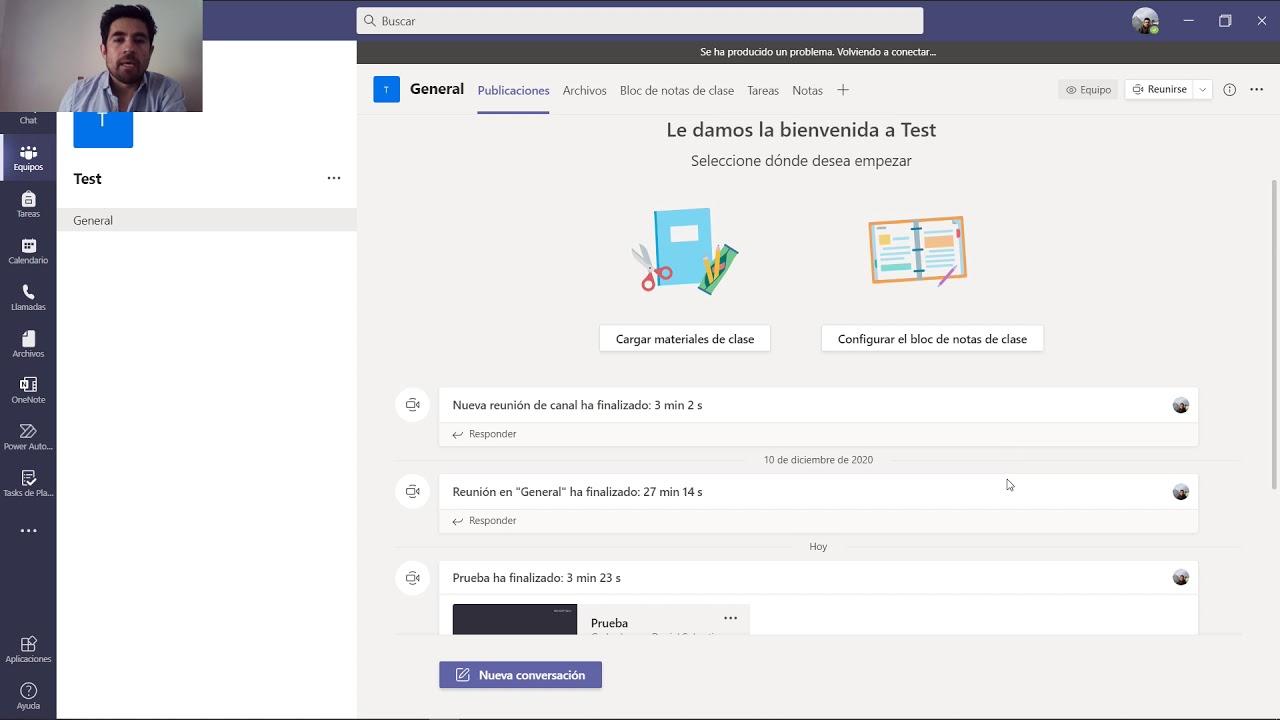
Återkommande möten är det bästa sättet att hålla team, klasser eller grupper uppkopplade regelbundet . Med Teams kan du ställa in möten som upprepas dagligen, veckovis eller månadsvis, alltid med samma länk och information.
- I det nya mötesformuläret aktiverar du alternativet "Återkommande möte".
- Välj frekvens (till exempel varje måndag och onsdag kl. 10:00) och ange slutdatum eller upprepningar.
- Klicka på "Spara" och lägg till deltagare precis som du skulle göra i vilket möte som helst.
Återkommande möten behåller samma länk, vilket gör åtkomsten enklare, och kan konfigureras för att tillåta automatiska inspelningar vid behov . De är idealiska för uppföljningsuppdateringar, kurser eller projektmöten.
Schemalägg Teams-möten från Google Kalender
Teams erbjuder ett Google Workspace-tillägg som låter dig schemalägga, visa och redigera möten direkt från Google Kalender . Detta är särskilt användbart om ditt företag eller din organisation använder Googles tjänster.
- Installera Teams-tillägget för Google Kalender och få tillgång till din vanliga kalender.
- Välj en tidslucka och välj "Lägg till konferens > Teams-möte".
- Lägg till gäster, plats, beskrivning och justera aviseringar vid behov..
- Tryck på «Spara», och händelsen kommer att visas i din Google Kalender med länken till Teams-mötet.
Om du vill säkerställa att alla medlemmar i en organisation har åtkomst kan IT-administratörer auktorisera plugin-programmet för alla användare och hantera behörigheter direkt från Google Workspace-konsolen.

Passionerad författare om bytesvärlden och tekniken i allmänhet. Jag älskar att dela med mig av min kunskap genom att skriva, och det är vad jag kommer att göra i den här bloggen, visa dig alla de mest intressanta sakerna om prylar, mjukvara, hårdvara, tekniska trender och mer. Mitt mål är att hjälpa dig att navigera i den digitala världen på ett enkelt och underhållande sätt.