Det är viktigt att förstå vilka appar eller processer som körs på din Mac , eftersom några av dessa appar mycket väl kan sakta ner din Mac. Nedan hittar du fyra andra sätt att identifiera alla fungerande appar och processer på din Mac.

Varför se alla fungerande appar och processer på Mac
Om du kommer från en Windows- dator måste du öppna Aktivitetshanteraren på din Windows-dator för att testa alla operativsystem och processer på datorn.
På en Mac finns det ett antal sätt att se alla fungerande appar och applikationer, från den enkla möjligheten att använda Dock till att använda Terminal -kommandot.
På det hela taget är syftet med att titta på alla fungerande appar och applikationer i din Mac att få en uppfattning om vilka applikationer som aktivt fungerar i din Mac, vilka källor de använder och dessutom utesluta potentialen för eventuella meningslösa applikationer som arbetar i bakgrunden och använder källor på din dator.
Presentera alla fungerande appar och processer på Mac med hjälp av träningsmonitorn på Mac
Exercise Monitor kan beskrivas eftersom Mac är lika med en Activity Supervisor i en Home Windows-dator. Träningsmonitorn ger en utmärkt bild av appen och processerna som fungerar på din Mac och mängden källor som används av dessa appar och processer.
1. Klicka på Finder- ikonen som finns i den vänstra delen av Dock (se bilden nedan)

2. På följande skärm klickar du på Användningsområden i menyn i vänster sidofält och klickar sedan på mappen Verktygsprogram .
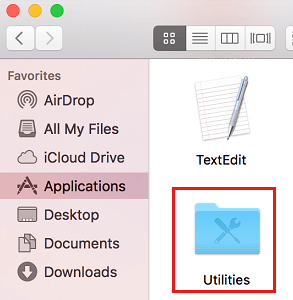
3. I mappen Verktygsprogram klickar du på Träningsmonitor som ska vara den primära produkten i mappen Verktygsprogram (se bilden nedan)
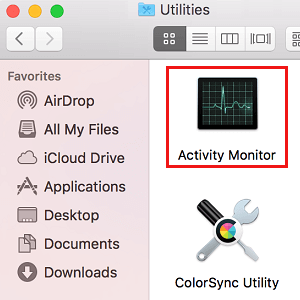
4. Så snart Träningsmonitorn öppnas kan du se en lista över alla processer eller funktioner som för närvarande körs på din Mac (se bilden nedan)
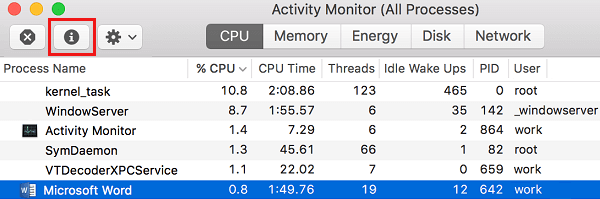
Som du kan se i bilden ovan finns det 5 helt olika flikar inom träningsmonitorn -> CPU, Reminiscens, Power, Disk och Community.
Om du klickar på varje flik kommer du att få extra information, till exempel att klicka på fliken Reminiscens kommer att visa dig hur mycket reminiscens varje kurs av använder. Om du klickar på CPU-fliken visas också mängden CPU som används av alla dessa appar och processer som fungerar på din Mac.
5. För att visa ytterligare information om en specifik kurs eller programvara, klicka helt enkelt på programvaran/kursen och klicka sedan på i- ikonen som finns längst upp till vänster på skärmen (se bilden nedan).
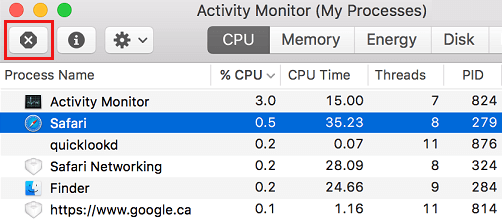
6. För att stoppa ett program eller en kurs via Träningsmonitorn, klicka helt enkelt på den apparat du vill stoppa och klicka sedan på x- knappen, som finns längst upp till vänster på skärmen (se bilden nedan).
Presentera alla fungerande appar på Mac Använd ström Ge upp Syfte Supervisor
En annan metod för att verifiera alla fungerande appar och applikationer på din Mac är genom Power Give up-övervakaren på Mac.
1. Klicka på Apple- ikonen i den övre menyraden på din Mac och klicka sedan på Avsluta programvara i rullgardinsmenyn (se bilden nedan).
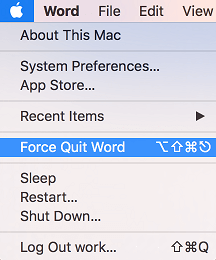
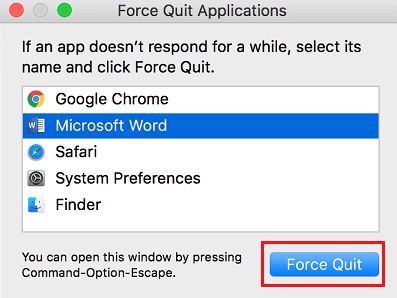
2. Detta kan öppna hanteraren för strömavbrott som kan visa dig alla operativsystem på din Mac.
3. För att stoppa drivningen på ett av dessa sätt, klicka helt enkelt på apparaten i listan och klicka på knappen Strömavstängning .
Presentera fungerande appar och processer på Mac med terminalkommandot
Terminalen avslöjar dig dessutom en djupgående bild av vilka syften och processer som fungerar i din Mac, tillsammans med andelen CPU som används av vart och ett av dessa ändamål/processer.
1. För att öppna Terminal på din Mac, gör en markeringssökning för Terminalen genom att trycka på kommandotangenterna + områdestangenterna på ditt Mac-tangentbord och söka efter Terminal i Markeringssökningen. (Se bilden nedan)
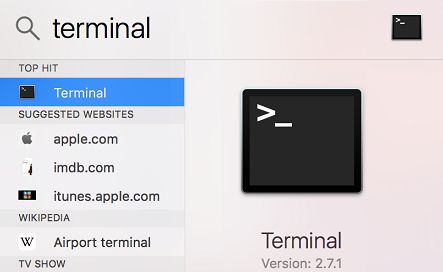
2. Dubbelklicka sedan på Terminal-alternativet eller tryck på Enter-tangenten på din Macs tangentbord för att öppna Terminal.
3. Skriv in high –o cpu i terminalen och tryck på enter -tangenten på tangentbordet.

Detta kan visa dig en lista över alla appar och processer som är i drift där de appar som förmodligen förbrukar mest CPU på toppen av listan.
4. För att omorganisera den här listan, stäng Terminalen och öppna den igen. Så snart Terminalen öppnas igen, skriv in hög –or storlek och tryck på Enter-tangenten på tangentbordet.

Nu kommer syften eller processer som förmodligen använder mest reminiscens att listas överst på listan och apparaten eller processerna som använder minst reminiscens kommer förmodligen att listas på baksidan av listan.
Presentera fungerande appar via docka
Den bästa strategin för att se driftappar på din Mac är att bara titta på din docka.
Alla driftsändamål kan ha en svart prick under ändamålsikonen (se bilden nedan)

Även om denna metod är enkel att observera, presenterar den vanligtvis inte alla appar som arbetar i bakgrunden och visar inte ens vilka av dessa processer som fungerar i bakgrunden.
Denna metod ger dig dessutom inte mycket element, som hur mycket minne varje programvara använder eller hur mycket CPU som används av varje programvara.
- Sättet att bli bra utan appar från Launchpad på Mac

Jag heter Javier Chirinos och jag brinner för teknik. Så länge jag kan minnas var jag förtjust i datorer och tv-spel och den hobbyn hamnade i ett jobb.
Jag har publicerat om teknik och prylar på Internet i mer än 15 år, särskilt inom mundobytes.com
Jag är även expert på onlinekommunikation och marknadsföring och har kunskap om WordPress-utveckling.