
Flera användare har nyligen rapporterat att deras skärmar visar Runtime Error 217 när de försöker starta vissa program. Vi analyserade problemet och fann att det kan orsakas av följande faktorer:
- Tredjeparts appkonflikt: Tredjepartsapplikationer kan störa dina systemprocesser.
- Korruptionsfel- Ditt operativsystem kan hantera någon typ av filkorruption som hindrar applikationer från att fungera korrekt.
- Ofullständig appinstallation- Det finns en möjlighet att installationen av applikationen kanske inte har slutförts på grund av en oväntad systemkrasch eller avbrott av en tredjepartsapplikation.
Nedan listar vi flera felsökningssteg som hjälper dig att lösa runtime-fel 217 i Windows 11 på nolltid.
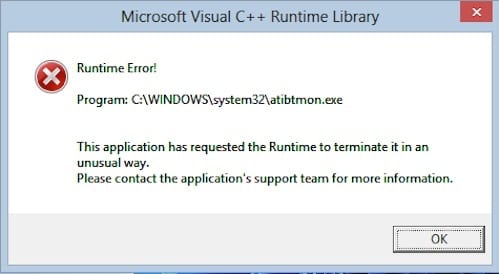
Hur man fixar runtime error 217 i Windows 11
Som jag just nämnde, i den här guiden kommer vi att visa dig metoderna som du kan använda för att reparera det här felet.
Kör SFC- och DISM-kommandon
Som vi diskuterade ovan orsakas fel som det vi har till hands ofta av korruptionsfel och fel i systemet.
Som tur är har Windows flera inbyggda felsökningsverktyg som kan skanna din dator efter fel och åtgärda dem med liten eller ingen användarintervention. Två av dessa verktyg är System File Checker (SFC) och Deployment Image Servicing and Management (DISM).
De flesta fall av filkorruption kan lösas genom att köra SFC- och DISM-verktygen, så vi rekommenderar att du provar det. Förhoppningsvis kommer du att lösa problemet på nolltid.
Installera om appen
Det finns en möjlighet att du kan ha problem med att öppna målappen eftersom appen inte har installerats helt. Om det här scenariot är tillämpligt bör det fungera att installera om appen.
- Skriv Lägga till eller ta bort program i sökområdet i aktivitetsfältet och klicka öppen.
- Leta upp och högerklicka på målappen.
- Välj avinstallera.
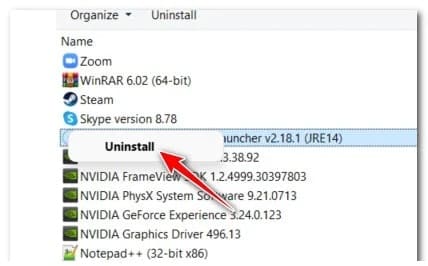
- När appen har avinstallerats, installera om den och kontrollera om problemet är löst.
Reparera installationen av Microsoft Visual C++
Visual C++ Redistributables är dynamiska länkbibliotek (DLL) som krävs av program eller spel skapade med Microsofts mjukvaruutvecklingsmiljö Visual Studio. Närhelst ett program kräver en DLL eller annan stödjande fil för att köras, kallas det ett beroende.
Runtime error 217 kan också indikera att en viss version av Visual C++ Redistributable som krävs av programmet du försöker starta är skadad eller saknas. I så fall kan reparation av din Microsoft Visual C++-installation hjälpa dig att lösa problemet.
- Skriv Kontroll av panel i sökområdet i aktivitetsfältet och tryck på öppen.
- Gå till Program och klicka sedan på Program och funktioner.
- Välj nu Microsoft Visual C++ 2015-2019 omfördelbar (x64) och tryck på Ändra som visas nedan.
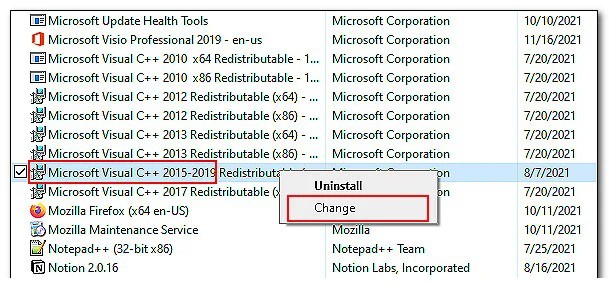
- Klicka på Reparationsknapp och vänta på att processen ska slutföras. Kontrollera sedan om det löste runtime error 217 på din PC.
Felsök ren startstatus
En ren start används för att diagnostisera och felsöka avancerade Windows- problem . Om lösningarna som nämns ovan inte fungerade för dig kan du försöka starta Windows i felsäkert läge och upprepa åtgärden som orsakade felet. Om problemet inte uppstår i felsäkert läge kan du utföra en ren start.
Så här kan du utföra en ren start i Windows:
- tryck på windows nycklar + R på tangentbordet för att öppna en dialogruta Ejecutar.
- I dialogrutans textfält måste du kopiera kommandot msconfig y tryck enter.
- Klicka nu på Normal start och gå till Fliken Tjänster.
- Markera rutan bredvid Dölj alla Microsoft-tjänster och klicka sedan på knappen Inaktivera alla.
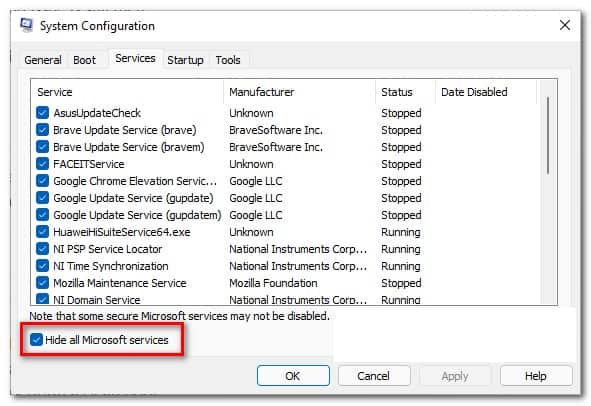
- tryck ansöka och då acceptera.
- Slutligen, starta om din dator och kontrollera om problemet fortfarande uppstår.
Återställ din PC
Som en sista utväg kan du också prova att återställa datorn för att lösa runtime-fel 217 i Windows 11. Detta återställer operativsystemet till sitt ursprungliga, felfria tillstånd. Du kan också välja mellan att behålla dina filer eller radera allt.
- Starta Windows-inställningar och gå till System -> recuperación.
- Klicka på Återställ PC-knapp.
- Välj nu behåll mina filer o Ta bort allt enligt dina preferenser för att fortsätta.
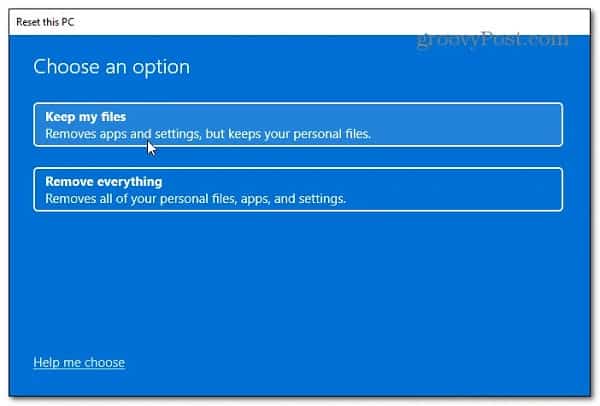
- Välj sedan mellan «moln nedladdning»Y«Lokal ominstallation» Återställandet Lokalt är det bästa alternativet när ditt system i princip fungerar bra och om du bara vill rensa inställningar och data och börja om. Om du har några skadade systemfiler kan molnnedladdning hjälpa dig.
- Dina nästa skärmar bör visa omstartsdetaljerna. Kontrollera dem och tryck följande.
- Tryck slutligen på knappen återställa.
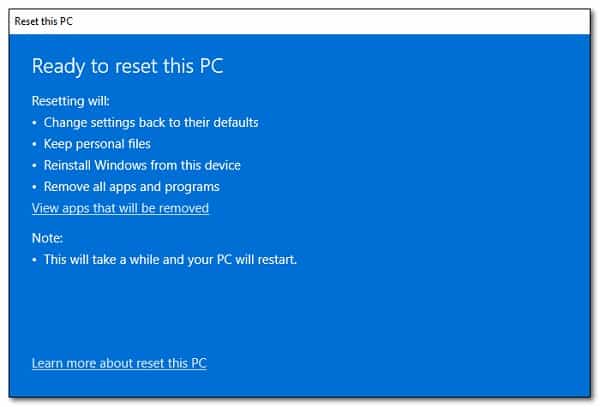
Med dessa enkla steg kan du lösa runtime error 217 utan problem. Om du gillade den här guiden, glöm inte att du kan dela den med vem du vill. Vi ses snart, tills dess.
