- Med Macrium Reflect kan du skapa fullständiga, inkrementella och differentiella bilder med avancerade funktioner som Incremental Forever och snabb konsolidering.
- Det är möjligt att montera kopiorna som virtuella enheter för att verifiera deras innehåll, återställa enskilda filer eller använda dem som källa för migreringar till en annan dator.
- Version 7 introducerar viktiga förbättringar som Macrium Image Guardian, Rapid Delta Restore och en avancerad schemaläggare för att automatisera säkerhetskopior.
- De olika utgåvorna och licensmodellerna täcker allt från hemmabruk till kritiska servrar, och balanserar kostnad, prestanda och säkerhet.
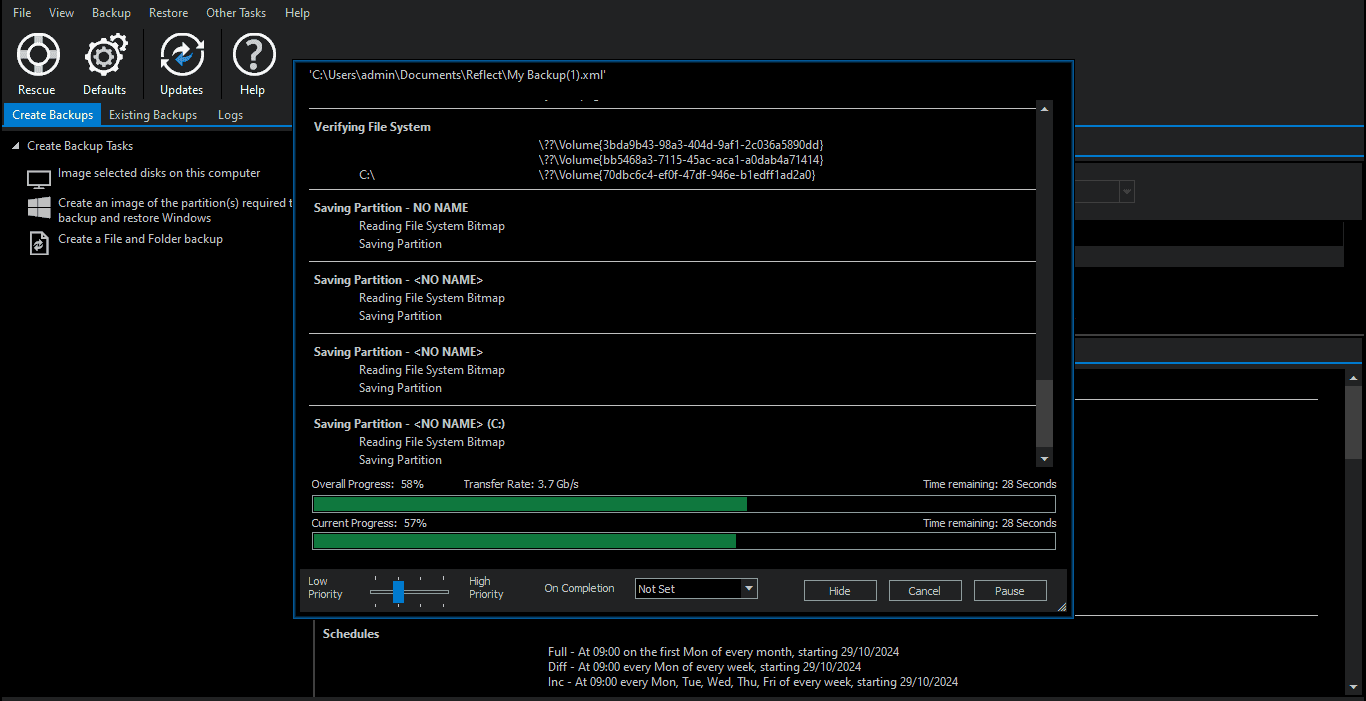
Skydda ditt system med pålitliga säkerhetskopior Den har blivit oumbärlig, oavsett om du använder datorn i arbetet eller bara hemma. Macrium Reflect har förtjänat sin plats som en av de mest kraftfulla lösningarna för att skapa diskavbildningar, stegvisa säkerhetskopior och fullständiga återställningar, oavsett om det är på samma dator eller en annan.
När vi pratar om avancerade säkerhetskopior med Macrium Reflect Vi pratar inte bara om att trycka på en knapp och glömma bort det, utan om att dra nytta av funktioner som Incremental Forever, snabb konsolidering, återställning av datorer utan lagringsutrymme och skydd mot ransomware. Dessutom uppstår vanliga frågor: hur man schemalägger en säkerhetskopia för att uppdatera en fullständig kopia utan att duplicera utrymme, hur man monterar en avbildning för att granska filer, eller hur man återställer allt (inklusive program) till en annan dator.
Vad är Macrium Reflect och varför används det så ofta för avancerade säkerhetskopior?
Macrium Reflect är en lösning för säkerhetskopiering och diskavbildning Utvecklad av Paramount Software UK, ett brittiskt företag specialiserat på dataskydd och katastrofåterställning, är den utformad för hemanvändare som vill skydda sina datorer med Windows såväl som för företag som behöver hålla kritiska system igång.
Verktyget låter dig skapa kompletta systemavbildningar (inklusive operativsystem, program, inställningar och data), samt stegvisa och differentiella säkerhetskopior. Detta gör det möjligt att återställa hela systemet vid diskfel, attack eller malware eller någon allvarlig katastrof, minimera el tiempo av inaktivitet.
I företagsmiljön passar Macrium Reflect mycket bra in. Inom sektorer där kontinuitet är avgörande: finans, sjukvård, utbildning, offentlig förvaltning, tillverkning och i allmänhet alla organisationer som inte har råd att förlora data eller avbryta sina tjänster. Den erbjuder lokal distribution såväl som integrerade molnalternativ, vilket ger gott om flexibilitet för att anpassa sig till varje infrastruktur och alternativ för säkerhetskopior av molnet.
Bland dess mest framstående förmågor finns skapandet av fullständiga diskavbildningar, kopior av specifika filer och mappar, serverreplikering, återställning av endast datorer i hårdvara nya och konvertering av säkerhetskopior till virtuella maskinerDessutom inkluderar den krypterings-, komprimerings- och dedupliceringsfunktioner för att optimera utrymme och förbättra säkerheten.
Teknisk support från Paramount Software UK Det sträcker sig från grundläggande onlinehjälp till telefonsupport och dygnet runt-service för företagskunder, vilket är avgörande när säkerhetskopian inte kan misslyckas under några omständigheter.
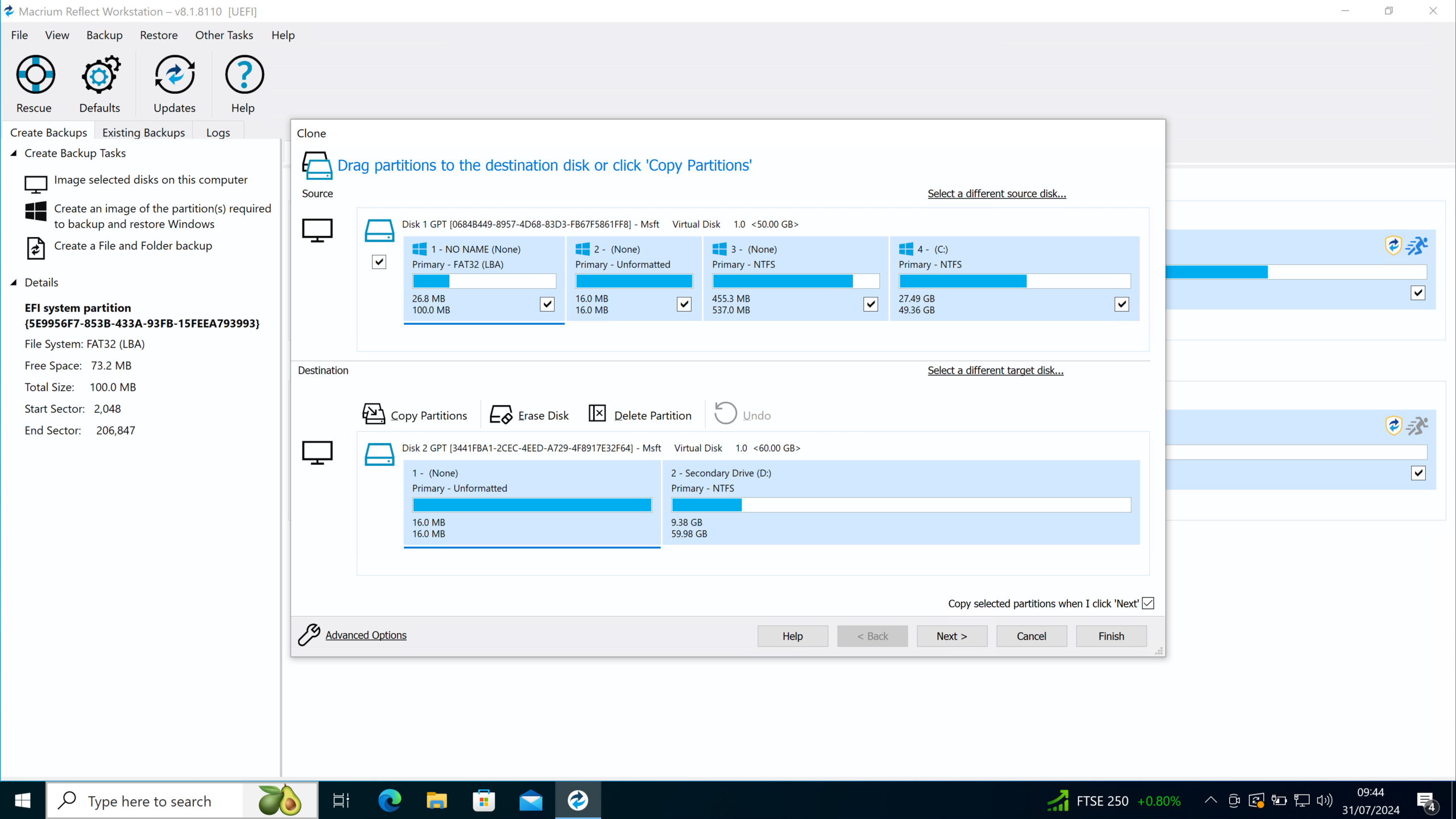
Avancerade säkerhetskopior: fullständiga, inkrementella, differentiella och inkrementella säkerhetskopior för alltid
Grunden för avancerade säkerhetskopior med Macrium Reflect Det handlar om att förstå de olika typerna av säkerhetskopiering som erbjuds och hur man kombinerar dem för att spara tid och utrymme utan att kompromissa med säkerheten. De viktigaste funktionerna är fullständiga, stegvisa och differentiella säkerhetskopieringar, samt funktionen för stegvis för alltid med snabb konsolidering. För att bättre förstå skillnaderna mellan metoderna kan du granska typer av säkerhetskopior.
En fullständig säkerhetskopia av bilden Den sparar allt innehåll i en eller flera partitioner: operativsystem, program, inställningar, dokument och annan data. Det är den perfekta utgångspunkten eftersom den låter dig återställa systemet som helhet till det specifika tillståndet. Den tar dock upp mer utrymme och tar längre tid än en stegvis eller differentiell säkerhetskopiering.
Stegvisa säkerhetskopior sparar endast ändringarna producerats sedan den senaste säkerhetskopian (oavsett om den är fullständig eller stegvis). Detta minimerar exekveringstiden och mängden data som skrivs, vilket gör dem perfekta för frekventa säkerhetskopieringar (t.ex. dagligen eller flera gånger om dagen) utan att överbelasta lagring.
Differentiella kopior, för sin delDe registrerar allt som har ändrats sedan den senaste fullständiga säkerhetskopian och ignorerar mellanliggande stegvisa säkerhetskopior. De tar upp mer utrymme än en typisk stegvis säkerhetskopia men förenklar återställningskedjan, eftersom du bara behöver den första fullständiga säkerhetskopian och motsvarande senaste differentiella säkerhetskopia.
Funktionen "Inkrementell för alltid" introducerad av Macrium Reflect 7 Det tar den här metoden ett steg längre: du gör en enda initial fullständig säkerhetskopia och genererar därefter endast inkrementella säkerhetskopior. Med snabb konsolidering kombinerar programmet självt äldre inkrementella säkerhetskopior enligt lagringsregler, vilket upprätthåller en hanterbar historik och optimerar utrymmet utan att tvinga dig att skapa regelbundna fullständiga säkerhetskopior.
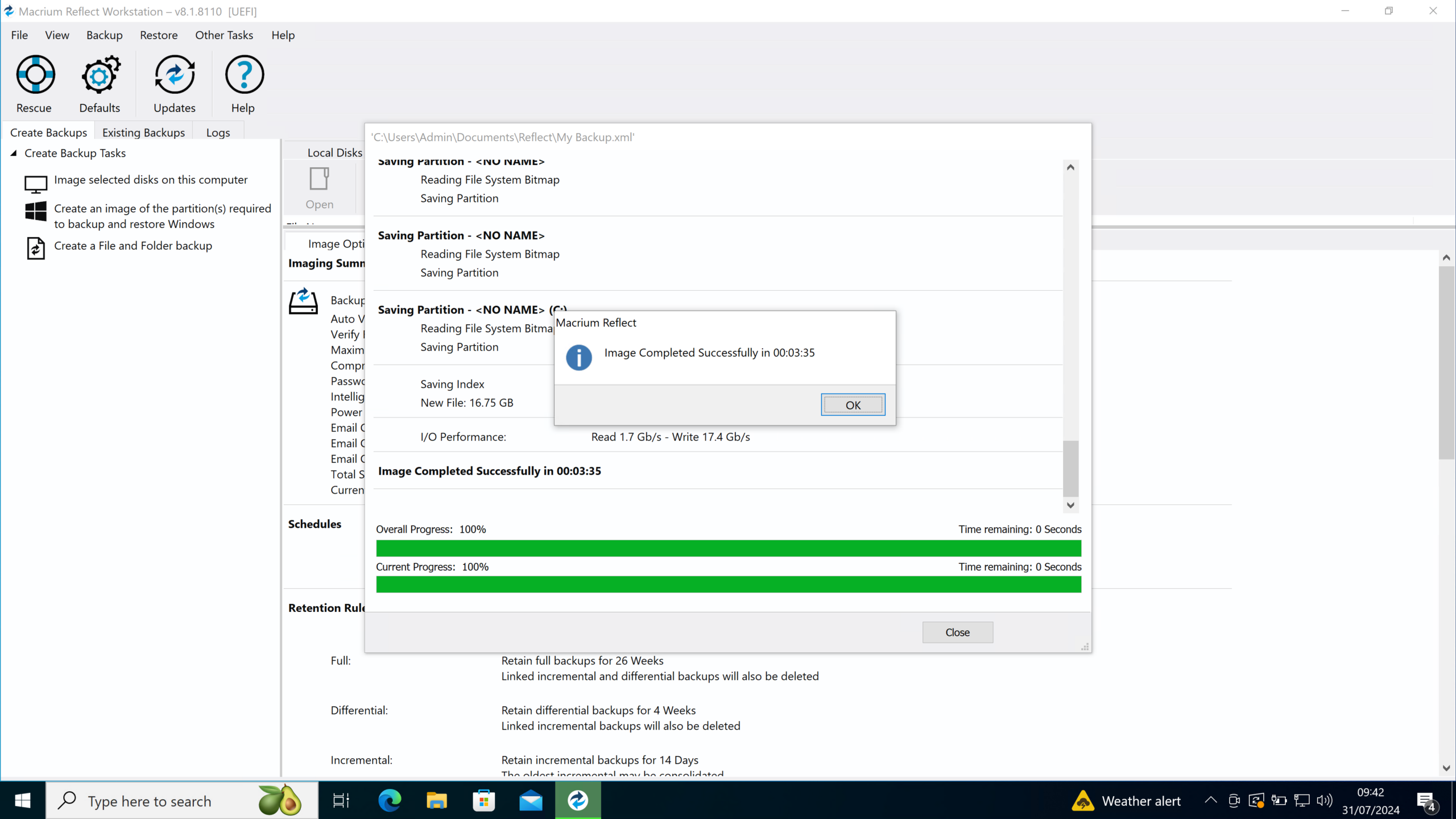
Hur man schemalägger avancerade säkerhetskopior utan att duplicera fullständiga kopior
En mycket vanlig fråga om Macrium Reflect Så här konfigurerar du säkerhetskopieringsplanen så att till exempel en komplett säkerhetskopia uppdateras varannan vecka utan att två fullständiga avbildningar behöver ta upp dubbelt så mycket utrymme. Det är ett typiskt scenario: du vill att Macrium ska skanna den aktuella avbildningen och bara skriva över det som har ändrats.
Det är värt att förtydliga att Macrium inte "skriver om" hela den befintliga bilden. Detta görs inte direkt, eftersom det skulle förstöra integriteten för säkerhetskopieringshistoriken. Istället förlitar den sig på stegvisa säkerhetskopieringskedjor eller konsolidering för att upprätthålla en enda, konsekvent säkerhetskopieringsrad, och kombinerar äldre kopior för att frigöra utrymme enligt din definierade policy.
Om ditt mål är att undvika att lagra två kompletta kopior samtidigt På grund av utrymmesbegränsningar är den mest praktiska strategin vanligtvis att använda Incremental Forever med snabb konsolidering. Du skapar en första fullständig ögonblicksbild, schemalägger frekventa inkrementella uppdateringar (t.ex. dagligen) och konfigurerar lagringsregler så att Macrium själv konsoliderar och rensar äldre inkrementella uppdateringar och bara behåller den historik du behöver (t.ex. två veckor).
I praktiken innebär detta Macrium konsoliderar de äldsta inkrementen i kedjan, så att utrymmet som används förblir rimligt. Du kommer inte att ha två identiska fullständiga avbildningar samtidigt; din basavbildning och dess inkrement kommer helt enkelt att "komprimeras" för att representera det aktuella tillståndet och de senaste återställningspunkterna.
Ett annat alternativ är att använda klassiska scheman med schemalagda fullständiga säkerhetskopior. (till exempel månatliga) och differentiella eller stegvisa säkerhetskopior däremellan, men justera bevarandet av fullständiga avbildningar så att endast den senaste sparas. På så sätt, när en ny fullständig säkerhetskopia skapas, kommer den tidigare kopian att raderas (eller konsolideras) enligt den definierade policyn, vilket undviker långvariga dubbletter.
Montera och utforska en Macrium Reflect-säkerhetskopia
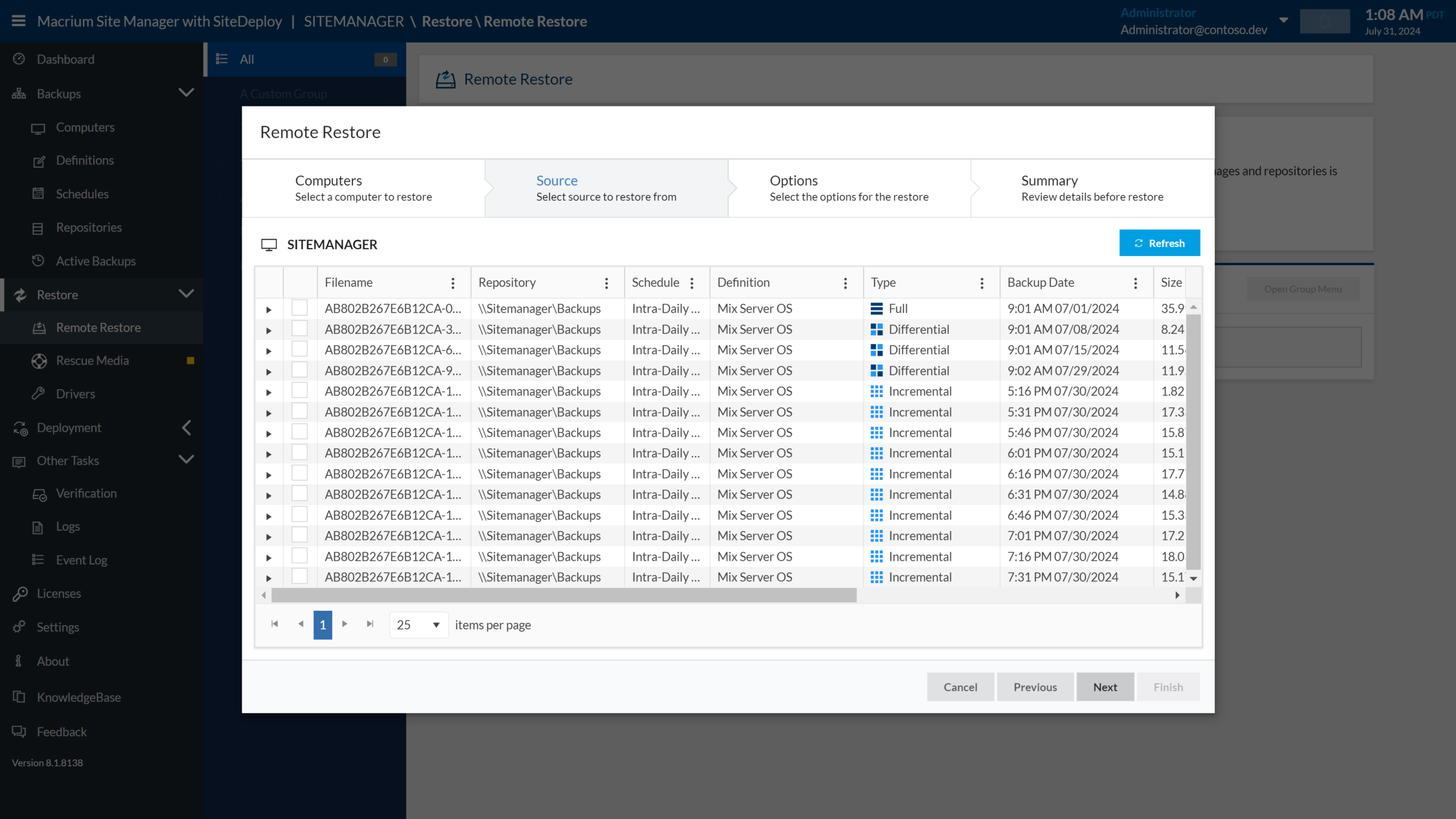
En av de mest användbara funktionerna i Macrium Reflect Det är möjligheten att "montera" en säkerhetskopia i Utforskaren som om det vore en annan enhet. Detta låter dig kontrollera innehållet, återställa specifika filer och till och med använda den bilden som en källa för migrering till en annan dator.
Monteringsprocessen är ganska enkelFörst måste du ha Macrium Reflect installerat på den dator där du kommer att komma åt säkerhetskopian. När programmet är öppet går du till fliken "Återställ" och väljer alternativet att öppna en säkerhetskopia eller fil i Utforskaren.
När du väljer alternativet att öppna en bildNär du navigerar till mappen där du sparade säkerhetskopian visar Macrium partitionerna som finns i den filen, till exempel den klassiska C:-enheten. Bekräfta bara med OK för att börja montera avbildningen som en virtuell enhet.
Inom några sekunder ser du den nya enheten monterad. I Utforskaren i Windows, med sin egen tilldelade enhetsbeteckning, kan du bläddra bland filer och mappar, kopiera dem till din nya dator eller jämföra datastrukturer. Detta är det perfekta sättet att kontrollera att säkerhetskopian innehåller allt du förväntade dig innan du utför en fullständig återställning.
Den här inställningen är också viktig när du vill återställa på en annan dator. med hjälp av ytterligare migreringsverktyg, eftersom dessa vanligtvis fungerar på den monterade avbildningen som om det vore en fysisk hårddisk ansluten till datorn.
Återställa en kopia av Macrium Reflect på en ny dator
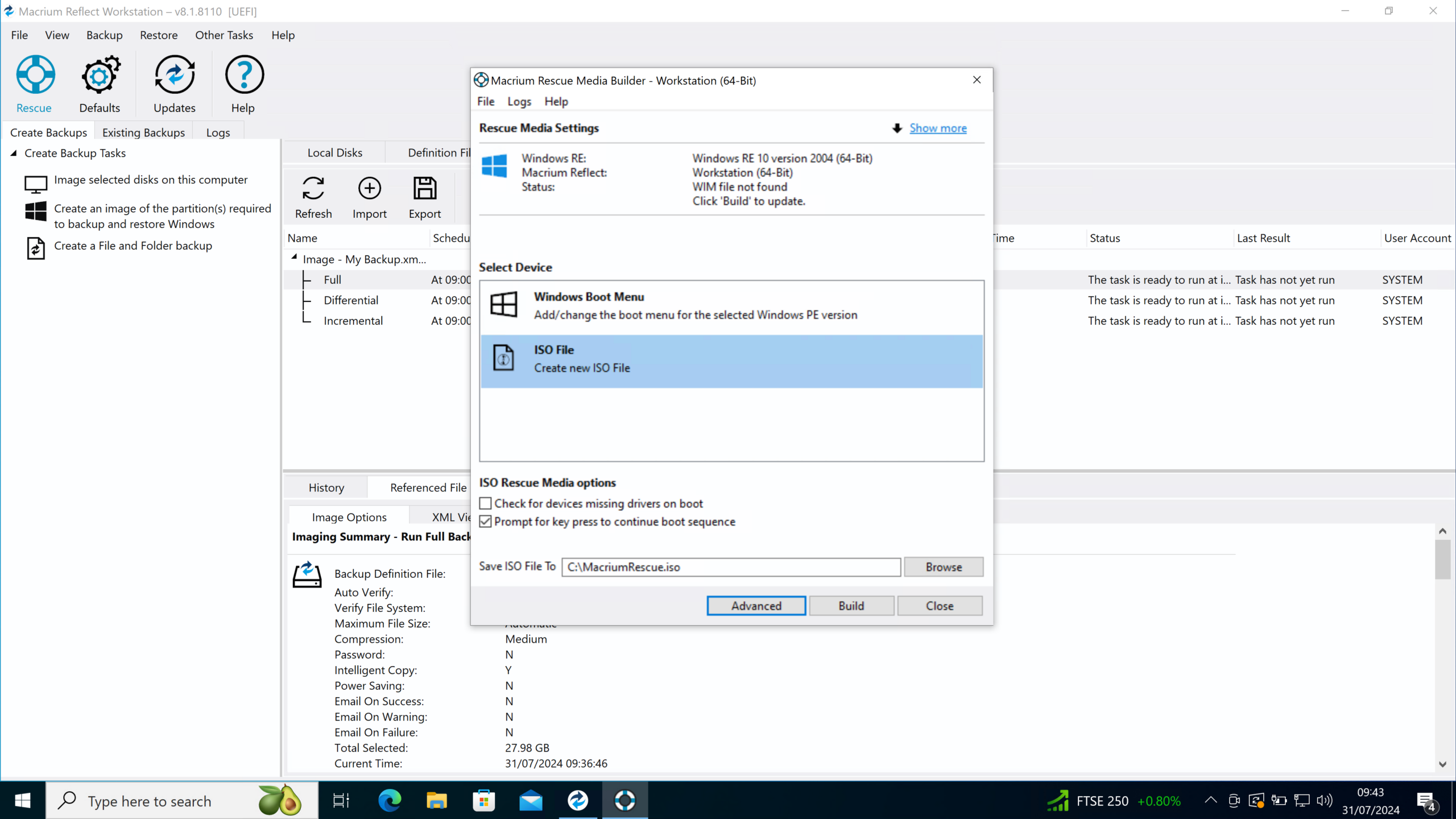
När du byter dator eller ersätter hårdvaraAtt bara kopiera enskilda dokument räcker inte alltid: ofta behöver man återställa program, profiler, inställningar, e-postmeddelanden och konton exakt som de var. Med en bild skapad med Macrium Reflect är detta möjligt med rätt tillvägagångssätt.
Det första steget, som vi har sett, är att ställa in säkerhetskopian på den nya datorn för att ha direktåtkomst till innehållet. Efter att du har installerat Macrium Reflect och monterat avbildningen kommer du att se dina gamla hårddiskar (till exempel C:) som en virtuell hårddisk från vilken du kan extrahera data.
Om du bara vill återställa vissa specifika filer Du kan kopiera dem manuellt från den monterade hårddisken. Detta inkluderar dock inte program, användarprofiler eller komplexa konfigurationer, så för en fullständig migrering används vanligtvis specialiserad programvara som läser den bilden som källa.
Migreringsverktyg används i professionella miljöer. De kan behandla den virtuella enheten (den monterade Macrium-avbildningen) som "en annan hårddisk" och överföra program, konfigurationer, dokument och anpassningar därifrån till det nya systemet. Processen är till stor del automatiserad, vilket eliminerar behovet av att manuellt söka efter konfigurationsmappar en efter en.
När återställnings- eller migreringsprocessen har börjatVerktyget rekonstruerar miljön på den nya maskinen och bevarar, så mycket som möjligt, profilstrukturen, installerad programvara och användarinställningar. Det är ett mycket effektivt sätt att utnyttja Macrium Reflect-bildsäkerhetskopieringen utöver att bara återställa enskilda filer.
Kontrollera om din Macrium Reflect-säkerhetskopiering är klar
Det är väldigt vanligt att känna sig illa till mods när man ser att bildfilen tar upp mindre plats. än det utrymme som används på originaldisken. Tänk dig följande scenario: din C:-enhet visar cirka 391 GB i bruk, du skapar en avbildning med Macrium Reflect (med alternativet "Säkerhetskopiera Windows") och den resulterande .mrimgx-filen väger cirka 241 GB. Vid första anblicken verkar det som att "något saknas", men det behöver inte nödvändigtvis vara fallet.
Storleksskillnaden beror främst på kompression Macrium använder den här metoden eftersom den inte kopierar tomma sektorer. Även om Windows säger att partitionen är 391 GB upptagen, inkluderar detta mycket komprimerbara filer, redundant data, temporära filer och till och med utrymme markerat som använt som faktiskt innehåller irrelevant information.
För att säkerställa att du valde rätt alternativ när du gjorde säkerhetskopianDet första du behöver göra är att bekräfta att du använde guiden "Säkerhetskopiera Windows" eller diskavbildningen med alla nödvändiga partitioner valda (vanligtvis systempartitionen, den systemreserverade/EFI-partitionen och C:-enheten). Den här guiden är specifikt utformad för att skapa kompletta kopior av Windows-miljön.
Om du vill kontrollera innehållet i kopianMontera bilden från fliken Återställ som diskuterats tidigare och, om det behövs, Kontrollera filåtkomst och ändringarNär den är monterad, kontrollera att du ser alla vanliga mappar: Användare, Programfiler, Windows, etc. Om allt finns, lyckades kopieringen, även om den resulterande filstorleken är betydligt mindre än den användning som rapporteras av systemet.
Det rekommenderas också att använda Macriums verifieringsfunktioner Efter att kopian har skapats: programmet kan självt kontrollera bildfilens integritet för att säkerställa att den inte har skadats under säkerhetskopieringsprocessen eller på grund av problem med destinationsdisken.
Viktiga funktioner i Macrium Reflect för professionellt och personligt bruk
Förutom att skapa kompletta bilderMacrium Reflect integrerar en serie moduler som gör den till en mycket komplett lösning. Dessa inkluderar säkerhetskopior av enskilda filer och mappar, replikering av hela servrar, återställning av system utan lagringsutrymme och konvertering av säkerhetskopior till virtuella maskiner.
Säkerhetskopiera specifika filer och mappar Detta är användbart när du bara behöver skydda vissa kritiska sökvägar (till exempel en projektmapp eller en specifik databas) utan att behöva skapa en hel systemavbildning. Detta minskar storleken på säkerhetskopiorna och snabbar upp återställningen av dokument på begäran.
Serverreplikering låter dig spara en kopia på en annan platsDetta är avgörande för affärskontinuitet och strategier för katastrofåterställning. Om en primär server går sönder kan repliken ta över med mycket korta driftstopp och är särskilt användbart när du behöver en fullständig säkerhetskopiering på Windows Server.
Barmetallrestaurering är en annan av dess styrkorDu kan återställa ett komplett system på ny hårdvara eller på en dator där hårddisken eller huvudkomponenterna har bytts ut. Tanken är att återställa till ett fungerande tillstånd utan att behöva installera om operativsystemet eller programvaran från grunden.
Konvertera säkerhetskopior till virtuella maskiner Det öppnar dörren för testscenarier, snabb återställning eller virtualisering av äldre system. Från en avbildning skapad med Macrium Reflect kan du generera en virtuell maskin som replikerar den miljön, vilket underlättar kompatibilitetstestning eller ger tillfällig åtkomst till äldre system.
Macrium Reflect 7: Stegvis för alltid, MIG och Rapid Delta Restore
Macrium Reflect version 7 representerade ett betydande steg framåt När det gäller prestanda, säkerhet och flexibilitet vid säkerhetskopiering integrerade den flera tekniker som nu är nyckeln till att implementera moderna avancerade säkerhetskopieringar, både i krävande hemmiljöer och i företag.
Funktionen Incremental Forever, som redan diskuterats, är en av de viktigaste nya funktionerna.Det gör att du alltid kan arbeta med en enda initial fullständig kopia och en kedja av inkrementella kopior, vilket optimerar lagringen genom att snabbt konsolidera de äldsta kopiorna. Detta förenklar hanteringen av rotationspolicyn avsevärt.
Macrium Image Guardian (MIG) är ytterligare en strategisk del MIG fokuserar på att skydda säkerhetskopior från ransomware-attacker och obehörig åtkomst. Den övervakar bildfiler och förhindrar olagliga modifieringar, vilket minskar risken för att skadlig kod krypterar eller korrumperar dina säkerhetskopior.
Version 7 förstärkte även motorn hos programmering av uppgifterDetta gör att du kan schemalägga säkerhetskopior dagligen, veckovis eller enligt anpassade kalendrar. På så sätt kan säkerhetskopior köras under perioder med lägre systemanvändning, vilket automatiserar skyddet helt utan att du behöver komma ihåg att starta säkerhetskopieringen manuellt.
Rapid Delta Restore (RDR) är en annan differentierande teknikIstället för att skriva över hela disken vid varje återställning tillämpar RDR endast de nödvändiga ändringarna mellan det aktuella tillståndet och målavbildningen. Detta snabbar upp återställningstiderna avsevärt, en stor fördel när ett kritiskt system inte kan vara nere för länge.
Slutligen, stöd för Windows PE-miljöer och servrar Det utökar utbudet av scenarier där du kan utföra återställningar, starta säkerhetskopior eller förbereda räddningsmedia, både på persondatorer och professionella serverinfrastrukturer.
Fördelar och nackdelar med att använda Macrium Reflect
Bland de tydligaste fördelarna med Macrium Reflect Det finns hastigheten hos dess stegvisa säkerhetskopior och effektiviteten hos dess komprimeringsalgoritmer. Möjligheten att schemalägga frekventa säkerhetskopior utan att de tar upp för mycket tid eller utrymme gör det enklare att anta en mer aggressiv och säker säkerhetskopieringspolicy.
Flexibiliteten i återhämtningen är ytterligare en fördel.Du kan återställa specifika filer, hela mappar eller till och med hela systemet, inklusive program, inställningar och profiler. Detta minimerar produktivitetsförlust efter en incident, eftersom du kan återuppta arbetet nästan exakt där du slutade.
Bred kompatibilitet med olika OS och miljöer (från äldre versioner av Windows till nuvarande miljöer och servrar) gör den till en mångsidig lösning. Även om huvudfokus ligger på Windows, integreras den i många heterogena infrastrukturer utan alltför stora problem.
På den mindre gynnsamma sidan har Macrium Reflect lite av en inlärningskurva.Särskilt när du vill gå längre än "nästa, nästa, slut" och konfigurera avancerade scheman för retention, konsolidering eller replikering. För att få ut det mesta av verktyget är det värt att avsätta lite tid för det och, om möjligt, testa det i en icke-kritisk miljö i förväg.
Kostnaden för licenser kan också vara en faktor att ta hänsyn till.särskilt för enskilda användare eller småföretag med mycket snäva budgetar. Även om det finns gratisversioner med begränsade funktioner, är de mest avancerade funktionerna vanligtvis reserverade för betalversionerna.
En annan aspekt att beakta är integrationen med vissa molntjänster. Det är inte lika heltäckande som lösningar som skapas direkt "molnbaserat". Om din absoluta prioritet är inbyggd säkerhetskopiering över flera molnleverantörer kan du behöva komplettera det med andra verktyg eller noggrant granska de tillgängliga alternativen.
Macrium Reflect-utgåvor, priser och licensiering
Macrium Reflect erbjuds i flera utgåvor för att täcka olika profiler: hemanvändare, kontorsarbetsstationer, standardservrar och servrar med avancerade behov som säkerhetskopiering för databaser Exchange eller SQL.
Home Edition är inriktad på individuella användare. för de som vill skydda en eller flera personliga datorer. Den inkluderar nödvändiga funktioner för säkerhetskopiering av bilder, snabb återställning och användning av tekniker som Rapid Delta Restore, med ett relativt användarvänligt gränssnitt.
Workstation- och Server-utgåvorna De är utformade för små och medelstora företag som behöver skydda kritiska arbetsstationer och servrar. De lägger till centraliserade hanteringsalternativ, mer flexibla policyer och specifik kompatibilitet med serversystem.
Server Plus Edition tar det ett steg längre Genom att integrera avancerade funktioner för att stödja företagsdatabaser som Exchange och SQL Server är det ett alternativ utformat för miljöer där e-post- och databastjänster är kärnan i verksamheten.
Licensmodellen baseras normalt på antalet datorer (servrar eller arbetsstationer) som du vill skydda. Till detta kommer kostnaden för den lagring som behövs för säkerhetskopior och, i vissa fall, ytterligare supportavtal, vilka tillsammans utgör den totala ägandekostnaden (TCO) på medellång och lång sikt.
Utöver köp av permanenta licenserDet finns vanligtvis alternativ för årlig prenumeration och förnyelse med tillgång till uppdateringar och support. I professionella sammanhang är det mest förnuftiga att prata direkt med säljteamet för att säkerställa att utgåvan och kontraktstypen är anpassade till organisationens specifika behov.
Som en allmän idé hjälper Macrium Reflect till att minska indirekta kostnader Dessa är kopplade till driftstopp och långsamma eller ofullständiga återställningar. Om en bra säkerhetskopia förhindrar timmar av driftstopp eller förlust av viktig data, betalar sig investeringen vanligtvis på kort tid.
På en praktisk nivå kombinerar Macrium Reflect snabbhet, flexibilitet och säkerhet. Detta täcker allt från den typiska säkerhetskopieringen innan en bärbar dator skickas för reparation till avancerade strategier för katastrofåterställning med replikerade servrar och återställningar av endast datorer. Att lära sig att effektivt hantera dess fullständiga avbildningsalternativ, inkrementella avbildningar, inkrementell permanent hantering, montering av säkerhetskopior och återställning till ny hårdvara ger dig en mycket stark position för att förhindra att ett hårddiskproblem eller en ransomware-attack blir en katastrof.


Passionerad författare om bytesvärlden och tekniken i allmänhet. Jag älskar att dela med mig av min kunskap genom att skriva, och det är vad jag kommer att göra i den här bloggen, visa dig alla de mest intressanta sakerna om prylar, mjukvara, hårdvara, tekniska trender och mer. Mitt mål är att hjälpa dig att navigera i den digitala världen på ett enkelt och underhållande sätt.