Om du får felmeddelandet "Print spooler-tjänsten borde inte fungera" på din bärbara dator kommer du inte att kunna konfigurera skrivaren. Nedan följer stegen för att åtgärda felet "Print spooler-tjänsten borde inte fungera" i Windows 10.
Print Spooler-tjänsten fungerar inte
Felet "Print Spooler Service borde inte fungera" i Home Windows 10 inträffar om du försöker sätta i en skrivare på din bärbara dator.
Felrapporten lyder "Åtgärden kunde inte utföras. Print spooler-tjänsten borde inte fungera." Vanligtvis kommer detta fel att monteras genom att starta om utskriftsspoolertjänsten.
Om detta inte åtgärdar problemet är det troligt att felet i Print Spooler-tjänsten på din bärbara dator är kopplat till skadade drivrutiner eller skrivarpaket.
1. Starta om Print Spooler Service
Följ stegen nedan för att starta om Print Spooler-tjänsten på din bärbara dator.
1. Högerklicka på knappen Start och klicka på Kör.
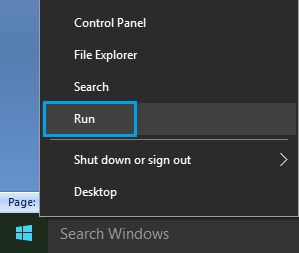
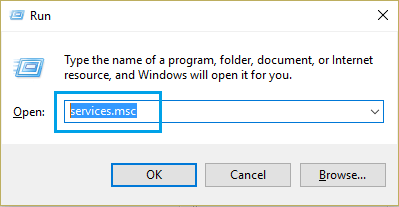
2. I kommandofönstret Kör, sortera companies.msc och klicka på OK.
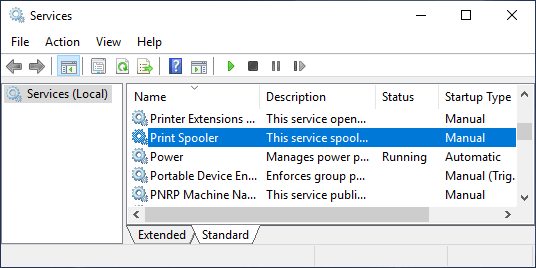
3. På leverantörsskärmen bläddrar du nedåt och dubbelklickar på tjänsten Skrivarspooler .
4. På nästa skärm ändrar du starttypen till Automatiserad och klickar på Starta (om tjänstens status är: Stoppad).
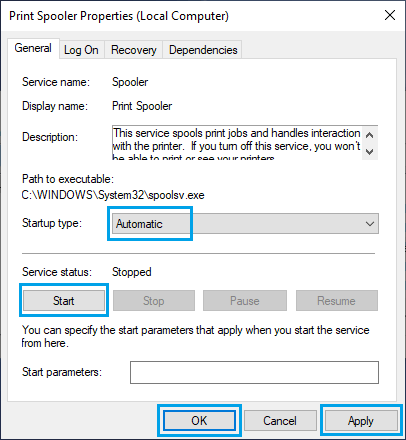
5. Klicka på Verkställ och OK för att undvika att slösa bort den här omvandlingen till Print Spooler-tjänsten på din bärbara dator.
Starta nu om din bärbara dator och se om du kommer att kunna ställa in skrivaren på din bärbara dator.
2. Byt ut skrivardrivrutinen
Om problemet inte försvinner och Print Spooler-tjänsten fortsätter att stoppa, är problemet troligtvis kopplat till föråldrade eller skadade skrivardrivrutiner.
1. Högerklicka på knappen Start och klicka sedan på Systemadministratör.
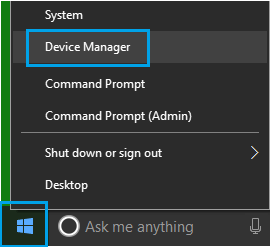
2. Högerklicka på din skrivare på systemadministratörens skärm och klicka på Ersätt drivrutin.
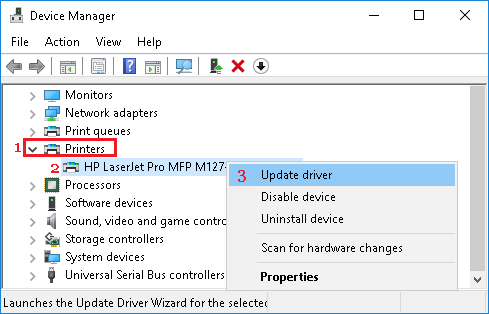
3. På nästa skärm klickar du på Sök regelbundet efter uppdaterade drivrutiner.
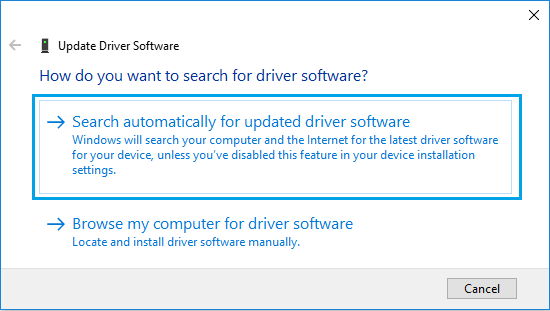
4. Aktivera Windows för att söka efter den uppdaterade skrivardrivrutinen och installera den på din dator.
3. Använd felsökaren
Följande reparation kan vara att låta den inbyggda felsökaren i Home Windows 10 söka upp och reparera utskriftsproblem på din bärbara dator.
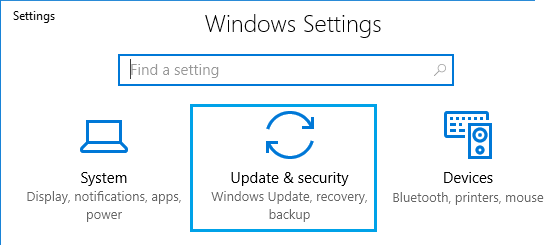
1. Öppna Inställningar > klicka på Ersätt och säkerhet.
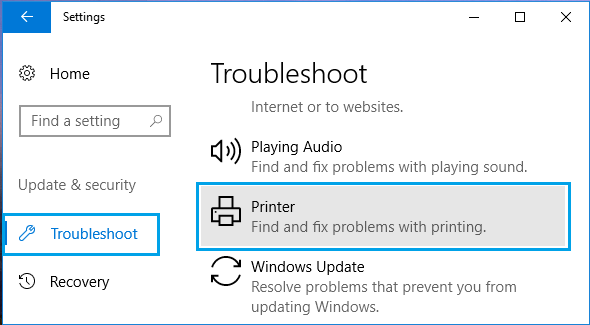
2. På nästa skärm klickar du på Felsök i den vänstra rutan. I den högra rutan klickar du på Hitta och åtgärda problem med utskrift.
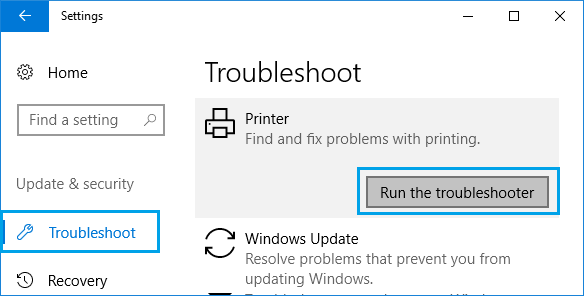
3. Klicka sedan på knappen Kör felsökaren .
4. Följ instruktionerna på skärmen eftersom felsökaren försöker hitta och åtgärda utskriftsproblem på din dator.
- Upptäck skrivarens IP-handtag i Home windows 10
- Reparera skrivaren inte aktiverad Felkod -30 i hemmet windows 10

Jag heter Javier Chirinos och jag brinner för teknik. Så länge jag kan minnas var jag förtjust i datorer och tv-spel och den hobbyn hamnade i ett jobb.
Jag har publicerat om teknik och prylar på Internet i mer än 15 år, särskilt inom mundobytes.com
Jag är även expert på onlinekommunikation och marknadsföring och har kunskap om WordPress-utveckling.