Felet Reference_By_Pointer en Windows är en av typerna av BSOD (blue screen of death) svårare att diagnostisera och korrigera. Det här problemet har blivit utbrett i Windows 10 och vi börjar se nya användarrapporter som indikerar att det också förekommer i Windows 11. Om du vill veta hur man reparerar det, se till att läsa den här guiden.

Vad orsakar Reference_By_Pointer-felet i Windows?
Även med det faktum att det här problemet är svårt att diagnostisera, finns det ett par vanliga bovar som du bör prioritera när du felsöker just det här problemet:
- Sektorer av lagring skadad– Två av de vanligaste orsakerna som förmodligen är ansvariga för den här typen av problem är en lagringsenhet som börjar misslyckas eller en annan typ av lagringsinkonsekvens. Om skadorna på din enhet är minimala kan du eventuellt tillfälligt lindra problemet genom att göra en CHKDSK-skanning via Återställningsmenyn.
- Skadade data i Temp och Prefetch-mappen– Om du kan starta din dator och du bara ser den här typen av BSOD under vissa åtgärder, kan du ha turen att se att det här problemet uppstår på grund av någon typ av skadad data som för närvarande lagras i Temp eller Prefetch-mappen . Att ta bort innehållet i den här mappen bör lösa problemet i ditt fall.
- korruption av systemfiler– Korruption av systemfiler kan också vara ansvarig för just detta problem. Om problemet är ytligt kan du kanske åtgärda det genom att köra SFC- och DISM-skanningar via återställningsmenyn. Men om du har att göra med en typ av problem som är rotad inom kärndata, kan du behöva utföra en ren installation eller en reparationsinstallation för att fixa systemfilskorruption.
- Board drivrutiner föråldrad bas: Om du regelbundet upplever den här typen av problem när din PC måste utföra resurskrävande uppgifter, är det troligt att din nuvarande dator tvingas köra på föråldrad moderkortsfirmware. På datorer portabelDenna typ av systemfel uppstår eftersom ditt moderkort inte är konfigurerat för att ge rätt spänning till de interna komponenterna. För att åtgärda detta problem måste du installera de senaste drivrutinerna för ditt moderkort.
- Föråldrade/inkompatibla NIC-drivrutiner– Det här kan tyckas vara en osannolik boven, men drivrutinen för nätverkskortet (NIC) är en bekräftad boven för den här typen av BSOD. Lyckligtvis är det så enkelt att fixa det här scenariot som att uppdatera din NIC-drivrutin till den senaste tillgängliga versionen.
- Tredjeparts antivirusinterferens: Norton och ett par andra antivirussviter från tredje part får ibland skulden för denna BSOD. Den kritiska systemkraschen inträffar troligen eftersom en kärnfil är låst på grund av en falsk positiv från den aktiva AV. För att testa den här typen av störningar måste du tillfälligt inaktivera eller avinstallera antivirus från tredje part och se om BSOD slutar uppstå.
- Olika störningar från tredje part– Förutom antiviruspaket som kan störa, finns det även andra kategorier av program som är kända för att orsaka detta problem. Systemoptimerare och i allmänhet alla typer av överlagringsprogram är kända för att orsaka denna typ av BSOD. Det bästa sättet att identifiera denna typ av problem är att utföra en ren uppstartsprocedur.
- Olika konfigurationer (för virtuella maskiner)- Om du har det här problemet när du startar en virtuell maskin (VM) och du nyligen har gjort några justeringar av din systemkonfiguration, kanske du snabbt kan lösa problemet genom att tvinga det virtuella operativsystemet att starta om med den senaste bra konfigurationen.
- Korrupta Hyper-V Integration Services (för virtuella datorer): Om det är en virtuell maskin via Hyper-V, är en annan möjlig boven (om du får denna BSOD inuti en virtuell maskin) Hyper-V Integration Services. I det här fallet kan du åtgärda problemet genom att uppdatera alla Hyper-V-tjänster via Enhetshanteraren (inuti din virtuella maskin).
Hur fixar jag Reference_By_Pointer-felet på Windows?
Nu när vi har gått igenom alla potentiella orsaker som kan vara ansvariga för det här problemet på både Windows 10 och Windows 11, låt oss gå igenom flera korrigeringar som andra berörda användare framgångsrikt har använt för att fixa Reference_By_Pointer-felet:
1.- Utför en CHKDSK-skanning från återställningsmenyn
Innan du går vidare till mer omfattande reparationsstrategier bör du starta den här felsökningsguiden genom att se till att du inte stöter på Reference_By_Pointer BSOD på grund av en felaktig enhet.
Lyckligtvis för dig, om skadan är ytlig och enheten precis börjar misslyckas, kan du undvika behovet av att köpa en ny enhet genom att implementera en CHKDSK-skanning och se om Check Disk Utility kan identifiera de dåliga sektorerna och ersätta dem . med oanvända motsvarigheter.
Men eftersom du kanske inte kan starta tillförlitligt (eller alls) på grund av Reference_By_Pointer BSOD, rekommenderar vi att du aktiverar en CHKDSK-skanning via inställningsmenyn. avancerad återhämtning på Windows 11 och Windows 10:
Obs: Skärmarna du ser kommer att variera något om du använder Windows 10, men stegen är i allmänhet desamma för båda. OS.
- Tryck på knappen Windows för att öppna knappen Hem.
- Därefter måste du klicka på strömikonen och hålla ned tangenten shift medan du klickar Omstart.
Obs: Detta tvingar Windows att starta om direkt till startmenyn. avancerad återhämtning.
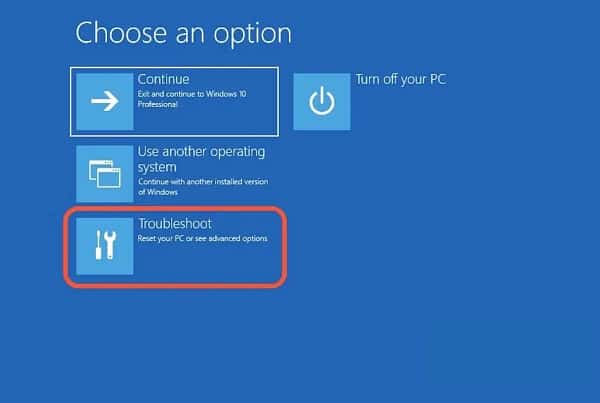
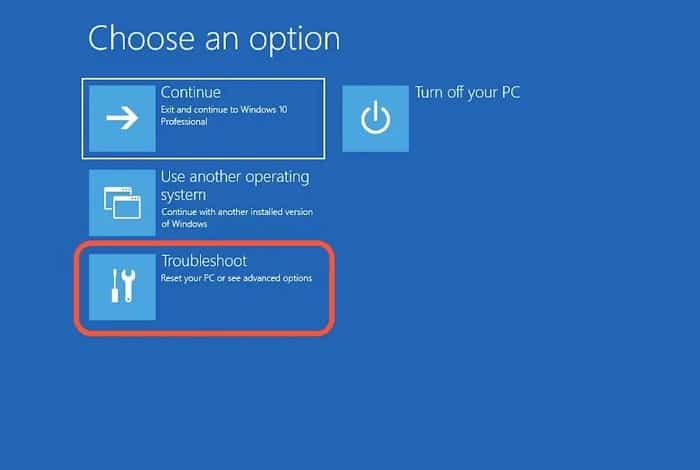
- När din PC startar i menyn avancerad återhämtningklick felsökning i tillgängliga alternativ.
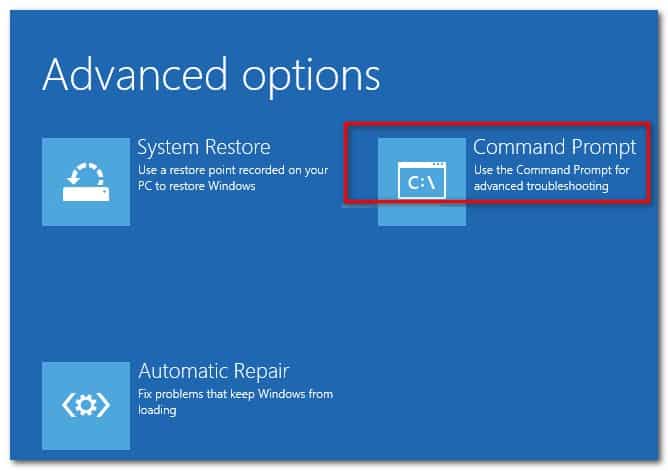
- Inuti fliken felsökningklick Kommandotolken.
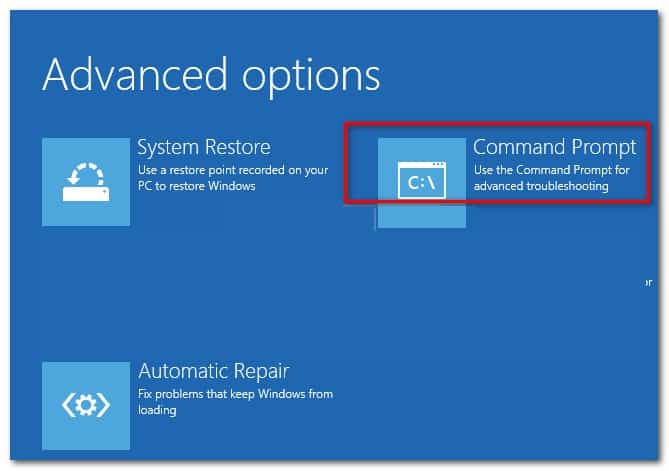
Obs: När du är i återställningsmenyn, CMD Det kommer att öppnas med administratörsåtkomst, så det behövs inga särskilda instruktioner.
- Inuti den förhöjda kommandotolken skriver du följande kommando för att implementera en CHKDSK-skanning:
chkdsk /r /v C:
Obs: byta C med lämplig bokstav om ditt operativsystem är installerat på en annan plats.
- Vänta tills operationen är klar, starta sedan om datorn och se om problemet nu är åtgärdat.
Om du fortfarande har att göra med samma Reference_By_Pointer BSOD även efter att du kört det här verktyget, bör du försöka reparera det med följande metod.
2.- Ta bort mappen Temp och PreFetch (om tillämpligt)
Om du upplever detta problem sporadiskt och kan starta normalt bör du vara uppmärksam på de två kataloger som Windows använder för att lagra tillfälliga filer: TEMP och Prefetch.
Att ta bort innehållet i dessa kataloger (inte själva katalogerna) är helt säkert och kommer inte att orsaka ett underliggande problem på ditt system.
I grund och botten är allt det gör att tvinga ditt system att släppa temporära filer som för närvarande används av de olika aktiva Windows-komponenterna under varje boot.
Du kommer dock förmodligen inte att få ta bort dessa mappar om du inte loggar in. Säkert läge.
Följ instruktionerna nedan för att ta bort mapparna Temp och preFetch från Windows 10 eller Windows 11 och se om det fixar Reference_By_Pointer-felet:
- Först och främst är att starta upp din dator i felsäkert läge.
- När din PC startar i säkert läge, tryck på Windows-tangent + R för att öppna en dialogruta Ejecutar.
- I den nyligen visade dialogrutan skriver du ' % TEMP % ' och tryck Entrar för att öppna Temp-mappen för din Windows-installation.
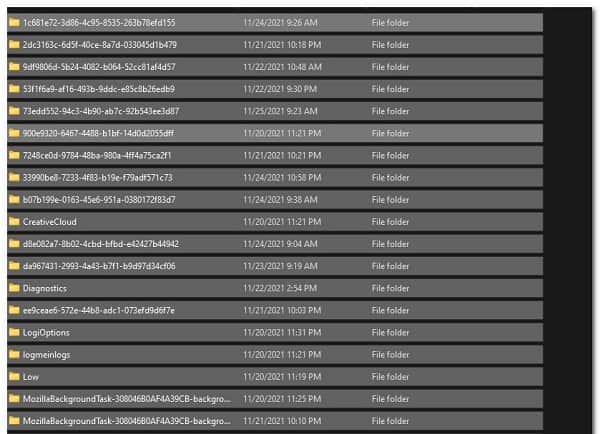
- När du är inne i mappen Temptryck Ctrl + A för att markera allt inuti, tryck sedan på knappen ta bort och bekräfta genom att klicka Ja för att radera innehållet i mappen Temp.
- När innehållet i Temp-mappen har raderats, tryck på Windows -tangent + R ännu en gång.
- Skriv in i den nya dialogrutan "förhämta" och tryck på Ctrl + Skift + Enter för att öppna mappen Prefetch med administratörsbehörighet.
- Innan du kan se innehållet i Prefetch-mappen måste du klicka Fortsätt och acceptera sedan meddelandet UAC (Kontroll av användarkonto).
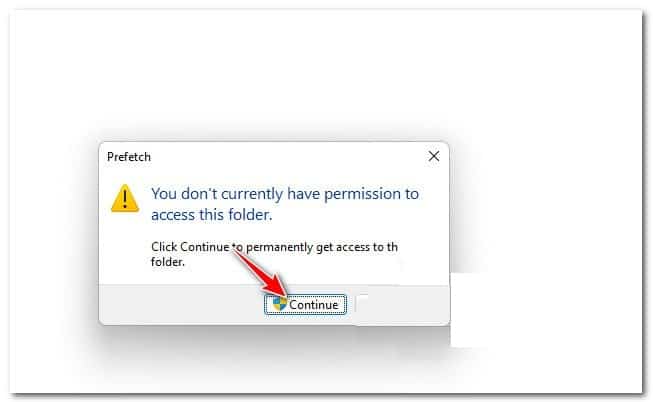
- När du äntligen får tillgång till mappen prefetch tryck Ctrl + A en gång till och tryck sedan på knappen ta bort och bekräfta för att radera innehållet i mappen.
- Nu när innehållet i mapparna har raderats prefetch y Temp , starta om datorn för att avsluta felsäkert läge, använd sedan datorn normalt och se om samma BSOD kommer tillbaka.
Om du fortfarande upplever kritiska referens-för_pekare-fel även efter att du har tagit bort båda mapparna (eller det inte kan starta), fortsätt med nästa lösning som vi presenterar för dig just nu.
3.- Implementera en SFC- och DISM-analys via återställningsmenyn
Om ingen av ovanstående metoder har visat sig vara effektiv i ditt fall eftersom du fortfarande upplever samma Reference_by_Pointer BSOD konstant, bör du börja överväga en typ av systemfilskorruption som orsakar denna typ av problem.
Om du inte har provat det än, bör du fortsätta att implementera SFC- och DISM-skanningarna i ordning och se om detta gör att du kan fixa den kritiska systemkraschen som för närvarande påverkar ditt system.
Obs: Observera att på grund av det faktum att du kanske inte kan starta eller riskerar att krascha, Referens_efter_pekare Medan du är mitt i skanningen rekommenderar vi att du gör det via menyn Advanced Recovery.
För att få det måste du följa dessa rekommendationer:
- tryck på windows nyckel för att öppna menyn Hem.
- Klicka sedan på strömikonen och håll sedan ner tangenten shift samtidigt som du klickar på Starta om.
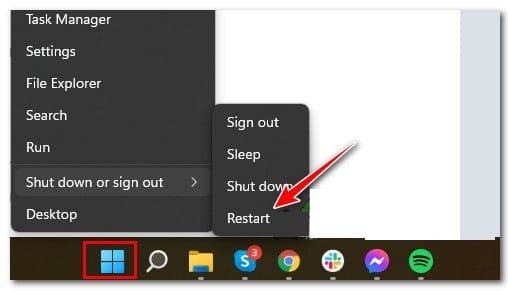
- Vänta tills din PC startar om direkt i menyn avancerad återhämtning.
- I menyn avancerad återhämtningklick felsökning i snabbmenyn som precis dök upp.
- Från de många alternativ som finns på fliken Felsökningklick kommandot uppmaning att öppna ett CMD-fönster med administratörsåtkomst.
- När du är inne i den upphöjda CMD-prompten skriver du följande kommando och trycker på Entrar att genomföra en analys SFC (Systemfilsgranskare):
SFC / scannow
Obs: Denna typ av genomsökning kommer att ersätta alla skadade filer som den hittar med friska filer som lagras lokalt (på operativsystemets partition). Avbryt inte denna operation efter att den har startat eftersom du riskerar att skapa ytterligare logiska fel.
- När SFC-skanningen är klar skriver du följande kommando och trycker på Entrar för att genomföra en skanning DISM (Distribution och underhåll av distributionsbilder) (oavsett resultat):
DISM / Online / Cleanup-Image / RestoreHealth
- När båda skanningarna är klara startar du om din dator och ser om problemet är åtgärdat vid nästa uppstart.
Om du fortfarande har att göra med samma problem även efter att du har implementerat DISM- och SFC-skanningar, är allt du behöver göra att prova följande lösning
4.- Uppdatera alla moderkortsdrivrutiner
Det visar sig att du också kan förvänta dig att hantera detta problem i de situationer där du använder en föråldrad moderkortsdrivrutin som inte är designad för att fungera med ditt operativsystem.
Flera berörda användare har bekräftat att de lyckats lösa detta problem genom att uppdatera sina moderkortsdrivrutiner till den senaste tillgängliga versionen.
Obs: De flesta scenarier där du kommer att se det här problemet är när användaren nyligen uppgraderade till Windows 11 från Windows 10 och den gamla moderkortsdrivrutinen helt enkelt migrerades istället för att uppdateras för det nya operativsystemet.
Här är vad du behöver göra för att uppdatera alla moderkortsdrivrutiner på din Windows-dator:
- Innan du kan installera lämplig drivrutin måste du känna till din moderkortsmodell. Detta gör att du kan säkerställa att du laddar ner och installerar rätt drivrutiner.
Obs: Om du redan känner till din moderkortsmodell, hoppa över dessa första steg och gå direkt till steg 4.
- tryck på Windows-tangent + R för att öppna en dialogruta Ejecutar, Skriv sedan 'msinfo32' inuti textrutan och tryck Entrar för att öppna skärmen Information del systemet.
- När du ser att du äntligen är inne på skärmen Information del systemetklick Sammanfattning del systemet i den vänstra menyn, flytta sedan till höger sida av skärmen och kontrollera din moderkortsmodell Produkt av moderkort.
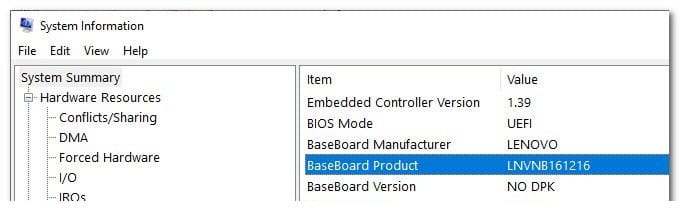
Obs: Dessutom kan du använda ett tredjepartsverktyg som Speccy för att ta reda på modellen på ditt moderkort.
- När du lyckats ta reda på din moderkortsmodell, besök den officiella nedladdningssidan för moderkortstillverkaren och ladda ner den senaste versionen av moderkortsdrivrutinen.
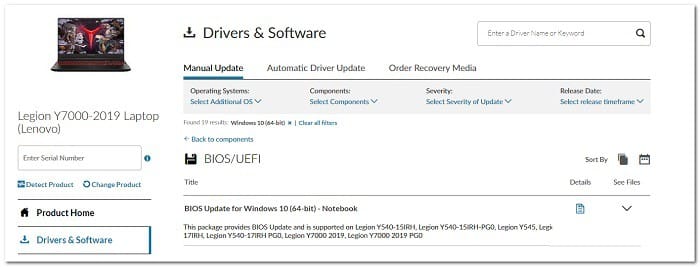
- När du har laddat ner den senaste drivrutinen lokalt, dubbelklicka på installationsprogrammet och följ instruktionerna på skärmen för att slutföra installationen av moderkortets drivrutin.
- I slutet av denna procedur, starta om datorn och se om problemet är åtgärdat när nästa start är klar.
Om du fortfarande upplever BSOD-fel med samma referens_by_pointer-fel efter installation av den senaste moderkortsdrivrutinen (eller om du redan hade den senaste versionen), fortsätt till nästa metod.
5.- Inaktivera eller avinstallera antivirus från tredje part (om tillämpligt)
Om du använder en antivirussvit från tredje part bör du inte utesluta den från korgen med möjliga skyldiga som kan orsaka denna typ av BSOD på Windows 10 eller Windows 11.
Enligt vissa berörda användare kan du uppleva BSOD-krasch Referens med pekare eftersom ditt antivirus slutar blockera en kärnprocess på grund av en falsk positiv; De flesta av de händelser vi kunde identifiera var relaterade till Norton Antivirus.
För att testa om ditt antivirus verkligen orsakar den här typen av problem bör du börja med att inaktivera det faktiska skyddet av ditt antivirus eller brandvägg och använda din PC normalt för att se om krascharna slutar. Naturligtvis kommer instruktionerna för att göra detta att variera från AV till AV, men i de flesta fall kan du göra det direkt genom att högerklicka på aktivitetsfältets ikon.
Om BSOD-krascherna inte längre inträffar medan du inaktiverar ditt antivirusprogram i realtid (eller använder en brandvägg), följ stegen här för att avinstallera den störande säkerhetssviten och se om krascharna slutar helt:
- Öppna en Ejecutar dialogrutan genom att klicka Windows-tangent + R. Nu måste du skriva 'appwiz.cpl' och tryck på Entrar för att öppna menyn Program och funktioner.
- Om Användarkontokontroll frågar dig, Klicka på Ja för att ge administratörsbehörighet.
- När du väl är inne i menyn Program och funktioner, scrolla ner i listan över installerade appar och leta reda på din säkerhetssvit från tredje part. När du ser den högerklickar du på den och väljer avinstallera i snabbmenyn.
- Följ instruktionerna på skärmen för att slutföra avinstallationen av AV Tool och starta sedan om datorn.
- Använd din dator normalt och kontrollera om problemet nu är löst.
Om BSOD-pekarreferensen återkommer även efter att du avinstallerat ditt antivirusprogram, prova metoden nedan.
6.- Uppdatera NIC-drivrutinen
Detta kanske inte verkar vara en trolig boven, men drivrutinen för nätverkskortet (NIC) flaggas ofta för att orsaka detta problem (på både Windows 10 och Windows 11) av tekniskt kunniga användare som undersöker kraschdumpar.
De flesta användarrapporter som vi analyserar är Windows 11-uppdateringar som kommer från Windows 11. Därför antar vi att detta problem främst orsakas av en Windows 10-drivrutin som migreras till Windows 11 utan att ha uppdaterats för det nya operativsystemet.
Lyckligtvis, om du har samma typ av problem, kan du förmodligen fixa BSOD genom att använda Enhetshanteraren för att uppdatera nätverkskortets drivrutin.
Var uppmärksam på följande steg för en snabbguide om hur du gör detta:
- tryck på Windows-tangent + R för att öppna en dialogruta Ejecutar. Därefter måste du kopiera 'devmgmt.msc' och tryck på Ctrl + Skift + Enter att öppna Enhetshanteraren med administratörsbehörighet.
Obs: När du uppmanas i fönstret Användarkontokontrollklick Ja för att ge administratörsbehörighet.
- Bläddra sedan ner genom de olika enhetskategorierna och expandera rullgardinsmenyn Nätverkskort.
- Högerklicka på NIC-enheten och välj Uppdatera drivrutinsprogramvaran i snabbmenyn.
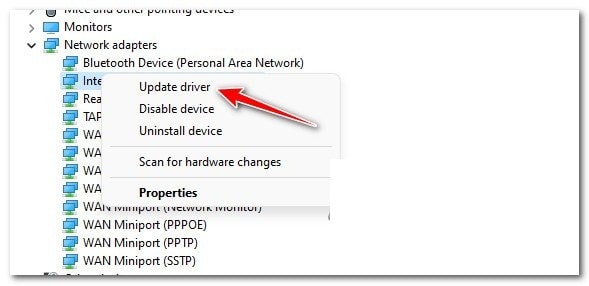
- I bekräftelsemeddelandet, bekräfta åtgärden och vänta sedan för att se om den hittar en ny version av drivrutinen.
- Efter detta, i följande meddelande, klicka på Sök automatiskt drivrutiner i den nya menyn som precis dök upp.
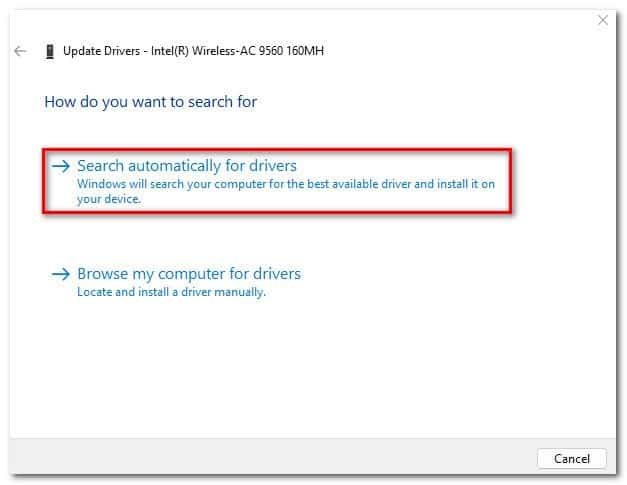
- Om en ny version av drivrutinen identifieras, följ de återstående instruktionerna för att slutföra installationen av den nya versionen av NIC-drivrutinen.
Om samma BSOD fortfarande inträffar även efter uppdatering av NIC-drivrutinen, prova nästa reparationsalternativ.
7.- Utför en ren start
Observera att störande antivirussviter inte är de enda tredjepartsprogram som i slutändan kan vara ansvariga för uppkomsten av reference_by_pointer BSOD.
Genom att titta på några användarrapporter har vi upptäckt systemoptimeringsverktyg och till och med optisk inspelningsprogramvara som möjliga bovar som kan bidra till detta kritiska systemfel.
Men eftersom det finns många potentiella gärningsmän som kan vara ansvariga för detta problem, skulle det bästa tillvägagångssättet vara att välja en ren startprocedur; Detta kommer att tvinga din Windows att starta utan störningar från tredje part (endast starttjänster och processer krävs för att tillåtas köras).
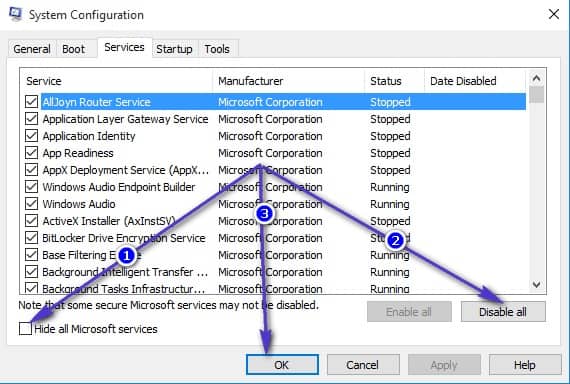
Om problemet inte längre uppstår när du kör din dator i ett rent startläge är det tydligt att ett tredjepartselement orsakar den kritiska systemkraschen (Pointer Reference BSOD).
8.- Ren installation eller reparation installation av Windows installation
Om ingen av de ovan nämnda metoderna har visat sig effektiv i ditt fall är det nästan uppenbart att du har att göra med något slags mjukvaruproblem eller hårdvara som inte kan lösas på ett konventionellt sätt.
Om det är ett maskinvaruproblem måste du ta din dator till en kvalificerad tekniker för att inspektera varje komponent och ta reda på om någon komponent faktiskt orsakar denna kritiska krasch.
Men om du faktiskt har att göra med ett programvaruproblem (skadade Windows-filer), bör en ren installation eller reparationsinstallation åtgärda problemet.
en ren installation Det är det enklaste förfarandet av alla, eftersom dess efterlevnad inte kräver några förutsättningar. Men den största nackdelen är att du kommer att förlora all personlig data som är lagrad på operativsystemets enhet om du inte säkerhetskopierar den i förväg.
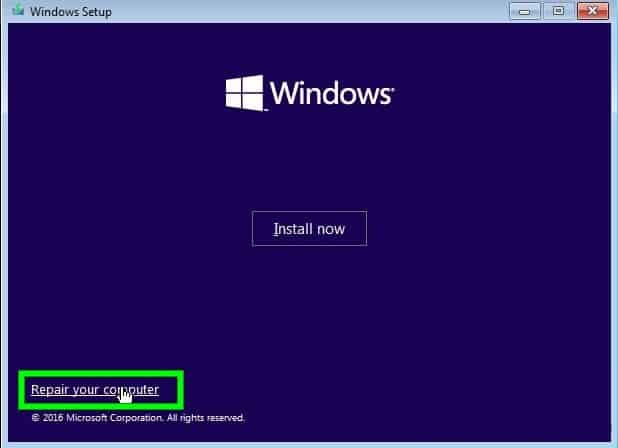
Å andra sidan, om din operativsystempartition innehåller viktiga systemdata som du helt enkelt inte har råd att förlora, en reparationsanläggning Det är rätt väg att gå i ditt fall.
Om det här problemet bara uppstår inom din virtuella maskin har vi satt ihop ytterligare två metoder (kontrollera nedan) som kommer att hantera just denna BSOD i dessa scenarier.
9.- Starta med den senaste korrekta konfigurationen (för virtuella maskiner)
Om du upplever den här blå skärmen med dödspekare i en virtuell maskin, är det troligt att du nyligen har justerat din virtuella maskins tidigare inställningar. Om du gör detta kan din virtuella maskin bli instabil och krascha med just denna BSOD vid varje startförsök.
Lyckligtvis har andra användare som hamnat i en liknande situation bekräftat att de äntligen kunde starta upp sin virtuella dator normalt genom att tvinga fram installationen av Windows till att börja med » Senast kända bra konfiguration ".
Obs: Denna metod bör visas automatiskt efter flera misslyckade startförsök.
Om du tvingar din virtuella maskin att starta med ovanstående inställningar resulterar i samma fel, hoppa till den slutliga potentiella lösningen.
10.- Installera om alla Hyper-V-enheter via Enhetshanteraren (för VM)
Även om du kanske frestas att tro att de inblandade tjänsterna faktiskt är identiska på en VM-installation som de är på värddatorn. Men så är det inte riktigt. På en virtuell dator är HyperV-tjänster mycket mer närvarande och anses vara en nyckelpelare för systemstabilitet.
Andra berörda användare som vi också hanterar det här problemet (nätverksadministratörer i synnerhet) har åtgärdat problemet på berörda virtuella maskiner genom att avinstallera följande Hyper V-tjänster och starta om värddatorn för att få dem ominstallerade:
- Microsoft Hyper-V datadelning
- Microsoft Hyper-V gästavstängning
- Microsoft Hyper-V Heartbeat
- Microsoft Hyper-V Remote Desktop Control Channel
- Microsoft Hyper-V tidssynkronisering
- Microsoft Hyper-V Volume Snapshot
Du kan inaktivera alla tjänster som nämns ovan via fliken Enheter i Enhetshanteringssystemet.
Följ instruktionerna här för specifika steg om hur du gör detta:
- tryck på Windows-tangent + R för att öppna en dialogruta Ejecutar. Skriv sedan 'devmgmt.msc' och tryck på Entrar att öppna Enhetshanteraren. När det efterfrågas i användarkontrollfönster, Klicka på Ja för att ge administratörsbehörighet.
- När du är inne i Enhetshanteraren, rulla ner i listan över tjänster och expandera rullgardinsmenyn Systemenheter.
- Inifrån menyn Systemenheter högerklickar du på varje Hyper-V-tjänst som nämns nedan och väljer Avinstallera enhet från snabbmenyn som precis dök upp:
Microsoft Hyper-V datadelning
Microsoft Hyper-V gästavstängning
Microsoft Hyper-V Heartbeat
Microsoft Hyper-V Remote Desktop Control Channel
Microsoft Hyper-V tidssynkronisering
Microsoft Hyper-V Volume Snapshot
När alla Hyper-V-tjänster har avinstallerats, starta om din virtuella maskin och se om problemet nu är åtgärdat.

Jag heter Javier Chirinos och jag brinner för teknik. Så länge jag kan minnas var jag förtjust i datorer och tv-spel och den hobbyn hamnade i ett jobb.
Jag har publicerat om teknik och prylar på Internet i mer än 15 år, särskilt inom mundobytes.com
Jag är även expert på onlinekommunikation och marknadsföring och har kunskap om WordPress-utveckling.