- ASIO och WASAPI tillåter kringgåning av mixern Windows för att minska latensen och förbättra ljudåtergivningen.
- ASIO är inriktat på inspelning och musikalisk produktion, med direkt kontroll över buffertar, ingångar, utgångar och högupplösta format.
- WASAPIs exklusiva funktionalitet är idealisk för audiofiluppspelning på PC, och erbjuder bitperfekt routing utan behov av chaufförer ytterligare.
- Valet av drivsystem och samplingsparametrar bör anpassas till användningen: kritisk lyssning, inspelning eller realtidsövervakning.
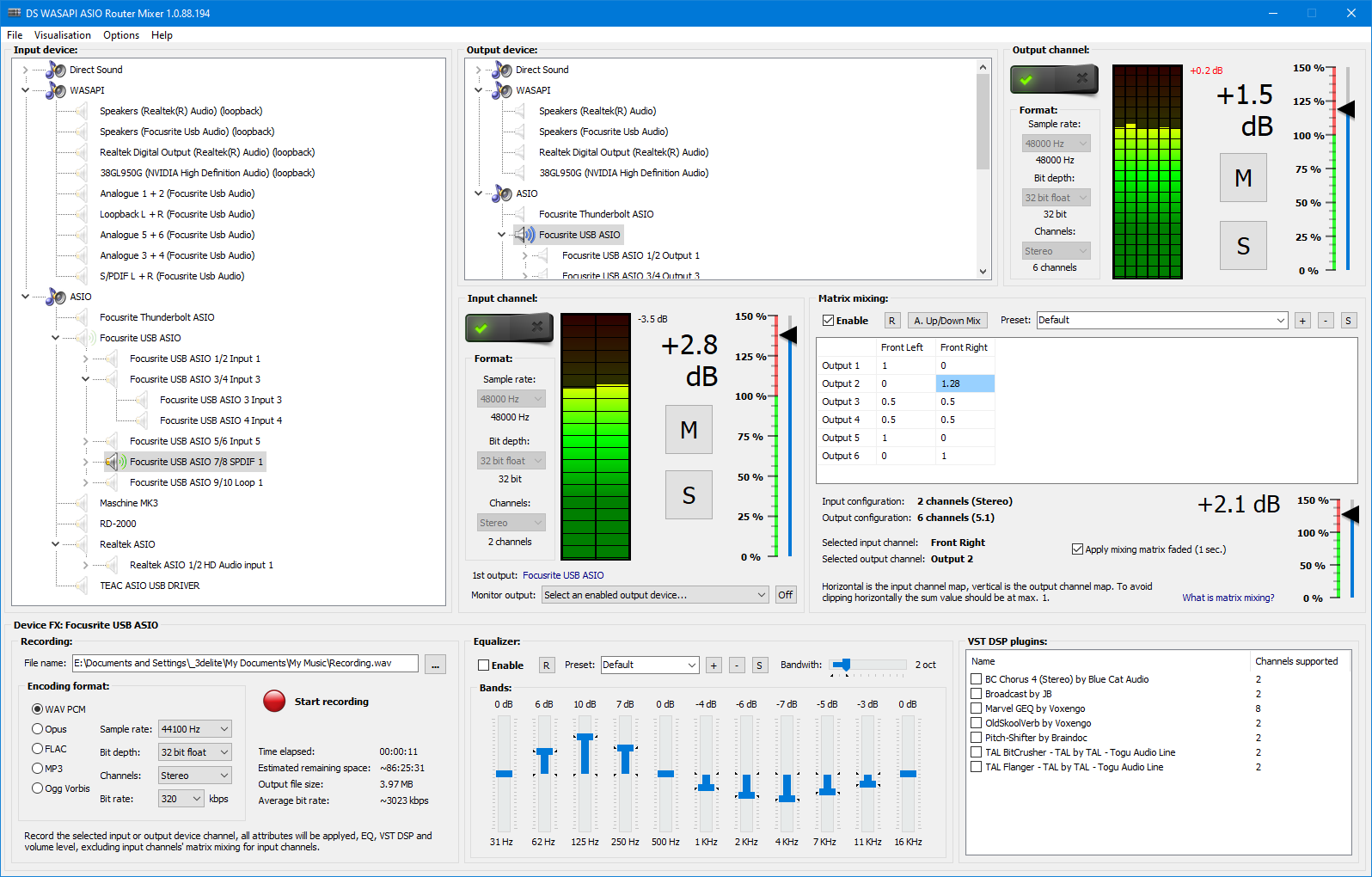
Om du precis har köpt en DAC eller hörlursförstärkare för mellanregister/högtalare och har läst någonstans att Windows är inte precis den bästa vännen till högkvalitativt ljud.Det är normalt att du har stött på två nyckeltermer: ASIO och WASAPI. Och naturligtvis uppstår frågor: Måste man ladda ner dem? Följer de med DAC:n? Förbättrar de verkligen ljudkvaliteten? Hur är det med den fruktade latensen?
Dessutom, om du använder spelare som Foobar2000, DAW:er som Samplitude, eller dedikerade ljudkort som Xonar eller gränssnitt som Focusrite, kommer du att se att alla pratar om... "Hoppa över Windows-mix" för att uppnå bitperfekt ljud och undvik att behöva ändra samplingsfrekvensen på tre olika ställen. Låt oss organisera alla dessa idéer, förklara det lugnt och tydliggöra när du ska använda ASIO, när WASAPI och vad du kan förvänta dig i praktiken.
Vad är ASIO och WASAPI och varför allt ståhej?
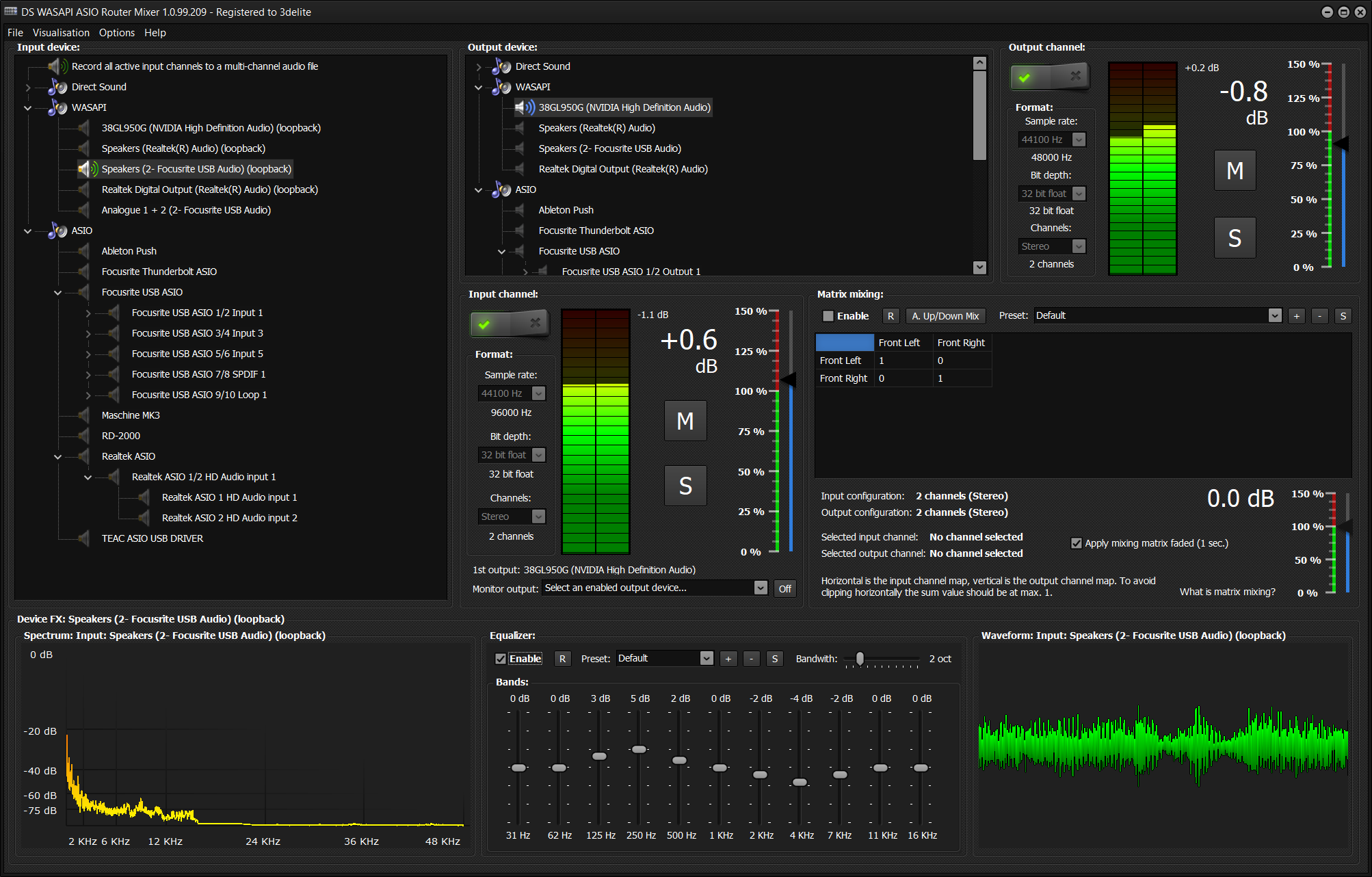
På en Windows-dator passerar ljud vanligtvis genom en serie systemlager och mixrar innan det når högtalarna eller hörlurarna, vilket innebär att Windows fungerar som en mellanhand mellan programmet och ljudkortet.ASIO och WASAPI är två sätt att minska eller till och med hoppa över en del av den "vägen" för att få kvalitet, kontroll och framför allt mindre latens.
ASIO (ljudströmsingång/utgång) Det är en standard skapad av Steinberg för att tillåta professionell ljudprogramvara (DAW:er, inspelare, virtuella instrument etc.) att kommunicera nästan direkt med ljudgränssnittet. Den designades för studio- och inspelningsbruk, med prioritet för minimal latens och mycket fin kontroll över ingångar och utgångar.
WASAPI (Windows Audio Session API) Det är det moderna Windows-ljud-API:et. Det tillåter två driftlägen: det traditionella delade läget, där Windows fortfarande blandar allt, och det exklusiva läget, vilket är det vi är intresserade av för högkvalitativt ljud, eftersom Det gör det möjligt för en applikation att ta exklusiv kontroll över ljudenheten. och förbigå systemblandaren.
I vardagliga samtal, när folk pratar om att förbättra ljudkvaliteten i Windows, menar de oftast att använda ASIO eller WASAPI i exklusivt läge för att förhindra att systemet ändrar samplingsfrekvensen, vidrör volymen eller tillämpar oönskad bearbetning mellan programmet och DAC:n eller gränssnittet.
Hur ljud fungerar i Windows utan ASIO eller exklusiv WASAPI
De flesta datorer har ett integrerat grafikkort (Realtek och liknande) utformat för spelfilmer, videosamtal och systemljudDessa kort är inte lämpliga för professionell inspelning eller audiofilljud. De använder vanligtvis drivrutiner som MME, DirectSound, DirectX eller generiska drivrutiner och fungerar i delat läge via Windows-mixern.
I det läget upprättar systemet en samplingsfrekvens och "globalt" bitdjup (till exempel 48 kHz / 16-bitars) i Windows ljudpanel. Allt programljud passerar genom den här mixern, som skalar upp och konverterar efter behov för att matcha den här inställningen. Om du spelar en 44,1 kHz-fil och Windows är inställt på 48 kHz, omsamplas den.
Den här funktionen är mycket bekväm för den genomsnittliga användaren, eftersom Du kan spela ett spel samtidigt, SpotifyYouTube- och systemaviseringar Det låter fantastiskt utan att du behöver oroa dig för någonting. Men det har två nackdelar för de som letar efter kvalitet eller seriöst ljudarbete: det finns mer latens och dessutom är det nästan omöjligt att upprätthålla en verkligt "bitperfekt" ljudväg.
Det är därför många användare, när de skaffar en ny dedikerad DAC som en SMSL SH6/SU6, eller ett externt gränssnitt, letar efter Sätt att kringgå Windows-mixernOch det är där ASIO och WASAPI kommer in i bilden i exklusivt läge.
Vad ASIO erbjuder: låg latens och direktåtkomst
ASIO designades med en enda idé i åtanke: minimera latensen och tillåta program att komma åt ljudgränssnittet direktutan att behöva gå igenom extra lager i operativsystemet. Detta är avgörande när du vill spela in ett instrument, sjunga med realtidsövervakning eller spela ett MIDI-keyboard med virtuella instrument.
Latens är i grund och botten, fördröjningen mellan vad du gör och vad du hörOm du pratar i en mikrofon och signalen tar för lång tid att återvända till dina hörlurar, är det irriterande och kan till och med vara oanvändbart för att spela eller sjunga. Denna fördröjning mäts i millisekunder (ms), och ju lägre värde, desto mer naturlig känns monitorn. En fördröjning på 1 000 ms motsvarar en hel sekund, vilket är helt oacceptabelt i ett musikaliskt sammanhang.
Med ASIO kommunicerar programmet nästan direkt med gränssnittet och kan justera storleken på ljudbuffertarna. Ju mindre bufferten är, desto lägre latens.Detta belastar dock processorn mer och ökar risken för klick eller bortfall om hårdvaran inte klarar av uppgiften. Detta styrs via ASIO-drivrutinens kontrollpanel, som ingår i gränssnittet.
En stor fördel med ASIO på dedikerade gränssnitt är att det vanligtvis tillåter 24-bitarsdjup och höga samplingsfrekvenser (96 kHz, 192 kHz, etc.), vilket gör att man utnyttjar möjligheterna hos hårdvaraDetta leder till större dynamiskt omfång, mindre bakgrundsbrus och bättre respons vid arbete på låg volym, vilket är viktigt för både inspelning och kritisk lyssning.
Dessutom möjliggör en väl integrerad ASIO-drivrutin hantera flera ingångar och utgångar konsekventMed andra ord, du väljer gränssnittet som en ASIO-enhet i din DAW och du har automatiskt alla dess mikrofoningångar, lines, monitorutgångar etc. tillgängliga i programvaran utan att behöva gå enhet för enhet i Windows.
ASIO-drivrutiner: Egenutvecklade och ASIO4ALL
ASIO är inte en inbyggd del av Windows: Du behöver en specifik ASIO-drivrutin.De flesta studioljudgränssnitt (Focusrite, Motu, RME, etc.) har sina egna ASIO-drivrutiner, tillsammans med en kontrollpanel och latensalternativ. Dessa drivrutiner är oftast det bästa alternativet när de är tillgängliga, eftersom de är optimerade för just den hårdvaran.
Istället, många integrerade ljudkort eller konsumentenheter (standard moderkort, vissa DAC:er) USB Enkla program) levereras inte med en egen ASIO-drivrutin. I dessa fall används ASIO4ALL, en generisk drivrutin som fungerar som ett ASIO-"lager" ovanpå andra Windows-drivrutiner, vilket gör att program som bara förstår ASIO kan arbeta med hårdvara som inte har en inbyggd ASIO-drivrutin.
Det är viktigt att förstå att ASIO, som en Steinberg-teknik, det är inte fri programvaraoch dess implementering är licensierad. Program som Audacity kan till exempel inte inkludera ASIO-stöd som standard i sin officiella version, även om en anpassad version av programmet med ASIO-stöd kan kompileras av användaren.
De viktigaste kommersiella DAW:erna (Pro Tools, Ableton Live, Cubase, Samplitude, etc.) Ja, de erbjuder inbyggt ASIO-stöd.I dina ljudinställningar kan du välja ASIO som drivrutinssystem, välja den specifika enheten och sedan finjustera latensen från drivrutinens egen panel.
Viktiga ljudparametrar med ASIO: bitdjup och samplingsfrekvens
När man arbetar med en ASIO-drivrutin för inspelning eller produktion är ett av de första stegen att välja bitdjup och samplingsfrekvens lämpligt. Detta påverkar både kvaliteten och belastningen på systemet samt den upplevda latensen.
La bitdjup Detta indikerar hur mycket information som lagras i varje sampling. Ett högre bitdjup ger mer utrymme för att korrekt representera nivåskillnader och ett större dynamiskt omfång. CD-standarden är 16 bitar, medan många moderna gränssnitt, som en andra generationens Focusrite Solo, tillåter upp till 24 bitar, vilket resulterar i lägre kvantiseringsbrus och mer utrymme för signalbehandling.
La provtagningshastighet Detta avgör hur många samplingar per sekund som tas från signalen. En vanlig ljud-CD arbetar vid 44 100 Hz (eller 44,1 kHz), men många gränssnitt stöder 48 kHz, 88,2 kHz, 96 kHz, 176,4 kHz eller till och med 192 kHz. Ju fler samplingar per sekund, desto mer tidsmässiga "detaljer" i signalen fångas upp.
Det praktiska problemet är att Ju högre frekvens och bitdjup, desto mer data behöver hanteras.Det betyder större filer om du spelar in, men också mer belastning på processorn och databussen, och potentiellt mer latens om du inte justerar buffertstorleken ordentligt. Att hitta rätt balans är nyckeln: värden som 24-bit/44,1 kHz eller 48 kHz är vanligtvis en bra kompromiss för många scenarier.
I situationer där du behöver realtidsövervakning (som att spela gitarr genom en förstärkarsimulator eller följa med medan man sjunger) är det avgörande att minska latensen, även om det innebär att man inte maxar alla kvalitetsinställningar. Program som spelet Rocksmith rekommenderar till exempel att man använder 16 bitar och 48 kHz just för att den inställningen hjälper till att hålla latensen låg utan att belasta systemet för mycket.
Vad är WASAPI och hur hjälper det till med ljuduppspelning?
WASAPI är modernt Windows-ljudgränssnitt och grunden på vilken många nuvarande applikationer kommunicerar med ljudsystemet. Till skillnad från äldre metoder möjliggör WASAPI finare kontroll över ljudsessioner och, mest intressant, ett dedikerat läge som liknar ASIOs metod för att kringgå Windows-mixern.
I delat läge beter sig WASAPI på liknande sätt som DirectSound: Flera appar kan köras samtidigt Windows blandar sedan allt med den frekvens och det bitdjup som konfigurerats på enheten. Detta är standardläget för den genomsnittliga användaren som inte vill komplicera saker och ting.
I exklusivt läge kan ett program öppna ljudenheten så att ingen annan applikation kan använda den medan sessionen vararDetta förhindrar att Windows behöver mixa någonting, minskar risken för oavsiktlig omsampling och gör att programmet kan leverera ljuddata med filens ursprungliga samplingsfrekvens (44,1 kHz, 96 kHz, etc.), vilket resulterar i en mycket "renare" uppspelning.
I samband med audiofiluppspelning erbjuder många musikspelare, som Foobar2000, JRiver eller liknande, plugins eller specifika utdata för WASAPIGenom att aktivera dem kan du uppnå en bit-perfekt väg till din DAC, förutsatt att hårdvaran stöder dessa samplingsfrekvenser och systemet inte tvingar fram konverteringar.
Till skillnad från ASIO är WASAPI en del av Windows, så du behöver inte installera en specifik extra drivrutin för att använda det, utöver... ha ljuddrivrutinerna korrekt installerade (USB DAC, internt ljudkort, etc.). Detta gör den mycket praktisk när du inte har en officiell ASIO-drivrutin eller inte vill använda lösningar som ASIO4ALL.
ASIO vs WASAPI: praktiska skillnader
I ett musiklyssningsscenario hemma med en USB DAC kanske du undrar om det är vettigt att använda ASIO kontra att använda exklusivt WASAPI. Ur praktisk synvinkel är båda metoderna giltiga. De lyckas kringgå Windows allmänna mixer och erbjuder en mer direkt ljudväg, men det finns viktiga nyanser i dess filosofi och typiska användning.
ASIO fokuserar mer på professionella arbets- och inspelningsmiljöerdär den absoluta prioriteten är att minimera latens på både ingång (mikrofon, instrument) och utgång (monitorer, hörlurar). Det är oftast det naturliga valet i DAW:er och hemma- eller professionella studior.
WASAPI, särskilt i exklusivt läge, passar mycket bra in i högkvalitativ ljuduppspelningDet är här det finns mindre behov av realtidssignalbehandling och mer fokus på att bevara filintegriteten och undvika mellanliggande bearbetning. Det är idealiskt för spelare som Foobar2000 när du bara vill lyssna utan att behöva hantera ytterligare drivrutiner.
Det bör nämnas att vissa användare, med vissa kombinationer av Windows och hårdvara, upplever att andra utdata som t.ex. Kärna streaming (KS) De erbjuder fortfarande bättre resultat eller större stabilitet. På ljudforum är det vanligt att läsa om personer som, efter att ha provat ASIO, WASAPI och KS, håller sig till den som presterar bäst med deras specifika DAC och Windows-version, även om det inte finns någon universell regel.
Om ditt huvudmål är att lyssna på högkvalitativ musik med en DAC som en SMSL, är det mycket möjligt att WASAPI-exklusivt är mer än tillräckligtOm du däremot ska spela in sång eller instrument i realtid och behöver övervaka dig själv utan märkbar fördröjning, är det logiska att använda ASIO (helst den officiella drivrutinen för ditt gränssnitt) och justera dess latensparametrar.
Hur man använder Foobar2000 för att kringgå Windows-mixern
En av de mest populära ljudspelarna bland PC-entusiaster är Foobar2000. Den är lätt, mycket konfigurerbar och framför allt, låter dig använda avancerade utdata som WASAPI eller ASIO för att skicka ljud direkt till enheten, och kringgå den vanliga Windows-mixern.
Den allmänna processen innebär vanligtvis att ladda ner från den officiella webbplatsen motsvarande utgångskomponenter (till exempel WASAPI- eller ASIO-komponenten för Foobar2000), installera dem på spelaren och välj sedan den typen av utdata i programmets ljudinställningar.
När komponenterna är installerade, när du ansluter din DAC eller ditt gränssnitt och har dess drivrutiner uppdaterade, Foobar2000 visar enheten som tillgänglig. Under utgångssektionen WASAPI (exklusiv), ASIO eller KS, beroende på vilka moduler du har installerat, väljer du helt enkelt den för att skicka ljudet direkt till den enheten och kringgå Windows-mixen.
På så sätt får du exakt vad många användare vill ha: inte behöva ändra samplingsfrekvensen på tre ställen hela tiden (Windows-mixer, ljudkortskontroll och spelare). Foobar kan i sig erbjuda möjligheten att arbeta i bitperfekt, och skicka filen till DAC:n exakt som den är, utan ytterligare konverteringar från operativsystemet.
Interaktion med dedikerade ljudkort och externa DAC:er
Om du använder ett dedikerat ljudkort som ett Xonar, eller en USB DAC som SMSL, är den typiska frågan om du behöver tryck på både Windows-inställningarna och själva enheten för att säkerställa att allt har rätt samplingsfrekvens. Det är lätt att gå vilse bland kontrollpanelerna.
Det enklaste sättet att undvika konflikter är att lämna Windows med en mer eller mindre neutral konfiguration, och för seriös uppspelning, Använd applikationer som styr enheten direkt via ASIO eller exklusiv WASAPISåledes anpassar spelaren ljudsessionen till filens frekvens, och Windows stör inte under processens gång.
I många DAC:er och dedikerade ljudkort anpassar sig själva enheten automatiskt till frekvensen som skickas av applikationen via drivrutinen. Det vill säga, om du spelar en 44,1 kHz-fil med dedikerad WASAPI, växlar DAC:n till 44,1 kHz; om du sedan spelar en 96 kHz-fil justeras den igen. Du behöver inte gå ändra manuellt i Windows ljudpanel varje gång
Om du kombinerar det med en välkonfigurerad spelare blir användarupplevelsen mycket renare: du kan växla mellan låtar med olika upplösningar utan att oroa dig för någonting och bibehålla en naturtrogen ljudbana, praktiskt taget fri från onödig omsampling.
För användare som också spelar spel eller tittar på videor på samma dator är den vanliga metoden Reservera den exklusiva utgången (ASIO/WASAPI) för dedikerad lyssning och lämna Windows delningsläge för resten av programmen, som fortsätter att använda DirectSound eller delad WASAPI utan att störa när enheten används exklusivt av spelaren.
Användning av ASIO/WASAPI i DAW:er och realtidsövervakning
I musikproduktionsprogram som Samplitude Music Studio, Cubase, Ableton eller liknande är det mycket vanligt att hitta meddelanden som: ”För realtidsövervakning av programvaruinstrument måste du aktivera ASIO/WASAPI-drivrutinsystemet, programvaruövervakningen och ingångsövervakningen…”Detta inträffar eftersom programmet behöver åtkomst till ett ljudsystem som garanterar låg latens och kontroll över signalvägen.
På en dator som kör Windows 8 eller senare är standardproceduren vanligtvis att öppna ljudinspelningsprogrammets ljudinställningar och Välj ASIO eller WASAPI som drivrutinssystemOm ditt gränssnitt har en egen ASIO-drivrutin bör du normalt välja den; annars kan du prova WASAPI eller en generisk drivrutin som ASIO4ALL.
När du har valt ljudsystem måste du aktivera alternativen i din DAW. programvaruövervakning eller FX-övervakningoch ingångsövervakning (REC M eller liknande) på de spår du ska spela in. Detta instruerar programmet att lyssna på den inkommande signalen och skicka tillbaka den bearbetad till hörlurarna eller monitorerna i realtid.
Om något av dessa element inte är konfigurerat (till exempel om du fortfarande använder MME/DirectSound istället för ASIO/WASAPI, eller om du inte har aktiverat ingångsövervakning) kommer programmet inte att kunna ge dig den realtidsövervakningen och Den kommer att visa varningar som den i Samplitude-exemplet..
Nyckeln är att för att allt detta ska fungera bra, Du behöver en ljudväg utformad för låg latens.Och det är vad ASIO och, i mindre utsträckning, WASAPI tillhandahåller, inte äldre drivrutiner som MME eller DirectSound, som är utformade för mer allmänt bruk.
Latens, kvalitet och parameterval beroende på användning
Att välja mellan att prioritera latens eller maximal kvalitet är ett kontextberoende beslut. Om du spelar in men Du behöver inte lyssna på realtidsavkastningen. (Om du till exempel spelar in en gitarr medan du följer ett färdigt spår utan att lyssna på dig själv genom högtalarna) är lite mer latens inte dramatiskt, eftersom du sedan kan justera tagningen i DAW:n genom att flytta den några millisekunder.
Men när situationen kräver att det du gör och det du hör händer praktiskt taget samtidigt, till exempel när du spelar ett virtuellt instrument eller sjunger med effekter, Hög latens kan göra upplevelsen mycket obekväm.I så fall är det vanligtvis att föredra att minska buffertstorleken och använda mer moderata samplingsparametrar snarare än att pressa den teoretiska kvaliteten till det maximala.
En vanlig kompromiss är att arbeta i 24 bitar, men bibehålla samplingsfrekvensen på 44,1 kHz eller 48 kHz under inspelning, eftersom dessa värden erbjuder Utmärkt kvalitet och en rimlig belastning på systemetSedan, om projektet kräver det, kan uppsampling eller en slutlig studs till en annan frekvens göras, även om det i många fall inte ger några hörbara fördelar.
För att spela musik utan realtidsbehandling, till exempel på ett audiofilt vardagsrumssystem, Latens upphör att vara ett relevant problemDet viktiga är att sökvägen är så ren som möjligt och respekterar originalfilen. I det scenariot är det helt logiskt att välja exklusiv WASAPI eller ASIO med filens ursprungliga samplingsfrekvens.
På så sätt kan du njuta av en upplevelse som ligger väldigt nära vad dedikerade spelare erbjuder, med fördelen av PC-flexibilitetförutsatt att användaren förstår och korrekt konfigurerar de tillgängliga drivrutinerna och formateringsalternativen.
Allt vi har sett visar tydligt att ASIO och WASAPI inte är "magiska program" som man installerar för att förbättra ljudkvaliteten som ett filter, utan Olika sätt att kommunicera dina applikationer med ljudhårdvaranmed tydliga implikationer för latens, återgivning och kontroll. Använda klokt gör de att en Windows-dator kan bli ett mycket seriöst verktyg för både att lyssna på högkvalitativ musik och för inspelning och produktion, utan att behöva ständigt kämpa med systemmixern eller ändra samplingsfrekvensen i tre olika menyer.

Passionerad författare om bytesvärlden och tekniken i allmänhet. Jag älskar att dela med mig av min kunskap genom att skriva, och det är vad jag kommer att göra i den här bloggen, visa dig alla de mest intressanta sakerna om prylar, mjukvara, hårdvara, tekniska trender och mer. Mitt mål är att hjälpa dig att navigera i den digitala världen på ett enkelt och underhållande sätt.