
Problem med Windows- uppdateringar är några av de vanligaste problemen vi stöter på. Vi ser ofta dessa ord på skärmen under en Windows-uppdatering: "Jobbar med uppdateringen till 100 % klar. Stäng inte av datorn." Ibland tar det bara 5 minuter att slutföra, men andra gånger kan vi sitta fast på skärmen i över en timme.
Problemet är att om den här processen tar längre tid betyder det att vår dator har fastnat och om vi inte vet vad vi ska göra kan vi ha vissa problem att komma ur problemet.
För att hjälpa dig har vi skapat följande guide där vi visar dig några av de möjliga lösningarna som du kan försöka lösa detta problem.
Lösningar på Windows-uppdateringsproblem
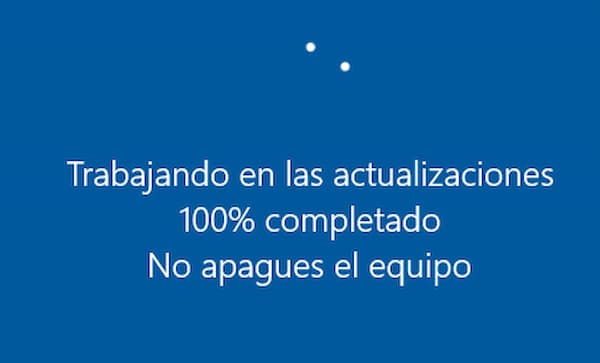
Det finns några tekniker du kan använda för att fixa Windows-uppdateringsproblem som gör att uppdateringar fastnar till 100 %. Du kan prova var och en av dessa tekniker så att detta problem inte uppstår.
Teknik 1: Ta bort alla typer av USB-kringutrustning
Det mest effektiva och hjälpsamma sättet att åtgärda fastnat Windows är att ta bort USB -tillbehör . Det bästa sättet är dock att vänta 2–3 timmar först om Windows-uppdateringen har fastnat på 100 %, eftersom vissa uppdateringar är något större och tar längre tid att installera och konfigurera.
Efter att ha väntat ett tag, om det inte är klart än, börja processen med att ta bort USB-kringutrustning. USB-kringutrustning inkluderar skrivare, USB-minnen, möss, bärbara hårddiskar, tangentbord etc.
Därför, vad du behöver göra är att ta bort dessa USB-tillbehör en efter en. När du har tagit bort alla USB-enheter bör du märka att din PC eller bärbara dator blir snabbare. Därför kommer uppdateringsprocessen att slutföras snabbt.
Teknik 2: Tvinga omstart av din dator
Att tvinga vår dator att starta om är en vanlig lösning när Windows-uppdateringsproblem uppstår. Detta är ett svar för många av de gånger då vår dator kraschar av någon anledning.
I händelse av att uppdateringen fastnar är det första vi bör försöka göra att starta om datorn. Så när din dator fastnar till 100 % under uppdatering, följ dessa steg nedan:
- Steg 1: Tryck på strömbrytaren på höger sida av din dator. Fortsätt att hålla den tills lamporna på din dator tänds.
- Steg 2: Ta bort batterierna. Separera den externa strömförsörjningen.
- Steg 3: Vänta 2 till 5 minuter
- Steg 4: Sätt i batteriet i din dator, anslut strömleverantören (om det stöds).
- Steg 5: Starta om enheten
- Steg 6: Uppdatera igen med avsnittet för manuell uppdatering
Teknik 3: Använd Windows Update-felsökaren
När det kommer till Windows-uppdateringsproblem är felsökaren ett mycket användbart och enkelt sätt att återställa din dator. En dator som kraschar under 100 % uppdatering är normalt, ibland har Windows-uppdateringen fastnat på 35.
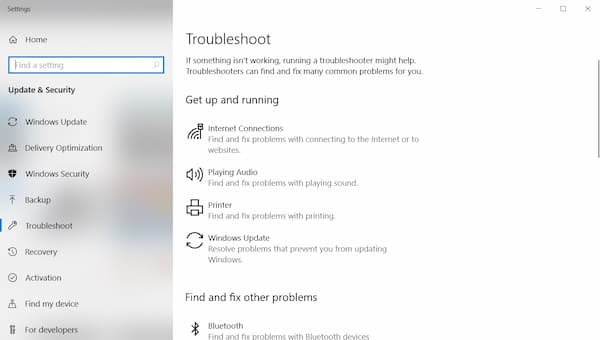
Felsökaren för Windows Update är skapad av Microsoft, vilket innebär att du kan åtgärda alla typer av problem med Windows Update med den. Om din Windows Update har fastnat på 100 eller om du upplever någon form av krasch kan du starta om datorn och följa dessa steg:
- Steg 1: Tryck på Windows-logotypen till vänster under ditt tangentbord. Eller så kan du hitta alternativet Felsökare i avsnittet Inställningar.
- Steg 2: leta efter Windows-uppdateringsalternativet. Efter att ha klickat på Windows Update ser du alternativet "Kör felsökaren", välj det alternativet.
- Steg 3: Notera de två alternativen "Använd den här lösningen" och "Hoppa över den här lösningen". Klicka på alternativet "Använd denna lösning"
- Steg 4: Följ alla skärmalternativ som din dator kräver.
- Steg 5: Efter att ha fullgjort alla krav kan du uppgradera din dator utan att tveka.
Teknik 4: Gör en ren start
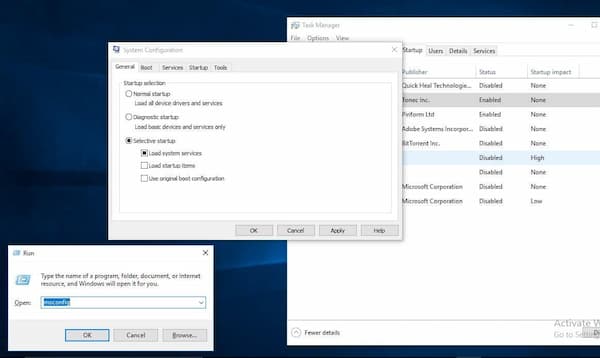
En ren start är ett mindre vanligt sätt att felsöka problem med Windows Update. När du utför en ren start under en uppdatering undviker du programvarukonflikter. Faktum är att den här tekniken kommer att inaktivera vissa funktioner, som kanske inte är viktiga för dig. Detta kan vara ett perfekt sätt att undvika problem med Windows Update. Gör detta genom att följa dessa steg:
- Steg 1: klicka på hemknappen och klicka sedan på sökknappen
- Steg 2: rits Msconfig och tryck på Enter på ditt tangentbord.
- Steg 3: Klicka på tjänstealternativet och klicka sedan på kryssrutan bredvid Dölj alla Microsoft-tjänster.
- Steg 4: klicka på alternativet "Inaktivera alla"
- Steg 5: Klicka sedan Startups och klicka på uppdragschef öppen
- Steg 6: Klicka på ett startprogram som du tror att den här misstänkte kan störa.
- Steg 7: klicka på knappen "Avaktivera". Börja upprepa steg 6 och 7 för alla uppstarter
- Steg 8: därefter, tillämpa för att spara ändringar
- Steg 9: klicka på öppna Uppgiftshanteraren
- Steg 10: inaktiverar alla appar som är aktiverade i Aktivitetshanteraren. Klicka sedan på OK
Efter att ha följt dessa steg, starta om enheten och försök sedan uppdatera din Windows 10 igen. Det kommer säkert inte att finnas några Windows-uppdateringsproblem den här gången.
Teknik 5: Uppdatera från avsnittet Manuell uppdatering
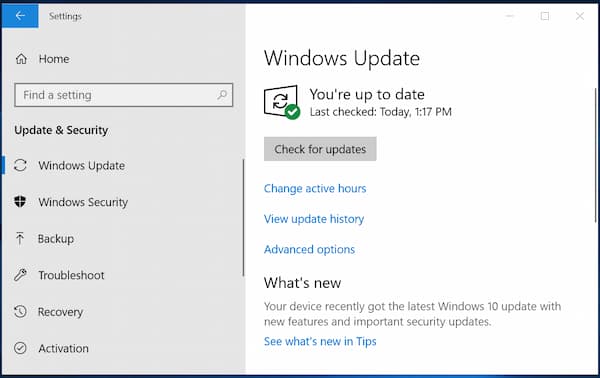
Att uppdatera Windows via den manuella uppdateringssektionen är enklare än att hantera problem med Windows-uppdateringar. Experter säger att manuell uppdatering är enklare och bättre för din enhet.
99 % av personer som uppdaterar sin dator manuellt har aldrig stött på 100 % problem med uppdateringar. Så hur kan du uppdatera manuellt i Windows? Följ bara följande steg:
- Steg 1: gå till alternativet konfiguration och sedan kommer du att se en uppdateringssektion.
- Steg 2: Gå till det avsnittet och klicka "Visa uppdateringshistorik". Intressant nog, om du inte uppdaterar den tidigare uppdateringen kommer den att visas för dig.
- Steg 3: Om du har ett specifikt uppdateringsnummer (exempel: KB3006137), skriv in koden i sökknappen och tryck sedan på Enter.
- Steg 4: Kontrollera listan över uppdateringar och om den är korrekt enligt dina krav eller inte.
- Steg 5: klicka på knappen "Starta nedladdning".
- Steg 6: Vänta ett ögonblick tills nedladdningsprocessen är klar.
Du kanske är intresserad av: Windows 10 fungerar inte korrekt. Vad kan jag göra?
Andra tips för att undvika Windows-uppdateringsproblem
Nedan kommer vi att ge dig några tips som kan hjälpa dig att undvika Windows-uppdateringsproblem eller att datorn fastnar till 100 % under uppdateringsprocessen:
- Steg 1: Koppla bort de olika hårddiskarna. Om du har mer än en hårddisk installerad på din dator, koppla bort alla (inklusive extern hårddisk, flash-enhet, minneskort, etc.), förutom målhårddisken där Windows 10 kommer att installeras.
- Steg 2: Inaktivera säkerhetsverktyg. Om du har några säkerhetsprogram, inklusive antivirus, AntiSpyWare och brandväggsverktyg installerade på din dator, inaktivera eller till och med avinstallera dem. Detta kan hjälpa till att undvika Windows-uppdateringsproblem.
- Steg 3: Se till att du har tillräckligt med diskutrymme tillgängligt.
- Steg 4: Se till att du väljer rätt partition under installationen.
Slutord
Om du har upplevt problem med Windows-uppdateringar , eller om processen har fastnat på 100 % eller en annan procentenhet, tveka inte att prova teknikerna vi nämner i den här guiden. Dessa är utformade för att åtgärda de vanligaste orsakerna till problemet.
Dessutom, om du har problem med Windows-uppdateringar som har blivit återkommande, prova de ytterligare tipsen och om detta inte förbättrar situationen, tveka inte att kontakta en specialiserad tekniker.

Jag heter Javier Chirinos och jag brinner för teknik. Så länge jag kan minnas var jag förtjust i datorer och tv-spel och den hobbyn hamnade i ett jobb.
Jag har publicerat om teknik och prylar på Internet i mer än 15 år, särskilt inom mundobytes.com
Jag är även expert på onlinekommunikation och marknadsföring och har kunskap om WordPress-utveckling.