- Lär dig hur du aktiverar, konfigurerar och anpassar multitouch-gester i Windows y Mac.
- Upptäck alla avancerade genvägar som moderna pekplattor erbjuder – från att skrolla och zooma till att byta skrivbord och styra ljud.
- Förbättra din produktivitet genom att bemästra tre- och fyrfingersgester och anpassa deras funktioner till din dagliga rutin.
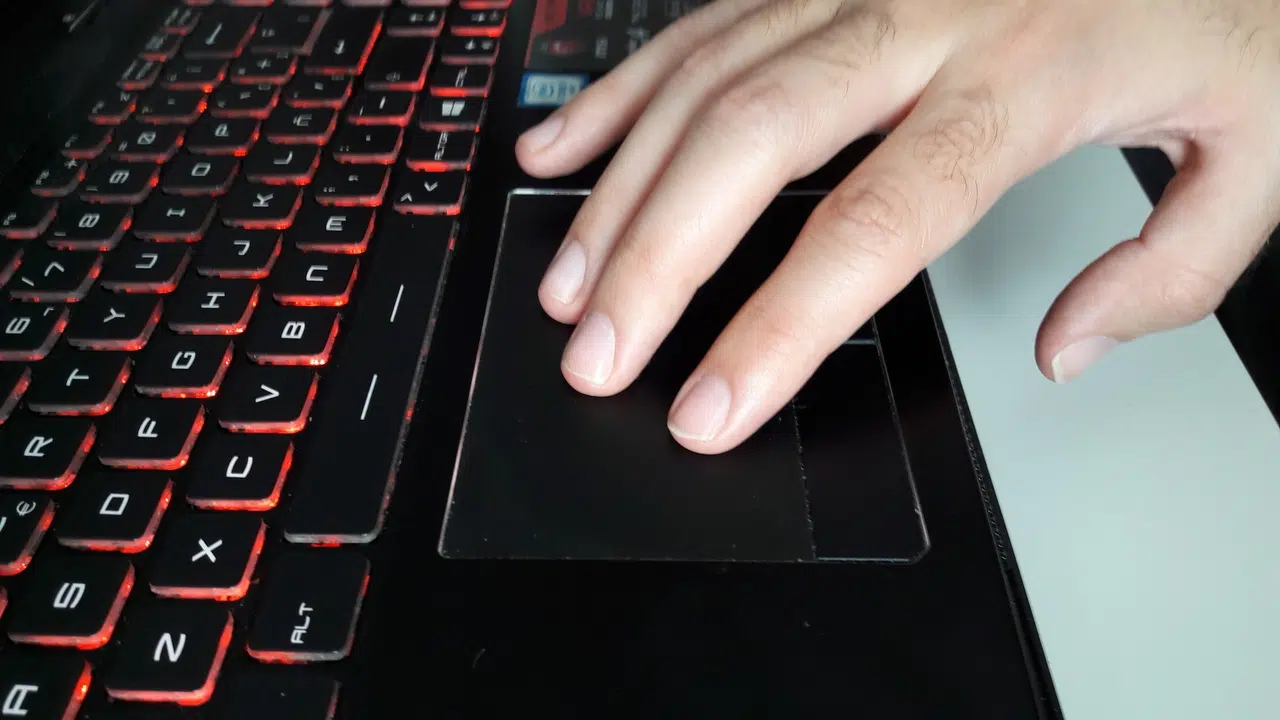
mycket pekplattans gester har blivit ett viktigt verktyg för dem som använder portabel dagligen. Om du någonsin känt att du skulle kunna använda mer av din dators pekplatta är den här handledningen precis vad du behöver. Dessutom spelar det ingen roll om du har en Windows- eller Mac-dator: här hittar du en omfattande guide med alla Tricks, konfigurationer och anpassningar möjliga för få ut det mesta av din pekplatta.
Inte bara kommer du att lära dig aktivera och anpassa multitouch-gester, men du kommer också att upptäcka hur de kan Förbättra din produktivitet och smidigheten i ditt dagliga arbeteFrån de mest grundläggande stegen till avancerade och tillverkarspecifika genvägar sammanställer den här artikeln all viktig, aktuell information från de mest pålitliga källorna, så att du inte bara håller dig till standardmaterialet och kan skräddarsy upplevelsen efter dina behov.
Vad är pekplattans gester och vad används de till?
Pekskärmen, allmänt känd som pekplatta, är den där beröringskänsliga rektangeln som finns under tangentbordet på bärbara datorer. Dess grundläggande funktion är att styra markören, men tack vare framsteg inom hårdvara och programvara låter dig nu köra en mängd olika multi-touch gester, det vill säga kombinerade rörelser av ett eller flera fingrar på ytan för att utföra snabba handlingar och bekväm, som att växla mellan program, zooma eller visa skrivbordet.
En av de största fördelarna med att bemästra pekplattans gester är att Du sparar tid och slipper använda tangentbordet eller musen ständigt.Istället för att använda flera tangentkombinationer eller söka efter knappar på skärmen kan du skapa genvägar och kortkommandon nästan intuitivt, vilket förbättrar produktiviteten och den övergripande användarupplevelsen.
Dessa gester finns inte bara i Windows- eller Mac-bärbara datorer, utan även i hybridenheter som konvertibla datorer eller datorer med pekskärmar, där gestintegration är ännu mer relevant.
Typer av pekplattagester: grundläggande och avancerade
Hur många olika gester du kan använda beror på operativsystemet, modellen och tillverkaren av din bärbara dator, och om du har följande gester installerade: chaufförer korrekt. Moderna pekplattor stöder vanligtvis båda enkla gester (med ett eller två fingrar) som avancerade gester (med tre eller fyra fingrar)Vi visar dig en lista över de mest användbara:
- Klick med ett finger: Välj ett objekt, öppna filer eller kör program.
- Dubbelklicka: Öppna mappar eller kör program, precis som med en vanlig mus.
- Högerklicka: Tryck med två fingrar samtidigt eller klicka i det nedre högra hörnet av pekplattan för att visa kontextmenyn.
- Förflyttning: Placera två fingrar och dra dem vertikalt eller horisontellt för att navigera mellan sidor, dokument eller långa listor.
- Zooma in och ut: Nyp ihop eller isär två fingrar för att zooma in eller ut, perfekt för foton, kartor eller webbplatser.
- Visa alla fönster: Svep snabbt uppåt med tre fingrar för att komma åt multitasking-vyn.
- Visa skrivbord: Svep nedåt med tre fingrar och minimera direkt alla öppna fönster.
- Växla mellan appar: Svep tre fingrar åt vänster eller höger för att hoppa mellan öppna appar.
- Öppna sök eller guide: Tryck med tre fingrar för att öppna Windows-sökning eller Cortana.
- Öppna meddelandecentret: Tryck med fyra fingrar för att visa aviseringspanelen i Windows.
- Byt skrivbord: Svep fyra fingrar åt vänster eller höger för att växla mellan virtuella Windows-skrivbord.
Varje gest har ett specifikt syfte och kan anpassas till ditt dagliga arbetsflöde, gör uppgifter som att kontrollera fönster, kopiera filer eller kontrollera e-post mycket smidigare.
Så här aktiverar och konfigurerar du gester i Windows 10 och Windows 11
Aktivering och konfigurering av multitouch-gester beror till stor del på ditt operativsystem och din bärbara dators hårdvara. Om du använder Windows 10 eller senare, Windows 11, här har du en steg för steg guide för att kontrollera om din pekplatta är kompatibel och för att anpassa gesterna efter dina önskemål.
1. Kontrollera kompatibiliteten hos din pekplatta
Inte alla bärbara datorer har en precisionspekplatta, vilket är det primära kravet för att använda avancerade gester. Du kan se det här:
- Öppna menyn Hem och gå till Inställningar > Enheter > Pekplatta.
- Leta efter meddelandet som säger att du har en panel táctil de precisionOm du inte ser den och din pekplatta inte känner igen gester, är det troligt att en drivrutin saknas. För att lösa detta kan du konsultera vår handledning för pekplattans gester och kontrollera om det finns problem med drivrutinerna.
- I så fall, gå till datortillverkarens webbplats och leta efter de senaste drivrutinerna för din modell. Installera dem manuellt från Enhetshanteraren (sök efter 'Mus och andra pekdon').
När allt är installerat kommer du att kunna se nya alternativ i avsnittet Pekskärmen i Inställningar, med möjlighet att anpassa åtgärderna för varje gest.
2. Få åtkomst till avancerade gestinställningar
I Windows 10 och särskilt i Windows 11 kan du anpassa gester i detalj från:
- öppnar konfiguration (Windows-tangent + I).
- Gå in Bluetooth och enheter > Pekplatta.
- Se till att pekplattan är aktiverad och utforska alternativen. gester och interaktion.
Några av de mer intressanta konfigurationerna inkluderar:
- Justera markörhastighet: viktigt om du märker att pekaren rör sig för långsamt eller för snabbt.
- Anpassa tangenttryckningar: Välj vad som händer när du trycker med ett, två, tre eller till och med fyra fingrar, från känslighet till funktioner som att dra eller högerklicka.
- Kontrollera panorering och zoomning: Du kan aktivera eller inaktivera tvåfingersrullning, vända riktning eller ändra zoomgesten genom att nypa för att zooma.
Windows 11 ger ännu fler möjligheter genom att tillåta att gestkombinationer tilldelas multimediaåtgärder, volym, appväxling, virtuella skrivbord med mera. För att lära dig hur du navigerar snabbare och optimerar ditt arbetsflöde kan du också kolla in våra handledning för pekplattans gester.
Avancerad anpassning i Windows 11
Kvalitetssprånget i Windows 11 vad gäller anpassning av gester är anmärkningsvärt. Nu kan du inte bara aktivera eller inaktivera gester, utan välj bland flera fördefinierade scheman för att anpassa dem till din specifika användning:
- Ingenting: Inaktivera alla tre- eller fyrfingringsgester om du föredrar att undvika oavsiktliga åtgärder.
- Växla program och visa skrivbordet: Gör att du bekvämt kan multitaska: uppåt för att se alla fönster, nedåt för att visa skrivbordet och i sidled för att växla mellan program (motsvarande genvägarna Windows+Tab och Alt+Tab).
- Växla skrivbord och visa skrivbordet: Lägger till möjligheten att hoppa mellan virtuella skrivbord (Windows+Ctrl+vänster-/högerpil).
- Ändra ljud och volym: Förvandla gester till multimediakontroller, höj eller sänk volymen eller hoppa över låtar.
- Tre- eller fyrafingers tryckning: Du kan tilldela åtgärder som att öppna sökningen, aviseringscentret, spela/pausa musik eller emulera musens mittknapp.
Det är en bra idé att tilldela samma mönster till både tre- och fyrfingergester om du vill bibehålla en enkel upplevelse och undvika förvirring. Vissa tillverkare låter dig också skapa egna gester eller få tillgång till exklusiva funktioner via ytterligare programvara, så det är en bra idé att kontrollera om din enhet stöder detta.
Gester på Mac-bärbara datorer: Styrplatta och Magic Mouse
För Mac-användare är multitouch-upplevelsen ännu mer avancerad. Apple integrerar Multi-Touch styrplatta (och Magic Mouse på skrivbordet), med ett stort antal fördefinierade åtgärder och möjligheten att anpassa dem från systeminställningarna.
För att ändra gesterna på din Mac behöver du bara:
- Gå till menyn Apple > Systeminställningar > Styrplatta (eller Systeminställningar).
- Där kan du aktivera, avaktivera och omtilldela funktioner för varje gest med hjälp av visuella demonstrationer.
Några av de vanligaste gesterna i macOS inkluderar:
- Tvåfingrarsrullning.
- Sekundärt klick genom att trycka med två fingrar.
- Nypzoom.
- Navigera mellan sidor med sidledssvep.
- Mission Control (se alla fönster) genom att svepa uppåt med tre fingrar.
- Visa skrivbordet med tre fingrar nedåt.
- Växla mellan skrivbordet med fyrfingers svepningar från sidan.
Den stora fördelen med macOS är att gesterna är mycket väl integrerade och ger en snabb och flytande respons, särskilt på modeller med force Touchvilket möjliggör mycket effektiva arbetsflöden för erfarna användare. Du kan lära dig mer om hur du kan utnyttja dessa gester i vår handledning för pekplattans gester.
Tips och tricks för att få ut det mesta av din pekplatta
Oavsett om du är nybörjare eller avancerad användare kan du alltid få ut mer av pekplattans gester. Här är några användbara tips:
- Öva långsamt till en början att memorera varje gest. Muskelminnet gör dig smidigare med el tiempo.
- Anpassa mindre använda gester för att tilldela funktioner som du använder ofta. Om du till exempel inte använder virtuella skrivbord, tilldela mer frekventa åtgärder.
- Justerar pekarens känslighet och hastighet tills du hittar en bekväm balans.
- Använd tillverkarens hjälp eller handledningar för att upptäcka ytterligare funktioner eller specifika inställningar.
- Håll dina drivrutiner och system uppdaterade för att undvika fel och få tillgång till nya funktioner.
Specifika drivrutiner för varumärken som Dell, HP, Lenovo Asus bärbara datorer erbjuder ofta extra funktioner som automatiskt lås av pekplattan när du ansluter en mus, snabb åtkomst till appar eller anpassade inställningar. Ta reda på om din bärbara dator har dessa alternativ för att förbättra dess användning.
Varför pekplattans gester förbättrar produktiviteten
Dra nytta av multi-touch gester kan göra stor skillnad i ditt arbetssätt. Att sätta upp och lära sig dem gör att du kan:
- Hantera flera program och fönster mer effektivt.
- Styr multimediainnehåll enkelt från pekplattan.
- Navigera snabbt genom långa dokument eller webbsidor.
- Zooma eller redigera bilder mer bekvämt.
Snabbåtkomst till funktioner med hjälp av gester Spara tid, minska repetitiva rörelser och undvik belastning från långa timmar framför den bärbara datorn. Genom att anpassa dessa gester kan du bättre integrera pekplattan i ditt vanliga arbetsflöde, vilket ökar produktiviteten och förenklar dagliga uppgifter.
Begränsningar och överväganden enligt tillverkaren
Även om många bärbara Windows- och Mac-datorer erbjuder en gedigen, anpassningsbar upplevelse, finns det vissa begränsningar du bör vara medveten om:
- Gammal hårdvaraEn mycket gammal enhet kanske inte stöder multitouch-gester eller kan ha låg noggrannhet.
- Föråldrade drivrutinerProblem med gester orsakas ofta av föråldrade drivrutiner. Besök alltid tillverkarens webbplats för de senaste drivrutinerna.
- Standardskillnaden mellan pekplatta och pekskärmBåda stöder gester, men deras konfiguration är oberoende och kan samexistera utan problem.
- Programvaruspecifika begränsningarVissa tillverkare begränsar eller lägger endast till funktioner om du har deras specifika verktyg installerade.
Till exempel finns det på Dell-, HP-, Lenovo- eller Asus-modeller speciella menyer för att skapa egna gester, ändra åtgärder eller automatiskt låsa pekplattan i vissa situationer. Även på Mac-datorer säkerställer hårdvaruintegration generellt sett större smidighet, även om funktionaliteten kan variera beroende på modell och programvaruversion. För att lösa vanliga problem, se vår [website address missing] handledning för pekplattans gester.
I slutändan kan bemästra avancerade pekplattagester göra din dagliga användning av din bärbara dator mycket effektivare och bekvämare, samt anpassningsbar efter dina behov. Utforska inställningarna och få ut det mesta av de funktioner din enhet erbjuder för att öka din produktivitet och komfort.

Passionerad författare om bytesvärlden och tekniken i allmänhet. Jag älskar att dela med mig av min kunskap genom att skriva, och det är vad jag kommer att göra i den här bloggen, visa dig alla de mest intressanta sakerna om prylar, mjukvara, hårdvara, tekniska trender och mer. Mitt mål är att hjälpa dig att navigera i den digitala världen på ett enkelt och underhållande sätt.