- Hamnarna i routerbåde virtuella och fysiska (LAN, WAN, USB(DSL), styr hur datatrafik kommer in och ut mellan ditt lokala nätverk och internet.
- Att öppna portar genom portvidarebefordran är viktigt för tjänster som är åtkomliga utifrån, men det måste göras med exakta regler och alltid prioritera säkerhet.
- Routerns USB-portar låter dig dela skrivare och diskar, skapa små filservrar och till och med använda 4G/5G-modem som reservanslutning.
- Korrekt användning av brandväggar, stängning av onödiga portar och uppdatering av firmware minimerar risken för attacker mot din router och anslutna enheter.
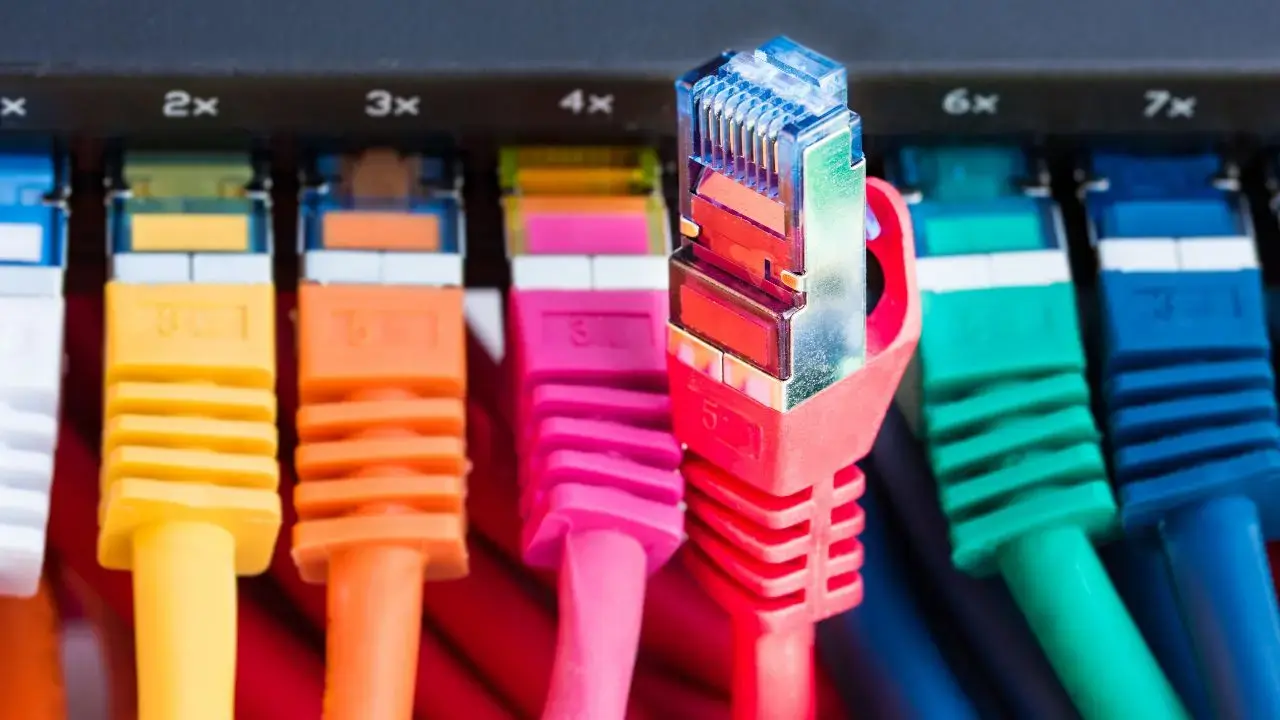
Om du någonsin har haft problem med laggiga onlinespel, videosamtal som fortsätter att klippas ut, eller descargas evigt, är det mycket troligt att problemet var relaterat till portarna på din router och hur de är konfigureradePortar är en viktig del av hur information rör sig över internet, men vi uppmärksammar dem nästan aldrig förrän något går fel.
Förutom de "virtuella" portarna som hanterar datatrafik inkluderar många moderna routrar även fysiska portar som LAN, WAN och USB-portarDessa portar används för att ansluta enheter, skapa hemmaservrar eller till och med konfigurera säkerhetskopieringssystem. Att förstå syftet med varje typ av port och hur man hanterar den gör hela skillnaden mellan ett problematiskt nätverk och ett stabilt, snabbt och säkert.
Vad är routerportar och hur fungerar de?
När din dator, konsol eller mobila enhet ansluter till internet skickar den inte data "i sin råa form", utan snarare via numrerade kanaler som kallas portarVarje port identifierar en specifik tjänst eller applikation (webb, e-post, spel, nedladdningar etc.), och routern ansvarar för att leverera varje datapaket till rätt destination, både inom och utanför ditt lokala nätverk.
I praktiken din router Den fungerar som en mellanhand mellan ditt lokala nätverk och det externa nätverket.Utåt använder den sin publika IP-adress, och inåt distribuerar den trafiken mellan de olika enheterna i nätverket, med hjälp av privata IP-adresser (till exempel 192.168.1.x) och portnummer för att veta vilken dator och vilket program som ska leverera varje dataenhet.
Alla routrar arbetar med ett utrymme på 65 536 virtuella portar numrerade från 0 till 65 535Denna numrering är standardiserad av IANA, som grupperar dem enligt följande:
- Portar från 0 till 1023Dessa är de så kallade "välkända" portarna. De är reserverade för operativsystemet och grundläggande tjänster som HTTP (80), HTTPS (443), FTP (21) och SMTP (25). Du behöver vanligtvis inte konfigurera dem manuellt eftersom de definieras av standardprotokoll.
- Portar från 1024 till 49151Dessa kallas registrerade portar. De används av appar och spel som är installerade på dina enheter. De konfigureras ofta automatiskt under programinstallationen.
- Portar från 49152 till 65535Dessa är dynamiska eller privata portar. De används vanligtvis tillfälligt av systemet för utgående anslutningar och av många P2P-klienter och applikationer som behöver ansluta till externa servrar.
När du öppnar din webbläsare och går till en webbplats ansluter du faktiskt till en server som lyssnar på en specifik port (80 för HTTP, 443 för HTTPS, om inte annat ändras). På samma sätt, om du vill erbjuda en tjänst externt (en spelserver, en IP-kamera, en webbserver för hemmabruk, etc.), måste du exponera en port på din router för internet.
Varför är det nödvändigt att öppna (eller stänga) portar på routern
I ett typiskt hemnätverk görs nästan allt du gör på internet utgående anslutningar initierade från dina enheterDu öppnar en webbplats, startar ett onlinespel, ringer ett videosamtal… I dessa fall kommer routern ihåg vem som initierade anslutningen och skickar tillbaka svaret utan att du behöver röra något i portinställningarna.
Problemet uppstår när en applikation behöver andra enheter från internet ansluter till ditt hemDetta inkluderar enheter som en spelserver du är värd för, en IP-kamera som är åtkomlig på distans, en webbserver för hemmabruk eller vissa verktyg för fjärrskrivbord. Om routern inte vet vilken intern enhet den ska dirigera den inkommande trafiken till, avvisas anslutningen.
Det är där det som vanligtvis kallas att öppna portar kommer in, eller mer tekniskt, Konfigurera regler för portvidarebefordranDessa regler säger till routern: "allt som anländer till port X från internet, skicka det till enhet 192.168.1.Y, port Z." Utan den regeln går inkommande anslutningar förlorade längs vägen.
Ibland, på grund av installationsfel eller felkonfiguration, misslyckas ett program som är beroende av en specifik port med att öppna den automatiskt, och du börjar märka Typiska symptom: långsamma nedladdningar, kraftig lagg i spel, avbrutna videosamtal eller tjänster som helt enkelt inte svarar. I sådana fall måste du komma åt routern och skapa reglerna manuellt.
Av säkerhetsskäl levereras routrar som standard med de externa portarna stängdaOm de alla var öppna skulle det vara som att lämna ytterdörren olåst: vem som helst skulle kunna försöka bryta sig in. Det är därför den gyllene regeln är väldigt tydlig: Öppna bara de portar du verkligen behöver och stäng dem när de inte längre behövs.särskilt om du öppnade dem manuellt.
Hur man öppnar och hanterar routerportar
För att kunna komma åt din routers portar är det första du behöver veta... den privata IP-adressen för själva routern och enheterna i ditt nätverkRoutern har vanligtvis en IP-adress av typen 192.168.1.1 eller 192.168.0.1. Windows, macOS eller Linux Du kan se standardgatewayen i nätverksinställningarna eller använda kommandon som ipconfig (Windows) eller ip a / ifconfig (Linux, macOS).
När du vet din routers IP-adress öppnar du webbläsaren och skriver in den i adressfältet. När du är inloggad måste du... Logga in med administratörens användarnamn och lösenordOm du fortfarande använder operatörens standardinloggningsuppgifter rekommenderas det starkt att du ändrar dem till mer robusta.
De specifika alternativen beror starkt på modell och firmware, men porthantering finns vanligtvis i avsnitt som NAT, portvidarebefordran, virtuell server eller avancerade nätverksalternativVissa operatörer, som Movistar, erbjuder webbportaler (till exempel Portal Alejandra) där du också kan skapa dessa regler.
När du redigerar eller skapar en regel för portvidarebefordran visas dessa ofta Campos som:
- Namn: Beskrivande etikett för regeln (spel, IP-kamera, webbserver…). Den finns bara där så att du vet vad den gör.
- LAN IP-adressPrivat IP-adress för den interna enhet som ska ta emot trafiken (till exempel 192.168.1.50).
- WAN-IPDen lämnas vanligtvis tom eller fylls automatiskt i med routerns offentliga IP-adress.
- WAN-port: porten eller portintervallet som du vill öppna mot internet.
- LAN-port: den interna porten som trafiken mappas om till. Den sammanfaller ofta med WAN-nätverket, men du kan använda andra nummer.
- protokollUDP, TCP eller båda (TCP/UDP), beroende på vad applikationen behöver.
Efter att du har matat in uppgifterna måste du spara inställningarna och starta om enheten på vissa routrar För att ändringarna ska träda i kraft kan du verifiera att porten faktiskt har öppnats med hjälp av online-skanningsverktyg (som GRC:s ShieldsUP! eller liknande tjänster) som visar vilka portar internet ser som öppna på din IP-adress.
Automatisk portöppning: UPnP och CG-NAT
För att förhindra att användaren behöver pilla med routern har många modeller funktioner som UPnP (Universal Plug and Play)Med UPnP aktiverat kan vissa applikationer be routern att automatiskt öppna och stänga portar medan de används, och stänga dem när de inte längre behövs.
Detta gör livet enklare, men det innebär också en säkerhetsrisk om någon skadlig applikation Detta används för att öppna portar utan din vetskap. Om du inte litar helt på allt du installerar på dina enheter kan det därför vara värt att inaktivera UPnP och bara öppna de nödvändiga portarna manuellt.
En annan faktor som komplicerar portvidarebefordran är användningen av CG-NAT av vissa operatörerMed den här tekniken delar flera klienter samma publika IP-adress från leverantören, och portvidarebefordran hanteras av operatörens nätverk, inte din router. Under dessa förhållanden, även om du öppnar portar på din dator, kan den fortfarande vara oåtkomlig från internet.
Om du behöver exponera tjänster utåt (till exempel för spel, VPN (egna, IP-kameror, etc.) och du är bakom CG-NAT, måste du be din operatör om en individuell offentlig IP-adress (vanligtvis statisk eller åtminstone utan CG-NAT)Vissa företag erbjuder det gratis, andra tar extra betalt, och i vissa fall är det inte tillgängligt på mycket grundläggande abonnemang.
Säkerhet: risker med att lämna portar öppna
Att ha en öppen port är i sig inget problem. Den verkliga risken ligger i Vilken tjänst finns bakom den porten och hur är den konfigurerad?Varje öppen port är en potentiell ingångspunkt som en angripare automatiskt kan testa.
Många bitar av malware och automatiserade attacker är baserade just på massiva portskanningar för att hitta sårbara enheter som exponerats på internet: felkonfigurerade routrar, IP-kameror utan lösenord, servrar med föråldrade versioner etc. Verktyg som Shodan katalogiserar offentligt exponerade tjänster och används av både forskare och cyberbrottslingar.
Bland de attacker De vanligaste hoten mot routrar och dåligt skyddade tjänster inkluderar:
- DNS-modifieringOm någon får tillgång till routern kan de ändra DNS-servrarna och omdirigera dig till falska webbplatser som imiterar originalen (bank, e-post, offentlig förvaltning...), i syfte att stjäla inloggningsuppgifter.
- Man-in-the-middleAngriparen avlyssnar och modifierar datatrafiken som passerar genom routern, vilket potentiellt kan spionera på information eller manipulera kommunikation.
- DoS-attacker eller användning i botnätDin router blir bara ytterligare en "zombie" i ett botnät som startar massiva attacker mot tredje part.
- Falska WiFi-nätverkVissa attacker förlitar sig på att replikera din nätverkskonfiguration och lura användare att ansluta till ett dubbelt nätverk som kontrolleras av angriparen.
För att minska anfallsytan är det viktigt att kombinera en bra Porthantering med brandväggar och nätverkssegmenteringRouterns brandvägg (och, om sådan finns, själva enheternas brandväggar) bör endast tillåta absolut nödvändig trafik. Att tillämpa principen om minsta behörighet på portar innebär att bara öppna de portar du faktiskt kommer att använda.
Dessutom är det en bra idé att regelbundet kontrollera vilka portar du har öppna, både från routerns inställningar och med hjälp av externa skanningsverktygOm du hittar några du inte längre behöver, ta bort dem. Och om du är osäker är det bäst att kontakta routertillverkaren eller leverantörens support istället för att försöka lista ut det i blindo.
LAN- och WAN-portar: intern anslutning och internetåtkomst
Förutom virtuella portar ser du flera fysiska kontakter på baksidan av alla routrar. De vanligaste är LAN-portar (Local Area Network), vanligtvis fyra, och en WAN-port (Wide Area Network), som är den som ansluts till ditt modem eller direkt till fiber-/ADSL-uttaget.
mycket LAN-portar De används för att ansluta enheter inom ditt lokala nätverk via kabel: datorer, spelkonsoler, tv-apparater, nätverksskrivare, NAS-enheter etc. Dessa Ethernet-anslutningar erbjuder mycket högre hastighet och stabilitet än Wi-Fi, med lägre latens och mindre störningar, vilket gör dem idealiska för onlinespel, videokonferenser, streaming i högkvalitativa eller stora filöverföringar.
mycket WAN-portar De är porten till omvärlden. Routern ansluter till din internetleverantör via den här porten, oavsett om den är ansluten till ett kabel-/ADSL-modem eller direkt till fiberoptik-ONT. Hela det lokala nätverket ansluter till internet via WAN-porten, som fungerar som en tratt som styr och distribuerar trafik.
När anslutningen konfigureras hämtar WAN-porten vanligtvis sin IP-adress och andra parametrar automatiskt via DHCP från operatören. I vissa professionella miljöer eller avancerade anslutningar kan det dock vara önskvärt att... tilldela en statisk IP-adress till WAN-porten, genom att manuellt ange IP-adressen, masken, gatewayen och DNS som tillhandahålls av internetleverantören.
Om du behöver fler trådbundna anslutningar än vad din router erbjuder (till exempel fler än fyra stationära datorer) kan du lägga till en nätverksväxel ansluten till en av LAN-portarnaDetta ökar antalet tillgängliga portar utan att du behöver byta router.
DSL-porten och andra specifika kontakter
I routrar utformade för telefonlinjeanslutningar är det vanligt att hitta en DSL-portDen här kontakten är utformad för att anslutas direkt till ett telefonjack och använda en ADSL- eller VDSL-anslutning (Digital Subscriber Line). Routern fungerar som ett DSL-modem och synkroniserar med operatörens centralkontor.
I andra modeller ser du ytterligare kontakter som t.ex. konsolportar (används för avancerad administration, särskilt i professionell utrustning) eller specifika fiberportar (som SFP/SFP+ i avancerade routrar). Var och en fyller en mycket specifik funktion i miljöer som är mer avancerade än ett enkelt hemmanätverk.
Routerns USB-portars roll
Många moderna routrar, särskilt modeller i mellan- och högklass, inkluderar en eller flera USB-portar (2.0, 3.0 eller till och med 4.0 med USB-C) vilket öppnar upp en ganska intressant rad möjligheter utöver att bara surfa på internet. Men vad du faktiskt kan göra beror i hög grad på routerns firmware och de funktioner som tillverkaren har aktiverat.
Först och främst är det viktigt att vara tydlig med att USB 3.0 och högre ger högre hastighet och kraft USB 2.0. Om du vill använda en extern hårddisk för videoströmning eller säkerhetskopiering bör du ansluta den till den snabbaste tillgängliga porten. Många routrar markerar 3.0-portar i blått, men det är bäst att kontrollera etiketten eller manualen.
Bland de vanligaste användningsområdena för routerns USB-portar är att ansluta skrivare, använda minnesstickor eller disketter som filserver, använda en 4G/5G-dongel som backup-anslutning, eller ännu mer ovanliga användningsområden som t.ex. ladda din mobiltelefon, koppla in en fläkt eller strömförsörj små LED-lampor.
Anslut skrivare och andra USB-enheter till nätverket
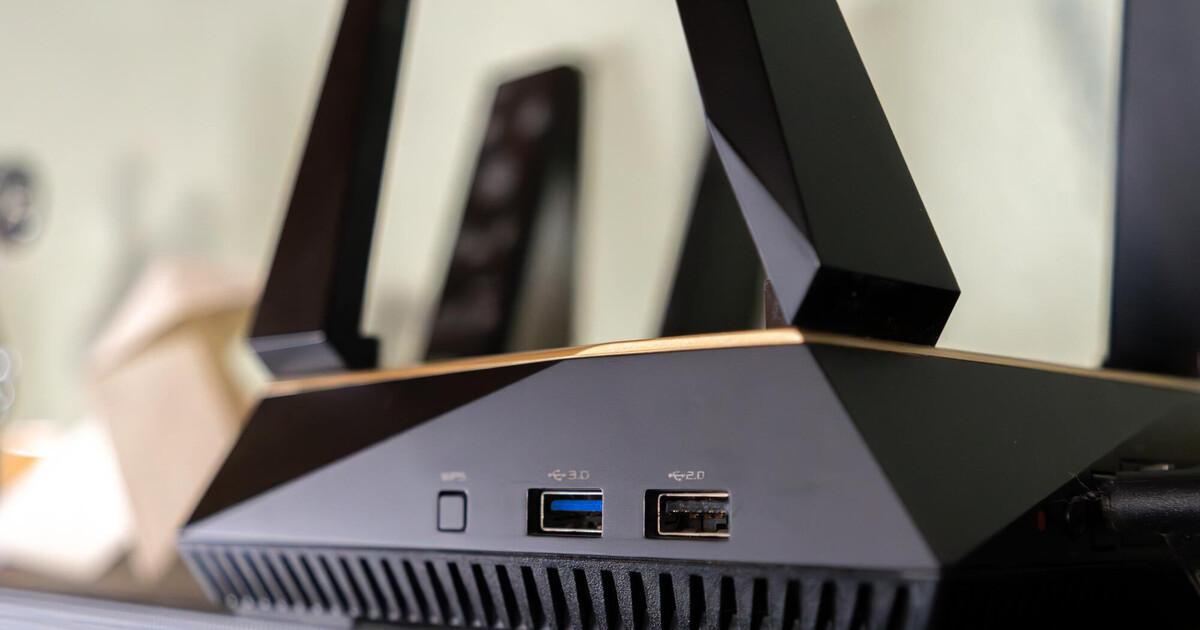
En av de klassiska användningsområdena för routerns USB-port är att använda den för Konvertera en USB-skrivare till en nätverksskrivareGenom att ansluta skrivaren till routern och aktivera skrivarserverfunktionen (om den inbyggda programvaran stöder det) kan vilken dator som helst i nätverket skicka dokument till skrivaren utan att behöva vara ansluten till en specifik dator.
Denna metod är särskilt användbar på små kontor eller i hem där flera personer behöver skriva ut, eftersom centraliserar åtkomst till skrivaren utan att komplicera infrastrukturen alltför mycket. Vissa routrar tillåter till och med delning av andra enheter som skannrar eller vissa USB-kameror, även om detta helt beror på firmwarekompatibilitet.
Routern kan också låta dig dela IP-kameror eller webbkameror anslutna via USB och styra dem från andra enheter i nätverket. I dessa fall används USB-porten som en anslutningspunkt, vilket gör att routern kan fungera som en hubb. "gateway" mellan enheten och resten av LAN-nätverket.
Skapa en hemfilserver med hjälp av ett USB-minne eller en hårddisk
En annan extremt praktisk användning är att ansluta en USB-minne eller extern hårddisk ansluten till USB-porten och använda den som en liten NAS-server för hemmabruk. Många routrar låter dig dela det lagring över nätverket med SMB/CIFS, FTP eller till och med DLNA för multimediainnehåll.
På så sätt kan du till exempel ha en centraliserad mapp med filmer, musik eller dokumentkopior som dina TV-apparater, datorer eller mobila enheter som är anslutna till det lokala nätverket kan komma åt. Det är ett enkelt och relativt billigt sätt att Öka den delade lagringskapaciteten hemma utan att investera i en dedikerad NAS.
Självklart kommer prestandan och alternativen att vara lägre än vad en professionell NAS erbjuder, men för många hemmabruk är det mer än tillräckligt: strömmande videor, lagring av enkla säkerhetskopior eller delning av filer mellan flera datorer utan att behöva bära runt på en USB-enhet.
I småföretagsmiljöer kan samma metod användas för att hantera automatiska säkerhetskopior eller dela intern dokumentationÄven om det inte är den mest avancerade lösningen, kan den fungera som ett första steg mot centraliserad lagring om den konfigureras klokt och med lämpliga säkerhetsåtgärder.
Anslut ett 3G/4G/5G-modem till routern
Vissa routrar låter dig använda USB-porten för att ansluta en Använd en 3G-, 4G- eller 5G-dongel som din primära eller reservanslutningDetta är särskilt användbart i områden där fast bredband ofta slutar fungera eller helt enkelt inte finns alls.
Genom att konfigurera den som en redundanslänk kan routern, om din fiber- eller ADSL-anslutning går ner, växlar automatiskt till mobillänkenDetta håller ditt hem- eller kontorsnätverk igång med USB-modemet. När den fasta linjen återställs återgår routern till sin normala anslutning.
Det är också ett intressant alternativ för fritidshus eller tillfälliga miljöer där en fast telefonlinje inte är lönsam men du ändå vill ha ha flera enheter anslutna via en enda mobilåtkomstVar dock försiktig med dataanvändningen om ditt mobilabonnemang inte är helt obegränsat.
Säkerhetskopiering och återställning av data med hjälp av routerns USB-port
Om du kombinerar routerns USB-lagring med någon programvara säkerhetskopiering På dina datorer kan du enkelt ställa in en automatiskt säkerhetskopieringssystemTill exempel genom att konfigurera att vissa kataloger kopieras till den enhet som är ansluten till routern varje dag vid en viss tidpunkt.
I Windows 10 och 11 är funktionen "Säkerhetskopiering med filhistorikDen här funktionen låter dig välja en nätverksmapp (som den som delas av din router) för att spara versioner av dina dokument. Om du av misstag raderar något eller om dina filer är krypterade av ransomware kan du återställa dem. tidigare versioner lagrade på routerns disk.
I småföretag kan den här typen av upplägg fungera som enkelt system för filåterställningFörutsatt att du noggrant kontrollerar vad som kopieras, hur ofta och hur mycket ledigt utrymme som finns kvar, ersätter det inte professionella externa lösningar, men det ger ett extra lager av säkerhet mot vardagliga fel.
Alternativa användningsområden för USB-porten: laddning, ventilation och mer
Utöver nätverksfunktioner kan routerns USB-port även fungera som strömförsörjning för små apparaterDu kan till exempel ansluta din mobiltelefon för att ladda den, även om laddningsintensiteten generellt sett är mycket lägre än för en dedikerad snabbladdare.
Samma idé gäller för små USB-fläktar, LED-lampor eller prylar. IoT som förbrukar lite energi. På sommaren kan de till exempel placeras en USB-fläkt riktad mot själva routern för att hjälpa till att avleda värme om enheten blir för varm, eller för att använda USB för att driva en lampa på en plats där du inte har en kontakt till hands.
Det är dock lämpligt att vara försiktig: routerns USB-port är inte avsedd att driva krävande enheter eller för att ha många enheter anslutna samtidigt via grenuttag eller hubbar med hög strömförbrukning. Att tvinga porten för hårt kan orsaka överhettning och minska utrustningens livslängd.
Uppdatera eller ändra routerns firmware via USB
En annan avancerad funktion som erbjuds av vissa modeller är möjligheten att uppdatera routerns firmware från ett USB-minneDetta är mycket användbart när datorn har blivit instabil, inte svarar bra via webben, eller om du vill installera en specifik version som du har laddat ner från tillverkarens webbplats.
På vissa routrar kan du till och med ladda alternativa firmware som OpenWrt eller DD-WRT (förutsatt att modellen stöds). Dessa firmware med öppen källkod lägger till avancerade nätverksfunktioner, bättre portkontroll, förbättrade brandväggsalternativ, VPN, QoS etc. Det är dock viktigt att veta vad du gör, eftersom felaktig installation kan göra routern oanvändbar.
I dessa fall fungerar USB-porten som en “nödväg"För att återställa routern när webbgränssnittet inte längre svarar eller när den inbyggda programvaran har skadats, genom att ladda en ren avbildning från USB-enheten enligt en specifik procedur som anges av tillverkaren."
Vanliga begränsningar för routerns USB-portar
Trots alla användningsområden de erbjuder har routerns USB-portar flera tekniska begränsningar och kompatibilitetsbegränsningar vilket är något att tänka på för att undvika besvikelse.
Först, den uteffekt Det är oftast begränsat: en USB 2.0-router laddar inte en mobiltelefon lika snabbt som en modern väggladdare, och kanske inte ens kan strömförsörja vissa externa hårddiskar ordentligt utan en egen strömförsörjning.
För det andra faktisk läs-/skrivprestanda Att använda en USB-enhet som en hemma-NAS begränsas inte bara av portversionen (2.0, 3.0), utan även av routerns processor och firmware. Även om du ansluter en snabb enhet är det troligt att routern i sig är flaskhalsen.
Dessutom är inte alla USB-enheter kompatibla. Många routrar stöder bara masslagring och grundläggande skrivareAvancerade webbkameror, specifika donglar eller enheter som behöver chaufförer Enskilda enheter fungerar inte om den inbyggda programvaran inte är utformad för dem.
Slutligen har vissa modeller bara en enda USB-portDetta tvingar dig att välja mellan att till exempel ha en backup-hårddisk eller ett 4G-minne som säkerhetskopia. Även om du kan använda en USB-hubb kan prestanda och stabilitet bli lidande om du ansluter för många enheter.
Sammantaget hjälper det dig att förstå din routers och dess USB-ports faktiska funktioner för att få ut det mesta utan att överskrida dess gränserundvika prestandaproblem eller onödig överhettning.
Att korrekt hantera både virtuella portar (öppning, stängning och vidarebefordran) och fysiska portar (LAN, WAN, DSL, USB) på din router är grunden för att ha ett pålitligt nätverk i hemmet eller på ett litet kontor. snabb, stabil och någorlunda säkerGenom att vara försiktig när du öppnar portar, använder USB för användbara funktioner och håller den inbyggda programvaran uppdaterad undviker du många huvudvärk med spel, videosamtal, anslutna enheter och framför allt med säkerheten för hela ditt nätverk.


Passionerad författare om bytesvärlden och tekniken i allmänhet. Jag älskar att dela med mig av min kunskap genom att skriva, och det är vad jag kommer att göra i den här bloggen, visa dig alla de mest intressanta sakerna om prylar, mjukvara, hårdvara, tekniska trender och mer. Mitt mål är att hjälpa dig att navigera i den digitala världen på ett enkelt och underhållande sätt.