Borta är de dagar då man behövde penna och papper för att anteckna, skriva ner idéer och skriva sina att-göra-listor. Missförstå mig inte, du kan fortfarande använda den här idiotsäkra metoden om du föredrar det, men med dagens teknik kan du dra nytta av praktiska anteckningsappar för Windows.
10 bästa anteckningsappar för Windows
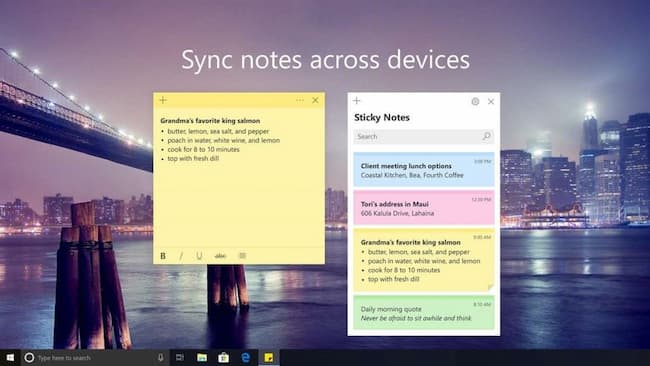
Anteckningsapplikationer i Windows är som att ha ett anteckningsblock på din datorskärm. Faciliteterna de erbjuder dig är oändliga, det är därför vi ville visa dig några av de bästa du kan ladda ner.
1. Klisterlappar
Appen Sticky Notes är förinstallerad på datorer med Windows 10 eller senare. Du behöver inte ladda ner eller installera några anteckningsappar från tredje part om du har en dator med Windows 10 eller senare.
Sticky Notes är en grundläggande, enkel och effektiv app för att ta och spara anteckningar och påminnelser. Fästisar kan fästas på skrivbordet eller startskärmen, finns i en mängd olika färger och kan synkroniseras med Microsoft OneNote.
Fästisar har en standardstorlek på cirka 2 × 2 när de öppnas på en dator, men anteckningsblocket kan utökas eller komprimeras efter behov. Om du använder en Microsoft Surface Pro kan du skriva anteckningar direkt i området med fästisar med en penna.
Fördelar:
- Gratis
- Levereras som standard på OS Windows 10 eller högre
- Möjlighet att synkronisera med Microsoft OneNote och kalendrar
- Olika färger tillgängliga
- Du kan fästa på skrivbordet eller startmenyn
2.Microsoft OneNote
Den goda nyheten med Microsoft OneNote är att du kan använda det på två olika sätt utan att betala ett öre för programmet. Det är helt gratis och fungerar med Windows 7 eller senare operativsystem.
Om du har ett Microsoft-konto (Hotmail, Windows Live, Outlook) kan du komma åt Microsoft OneNote direkt från applikationen den är i. Om du till exempel är på ditt kostnadsfria Hotmail-e-postkonto och behöver skapa anteckningar, kalenderhändelser eller organisera information, kan du göra det direkt från det medföljande Microsoft OneNote-tillägget.
Det andra sättet att använda Microsoft OneNote är som en app på en telefon eller surfplatta . Så länge du är inloggad på ditt Microsoft-konto synkroniseras alla dina Microsoft OneNote-filer och du kan komma åt dem på vilken stationär dator, bärbar dator, surfplatta eller telefon som helst som använder appen.
Microsoft OneNote sparar dina anteckningar i din anteckningsbok så att du kan komma åt dem från alla Microsoft-baserade program. Microsoft OneNote är gratis, men om du behöver hela Microsoft Office 365-paketet kostar det 69 dollar. Detta är ett av de mest användbara anteckningsprogrammen för Windows.
Fördelar:
- Gratis och betalda versioner
- Kom enkelt åt dina anteckningar genom att logga in på ditt Microsoft-konto på vilken enhet som helst
- Synkroniseras med Microsoft-program och andra anteckningsfiler på din dator
- Du kan lägga till sidor och avsnitt till varje anteckning
- Du kan skapa mer än en "anteckningsbok" i OneNote, vilket gör det lättare att organisera
3. Evernote
Evernote är en av de bästa anteckningsapparna för Windows, och det av goda skäl. Evernote erbjuder användare möjligheten att välja en gratisversion eller ett betalt abonnemang . Du kanske vill spendera lite pengar på en app om det är värt det, eller så kanske du är helt nöjd med en gratisversion; det bra är att den här appen ger oss valet.
Evernote Basic är gratisversionen av den här anteckningsappen, och den tar inga genvägar. Du kan komma åt dina anteckningar från vilken enhet som helst när du loggar in, du får 60 MB fillagring varje månad och du kan spara en webbsida direkt till en anteckning med tillägget "Web Clipper". Du kan också skapa en att-göra-lista med grundversionen av Evernote.
Evernote Premium kostar $7.99/månad, och jag skulle rekommendera det om du behöver daglig organisation i ditt liv. Om du har flera möten, deadlines och projekt kan Evernote Premium vara värt $7,99 varje månad. Den kanske bästa funktionen med Evernote Premium är åtkomsten den har när du är offline.
Du kan också bifoga e-postmeddelanden, Microsoft Office- och Google- dokument , PDF-filer , visitkort och handskrivna anteckningar med Evernote Premium, vilket gör det till en av de mest organiserade anteckningsapparna på Windows.
Fördelar:
- Basic (gratis) eller Premium (betald) versioner tillgängliga
- Stor lagringskapacitet varje månad med ett molnbaserat filsystem
- Web Clipper-pluginet låter dig spara webbsidainformation direkt i en anteckning
- Olika typer av filer kan sparas i Evernote Premium
- Anslut Evernote-appen till din smartphone för att använda kommandon Röstkommandon för att lägga till anteckningar (Hey Siri, Hey Google)
4. Förenkling
En annan gratis anteckningsapp för Windows är Simplenote . Den här appen är gratis, enkel och funktionell för anteckningar. Du behöver inte lägga till ljudfiler, bilder eller bilagor till varje anteckning, vilket är det som gör Simplenote så tilltalande, men det kanske inte är den perfekta appen för dina behov.
Den goda nyheten med den här appen är att den är gratis , så du kan åtminstone ladda ner den och lägga till den i din repertoar av anteckningsappar om det behövs. Simplenote är perfekt för att organisera textanteckningar, vilket gör den till en av de 10 bästa anteckningsapparna för Windows.
Fördelar:
- Gratis
- Anteckningar endast för text
- Taggar att söka enkelt
- Onlinepublicering
- Få åtkomst till dina anteckningar på vilken enhet som helst
5. Google Keep
Google har blivit min favoritplats för dokument, kalkylblad och molnbaserad fotolagring och organisation, så det är ingen överraskning att Google Keep är en av de bästa anteckningsapparna på Windows.
Google Keep är den bästa anteckningsappen för dem som gillar Google-baserade appar. Google Keep har samma Google-känsla som du får i andra Google-appar.
Att organisera dina anteckningar i Google Keep är enkelt och lätt . Du kan organisera dina anteckningar baserat på hur du märker dem. Google Keep har tre förinställda etiketter som du kan använda för att organisera dina anteckningar, eller så kan du ta bort dem helt och skapa dina egna. Du kan skapa en etikett för arbete, privatliv, ekonomi, sport eller så många kategorier som du behöver.
Med Google Keep kan du lägga till en medarbetare, vilket är någon som också kan redigera anteckningen. Du kan också ändra färgen på varje anteckning och lägga till bilder utöver texten.
Fördelar:
- Gratis
- Google design och känsla
- Effektiv organisation genom färger och etiketter.
- Lägg till text och bilder till anteckningar
- Bjud in en medarbetare att lägga till och redigera anteckningar
Missa inte: 10 bästa prylarna för Windows 10. Guide för 2021
6. Dropbox -papper
Du behöver inte dela de flesta anteckningar med andra, men det finns tillfällen då du kanske vill ha en app som andra kan komma åt, redigera och publicera.
Dropbox Paper ger dig precis vad du behöver när du behöver dela information med andra. Å andra sidan är Dropbox Paper utmärkt för att se vad andra har lagt till så att du kan hålla dig uppdaterad om de senaste projekten.
En av de saker som gör Dropbox Paper till en av de bästa anteckningsapparna för Windows är dess direktintegrering med Dropbox-appen som låter dig komma åt alla filer du har laddat upp till Dropbox och bifoga dem till dokumentet i Dropbox Paper om det behövs.
Fördelar:
- Gratis
- Enkel inloggning på dator eller smartphone för att komma åt dokument när som helst, var som helst
- Dropbox-filer synkroniseras och kan nås för att lägga till dokument
- Alla filtyper kan läggas till i dokument
- Molnlagring för skapade dokument
7. Typora
Om du är en visuell person som reagerar bra på titlar, rubriker och specifik textformatering, är detta anteckningsappen för dig på Windows. Typora är extremt anpassningsbar. Du kan skapa valfri anteckning i vilket format du vill. Redigeraren formaterar texten medan du skriver, vilket gör anteckningar snabbare och effektivare. Du kan till och med skapa en innehållsförteckning för att visa specifika rubriker, titlar och dispositioner.
Det finns en nackdel med den här appen: när du väl skapat en anteckning måste du spara den som ett dokument på din dator . Du kan inte spara den i appen och återgå till den senare för att visa eller organisera den. Den goda nyheten är att du kan skapa detaljerade anteckningar av hög kvalitet med Typora-appen och spara dem på din dator för snabb och enkel åtkomst när du behöver dem.
Fördelar:
- Gratis
- Extremt organisatoriskt med titlar, rubriker och konturer
- Anpassningsbar med editor som formaterar text medan du skriver
- Det finns ingen mobilappversion tillgänglig, endast desktop
8. Microsoft WordPad
Pionjären inom anteckningsprogram för Windows är Microsoft WordPad . Om det inte är trasigt, laga det inte, och den här anteckningsappen har levt upp till testet. Det här är ett enkelt anteckningsprogram för att lägga till text, punktlistor och konturer.
Om du har bråttom och inte har tid att ta fram penna och papper, öppna Microsoft WordPad på din stationära dator och börja skriva. Så enkelt är det och har stått sig genom tiderna. Microsoft WordPad debuterade först i Windows 95 och är fortfarande starkt idag. Även om det har utvecklats sedan Windows 95 har det behållit sitt grundläggande gränssnitt.
Fördelar:
- Gratis
- Levereras som standard på alla Windows-operativsystem
- Begränsade anpassningsalternativ; endast färger, teckenstorlek, punkter och konturer
- Anteckningar måste sparas på datorn där de skapades.
9. Standardanmärkningar
Privata anteckningar ska förbli privata, och Standard Notes säkerställer det. Standard Notes lovar att deras anteckningar är krypterade med AES-256. Det betyder att bara du kan läsa de anteckningar du skapar, och ingen annan. Det bästa är att gratisversionen av Standard Notes erbjuder fler funktioner än vissa av konkurrenternas betalversioner.
I gratisversionen av Standard Notes kan du till exempel redigera dokument offline , det finns ingen datagräns och anteckningarna du skapar synkroniseras automatiskt och blir tillgängliga för åtkomst.
Betalversionen är fortfarande överkomlig för 2,48 dollar per månad. Fördelarna med betalversionen inkluderar krypterade kopior av dina dokument som kan lagras i Google Docs eller Dropbox, automatiska säkerhetskopior så att du aldrig behöver oroa dig för att förlora något du har skapat och tvåfaktorsautentisering för att säkerställa att din integritet förblir skyddad. Allt detta gör det till ett utmärkt val bland anteckningsprogram för Windows.
Fördelar:
- Gratis och betalda versioner
- privat
- Automatisk synkronisering
- Inga databegränsningar
- Tillgänglighet offline
10. Uppfattning
Notion har beskrivits som ett av de mest organisatoriska anteckningsprogrammen på Windows som kan ta all information från Google Dokument, Google Kalkylark och andra databaser och kombinera den till ett organisationsprogram.
Notion kan användas individuellt, på kontoret eller i grupp . Notion är inte bara till för att skapa anteckningar och dokument; du kan också tilldela uppgifter, skapa frågor och svar samt hantera kalkylblad och databaser.
Notion finns i olika nivåplaner. Det finns ett gratisabonnemang , ett abonnemang för 4 dollar/månad och ett abonnemang för 8 dollar/månad. Gratisabonnemanget inkluderar 1000 blocklagring, en uppladdningsgräns på 5 MB och export av massfiler. Abonnemanget för 4 dollar/månad ger dig obegränsad blocklagring, ingen filuppladdningsgräns, prioriterad teknisk support och export av massfiler.
Abonnemanget på $8/månad ger dig däremot obegränsad blocklagring, ingen gräns för filuppladdning, prioriterad teknisk support, hanteringsverktyg och export av massfiler.
Slutord
Om du letar efter det bästa alternativet bland de olika anteckningsprogrammen för Windows , visar den här listan 10 utmärkta alternativ som hjälper dig att välja det som bäst passar dina behov. Ditt val beror på vad du letar efter i den här typen av applikation.

Jag heter Javier Chirinos och jag brinner för teknik. Så länge jag kan minnas var jag förtjust i datorer och tv-spel och den hobbyn hamnade i ett jobb.
Jag har publicerat om teknik och prylar på Internet i mer än 15 år, särskilt inom mundobytes.com
Jag är även expert på onlinekommunikation och marknadsföring och har kunskap om WordPress-utveckling.