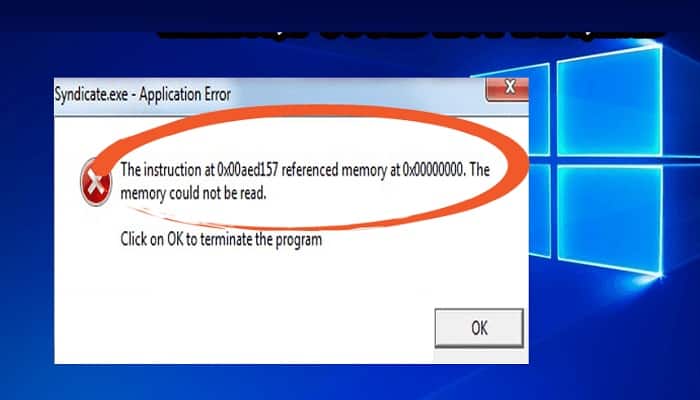
Om du stöter på felet " instruktion i minnet refererad till 0x000" när du spelar ett spel eller kör ett viktigt program, få inte panik. Du kan åtgärda det.
Du kan fixa det så kallade instruktionsrefererade minnesfelet med hjälp av några verktyg som är dedikerade till att reparera skadade filer.
En annan utmärkt idé är att skanna din dator efter skadlig kod eller andra potentiella hot. En ren start kan också lösa problemet, så vi rekommenderar starkt att du provar alla metoder vi beskriver nedan.
Hur fixar jag instruktionen i minnet som refereras till 0x00?
Så att du kan lösa instruktionen i minnet som refereras till 0x00 en gång för alla, det bästa du kan göra är att tillämpa några av dessa möjliga lösningar:
Se till att du har den senaste grafikdrivrutinen
Det här felet kan uppstå om du använder fel grafikdrivrutin eller om den är föråldrad. Därför bör du uppdatera grafikdrivrutinen för att se om det löser problemet. Om du inte har tid , tålamod eller kunskaper att uppdatera drivrutinen manuellt kan du göra det automatiskt med Driver Easy.
Driver Easy kommer automatiskt att känna igen ditt system och hitta rätt drivrutiner för det. Du behöver inte veta exakt vilket operativsystem din dator kör, du behöver inte oroa dig för att ladda ner fel drivrutin och du behöver inte oroa dig för att göra ett misstag under installationen. Driver Easy hanterar allt.
Du kan uppdatera dina drivrutiner automatiskt med den GRATIS eller Pro-versionen av Driver Easy. Men med Pro-versionen tar det bara 2 steg (och du får fullt stöd och en 30-dagars pengarna-tillbaka-garanti):
- Ansvarsfrihet och installera Driver Easy.
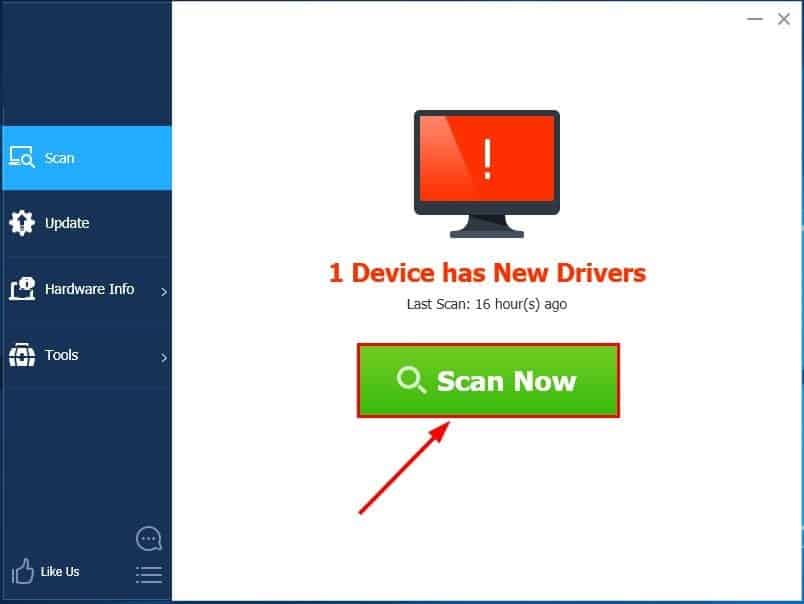
- Kör Driver Easy och klicka på knappen Skanna nu. Driver Easy kommer sedan att skanna din dator och upptäcka eventuella drivrutinsproblem.
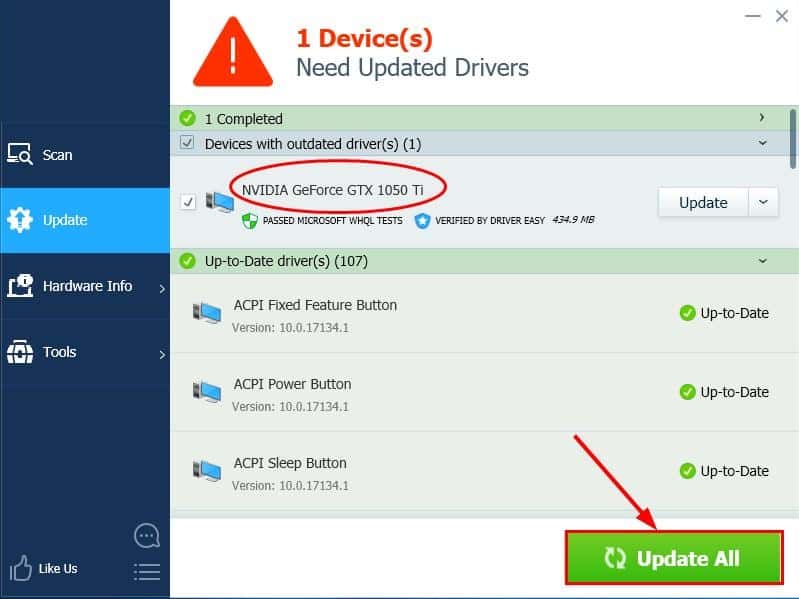
- Klicka på Uppdatera allt för att automatiskt ladda ner och installera rätt version av ALLA drivrutiner som saknas eller är föråldrade på ditt system (detta görs med Pro-versionen; du kommer att uppmanas att uppdatera och klicka på Uppdatera alla).
- Du måste starta om datorn för att ändringarna ska lagras.
- Kontrollera och instruktionen i minnet refererad till 0x00 * problemet med minne refererat till 0x00 * har lösts. I så fall bra! Om felet kvarstår kan du använda följande rekommendation.
Kör systemfilsgranskaren
I vissa situationer kan systemfiler bli skadade eller försvinna, vilket kan orsaka felet. Lyckligtvis har Windows ett praktiskt verktyg för systemfilsgranskaren (SFC) som kan skanna systemet efter fel och reparera eller ersätta eventuella skadade eller saknade systemfiler.
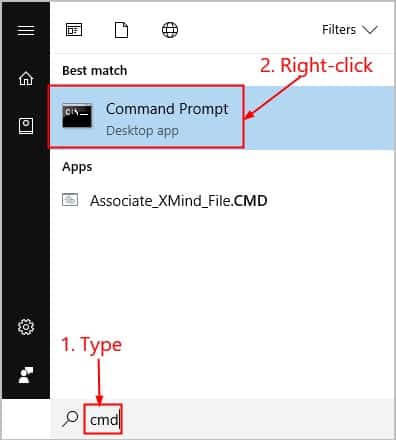
Nedan kommer jag att visa dig vad du ska göra för att aktivera denna kontroll utan problem:
- På ditt tangentbord måste du trycka på Windows-logotyp nyckel och skriva cmd. Högerklicka sedan på Kommandotolken och klicka där det står kör som administratör.
- Du måste sedan klicka på Ja när du uppmanas att bekräfta.
- I kommandotolksfönstret skriver du sfc /scannow och trycker på Retur.
- SFC brukar ta ett tag att ersätta skadade filer med nya, så ha tålamod.
- Starta om datorn så att ändringarna tillämpas på datorn.
- Var noga med att kontrollera din dator för att se om felet uppstår igen. Om det är fixat, bra! Om felet kvarstår kan du använda följande metod.
Uppdatera Microsoft .NET Framework
Om du använder program som Microsoft .NET Framework 1.1 och har mycket minne kommer du troligtvis att stöta på felet "memory referenced at 0x00*" som anger: " Could not write to memory or a read error occurred." ( Det gick inte att skriva till minnet eller så uppstod ett läsfel . )
Om detta är ditt fall måste du uppdatera Microsoft .NET Framework för att se om det löser problemet.
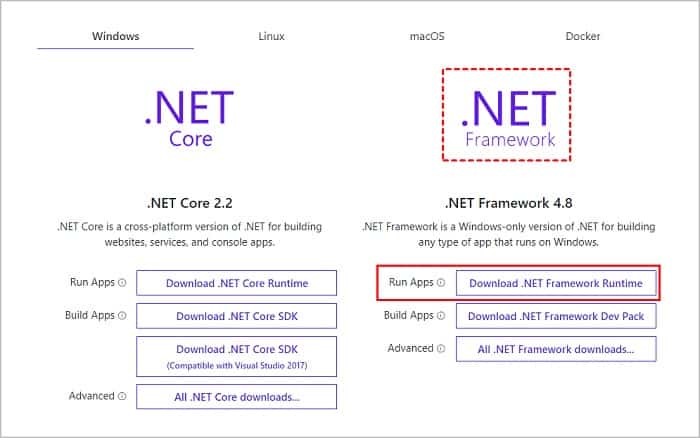
Följande förklarar hur man uppdaterar Microsoft .NET Framework
- Besök den officiella nedladdningssidan från Microsoft för Microsoft .NET Framework.
- I .Net Framework måste du klicka Ladda ner .NET Framework Runtime för att ladda ner den senaste versionen av Microsoft .NET Framework.
- När du har laddat ner filen dubbelklickar du på den och följer instruktionerna på skärmen för att installera den på din dator.
- Kontrollera om felet är löst. I så fall, grattis! Nu, om felet kvarstår, kan du fortsätta med nästa rekommendation.
Öka ditt virtuella minne
En annan vanlig orsak till detta minnesfel är när datorns virtuella minne tar slut. I så fall bör du öka ditt virtuella minne för att se om problemet är löst.
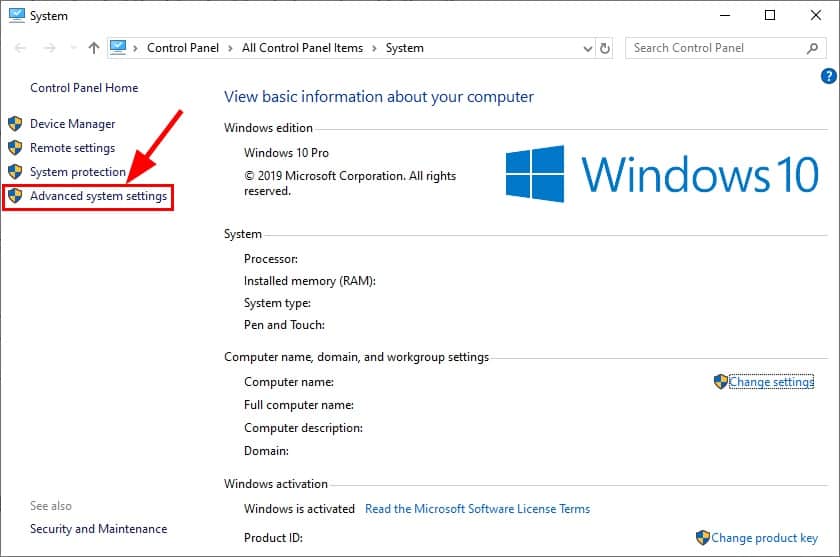
Nedan förklarar jag hur man ökar det virtuella minnet på ett tillfredsställande sätt:
- Tryck på på tangentbordet Windows-logotyp nyckel y Paus samtidigt. När du väl är inne System klick konfiguration
- I fliken advancedklick Konfiguration.
- Klicka på fliken advanced och sedan i alternativet som säger Förändra…
- Kontrollera kryssrutan Hantera automatiskt växlingsfilstorlek för alla icke-enheter este markant.
Kontrollera hur många partitioner du kör:
- Om du bara har en partition, konfigurera initial storlek (MB)och maximal storlek (MB) en 1,5 gånger RAM i MB. Om du till exempel har 4 GB RAM (vilket motsvarar 4096 MB) kan du ställa in storlekarna till 6144 MB.
- Nu om du har mer än en partition, se till att ställa in värdena för Inledande storlek (MB)y Maximal storlek (MB) för din Windows-enhet (i mitt fall är det enhet C) i 250 MB för att ge plats åt minidumpfilen. Sedan, för resten av partitionerna, välj en och konfigurera 1,5 gånger RAM i MB.
- När du lyckats ställa in värdena klickar du Slå fast> OK.
- Kontrollera om du fortfarande har instruktion i «0x * ′minne som refereras i 0x00 *. Kunde inte skriva till minnet eller en krasch inträffadefel av läsning. Om felet inte längre är synligt, grattis! Om det fortfarande finns kvar, fortsätt med Lösning 5då.
Justera inställningarna för Nvidia Kontrollpanel
Om du använder ett Nvidia -grafikkort är det här steget för dig, eftersom du kommer att kunna korrigera felet utan att ditt grafikkort behöver komma åt appen som orsakar felet.
För att uppnå detta, se till att du följer dessa enkla steg:
- På tangentbordet trycker du på Windows-tangenten och R samtidigt, skriv sedan kontroll och tryck på Enter för att öppna kontrollpanelen.
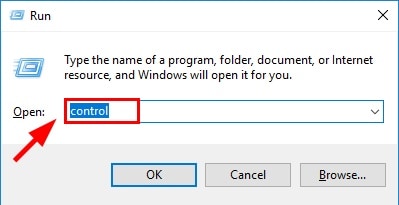
- En Se förvälj Stora ikoner. Klicka sedan Nvidia Kontrollpanel att öppna.
- I Nvidias kontrollpanel måste du klicka Hantera 3D-inställningar och sedan i den högra panelen. Nästa, in PrograminställningarVid Välj ett program att anpassa.
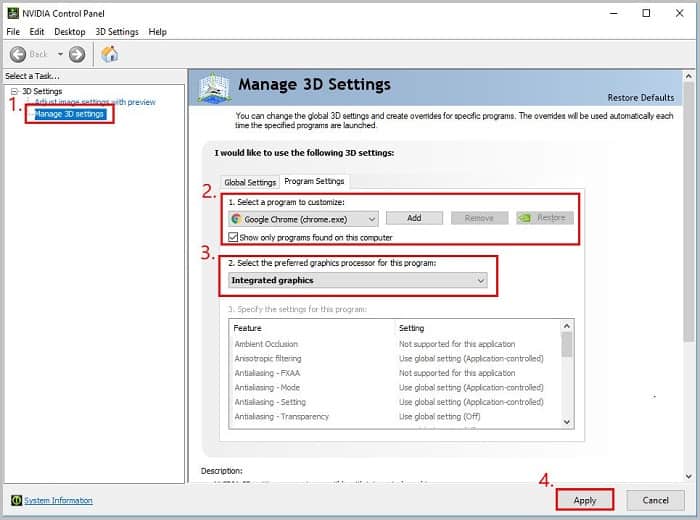
Markera programmet som ger felet och välj sedan Integrerad grafik under Välj önskad grafikprocessor för programmet . När du är klar klickar du på Verkställ för att spara ändringarna.
Slutligen bör du kontrollera om felet är löst.
Jag hoppas att du med var och en av dessa rekommendationer framgångsrikt har löst instruktionen vid "0x" hänvisar till minnet vid '0x. Minnet kunde inte vara ett skrivfel för tillfället. Om du har några frågor, idéer eller förslag, låt mig veta i kommentarerna. Tack för att du läste! – kommer vi att läsa i vår nästa publikation.
