Om du har ändrat eller avbrutit ditt kreditkort hittar du stegen nedan för att ta bort din kreditkortsinformation från din iPhone.
Ta bort kreditkortsdata från iPhone
I grund och botten är bankkortsinformation på iPhone kopplad till ditt Apple-ID, Apple Pay och kan även sparas av Safari-webbläsaren på din iPhone.
Apple-ID: Att ha din bankkortsinformation kopplad till Apple-ID innebär att du kan göra köp i App Store, iTunes och Apple Books.
Apple Pay: Att länka bankkort till Apple Pay innebär att du kan göra kontaktlösa betalningar både online och i butik med iPhone.
Safari-webbläsaren: Att lagra din kreditkortsinformation i Safari-webbläsaren innebär att du kan göra onlineköp utan att behöva fylla i ditt kreditkort manuellt.
Nu när vi nu har identifierat platser där din bankkortsinformation kan sparas, låt oss gå vidare och prova stegen för att ta bort kreditpoängdata från dessa platser på din iPhone.
1. Ta bort Kreditkort från Apple ID
Följ stegen nedan för att redigera eller ta bort din kreditkortsinformation från Apple ID.
1. Öppna Inställningar > tryck på ditt Apple-ID > Avgifter och transport > På nästa skärm väljer du det kreditkort du vill ta bort.
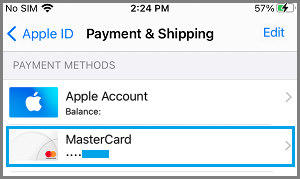
2. På följande skärm trycker du på Redigera > skrolla nedåt och trycker på alternativet Ta bort .
Ord : Du kommer inte att kunna ändra eller ta bort dina avgiftsuppgifter om du har en obetald balans eller en kommande förfallen avgift.
2. Ta bort Kreditkort från Apple Pay
Om du hade konfigurerat Apple Pay kan du följa stegen nedan för att ta bort din bankkortsinformation från Apple Pay.
1. Öppna Inställningar > scrolla ned och tryck på Pockets & Apple Pay > välj det kreditkort som du vill ta bort.
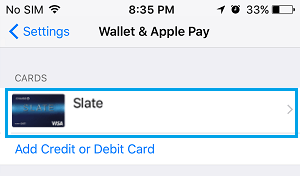
2. På följande skärm, skrolla ner och tryck på alternativet Avhämtningskort .
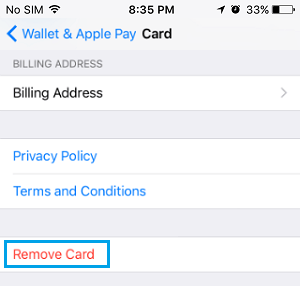
3. I popup-fönstret för bekräftelse trycker du på Ta bort för att bekräfta.
Med dessa steg har du effektivt eliminerat din bankkortsinformation från Apple Pay.
3. Ta bort kreditkort från Safari
Som nämnts ovan kan det vara mer sannolikt att din bankkortsinformation sparas av webbläsaren Safari på din iPhone.
1. Gå till Inställningar > Safari > scrolla ner och tryck på alternativet Autofyll , som finns under avsnittet "Vanligt".
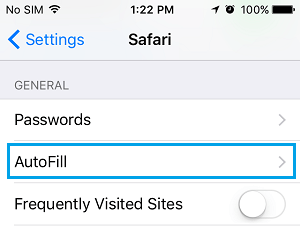
2. På Autofyll-skärmen trycker du på Sparade kreditkort > anger ditt lösenord för låsskärmen > och trycker sedan på ditt kreditkort.
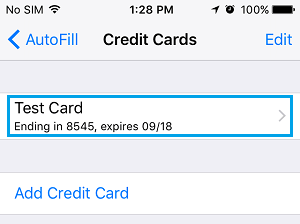
3. På nästa skärm trycker du på alternativet Redigera (uppe till höger) och väljer alternativet Ta bort kreditkort som visas.
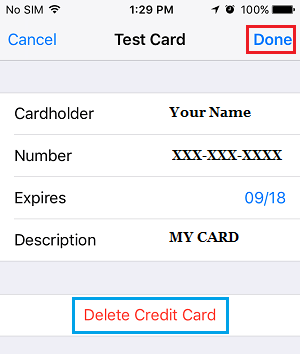
4. I popup-fönstret för bekräftelse trycker du på alternativet Ta bort för att bekräfta.
Efter att ha följt dessa steg har du effektivt eliminerat din kreditkortsinformation från alla potentiella platser på iPhone.
- Metoder för att ändra appåterförsäljarnation utan kreditkort
- Metoder för att göra köp på iPhone med PayPal

Jag heter Javier Chirinos och jag brinner för teknik. Så länge jag kan minnas var jag förtjust i datorer och tv-spel och den hobbyn hamnade i ett jobb.
Jag har publicerat om teknik och prylar på Internet i mer än 15 år, särskilt inom mundobytes.com
Jag är även expert på onlinekommunikation och marknadsföring och har kunskap om WordPress-utveckling.