Om din Mac inte ansluter till WiFi-nätverket eller ständigt kopplas bort från WiFi, bör du kunna åtgärda problemet med hjälp av felsökningsstegen som anges nedan.
WiFi inte aktiverat på Mac
Problemet med att Mac inte ansluter till WiFi-gemenskapen kan möjligen bero på en mängd olika orsaker, från mindre programvarufel och gemenskapsanslutningspunkter till att din webbtjänstleverantörs DNS-server förvandlas till överfull.
Vanligtvis kommer denna nackdel att åtgärdas genom att använda felsökningssteg enligt nedan.
1. Starta om din Mac
Klicka på Apple-ikonen i den översta menyraden och välj Stäng av i rullgardinsmenyn.
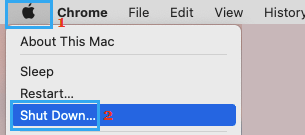
Vänta tills din Mac stängs av helt > tryck på strömknappen efter 30 sekunder för att starta om den så kommer du förmodligen att bli chockad över att se att WiFi fungerar i ditt system.
2. Energicykelmodem/router
Innan du går vidare med olika steg, kom bara ihåg att göra den där enkla felsökningsreparationen.
Koppla bort modemet/routern från strömförsörjningen. Du kan antingen dra ut kabeln ur vägguttaget eller använda ON/OFF-brytaren (om tillgänglig).
Titta i 60 sekunder och anslut modemet/routern igen till den ström som tillhandahålls.
3. Lägg till WiFi-gemenskap
Det är möjligt att en livlig WiFi-gemenskap inte skapades eller inte är tillgänglig för val på din Mac.
Klicka på Apple-varumärket i den översta menyraden och välj Systeminställningar i rullgardinsmenyn och klicka på Community- ikonen.
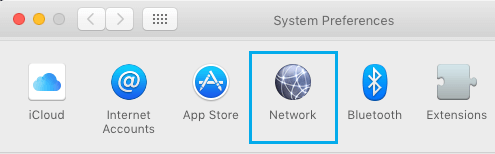
På nästa skärm, se om WiFi-nätverk finns med i sidomenyn. Om det inte finns med, välj Automatisk plats och klicka på + -ikonen.
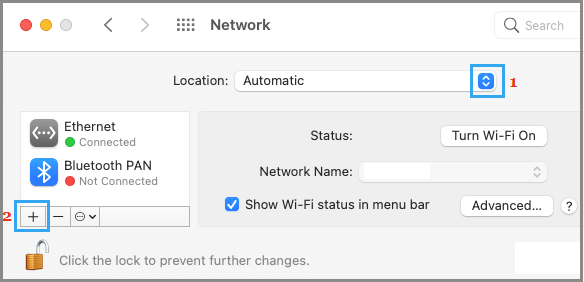
I popup-fönstret väljer du Wi-Fi som gränssnitt, skriver en titel för WiFi-nätverket och klickar på Skapa.
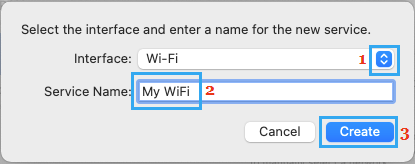
Om du uppmanas att göra det, ange lösenordet i din WiFi-gemenskap.
4. Förnya DHCP-leasingavtal
Klicka på Apple Brand i den översta menyraden > Systeminställningar > Nätverk > välj ditt WiFi-nätverk i den vänstra rutan. I den högra rutan, skrolla ned och klicka på den översta knappen.
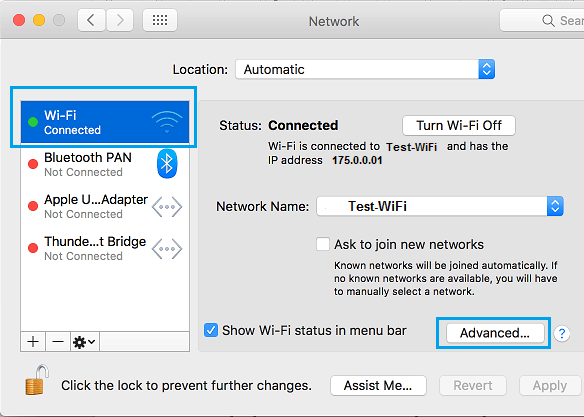
På nästa skärm, växla till fliken TCP/IP och klicka på knappen Förnya DHCP-lease .
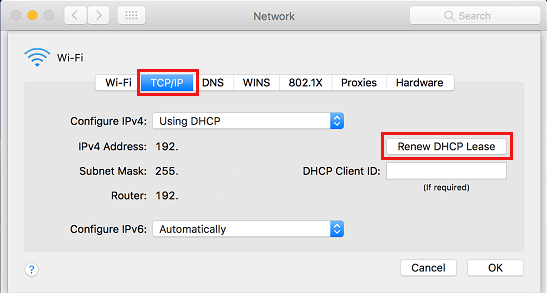
Klicka på OK för att inte slösa bort de reviderade DHCP-inställningarna på din dator och stäng skärmen för nätverksinställningar.
5. Koppla från Bluetooth
I allmänhet kan Bluetooth ingripa med WiFi Community och kunder har rapporterat att de åtgärdat problemet genom att snabbt inaktivera Bluetooth på sin dator.
Klicka på Bluetooth- ikonen längst upp till höger på skärmen och flytta Bluetooth- reglaget till AV- läget.
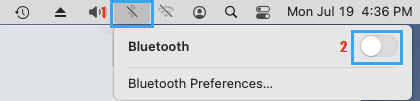
Starta om din Mac och se om du nu är i stånd att ansluta till WiFi.
6. Ta bort WiFi-gemenskapen och återanslut
Klicka på Apple -varumärket i den översta menyraden > Systeminställningar > Community > välj din WiFi-community i den vänstra rutan. I den högra rutan, skrolla ned och klicka på knappen Superior .
På nästa skärm väljer du det WiFi-nätverk som du vill ignorera och klickar på minustecken (-) . Klicka på OK för att inte slösa bort den här inställningen och stänga nätverksskärmen.
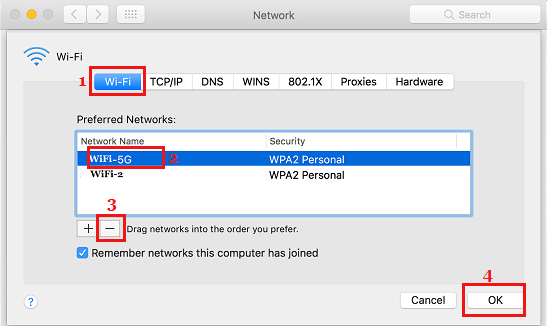
Klicka sedan på WiFi-ikonen längst upp till höger på skärmen och välj ditt WiFi-nätverk i rullgardinsmenyn.
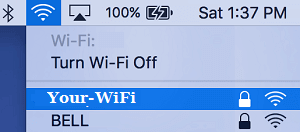
När du uppmanas anger du ditt WiFi- nätverkslösenord för att ansluta till detta WiFi-nätverk.
7. Byt DNS-servrar
Om du oavbrutet upplever problem med WiFi-anslutning på din Mac, är svårigheten sannolikt associerad med att din webbtjänstleverantörs (ISP) DNS-server är trång.
I ett sådant fall kan det vara bra att byta till Google DNS eller DNS-servrar som erbjuds av Amazon eller Open-DNS för att lösa problemet.
Gratis DNS-servrar som erbjuds av Google, Amazon och Open-DNS är pålitliga och benägna att vara mycket tidigare än DNS-servrar som används av din webbtjänstleverantör.
- Enkla metoder för att förbättra MacBooks batterilivslängd
- Enkla metoder för att Pace Up Gradual Safari Browser på Mac

Jag heter Javier Chirinos och jag brinner för teknik. Så länge jag kan minnas var jag förtjust i datorer och tv-spel och den hobbyn hamnade i ett jobb.
Jag har publicerat om teknik och prylar på Internet i mer än 15 år, särskilt inom mundobytes.com
Jag är även expert på onlinekommunikation och marknadsföring och har kunskap om WordPress-utveckling.