
Det finns många sätt att skicka eller dela foton på din Android- telefon eller surfplatta . Nedan följer stegen för att dela ett foto eller en fotoserie på din Android-telefon med familj, vänner eller någon du helt enkelt vill dela foton med.
Dela ett enda foto på en Android-telefon
När du bläddrar i bilder är det ganska vanligt att du stöter på ett fascinerande foto och känner en omedelbar lust att skicka den bilden till dina vänner eller familj.
Följ stegen nedan för att skicka eller dela ett enstaka foto från din Android-telefon eller surfplatta.
1. Öppna i Foton eller Galleri-appen på din Android-telefon eller surfplatta.
2. Tryck på knappen för det foto du vill skicka eller dela med andra.
3. När du klickar på ett foto ser du ikonerna Dela, Redigera, Data och Ta bort längst bak på skärmen.

4. Tryck på ikonen Dela för att öppna popup-menyn Dela på din Android-telefon.
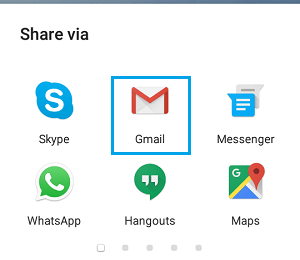
Som du kan se ovan erbjuder Skärmdelning en lista med appar som du kan använda för att skicka ditt valda foto. Du kan välja mellan Gmail, Messenger , WhatsApp och andra för att dela det fotot.
5. I det här fallet, gå till Gmail och klicka på Gmail-ikonen.
6. När du klickar på Gmail ser du att du befinner dig i en ny typ av e-postmeddelande i Gmail. Bilden du valde kan redan finnas länkad i ämnesraden.
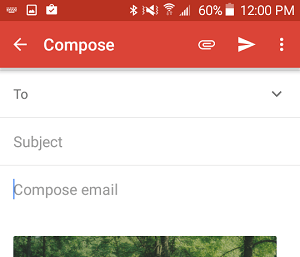
Sortera ditt meddelande, lägg till mottagarens e-postadress och skicka din e-post med den länkade bilden.
Skicka flera bilder till en Android-telefon
Stegen för att dela en massa bilder på en Android-telefon är lite annorlunda, men du kommer fortfarande att ha samma delningsmöjligheter, vilket gör det enkelt att dela foton via e-post, textinnehåll och meddelandeappar.
1. Öppna i Foton eller Galleri-appen på din Android-telefon eller surfplatta.
2. Tryck och håll ner valfritt foto tills du ser verifieringspaketen visas på alla foton.
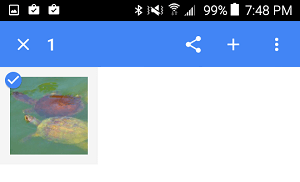
3. Välj alla foton du bara behöver skicka genom att skriva i dem
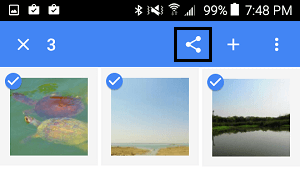
4. Klicka nu på ikonen Dela (se bilden ovan)
Ord: På Samsung och andra telefoner kommer delningsikonen troligen att heta " Dela ".
5. När du klickar på dela får du följande meddelande: Dela genom att visa alternativ.
6. Förbered e-post- eller meddelandeprogrammet du behöver använda för att skicka dessa foton.
I det här fallet använder vi Gmail. Om du trycker på Gmail-ikonen öppnas ett nytt e-postfönster med de valda fotona som redan är länkade till det nya meddelandet.
Allt du behöver göra är att skriva ett kort meddelande, välja mottagaren från din kontaktlista och skicka e-postmeddelandet med en serie länkade bilder.

Jag heter Javier Chirinos och jag brinner för teknik. Så länge jag kan minnas var jag förtjust i datorer och tv-spel och den hobbyn hamnade i ett jobb.
Jag har publicerat om teknik och prylar på Internet i mer än 15 år, särskilt inom mundobytes.com
Jag är även expert på onlinekommunikation och marknadsföring och har kunskap om WordPress-utveckling.