- Påminnelser vid läggdags i TikTok De hjälper till att minska distraktioner på natten och främja hälsosamma vanor.
- Den inkluderar dagliga gränser, pauser, veckovisa uppdateringar och en instrumentpanel med app- och webbanvändningsdata.
- För minderåriga finns det standardinställningar; push-notiser tystas automatiskt under specifika tider.
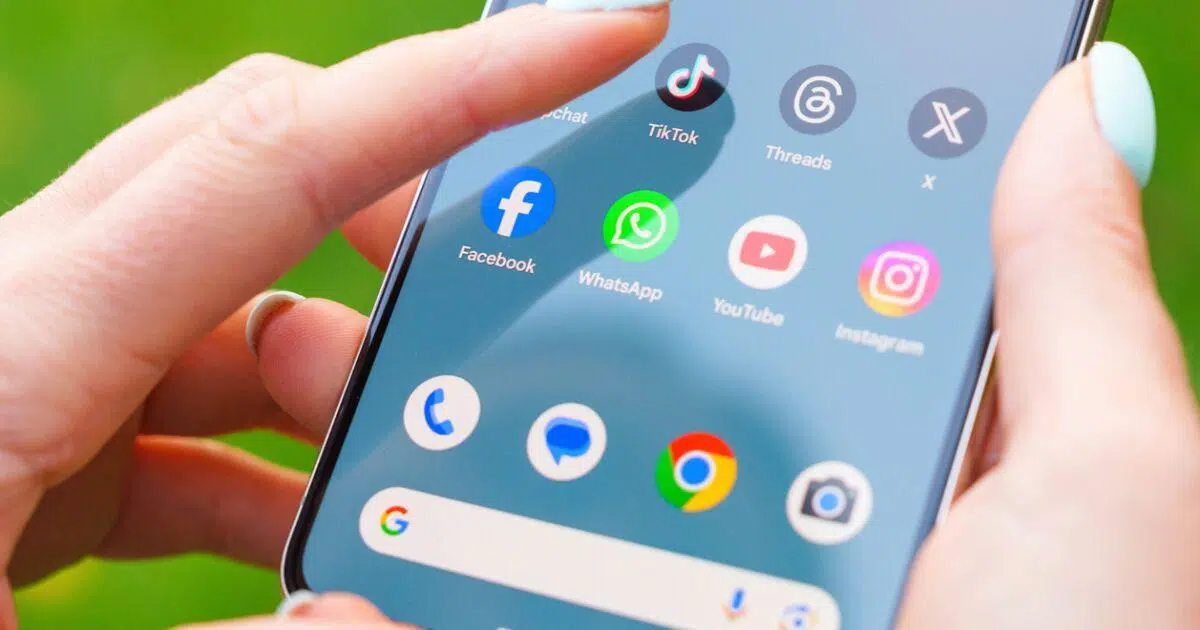
Om du har lovat dig själv tusen gånger att stänga av din telefon och fortfarande skrollar igenom TikTok-videor sent på natten, vill du kanske lära dig mer om deras digitala välbefinnandeverktyg. Påminnelserna vid läggdags och andra skärmtidskontroller är utformade för att minska distraktioner på natten och förbättra dina sömnvanor.
Under senare år har vi spenderat allt mer tid på sociala medier. Den genomsnittliga användningen överstiger 150 minuter per dag globalt, och TikTok sticker ut från mängden vad gäller tidsåtgång. Mot bakgrund av detta introducerar plattformen funktioner som dagliga gränser, pauser, veckovisa påminnelser, en aktivitetspanel och naturligtvis påminnelser vid läggdags för att hjälpa dig att koppla bort när det är dags att vila.
Vad betyder "läggdags" på TikTok och vad är det till för?
Påminnelser om läggdags är en funktion i Skärmtid som varnar dig när det är dags att gå och lägga sig. Appen visar en avisering i appen som föreslår att du slutar och sover; dessutom tystar TikTok push-aviseringar under denna tid för att minimera distraktioner och oönskade vibrationer.
Det finns två sätt som denna frånkoppling fungerar: automatiskt för minderåriga och manuellt för alla användare . Om du angav i ditt konto att du är mellan 13 och 17 år tillämpar TikTok specifika policyer som minskar avbrott, och om du är över 18 år kan du aktivera och justera påminnelser efter eget tycke i inställningarna.
När den schemalagda tiden kommer ser du en avisering med tre alternativ: Godkänn för att ignorera aviseringen tills nästa schemalagda påminnelse, Pausa för att få den tillbaka om 10 minuter eller Redigera påminnelse för att ändra tiden eller stänga av den om den inte längre passar dig.
Så här aktiverar du påminnelser för läggdags (mobilapp)
Att ställa in en påminnelse tar mindre än en minut och gör hela skillnaden när du är sen med att titta på videor. Följ dessa steg i appen för att ställa in den:
- Öppna TikTok och gå till Profil (ner).
- Tryck på knappen meny ☰ (upp).
- Gå till Inställningar och sekretess.
- Gå in Skärmtid.
- Välj Påminnelser vid läggdags (kan även visas som ”Sömnschema”).
- Aktivera alternativet, ställ in Starttid Och bekräftar. Den Avslutande tid Den beräknas automatiskt baserat på din ålder och dina vilorekommendationer.
När TikTok är aktiverat skickar den en påminnelse och tystar push-notiser från början av den perioden för att minska distraktioner nattetid.

Om du använder TikTok på din dator kan du också schemalägga en påminnelse. Stegen är väldigt lika de i appen:
- Klicka på din profilbild (bästa).
- Gå in inställningar.
- Tillgång till Skärmtid och sedan till Påminnelser vid läggdags.
- Aktivera den och schemalägga schemat vilket du än föredrar. Du kan redigera eller inaktivera det när du vill.
När tiden är ute visas påminnelsen även i webbversionen och, om du har konfigurerat det, tystas push-meddelanden under den tiden så att du inte tappar fokus på vilan.
Vad händer när den utsatta tiden kommer?
När ditt schema är aktiverat visas en avisering som uppmanar dig att överväga att stoppa. Du kan acceptera att ignorera påminnelsen till nästa avisering, snooza för att få den igen om 10 minuter, eller redigera för att justera tiden eller inaktivera funktionen.
Vissa medier har påpekat att appen i det här läget kan prioritera avslappnande innehåll (som guidade meditationer) och visa regelbundna påminnelser som ökar i storlek om du fortsätter att använda TikTok, allt i syfte att underlätta avkoppling när det är dags att sova.
Tysta aviseringar för barn och sömnrekommendationer
För användare i åldrarna 13 till 17 minskar TikTok avbrott nattetid. Push-notiser tystas automatiskt efter läggdags för att undvika distraktioner utanför dessa tider.
Dessutom beräknar plattformen slutet på sömnschemat baserat på ålder och expertkriterier : mellan 13 och 17 år rekommenderas minst 8 timmar; från 18 år rekommenderas minst 7 timmar för att känna sig utvilad nästa dag.
Vissa källor anger åldersbaserade tysta perioder, till exempel 21:00 till 8:00 för 13–15-åringar och 22:00 till 8:00 för 16–17-åringar . Men om du är vuxen kan du också stänga av ljudet på endast TikTok genom att gå till Inställningar och Integritet > Aviseringar > Stäng av push-aviseringar > Ställ in ett schema, liknande funktionen "Stör ej" på din telefon, men för appen.
Daglig gräns för skärmtid
Den dagliga gränsen hjälper dig att undvika att överanvända appen. När du når gränsen skickar TikTok dig en avisering, och du kan antingen stänga appen eller ange ett lösenord för att logga in igen.
Om du är mellan 13 och 17 år är den dagliga gränsen som standard inställd på 1 timme . Du kan dock ändra den vid behov. Så här konfigurerar du den:
I appen :
- tryck Profil.
- öppnar meny ☰.
- Gå till Inställningar och sekretess.
- Gå in Skärmtid > Daglig skärmtid.
- Välj en daglig gräns (Det finns fördefinierade alternativ eller en anpassad daglig gräns.) För att inaktivera den, gå tillbaka och avmarkera gränsen.
På webben :
- Klicka på din profilbild.
- öppnar inställningar.
- Gå till Skärmtid > Daglig skärmtid.
- Aktivera den och definiera användningsgräns eller ett anpassat schema per dag. Avmarkera alternativet för att inaktivera det.
När du når gränsen får du en varning och kan antingen stänga TikTok eller ange en kod för att fortsätta, vilket får dig att tänka dig för två gånger innan du scrollar okontrollerat.
Pauser i skärmtiden
Pauser låter din kropp och dina ögon vila om du har bläddrat igenom ditt flöde ett tag. Det är schemalagda påminnelser som visas efter en period av oavbruten användning.
I appen :
- Gå in Profil.
- toca meny ☰.
- Gå till Inställningar och sekretess.
- Tillgång till Skärmtid > Pauser i skärmtiden.
- Programmera eller redigera din vilaFör att inaktivera den, välj ”Inaktiverad”.
När de dyker upp kan du Godkänn för att fortsätta och inte få en påminnelse förrän vid nästa besök, Snooza för att återställa timern och få den om 10 minuter, eller Redigera framtida påminnelser för att ändra schemat eller stänga av det.
På webben är processen lika enkel: Profil > Inställningar > Skärmtid > Skärmtidspauser, och därifrån kan du aktivera, schemalägga eller inaktivera funktionen som du vill.
Veckovisa uppdateringar om skärmtid
Om du vill ha en snabb översikt över din vecka utan att öppna din instrumentpanel, aktivera aviseringar för uppdateringar. Du får en sammanfattning i din inkorg och, om du föredrar, även som en push-avisering.
I appen :
- Gå till Profil > meny ☰ > Inställningar och sekretess.
- Gå in Skärmtid och aktivera eller inaktivera Nyheter om el tiempo på skärm.
Om du föredrar att inte ta emot dem som push-meddelanden men ändå vill se dem i din inkorg, gå till Inställningar och sekretess > Meddelanden och stäng av alternativet "Veckovisa skärmtidsuppdateringar".
På webben är sökvägen Profil > Inställningar > Skärmtid och aktivera eller inaktivera veckovisa uppdateringar som du vill.
På webben är sökvägen Profil > Inställningar > Skärmtid och aktivera eller inaktivera veckovisa uppdateringar som du vill.
Skärmtidspanel: dina användningsdata
Instrumentpanelen ger dig en tydlig översikt över din TikTok-aktivitet. Den visar en sammanfattning av den dagliga användningen per vecka , inklusive både app- och webbversionen.
Så här ser du det i appen :
- öppnar Profil.
- tryck meny ☰ > Inställningar och sekretess.
- Gå in Skärmtid och resa till panel.
Så här ser du det på webben :
- Klicka på din profilbild.
- Gå till inställningar > Skärmtid > Sammanfattning.
I instrumentpanelen kan du se din dagliga skärmtid för den aktuella veckan, antalet gånger du öppnat TikTok varje dag och filtrera för att visa andra senaste veckor (upp till de föregående tre). Alla ändringar du gör i Skärmtid gäller både appen och webben, så att du har konsekvent data på alla dina enheter.
Familjesynkronisering: gemensam kontroll
Skärmtidsfunktioner finns också tillgängliga i Family Sync , TikToks system som låter dig länka ett barns konto med deras mammas, pappas eller vårdnadshavares för att ställa in användningsregler.
Därifrån kan du hantera dagliga gränser, pauser, sömnpåminnelser , veckovisa uppdateringar och konsultera användningspanelen, allt syftat till att hjälpa familjen att komma överens om förnuftiga regler anpassade till varje ålder.
Resterande rekommendationer och användningskontext
Enligt hälsorekommendationer bör vuxna sova mellan 7 och 8 timmar per dag, medan tonåringar behöver något mer för att prestera bra och undvika trötthet. TikTok använder faktiskt dessa riktlinjer för att automatiskt beräkna slutet på ditt sömnschema när du ställer in en påminnelse.
Siffror över användningen av sociala medier hjälper till att förklara behovet av dessa varningar. Den genomsnittliga dagliga användningen översteg 140 minuter från och med 2018, och år 2024 hade TikTok passerat plattformar som YouTube i månatlig användning. Att minska denna nattanvändning påverkar direkt din sömn och koncentration dagen därpå.
Viktiga skillnader: daglig gräns, pauser och läggdags
Det är viktigt att förstå varje verktyg för att få ut det mesta av dem. Den dagliga gränsen anger ett maximalt antal minuter per dag; när du når den visas ett mjukt lås som ber om en kod för att fortsätta.
Pauser är aviseringar som visas efter en oavbruten användningsperiod; de räknar inte minuter av dagen, utan den kontinuerliga period du befinner dig i appen, och de erbjuder Snooze +10 minuter om du behöver avsluta något.
Påminnelsen om läggdags är däremot ett specifikt schema utformat för natten. Den tystar push-notiser från början och påminner dig om att det är dags att sova, med alternativ för att snooza med 10 minuter eller redigera schemat om dina planer ändras den dagen.
Praktiska tips för att få ut det mesta av dem
Kombinera verktyg enligt din rutin. Sätt till exempel en realistisk daglig gräns (och en annan på helgerna), schemalägg en paus då och då och ställ in din läggdags från måndag till torsdag lite tidigare än på fredagar.
Om du delar din telefon med barn eller tonåringar, använd Family Sync för att komma överens om regler och undvika ständiga undantag. Det är bättre att justera gränserna varje vecka än att låsa upp med lösenordet med några dagars mellanrum.
Slutligen, om du använder din dator på natten, kopiera dina inställningar på webbplatsen. Alla ändringar du gör på ett ställe kommer att återspeglas på det andra, vilket förhindrar uppehåll där användning sent på kvällen kan inträffa.
Snabba steg: Allt på skärmen i ett ögonkast
För att allt ska gå smidigt följer här några förkortade rutter. Kom ihåg att appen och webbplatsen delar alternativ , och du kan aktivera eller inaktivera dem när du vill.
- Läggdags (app)Profil > Meny ☰ > Inställningar och sekretess > Skärmtid > Påminnelser för läggdags > Aktivera och ställ in starttid.
- Läggdags (webb)Profilbild > Inställningar > Skärmtid > Påminnelser för läggdags > Aktivera och schemalägg.
- Daglig gräns (app)Profil > Meny ☰ > Inställningar och sekretess > Skärmtid > Daglig skärmtid > Välj gräns eller anpassa.
- Daglig gräns (webb)Profilbild > Inställningar > Skärmtid > Daglig skärmtid > Aktivera och ställ in gräns.
- Raster (app)Profil > Meny ☰ > Inställningar och sekretess > Skärmtid > Skärmtidspauser > Schemalägg/redigera.
- Pauser (webb)Profilbild > Inställningar > Skärmtid > Skärmtidspauser > Aktivera/redigera.
- Veckovisa uppdateringar (app)Profil > Meny ☰ > Inställningar och sekretess > Skärmtid > Skärmtidsuppdateringar. Valfria push-notiser i Inställningar och sekretess > Notiser.
- Panel (app)Profil > Meny ☰ > Inställningar och sekretess > Skärmtid > Instrumentpanel (skrolla ned om den inte visas högst upp).
- Panel (webb)Profilbild > Inställningar > Skärmtid > Sammanfattning.
Som du kan se erbjuder TikTok flera lager för att hjälpa dig att sova bättre och använda appen ansvarsfullt. Med dagliga gränser, pauser, veckovisa varningar och sömnpåminnelser har du tillräckligt med verktyg för att begränsa din användning utan att ge upp ditt favoritinnehåll, med tydlig data på instrumentpanelen och inställningar synkroniserade mellan mobil och webb.
Om du vill sova gott och prestera bra nästa dag gör dessa funktioner hela skillnaden. Aktivera dem, anpassa dem till din rutin och låt tekniken arbeta till din fördel när det är dags att stänga av skärmen.

Index
- 1 Vad betyder "läggdags" på TikTok och vad är det till för?
- 2 Så här aktiverar du påminnelser för läggdags (mobilapp)
- 3 Ställ in din läggtid från din webbläsare
- 4 Vad händer när den utsatta tiden kommer?
- 5 Tysta aviseringar för barn och sömnrekommendationer
- 6 Daglig gräns för skärmtid
- 7 Pauser i skärmtiden
- 8 Veckovisa uppdateringar om skärmtid
- 9 Skärmtidspanel: dina användningsdata
- 10 Familjesynkronisering: gemensam kontroll
- 11 Resterande rekommendationer och användningskontext
- 12 Viktiga skillnader: daglig gräns, pauser och läggdags
- 13 Praktiska tips för att få ut det mesta av dem
- 14 Snabba steg: Allt på skärmen i ett ögonkast
