- Copilot Den kommer integrerad i Windows 11 och anropas med genvägar som Alt + Mellanslag eller ⊞ + C.
- Appen kan hanteras från Inställningar eller med policyer (AppLocker, CSP och GPO) i företagsinställningar.
- För Entra-konton ärver Copilot Chat säkerhets- och efterlevnadskontroller (EDP).
- Även tillgängligt på webben, macOS, iOS/iPadOS och Android med enhetlig inloggning.
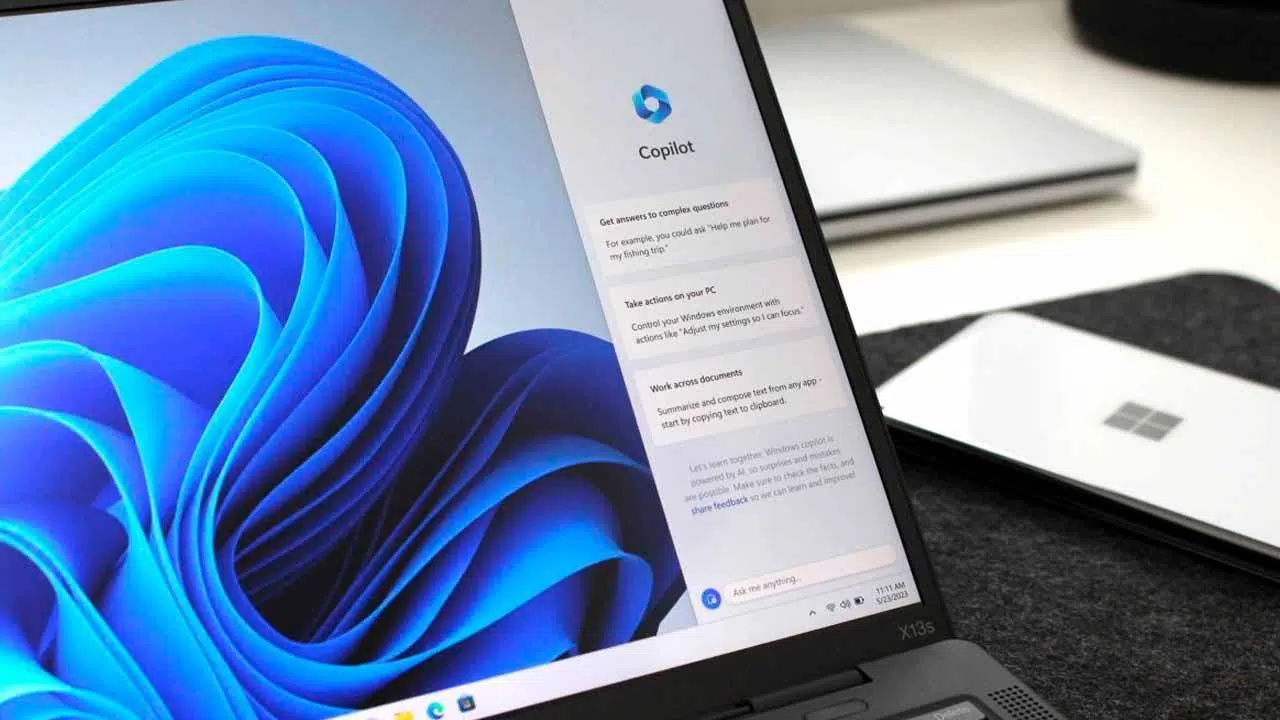
Copilot är redan en viktig funktion i Windows 11: en integrerad AI-upplevelse som hjälper dig att finjustera ditt system, lösa problem och snabba upp uppgifter utan att avbryta ditt arbetsflöde. Den är förinstallerad på många nya datorer, och om inte kan du enkelt hämta den från Microsoft Store eller få tillgång till chattupplevelsen på webben.
Den här guiden täcker allt du behöver för att konfigurera, aktivera och använda Copilot med genvägar, röst- och enhetskontext, samt professionella scenarier med Microsoft-inloggningskonton, avinstallationsalternativ, administratörspolicyer och Copilots hårdvarunycklars beteende. Om du använder tidigare versioner eller Insider-programmet hittar du också användbara anteckningar om de senaste ändringarna och deras tidslinje.
Vad är Copilot i Windows 11 och var visas det?
På nyare Windows 11-datorer är Copilot-appen vanligtvis förinstallerad och fäst i aktivitetsfältet eller tillgänglig i Start-menyn. Om du inte ser den kan du söka efter "Copilot" i Start-menyn eller ladda ner den gratis från Microsoft Store. När du öppnar den loggar du in med ditt personliga Microsoft-konto för att låsa upp chatthistorik, bildskapande, längre samtal och röstinteraktion.
Copilot på Windows delar i sin design de flesta funktioner med copilot.com , även om det finns några viktiga skillnader inom operativsystemet. Appen lägger till Windows-specifika funktioner, som kortkommandon , en snabbvy och funktioner som utnyttjar enhetskontext för att ge svar anpassade till dina inställningar.
Tillgänglighet, krav och anteckningar för Windows Insider
I den första utrullningen krävdes det att man var en Windows Insider för att testa Copilot , med början i Dev-kanalen (Windows 11 build 23493). Detta krav har mildrats med tiden , och idag ingår appen vanligtvis i nya enheter eller kan den hämtas från Microsoft Store . Vissa äldre enheter är dock beroende av distributionsfönstret och schemat hos sin återförsäljare för att få appen eller aktiveringen.
Om du var i ett tidigt skede kunde du registrera dig i Windows Insider-programmet och välja Dev-kanalen för att få kompatibla versioner: öppna Inställningar > Windows Update > Windows Insider-programmet, logga in med ditt Microsoft-konto, välj Dev-kanalen och sök sedan efter uppdateringar. Därefter laddar systemet ner en kompatibel version (som börjar med 23493) och låter dig aktivera Copilot.
Det fanns till och med en alternativ metod för att försöka tvinga fram aktivering i de tidiga skedena: att köra C:/Windows/explorer.exe "microsoft-edge:///?ux=copilot&tcp=1&source=taskbar" . Den här metoden fungerade inte alltid och var beroende av distributionsstatusen , så den ansågs vara en tillfällig och opålitlig lösning.
Kortkommandon och snabböversikt
Ett av de enklaste sätten att anropa Copilot är med ett kortkommando . I Windows Copilot-appen kan du öppna en kompakt vy genom att trycka på Alt + mellanslag . Detta är en förenklad version av gränssnittet som låter dig skriva en fråga utan att byta program.
Om du föredrar det kan Windows 11 även använda Windows-tangenten + C för att starta Copilot-upplevelsen. Du kan dessutom fästa ikonen i aktivitetsfältet från Inställningar för enkel åtkomst med ett enda klick.
För att inaktivera eller återaktivera genvägen Alt + mellanslag i Copilot-appen, gå till Kontoinställningar i appen och välj "Öppna Copilot med genvägen Alt + mellanslag". Det är en enkel växling som du kan växla mellan efter behov.
Prata med Copilot: Tryck för att tala
Med Push-to-Talk- funktionen kan du interagera med Copilot via rösten utan att avbryta ditt flöde. Håll Alt + mellanslagstangenten intryckt i minst 2 sekunder så ser du mikrofonikonen på skärmen när den är klar; släpp för att skicka eller fortsätta beroende på dina inställningar.
För att avsluta ett röstsamtal kan du trycka på Esc eller trycka på X bredvid mikrofonen. Om den inte upptäcker någon röst på flera sekunder slutar Copilot automatiskt att lyssna och ikonen försvinner från skärmen för att undvika distraktioner.
Du kan styra detta beteende i appinställningarna: i Konto > Inställningar , aktivera eller inaktivera "Håll ned Alt + mellanslagstangenten för att snabbt prata med Copilot". Om du föredrar kan du också ändra läget i Konto > Inställningar > Hur man pratar med Copilot för att växla mellan "Tryck för att prata" och "Håll nedtryckt för att prata".
Enhetskontext och praktisk hjälp
Copilot i Windows kan använda enhetskontext för att ge dig svar som är anpassade till ditt system. Om du till exempel frågar "Hur konfigurerar jag Bluetooth-hörlurar på min dator?" får du instruktioner som är specifika för din version av Windows , vilket minimerar steg och förvirring.
Förutom att svara på frågor kan Copilot starta appar, ta skärmdumpar , vägleda dig genom inställningar och hjälpa dig att åtgärda vanliga fel. Om du inte vet var du ska börja ser du förslag i gränssnittet med exempel på vanliga uppgifter som du kan utforska i din egen takt.
Så här fäster du Copilot till aktivitetsfältet
Om du inte ser den kan du aktivera ikonen i aktivitetsfältet med några enkla steg. Gå till Start ⊞ > Inställningar ⚙ (eller tryck på ⊞ + I), ange Anpassning , sedan Aktivitetsfältet och använd Copilot -knappen för att aktivera den.
På så sätt får du omedelbar åtkomst till appen utan att behöva komma ihåg genvägar, vilket är användbart om du ofta växlar mellan mus och tangentbord eller om du delar datorn med andra.
Installera, logga in och avinstallera Copilot på Windows
I Windows 11, om det inte är förinstallerat, kan du hämta Copilot gratis från Microsoft Store . Efter installationen loggar du in med ditt personliga Microsoft-konto för att få åtkomst till historik, röst, bilder och längre sessioner.
Om du någonsin behöver ta bort appen , öppna Inställningar > Appar > Installerade appar i Windows 11, leta upp "Copilot", tryck på de tre punkterna bredvid namnet och välj Avinstallera . I Windows 10 är sökvägen Inställningar > Appar, leta upp "Copilot" och avinstallera.
IT-administratörer som hanterar flera team kan också ta bort Copilot med PowerShell . De måste identifiera paketet och sedan avinstallera det från en upphöjd konsol.
# Obtener el nombre completo del paquete de la app Copilot
$packageFullName = Get-AppxPackage -Name "Microsoft.Copilot" | Select-Object -ExpandProperty PackageFullName
# Quitar la app Copilot
Remove-AppxPackage -Package $packageFullName
Copilot på macOS, iOS/iPadOS, Android och webbläsare
Samma AI-upplevelse finns tillgänglig på copilot.com från vilken modern webbläsare som helst, där du kan logga in med ett Microsoft-, Apple-ID- eller Google-konto. Detta ger dig även tillgång till chatthistorik, bildgenerering och röstinspelningar från webben.
På macOS kan du installera appen från Apple App Store . Den kräver macOS 14.0 eller senare och en Mac med ett Apple M1-chip eller senare. Den är för närvarande tillgänglig i USA, Storbritannien och Kanada , och kommer att lanseras till fler marknader.
På iPhone ( iOS 16 eller senare) och iPad ( iPadOS 16 eller senare) kan du installera Copilot från App Store . På Android är det tillgängligt i Google Play Store och fungerar på telefoner, surfplattor och till och med Chromebooks med Android.
Vissa Copilot-funktioner finns även i Microsoft 365 , Microsoft Edge och meddelandeappar som WhatsApp , GroupMe, Line eller Viber , vilket gör det enkelt att använda var du än arbetar eller kommunicerar.
Vad kan man göra med Copilot dagligen?
AI integreras med dina vanor: den erbjuder personlig assistans genom att förstå din arbetsmiljö, historik och preferenser. Detta gör svaren mer relevanta och sparar tid på repetitiva uppgifter.
Det fungerar särskilt bra med Windows-appar som Foto eller Paint , vilket utökar dina kreativa möjligheter och förbättrar sökningar med smartare resultat baserade på dina intressen.
Om du ger den behörighet kan den hjälpa dig med e-post och kalender , hantera möten eller sammanfatta viktiga punkter, och fungera som en personlig assistent i systemet. Chattupplevelsen låter dig också felsöka vanliga datorproblem genom att vägleda dig steg för steg.
Microsoft betonar att även när man beviljar behörigheter är integritet av största vikt . Du kan granska och återkalla behörigheter när som helst och behålla kontrollen över dina data och din användarupplevelse.
Versioner: gratis och betalda
Om du vill ha mer kraft i produktivitetsmiljön erbjuder Microsoft en premiumversion (Microsoft 365 Copilot) för 22 euro per användare, med prestandaförbättringar och prioriterad åtkomst till GPT-4 och GPT-4 Turbo , särskilt användbara i Word, Excel, Outlook, PowerPoint och OneNote.
För att komma igång utan kostnad kan du alltid använda gratisversionen : Copilot på webben och appar (Windows, macOS, iPadOS, Android) för att generera bilder, texter och konversationssökningar, med användning av GPT-4/Turbo under mer begränsade omständigheter.
Professionella miljöer: Microsoft-inloggning, säkerhet och Microsoft 365 Copilot Chat
Sedan september 2024 har upplevelsen för arbets- och skolkonton (Microsoft Entra) omdesignats för att stärka säkerhet, integritet och efterlevnad. Microsoft 365 Copilot Chat är tillgängligt utan extra kostnad och visas i ett förenklat gränssnitt inriktat på arbete och utbildning.
Företagsdataskydd (EDP) utökar åtagandena och kontrollerna enligt produktvillkoren och dataskyddstillägget till Copilot Chat. I praktiken ärver frågor och svar samma säkerhets- och efterlevnadsstandarder som är allmänt förtrogna av Microsoft 365-kunder.
På nya enheter där du loggar in med Entra-konton kan Microsoft 365 Copilot-appen vara fäst i aktivitetsfältet. Om du har en Microsoft 365 Copilot-licens är åtkomst till Microsoft 365 Copilot Chat vanligtvis fäst i den appen och bredvid Start-knappen.
Licensierade användare kan växla mellan webbaserad chatt och arbetsplatschatt . Olicensierade användare kan välja att fästa Copilot-chatt för enklare åtkomst, enligt den policy som definierats av administratörer i Microsoft 365 administrationscenter.
Så här tar du bort eller förhindrar installationen av Copilot-appen (företag)
Användare kan avinstallera konsumentappen Copilot från Inställningar > Appar > Installerade appar (Windows 11) eller Inställningar > Appar (Windows 10) genom att välja trepunktsmenyn och sedan Avinstallera.
Om du är IT-administratör och vill förhindra installation , använd AppLocker istället för den äldre TurnOffWindowsCopilot-policyn (som håller på att föråldras). I AppLocker-policyn lägger du till en regel för varje utgivare med följande information: Utgivare: CN=MICROSOFT CORPORATION, O=MICROSOFT CORPORATION, L=REDMOND, S=WASHINGTON, C=US ; Paketnamn: MICROSOFT.COPILOT ; Version: * (och senare). Detta blockerar framtida installationer och förhindrar att appen startas om den redan finns.
För att ta bort en befintlig app via ett skript kan du använda PowerShell-kommandot som visas ovan. Den här metoden är användbar för att automatisera borttagning över flera datorer från ett fjärruppgiftssystem eller hanteringssystem.
Copilots fysiska nyckel: ändringar, inställningar och policyer
I Windows 11 optimerades Copilot-hårdvarunyckeln för både konsumenter och företag. I företagsmiljöer öppnas nu en enkel avisering för snabb åtkomst till Microsoft 365 Copilot, utan att avbryta ditt arbetsflöde. Du kan utöka den till den fullständiga appen när du behöver fler funktioner.
Denna ändring började rullas ut med den valfria uppdateringen i maj 2025 och åtgärdar kundförfrågningar om att förhindra att nyckeln startar en konsumentupplevelse som standard på hanterade enheter. Administratörer kan konfigurera eller omtilldela nyckeln via grupprincip eller CSP.
För slutanvändare finns det en Konfigurationsprotokoll vilket direkt öppnar inställningen för att mappa om nyckeln: ms-settings:personalization-textinput-copilot-hardwarekeyNär du öppnar ser du alternativet "Anpassa Copilot-tangenten på tangentbordet" med alternativ som sök, anpassat eller en specifik app om den redan är tilldelad.
Att associera det med Microsoft 365 Copilot, välj "Anpassad" och välj appen från appväljaren. Om den inte visas installerar du om appen från Microsoft Store. Du kan också tilldela den till en annan app. signerad MSIX-applikationOm den inte visas i väljaren måste leverantören registrera sig com.microsoft.windows.copilotkeyprovider i manifestet som leverantör av Copilot-nyckeln.
Om du hanterar flottor kan du ange målappen för nyckeln med hjälp av CSP och GPO. Sökvägarna att känna till är: CSP : ./User/Vendor/MSFT/Policy/Config/WindowsAI/SetCopilotHardwareKey; och Grupprincip : Användarkonfiguration > Administrativa mallar > Windows-komponenter > Copilot > Ange Copilot-hårdvarunyckel.

Passionerad författare om bytesvärlden och tekniken i allmänhet. Jag älskar att dela med mig av min kunskap genom att skriva, och det är vad jag kommer att göra i den här bloggen, visa dig alla de mest intressanta sakerna om prylar, mjukvara, hårdvara, tekniska trender och mer. Mitt mål är att hjälpa dig att navigera i den digitala världen på ett enkelt och underhållande sätt.