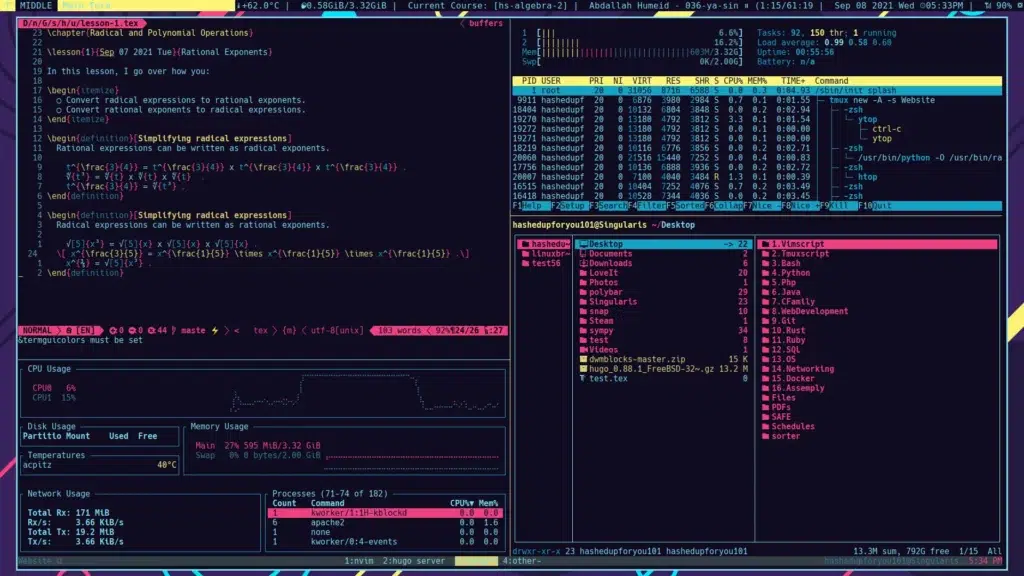
Om du regelbundet arbetar med kommandoraden i Linux eller macOS har du förmodligen redan hört talas om TMUX, ett verktyg som avsevärt förenklar hanteringen av flera terminaler och uppgifter samtidigt . För de som hanterar fjärrsystem som servrar eller helt enkelt vill optimera sitt terminalarbetsflöde är TMUX en viktig lösning.
TMUX är en terminalmultiplexer . Vad betyder det? Enkelt uttryckt låter den dig öppna flera terminalsessioner i samma fönster och dela upp utrymmet i oberoende paneler och fönster. Även efter att den stängts eller kopplats från fortsätter sessionerna att köras i bakgrunden, vilket gör den till ett perfekt verktyg för att arbeta i bakgrunden eller på fjärrsystem.
Vad är TMUX?
TMUX , förkortning för 'Terminal MULTIXer', är programvara som låter användare hantera flera terminalsessioner i en enda arbetsyta.
Det fungerar på samma sätt som andra verktyg som GNU Screen, men erbjuder mycket kraftfulla funktioner för att manipulera sessioner och paneler dynamiskt. Det innebär att du kan dela upp din konsol i flera sektioner, växla mellan dem utan komplikationer och framför allt hålla uppgifter eller processer igång även om du stänger terminalen eller tappar anslutningen till en fjärrserver.
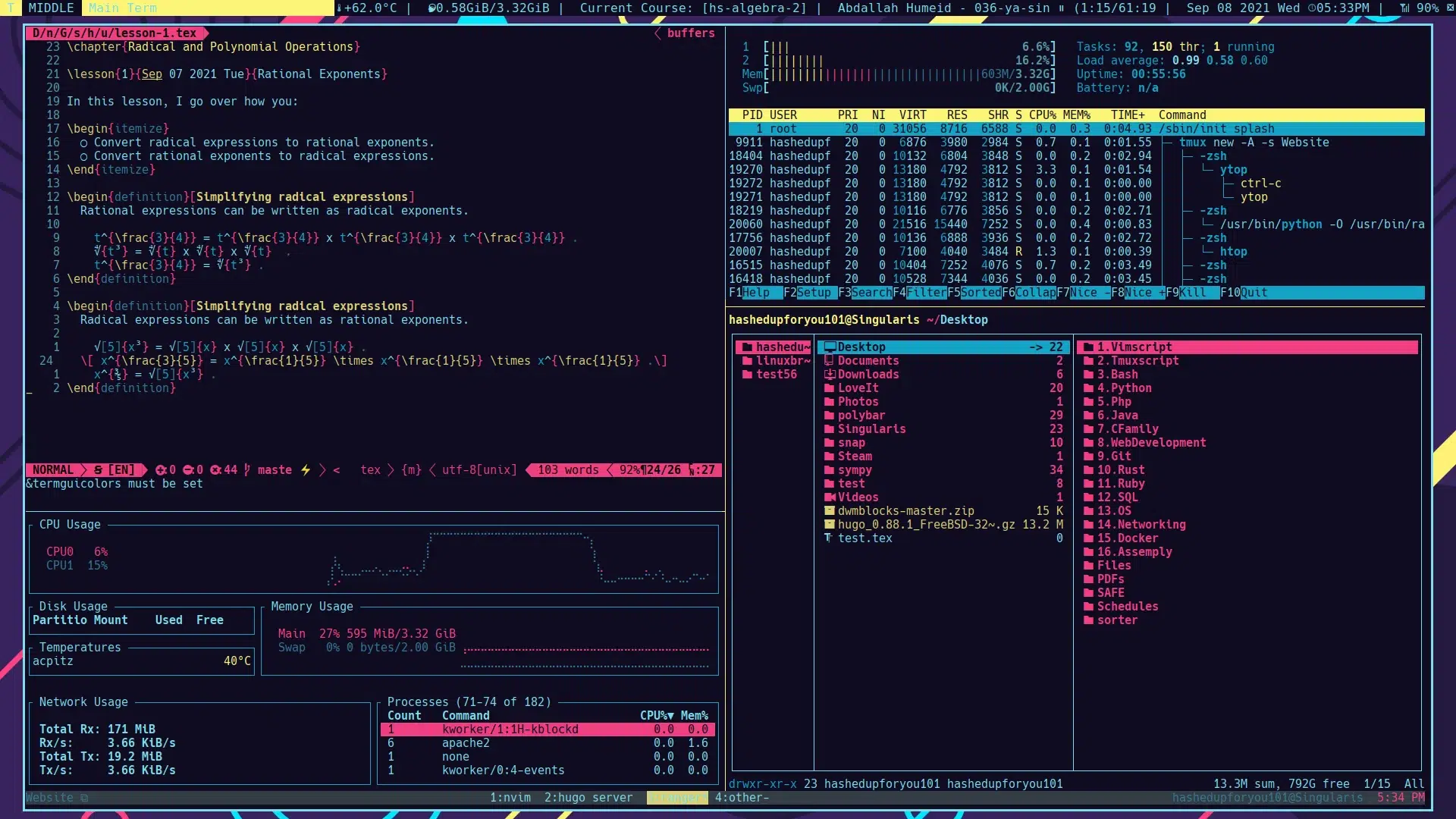
Om du till exempel hanterar en fjärrserver via SSH och din anslutning avbryts, fortsätter TMUX- sessionen att köras i bakgrunden. Du kan återansluta senare och fortsätta där du slutade utan att förlora några framsteg.
Hur installerar man TMUX?
Innan du börjar dra nytta av fördelarna med TMUX måste du först installera det. TMUX är tillgängligt i de officiella arkiven för de flesta Linux-distributioner och på system som macOS.
- På Linux (Debian, Ubuntu): Du kan fortsätta att installera TMUX från pakethanteraren genom att köra följande kommando i din terminal:
sudo apt install tmux. - På macOS: Om du föredrar det här verktyget på macOS kan du använda Homebrew, en populär pakethanterare. Kommandot för att göra det är:
brew install tmux.
När det är installerat, se till att det har installerats korrekt genom att kontrollera versionen med kommandot: tmux -V.
Hur man börjar använda TMUX
Att komma igång med TMUX är väldigt enkelt. Öppna din terminal och skriv kommandot:
tmux
Detta skapar automatiskt en ny TMUX-session och startar ett terminalfönster inom den sessionen. Längst ner i fönstret ser du en statusrad som visar information om aktiva sessioner.
Om du vill ge din session ett namn kan du göra det genom att lägga till alternativet -s till kommandot, enligt följande:
tmux new -s nombre_de_sesion
Detta är användbart när du hanterar flera sessioner samtidigt, eftersom det gör att du enkelt kan identifiera dem.
Hantera TMUX-sessioner
En av TMUXs huvudfunktioner är dess förmåga att enkelt hantera flera sessioner. Här är de viktigaste kommandona:
- Skapa en ny session: För att skapa en ny session separat från den du redan kör, använd kommandot:
tmux new-session -s nombre_de_sesion. - Lista alla sessioner: Om du vill se vilka sessioner du har öppna, kör:
tmux ls. - Gå med i en aktiv session: Om du skapade en session i bakgrunden och vill gå tillbaka till den, använd:
tmux attach-session -t nombre_de_sesion. - Ta bort länken till en session: Om du vill fortsätta med andra uppgifter utan att logga ut trycker du på Ctrl-b + d. Din session fortsätter att köras i bakgrunden.
- Ta bort sessioner: Slutligen, om du vill ta bort en viss session, gör det med:
tmux kill-session -t nombre_de_sesion.
Uppdelning i fönster och paneler
TMUX låter dig dela upp en session i flera fönster och dela upp dessa fönster i rutor. Denna funktion är särskilt användbar när du vill utföra olika uppgifter parallellt utan att ständigt behöva öppna nya terminalflikar.
Delade fönster
Varje TMUX-session börjar med ett enda terminalfönster. För att skapa fler fönster inom samma session använd tangentkombinationen:
- Ctrl-b + c: Detta öppnar ett nytt terminalfönster inom den aktuella sessionen.
- Ctrl-b + n: Du kommer att navigera till nästa fönster.
- Ctrl-b + p: Den navigerar till föregående fönster.
- Ctrl-b + nummer: Låter dig hoppa direkt till ett fönster efter dess nummer.
Delade paneler
Bortsett från fönster kan du också dela upp var och en av dem i flera "rutor". Detta ger dig ett sätt att hantera ditt arbete ännu bättre, eftersom du kan utföra olika uppgifter i varje panel utan att byta fönster.
För att dela upp fönstret i paneler, använd dessa kortkommandon :
- Ctrl-b + %: Dela fönstret vertikalt (i två kolumner).
- Ctrl-b + ": Delar fönstret horisontellt (i två rader).
För att flytta från en panel till en annan kan du använda Ctrl-b och sedan piltangenterna.
Om du vill justera storleken på panelerna kan du göra det med Ctrl-b i kombination med Alt och piltangenterna.
TMUX-anpassning
En av de intressanta funktionerna hos TMUX är att den är mycket anpassningsbar. Du kan skapa en konfigurationsfil som låter dig justera TMUX-upplevelsen efter dina behov.
För att skapa en lokal konfigurationsfil som endast gäller din användare, öppna en fil .tmux.conf i din hemkatalog:
sudo touch ~/.tmux.conf
I den här filen kan du konfigurera saker som de tangentkombinationer du föredrar, panelernas utseende och till och med möjliggöra användningen av musen för att hantera panelerna.
Om du till exempel vill ändra standardgenvägen från Ctrl-b till Ctrl-a lägger du till följande i din konfigurationsfil:
unbind C-b
set-option -g prefix C-a
bind-key C-a send-prefix
För att aktivera användningen av musen kan du dessutom inkludera:
set -g mouse on
Avancerade kommandon och lägen
TMUX har ett brett utbud av avancerade kommandon som låter dig göra saker som att flytta dina paneler, ändra storlek på dem eller till och med replikera hela sessioner.
Du kan till exempel flytta en panel till ett nytt fönster med kommandot:
Ctrl-b + !
På samma sätt kan du byta position för två paneler med:
Ctrl-b + { o }
Ett annat användbart kommando är kommandoradsläget, som låter dig köra alla TMUX-kommandon interaktivt. För att aktivera det, använd:
Ctrl-b + :
Fördelar med att använda TMUX
Till skillnad från den traditionella Linux-terminalen, som bara låter dig arbeta i en session i taget, erbjuder TMUX en mängd viktiga fördelar för systemadministratörer eller utvecklare:
- Multi aktivitet: Med TMUX kan du arbeta i flera sessioner samtidigt och hantera långa uppgifter utan risk att förlora dem vid avbrott.
- Uthållighet: TMUX-sessioner fortsätter att köras även efter att terminalen stängts eller kopplats från servern.
- effektivitet: Med paneler och fönster kan du dela upp ditt arbete på ett mer organiserat och effektivt sätt i samma terminalfönster.
- flexibilitet: Möjligheten att anpassa TMUX med konfigurationsfiler gör den lämplig för alla typer av användare eller arbetsflöden.
Om du ofta arbetar med fjärrsystem eller behöver köra flera processer i terminalen är TMUX ett verktyg som ger dig full kontroll i din arbetsmiljö. Från att skapa ihållande sessioner till att dela upp slutpunkter i paneler, låter det dig maximera din produktivitet utan ytterligare ansträngning.
