- Kioskläge för Windows 11 Låter dig begränsa enhetsanvändningen till en eller flera definierade applikationer, perfekt för företag, offentliga platser och utbildningsmiljöer.
- Det finns olika lägen: en app (med tilldelad åtkomst eller Shell Launcher) och flera appar, vart och ett med sina egna fördelar och krav, och anpassar sig till olika säkerhets- och anpassningsbehov.
- Konfiguration av kioskläge kan göras med antingen inbyggda verktyg eller Windows såväl som genom enhetshanteringslösningar (MDM), vilket möjliggör allt från grundläggande nedstängningar till djupgående anpassningar och fjärrunderhåll.
- För en optimal upplevelse är det viktigt att täcka avancerade aspekter som energihantering, säkerhetsinställningar, uppdateringskontroll och inaktivering av oönskade funktioner som kan påverka användningen av kioskläge.

Många användare och IT-proffs letar efter det bästa sättet att begränsa användningen av en Windows 11-enhet så att den bara kan användas med en eller ett fåtal specifika applikationer. Detta har blivit ett vanligt behov i företag, självbetjäningskiosker, skolor, offentliga platser och alla miljöer där kontroll, säkerhet och en förenklad användarupplevelse önskas.
Att konfigurera kioskläge i Windows 11 är den perfekta lösningen för att uppnå en säker systemupplevelse. Det erbjuder ett enkelt men kraftfullt sätt att begränsa åtkomst, förhindra obehörig manipulation och säkerställa stabilitet och konsekvens över olika enheter. Den här guiden visar dig i detalj hur du gör det, inklusive nödvändiga steg, krav, bästa praxis och användbara tips för att få ut det mesta av den här funktionen.
Vad är kioskläge i Windows 11 och vad används det till?
Kioskläge är en Windows-funktion som låter dig begränsa datoranvändningen till ett enda program eller en specifik uppsättning program . När kioskläge är aktiverat blir resten av systemet oåtkomligt för användaren: du kan inte avsluta det angivna programmet, komma åt Start-menyn, inställningar eller någon annan funktion som kan äventyra säkerheten eller den avsedda användarupplevelsen.
Detta är särskilt användbart i självbetjäningsmiljöer (som kassaterminaler, informationspunkter eller kassasystem på restauranger), för offentligt tillgängliga enheter, i skolor, bibliotek, laboratorier eller till och med i företag som vill begränsa användningen av sin utrustning till vissa affärsapplikationer.
Fördelar med att implementera kioskläge i Windows 11
- Större säkerhet: Användaren av enheten får endast använda vad som tidigare definierats, vilket förhindrar oavsiktliga eller skadliga ändringar i systemet.
- Underlättar IT-hantering: Administratörer kan enkelt kontrollera och uppdatera tillåtna applikationer, upprätthålla konsekvens i hela organisationen.
- Förbättra användarupplevelsen: Risken för distraktion eller fel elimineras, eftersom användaren har endast tillgång till det som är nödvändigt för kioskens funktion.
- Kostnadsminskning: Behovet av teknisk support minimeras och ominstallationer eller återställningar av systemet undviks.
- Personalisering och flexibilitet: Kioskläge är anpassningsbar till olika typer av företag och scenarier, så att du kan konfigurera allt från enkla webbläsare till avancerade fleranvändarapplikationer.
Kiosklägen och -typer i Windows 11
Windows 11 erbjuder flera sätt att konfigurera kioskläge , anpassat till olika användningsområden och behov:
- Enskild applikation med tilldelad åtkomst: Enheten är låst för att endast köra en Universal Windows Platform (UWP)-app eller Microsoft EdgePerfekt för digital skyltning, informationspunkter eller specifika tillämpningar där en stationär dator inte krävs.
- Enskild app med Shell Launcher: Låter dig ersätta Windows-skalet (
Explorer.exe) av vilket skrivbordsprogram som helst, vilket kan vara användbart om du behöver starta ett klassiskt Win32-program på en kiosk. - Multifunktionskiosk: Låter dig definiera en uppsättning UWP-appar som är tillåtna för användaren och blockera resten. Startmenyn är anpassad för att endast visa dessa appar. appar auktoriserad.
Förutsättningar innan du konfigurerar kioskläge
Innan du börjar konfigurera kioskläge är det viktigt att känna till och uppfylla vissa krav:
- Stödd Windows-utgåva: Kioskläge stöds på Windows 10 / 11 Pro (sedan version 1709), Företag, Utbildning och IoT. Inte tillgängligt på Windows Home.
- Standardanvändarkonto: Användaren som använder kiosken får inte vara administratör; det måste vara ett konto standard lokalt, domän- eller Azure/Entra-ID.
- Kompatibla appar: Endast UWP-appar (de som installerats från Microsoft Store) eller Microsoft Edge kan användas för tilldelad åtkomst. Om du vill använda en Win32-app måste du använda Shell Launcher.
- Användarkontokontroll (UAC) aktiv: Det är viktigt att du är aktivera för att den tilldelade åtkomsten ska fungera korrekt.
- Fjärrskrivbord stöds inte: I kioskläge, endast logga in på datorns fysiska konsol.
Hur man ställer in kioskläge i Windows 11 steg för steg?
1. Förbered användarkontot för kioskläge
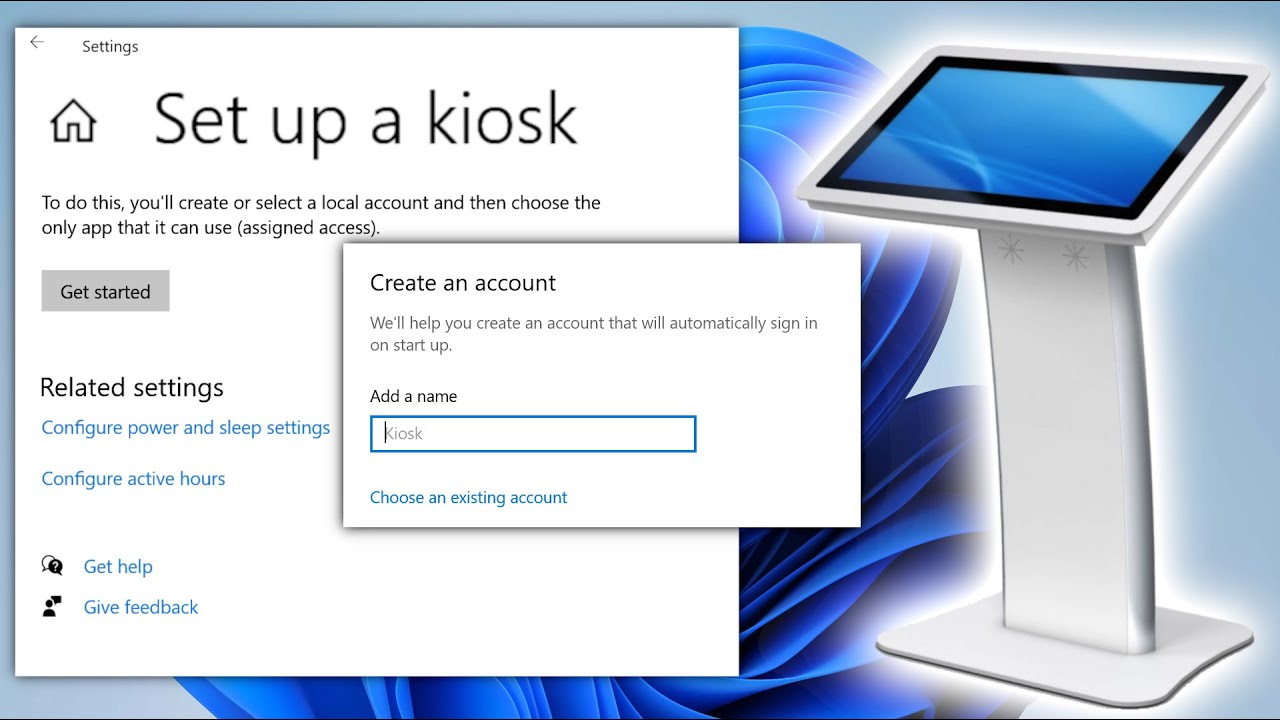
Det första steget är att skapa ett standardkonto (varken ett administratörskonto eller ett begränsat konto) som ska användas för kiosken. Du kan göra detta från Inställningar > Konton > Familj och andra användare . Lägg till ett nytt konto och ge det ett igenkännbart namn, till exempel "Kiosk", för att enkelt identifiera det.
2. Öppna kioskinställningsguiden
Öppna Start-menyn och sök efter "Kiosk" eller "Konfigurera en mediekiosk (tilldelad åtkomst) ". Välj alternativet som visas och klicka på "Kom igång". Guiden öppnas och guidar dig genom processen.
3. Välj användare och applikation
Därefter kommer systemet att be dig att koppla den skapade användaren till kioskläge. Välj standardkontot och tryck på nästa.
Välj sedan den app du vill köra i kioskläge : Microsoft Edge (perfekt för att visa webbplatser, skyltar eller interaktiva kataloger) eller någon annan UWP-app som installerats från Microsoft Store.
Konfigurera Microsoft Edge som en kiosk
- Du kan ange om du vill att webbläsaren ska vara i läge "digital signatur" (ingen navigeringsfält, visar bara en specifik webbplats) eller som "interaktiv skärm" (tillåter begränsad interaktion med den konfigurerade webbplatsen eller appen).
- Anger URL:en som ska laddas när kioskläget startas (kan vara en webbsida, en lokal sökväg som "C:/Kiosk/MyApp/index.html", etc.).
- konfigurerar el tiempo inaktivitet, varefter webbläsaren, om den inte används, återställer till kioskens hemsida (exempel: 24 timmar).
Kiosk med andra UWP-appar
- Välj den installerade appen från listan som ska köras i kioskläge. Kom ihåg: endast UWP- eller Microsoft Edge-appar kan användas med standardtilldelad åtkomst.
4. Slutför installationen, testa och aktivera kiosken
När guiden är klar, byt användare i Windows och logga in med det konto som konfigurerats för kiosken. Systemet låses och visar endast det valda programmet.
5. Avsluta kioskläget
För att avsluta kioskläget, tryck på "Ctrl + Alt + Delete" samtidigt på tangentbordet. Detta tar dig till skärmen för användarval, där du kan logga in med ett administratörskonto om du behöver göra ändringar eller växla tillbaka till kioskanvändaren.
Avancerade inställningar och anpassning av kioskläge
Blockera funktioner och förhindra störningar
För att ge en professionell upplevelse fri från distraktioner och risk för manipulation är det lämpligt att använda avancerade säkerhets- och personaliseringsinställningar :
- Inaktivera utfällbart menyfält för snabbinställningar: Åtkomst till grupppolicyer (Edit Group Policy) och navigera till Användarkonfiguration> Administrativa mallar> Startmeny och AktivitetsfältHitta alternativet "Ta bort snabbinställningar", växla det till "Aktiverat" och spara ändringarna.
- Ta bort widgetar: Från grupppolicyer, i Datorkonfiguration > Administrativa mallar > Windows-komponenter > Widgetar, inaktivera "Tillåt widgetar" och aktivera "Inaktivera widgetar på låsskärmen".
- Konfigurera energischemat: Detta förhindrar att skärmen stängs av om kiosken alltid är på. Hitta "Redigera energischema" i menyn och ställ in det på aldrig gå in i viloläge inte heller stänga av.
- Undvik misstag när du startar kiosken: Uppdatera Windows, inaktivera boot automatisk borttagning av oönskade appar och begränsar de appar som är tillåtna för kioskanvändaren.
Hantera uppdateringar och autoplay i Edge
För att förhindra att en Edge-uppdatering stör kiosken kan du inaktivera dess uppdateringstjänster :
- Sök efter "Tjänster" i menyn, leta reda på "Microsoft Edge Elevation Service", "Microsoft Edge Update Service (edgeupdate)" och "Microsoft Edge Update Service (edgeupdatem)". inaktivera dem och stoppa dess utförande.
- I aktivitetsschemaläggaren, inaktivera ”MicrosoftEdgeUpdateTaskMachineCore” och ”MicrosoftEdgeUpdateTaskMachineUA”.
- Byt namn på "MicrosoftEdgeUpdate.exe" till "MicrosoftEdgeUpdate-Disabled.exe" i alla mappar där det finns.
Så här aktiverar du automatisk uppspelning av videor och ljud i Edge:
- tryck Windows + R, skriv "regedit" och acceptera.
- Gå till
Computer\HKEY_LOCAL_MACHINE\SOFTWARE\Policies\Microsoft\EdgeOm "Edge"-tangenten inte finns, skapa den. - Skapa ett nytt DWORD-värde "AutoplayAllowed" och tilldela det värdet "1" (hexadecimalt).
- För att inaktivera automatisk översättning, skapa DWORD-värdet "TranslateEnabled" och tilldela det värdet "0".
- Starta om datorn för att tillämpa ändringarna.
Ytterligare rekommenderade anpassningar
- Om det är en pekskärm, inaktivera nypzoom i Edge (detta kan göras genom att ändra inställningarna för själva webbapplikationen eller från Windows-registret om det behövs).
- Se till att endast viktiga appar förblir aktiva i kioskläge (vanligtvis bara Edge, chaufförer nödvändigt och, om du använder det, Windows Defender eller något verktyg för fjärråtkomst).
- Håll alltid Windows- och produktionsappar för UWP uppdaterade, men Testa ändringarna på en testenhet först för att undvika överraskningar i den verkliga miljön.
Konfigurera kioskläge med MDM-verktyg och andra alternativ
Om du hanterar en stor mängd enheter eller behöver avancerad funktionalitet rekommenderas att du använder MDM-programvara som Mobile Device Manager Plus (från ManageEngine) eller liknande lösningar (t.ex. Windows 11 LTSC ), vilket gör att du kan hantera konfigurationen av kioskläge centralt.
Fördelar med att använda en MDM
- Fjärrstyrd massprovisionering: Du kan aktivera kioskläge på många enheter utan manuell åtgärd.
- Stöd för flera applikationer: Låter dig konfigurera flera applikationer i kioskläge, inte bara en.
- Tyst installation av appar: Applikationer kan installeras och uppdateras på distans.
- Centraliserad hantering: Alla enheter hanteras från en enhetlig webbkonsol, vilket sparar tid och minskar antalet fel.
- Utökad kompatibilitet: Det är möjligt att hantera Windows-enheter, Android, Apple och Chrome OS från samma verktyg.
Steg för att konfigurera med MDM
- Skapa en ny Windows-kioskprofil från MDM-instrumentpanelen.
- Ange profilnamnet och beskrivningen och välj om det ska vara en enda applikation eller flera applikationer.
- Anger namnen på de program eller deras paket-ID:n (AUMID) som kommer att tillåtas.
- Koppla profilen till målgrupperna och publicera den.
- Det rekommenderas att först testa profilen på en testdator innan den distribueras till produktion.
När profilen har tillämpats aktiveras kioskläget automatiskt när enheten startas om och förblir manipulationssäkert tills du väljer att avassociera profilen eller ta bort den från MDM-konsolen.
Så här inaktiverar du kioskläge i Windows 11
För att ta bort kioskläget när som helst, gå till Inställningar > Konton > Familj och andra användare , hitta avsnittet för kioskinställningar och välj alternativet ta bort. Om du använder MDM tar du helt enkelt bort länken till profilen från konsolen.
Om kioskläget kvarstår efter att du har startat om enheten, kontrollera i Inloggningsalternativ att alternativet "Använd min inloggningsinformation för att automatiskt slutföra enhetskonfigurationen efter en uppdatering eller omstart" inte är valt.


Passionerad författare om bytesvärlden och tekniken i allmänhet. Jag älskar att dela med mig av min kunskap genom att skriva, och det är vad jag kommer att göra i den här bloggen, visa dig alla de mest intressanta sakerna om prylar, mjukvara, hårdvara, tekniska trender och mer. Mitt mål är att hjälpa dig att navigera i den digitala världen på ett enkelt och underhållande sätt.
Index
- 1 Vad är kioskläge i Windows 11 och vad används det till?
- 2 Fördelar med att implementera kioskläge i Windows 11
- 3 Kiosklägen och -typer i Windows 11
- 4 Förutsättningar innan du konfigurerar kioskläge
- 5 Hur man ställer in kioskläge i Windows 11 steg för steg?
- 6 Avancerade inställningar och anpassning av kioskläge
- 7 Konfigurera kioskläge med MDM-verktyg och andra alternativ
- 8 Så här inaktiverar du kioskläge i Windows 11