
Idag är det en grundläggande nödvändighet för alla företag att alltid vara uppkopplad, men när din Jazztel- router inte fungerar och du inte vet varför, bör du vara medveten om de möjliga konsekvenserna.
I denna mening är det viktigt att veta hur man identifierar de typer av problem som kan påverka enheten, ditt nätverk och orsaka instabilitet. Med det i åtanke ger vi dig all nödvändig information så att du kan lösa det här problemet och kunna ansluta till nätverket igen.
Märket Jazztel
Jazztel är ett varumärke som tillhör Orange och är verksamt här i Spanien. Det erbjuder tekniktjänster som internet, tv och både fast telefoni och mobiltelefoni.
Dess historia som ett kraftfullt telekommunikationsföretag i Spanien börjar 1998, året då det grundades, och uppnådde stora milstolpar under åren inom telekommunikationssektorn i Spanien.
Sedan, från och med 2016, slogs det samman med Orange Spain, som tillhör Orange Group, ett franskt multinationellt företag som har närvaro i nästan hela Europa och delar av Afrika och Asien.
För närvarande är Jazztel bara ett varumärke. Orange erbjuder tjänster och enheter under detta varumärke. Flera av routrarna som erbjuds av multinationella företaget säljs under detta varumärke.
Jazztel Router fungerar inte. Anslutningsproblem
Nuförtiden är det obestridligt att internet gör livet lättare för alla, vare sig det är vanliga människor eller stora företag. Nästan alla aktiviteter är beroende av en god anslutning. Tyvärr är det inte alltid möjligt att lita på denna stabilitet, eftersom det är mycket vanligt att vissa problem uppstår.
Ofta beror signalfallet på ett problem med ditt interna nätverk hemma, det vill säga inte nödvändigtvis hos din internetleverantör. Det här är några av de vanligaste incidenterna som kan påverka din anslutning och göra att Jazztel Router inte fungerar:
1. Mycket långsam anslutning
Väldigt långsam anslutning. Det är riktigt irriterande när man behöver utföra någon åtgärd online och anslutningen är långsam, det tar lång tid att komma åt och öppna de sidor som behövs, samt att utföra kommandon.
Orsakerna till detta kan variera mycket beroende på specifikationerna för din anslutning. Från överdriven förbrukning av din bandbredd, till störningar mellan ditt eget nätverk.
2. Förlorad anslutning
Brist på internetanslutning. Om det är dåligt att ha en långsam anslutning, tänk dig att inte ha någon anslutning alls. Detta händer givetvis när det inte finns någon signal och nätverksåtkomst är helt omöjlig.
Detta fel skylls i allmänhet på tjänsteleverantören, även om det också kan hända att du har konfigurationsproblem med Jazztel Router eller nätverksanslutningen.
Anslutningsbortfall uppstår när det uppstår svårigheter att ansluta till Internet så snart datorn aktiveras eller när den aktuella anslutningen avbryts och tillgång till Internet är omöjlig.
En av anledningarna till detta är det tillfälliga avbrottet i kommunikationen mellan modemet och Jazztel-routern. Denna förlust av anslutningen kan bero på ett tjänstavbrott, men du bör fortfarande kontrollera dina inställningar.
Ett enkelt sätt att lösa det här problemet är att starta om din dator, router eller modem. Om detta händer mycket ofta kan det vara en indikation på problem relaterade till din dator och routerinställningar.
För att börja felsöka, försök att förlänga DHCP-leasetiden för din router. Det här är helt enkelt den tid som routern allokerar sig själv för att reservera en IP-adress för en enhet i nätverket.
Sådana inställningar kan lätt nås via den fasta programvaran för webbsurfning som är en del av routern. För att undvika motgångar är det tillrådligt att skydda nätverket för att undvika alla typer av DNS-attack, vilket faktiskt är en av orsakerna till hindren med detta problem.
3. Instabil anslutning
Instabil anslutning. Anslutningsinstabilitet orsakar huvudbry för många användare, eftersom de initialt kan ansluta men sedan uppleva flera avbrott. Ett annat möjligt scenario är att anslutningen startar med bra hastighet och inom några minuter blir mycket långsam.
Dessa typer av fel faller också i första hand på tjänsteleverantören, även om interna störningar mellan enheter och bandbreddsstöld är vanliga.
4. Problem med specifika webbplatser
Svårigheter att komma åt en specifik sida. Du kanske försöker komma åt en specifik sida på internet och inte lyckas, eller så kan du till och med ha svårt att komma åt flera olika sidor.
Och även om du sällan kan skylla på routern för detta, kan en dålig konfiguration vara boven.
5. Enhetsproblem
Enhetsproblem kan å ena sidan påverka de som är relaterade till hårdvaran , det vill säga den utrustning som används för att ansluta till internet, såsom själva datorn, modemet, routern, kablar, bland många andra, eller den programvara, de program och applikationer som är installerade.
Dessa komplikationer kan orsakas av virus, skadlig kod , ett fel i viss programvara som körs genom webbläsaren, eller till och med av dåligt väder till följd av en felaktig konfiguration av den använda brandväggen.
En annan faktor för enhetsrelaterade anslutningsavbrott och fel kan ligga i felaktig konfiguration av vissa DNS, eller till och med enklare saker som en dåligt ansluten kabel och trasiga enheter under användning.
Om enheten har utsatts för höga temperaturer, smuts, damm eller elektriska urladdningar kan dess prestanda försämras.
Vissa bärbara datorer har säkerhetsmekanismer som förhindrar allvarliga problem vid överhettning, även om vissa av dessa funktioner är begränsade. I dessa situationer rekommenderas det att stänga av enheten och koppla bort alla anslutningar.
Ett sätt att åtgärda dessa missöden är att verifiera att alla kablar faktiskt är korrekt anslutna, att enheten inte är i flygplansläge eller med anslutningen avaktiverad.
Vid virus eller skadlig kod kan lösningen vara att skanna med antivirusprogram eller, i mer extrema fall, formatera datorn. Nätverksövervakning är mycket hjälpsamt eftersom det kan identifiera enhets- och systemfel.
Men om det blir ett brott är det bäst att byta ut den aktuella delen. Att ställa in DNS kan också vara ett bra alternativ.
Du kanske också är intresserad av: 10 bästa musikappar offline som fungerar utan Wi-Fi
6. Problem med nätverkskort
Förekomsten av problem med nätverkskortet är en av de faktorer som oftast utlöser anslutningsfel. Kortet, som hårdvara, har funktionaliteten att styra all sändning och mottagning av data över nätverket.
Varje typ av nätverk kräver ett specifikt kort och en uppsättning kablar, med en skillnad mellan de så kallade bussarna.
Bland problemen relaterade till nätverkskortet är en av de mest relevanta frånvaron av en drivrutin. Det kan hända att det inte finns någon drivrutin installerad på datorn, på grund av mänskliga fel, som oavsiktlig radering.
Om drivrutinen är installerad men inte uppdaterad korrekt ställs ett fel in. Problemet kan också ligga i att inaktivera nätverksadaptern. För att ta reda på om detta hände måste du gå till maskinens kontrollpanel och kontrollera anslutningsstatusen.
7. Modemproblem
Modem- och/eller routerproblem orsakar internetanslutningsfel och är vanligare än du tror. Även om enheterna, delarna och annan utrustning fungerar korrekt, om modemet eller routern har problem, kommer det att vara något slags problem med anslutningen.
Modemet är den enhet som ansvarar för datorns kommunikation med din internetleverantör. Routern sköter i sin tur delning och distribution mellan alla datorer och enheter med åtkomst till nätverket.
Ständiga kontroller av din router rekommenderas starkt. Om lamporna blinkar normalt är det ett gott tecken då det indikerar att det är trafik på nätet. Om belysningen däremot inte blinkar eller blir orange så är något fel. Detsamma gäller modem.
Något enkelt och tillfälligt kan orsaka dessa fluktuationer i internetanslutningen. Därför är det värt att stänga av routern i några minuter och kontrollera att anslutningen har återupprättats. Beroende på situationen kan du behöva återställa routern, konfigurera om den eller avinstallera och installera om modemdrivrutinerna.
När det gäller modemet kan det av någon anledning vara felkonfigurerat eller ha problematiska inställningar. Därför kan en ny konfiguration återställa Internetåtkomst.
Jazztel Router fungerar inte. Lösningar
Som nämnts varierar de angivna lösningarna beroende på typen av varje problem som presenteras och dess ursprung: modem, router, enhet, hårdvara, mjukvara, nätverkskort, etc. Så egentligen är inte allt routerns ansvar. Här separerar vi varje lösning för att lösa problemet.
1. Starta om Jazztel Router
Det är det första du bör göra. Att starta om routern kan lösa de allra flesta anslutningsproblem som kan finnas på ditt nätverk. På de flesta Jazztel-enheter kommer du att få en på/av-knapp på baksidan.
Du behöver bara trycka på knappen för att stänga av routern, vänta ungefär en minut eller två och slå på den igen. Kontrollera sedan om du har internet tillgängligt.
2. Kontrollera Jazztel-tjänsten
Ibland tror vi att det är vår router som har problem, och i verkligheten är det så att tjänsten har drabbats av avbrott. För att kontrollera det bör du kontakta din Jazztel-leverantör och verifiera att det verkligen inte finns några anslutningsproblem i ditt område.
3. Testa anslutningen med en annan enhet
Om du inte har Wi-Fi-tjänst på din dator, kontrollera om samma tjänst är aktiv eller inte på en annan enhet, till exempel en telefon eller surfplatta. Om du faktiskt inte har internet på någon av enheterna kan det vara så att det är ett problem med tjänsten.
Men om din dator inte har internet, men din telefon får service, kan problemet vara i konfigurationen av din egen dator.
4. Kontrollera Ethernet-kabelns status
Kablar är hårdvaruelement som är känsliga för skador. De kan delas, gå sönder och till och med försämras från användning. Skador på kablar är vanligare i hem där det finns husdjur, eftersom de tenderar att bita i kablarna och orsaka felet.
Testa anslutningen med en annan extra Ethernet-kabel för att verifiera att din kabel verkligen är problemet eller inte. Om du identifierar kabeln som skadad eller trasig räcker det att byta ut den för att lösa felet.
5. Kontrollera att det inte förekommer bredbandsstöld
Ibland kan det hända att internettjänsten är väldigt bra, och plötsligt sjunker hastigheten och den blir långsam. Vid det här laget måste du verifiera att det inte finns någon bandbreddsstöld på din anslutning av hackare.
Du kan kontrollera listan över enheter som är anslutna till ditt nätverk i Jazztels routergränssnitt. Om du granskar listan och ser en enhet som du inte känner igen, fortsätt att ta bort den från din anslutning och ändra ditt nätverkslösenord.
I allmänhet gör människor som ansluter till privat Wi-Fi det för att göra stora nedladdningar, och detta saktar ner anslutningen.
Du bör undvika att dela din Wifi-nyckel så mycket som möjligt.
6. Använd Windows felsökare
Ofta slutar Jazztel-routern att fungera, men problemet ligger hos din dator. För att utesluta din dator som orsak är det bäst att köra felsökaren som följer med Windows.
Låt oss se hur du kan göra det:
- Ange din systemkonfiguration, från startmenyn.
- Ange sedan "Uppdatering och säkerhet".
- Klicka nu på "felsökning".
- I den högra panelen klickar du på "Additionella problemlösningar".
- Ange till "Internetanslutningar".
- Och sedan till "knappenKör felsökaren".
- Lösaren kommer att börja skanna nätverksanslutningen, leta efter eventuella problem, och om den hittar ett kommer den att lösa det automatiskt.
- Den kommer sedan att presentera en rapport om det lösta problemet.
7. Rensa upp din DNS
DNS-cachen kan orsaka anslutningsfel på grund av överbelastning, datakorruption eller föråldrad. Låt oss se hur du kan ta bort all denna data:
- Klicka på ditt systems sökverktyg. Det är ett förstoringsglas som ligger bredvid Windows-menyn.
- I sökfältet skriver du "Kommandotolken".
- Välj nu det första resultatet.
- den "Kommandotolken”. Skriv följande kommando:
- ipconfig /flushdns
- Tryck på "ange".
Det är det, du behöver bara vänta på att systemet ska rensa cachen. Kontrollera sedan om anslutningen har normaliserats.
8. Sök efter skadlig programvara
Det kan hända att datorn har skadlig programvara som inte tillåter att anslutningen fungerar normalt. Windows 10 presenterar ett verktyg med vilket du kan skanna din dator för att kontrollera dess status.
- Ange din systemkonfiguration, från startmenyn.
- Ange sedan "Uppdatering och säkerhet".
- Välj “Windows-säkerhet".
- Klicka nu på "knappenÖppna Windows Security".
- Ett nytt fönster öppnas. Klicka på "Antivirus- och hotskydd".
- Du kommer att se en knapp som säger "Snabbt test”, klicka på den. För det mesta är "Snabbt test” räcker för att kontrollera status.
- Systemet kommer att påbörja en genomsökning av hela systemet. Om den upptäcker något hot tar den automatiskt bort eller sätter den i karantän.
- När det är klart kommer det att erbjuda dig en rapport över alla hot som uppnåtts och eliminerats.
9. Återställ din Jazztel Router
När alla föregående steg har slutförts, om Jazztel Router fortfarande inte fungerar, måste du fortsätta att återställa den så att den återställs till fabriksinställningarna. Det är den sista utvägen, eftersom detta gör att mycket information går förlorad och att arbetet redan gjorts för att försöka skapa kopplingen.
Hitta en nål och tryck på knappen märkt " Återställ " med den trubbiga änden. Gör detta i 10 sekunder. Anslut sedan routern igen och upprepa hela installationsprocessen, inklusive att skapa nya lösenord etc.
Jazztel -routerns gränssnitt erbjuder också möjligheten att utföra denna återställning. Den är vanligtvis märkt " Återställ " eller " Starta om ".
Om routern fortfarande har anslutningsfel är det bäst att byta ut den mot en ny. Nedan presenterar vi några kvalitetsrouteralternativ som du kan hitta på marknaden.
Alternativ till Jazztel Router
Problem med långsam Wi-Fi? Din router kan vara orsaken, särskilt om du har en enhet från din internetleverantör. För att förbättra din internetanslutning och Wi-Fi-hastigheter är det dags att investera i en effektivare Wi-Fi-router.
1. TP-Link Archer AX11000
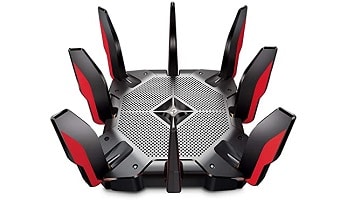
Archer AX11000 är en utmärkt nätverkslösning för alla som vill njuta av förbättrad Wi-Fi-kvalitet. Den utnyttjar de senaste tekniska innovationerna, levererar prestanda i toppklass och drar full nytta av funktionerna i Wi-Fi 6-standarden.
Detta är en mycket avancerad modell utrustad med de senaste standarderna när det gäller anslutning och som kommer att täcka alla dina behov. Det kräver uppenbarligen en rejäl budget.
TP-Link Archer AX11000 -routern är kompatibel med Wi-Fi 6 AX, en standard som tillåter snabbare hastigheter än Wi-Fi 5, och stöder hastigheter över 10 Gbps tack vare sin tri-band-anslutning.
Den har ett 2.4 GHz frekvensband som maxar på 1148 Mbps, samt inte ett utan två 5 GHz frekvensband, som vart och ett kan nå upp till 4804 Mbps.
Routern erbjuder möjligheten att prioritera en eller flera specifika enheter framför andra, en mycket praktisk funktion för att garantera bästa prestanda för en maskin som du till exempel spelar online på.
2. Asus GT-AX11000
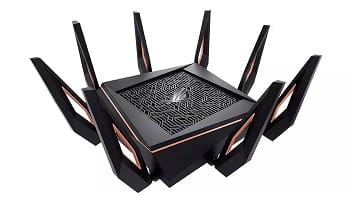
Asus GT-AX11000 Wi-Fi-router är en av de mest effektiva som finns på marknaden idag: Wi-Fi 6, trippelband inklusive två 5 GHz-band, OFDMA, hastigheter upp till 11 Gbps.
En lösning gjord för användare som har en mycket kraftfull fiberanslutning och som vill dra nytta av sitt Wi-Fi-nätverk och de enheter som är anslutna till det. Spelfunktionerna fortsätter att vara ett plus för spelare.
Asus GT-AX11000 är en annan avancerad Wi-Fi-router märkt som en spelrouter, med kanonisk prestanda som kan fånga din uppmärksamhet om du har en betydande budget.
Precis som konkurrenten från TP-Link kan Asus GT-AX11000 hantera kombinerade hastigheter på upp till cirka 11 Gbps över tre frekvensband: ett på 2.4 GHz och de andra två på 5 GHz, med stöd för Wi-Fi 6.
Detta system ger möjlighet för användaren att upprätthålla ett 5 GHz frekvensband endast för onlinespel. Reserverad för en enda enhet, kommer den senare inte att behöva dela den tillgängliga bandbredden med andra maskiner och kommer därför att njuta av bästa möjliga prestanda.
Routern drar också nytta av funktionen Dynamic Frequency Selection (DFS), som låser upp 15 kanaler i de mindre mättade 5 GHz-banden för att säkerställa optimala förhållanden.
3. Asus RT-AX88U
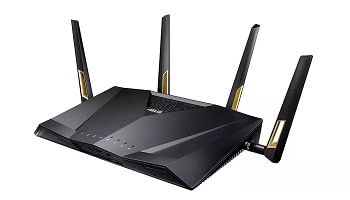
Med sin generösa anslutningsmöjligheter, goda täckning och prestanda tack vare Wi-Fi 6 kommer routern Asus RT-AX88U att tillgodose behoven hos de flesta användare, inklusive spelare. Det är ett bra alternativ att överväga om du inte behöver en router som stöder hastigheter högre än 6 Gbps.
Asus RT-AX88U är ytterligare en modell från den taiwanesiska tillverkaren som främst riktar sig till spelare, men till ett något lägre pris, vilket innebär att vissa funktioner offras.
Enheten stöder Wi-Fi 6, det senaste genombrottet inom trådlös kommunikationsstandard. Till skillnad från de modeller som presenterades tidigare är detta inte trippelband utan erbjuder ett mer klassiskt system med två frekvensband: ett på 2.4 GHz och det andra på 5 GHz.
Som ett direkt resultat stöder Asus RT-AX88U hastigheter upp till 6 Gbps, inte 11 Gbps. Lägre prestanda, men fortfarande tillräcklig för de allra flesta användare.
MU-MIMO- och OFDMA-tekniker finns för att bättre hantera aktiviteten hos flera enheter som är anslutna till routern samtidigt, oavsett om de delar samma frekvensband eller inte.
4. Netgear Nighthawk Pro Gaming XR1000
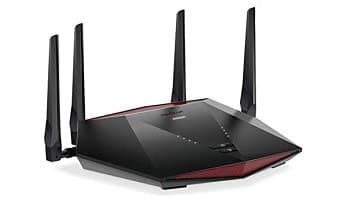
NETGEAR Nighthawk Pro Gaming XR1000 glänser med prestanda och täckning.
Det är inte nödvändigtvis det bästa alternativet sett till priset om du inte tänker utnyttja alla tillgängliga funktioner och alternativ, men det kommer att glädja dem som behöver de specifika funktionerna i DumaOS 3.0.
Ett nytt alternativ i kategorin av de kraftfullaste spelroutrarna, med denna NETGEAR Nighthawk Pro Gaming XR1000 som är en intressant kompromiss.
Detta är inte längre baserat på Wi-Fi 5 utan Wi-Fi 6, vilket resulterar i mer än dubbla maxhastigheter när vi går från 2.6 Gbps till 5.4 Gbps. Vi står kvar med en dubbelbandsrouter med ett första frekvensband på 2,4 GHz och ett andra på 5 GHz.
Naturligtvis behålls strålformningen för att ge bättre signalleverans och därför flöde och stabilitet till enheter som är anslutna till routern.
En annan trevlig liten nyhet är den smarta anslutningen som gör att du kan nöja dig med ett enda SSID som grupperar båda frekvensbanden med automatisk växling mellan det ena och det andra.
5. Asus RT-AC88U
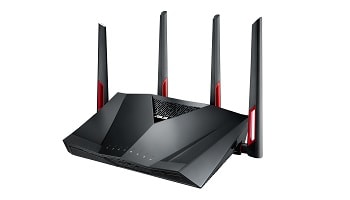
För solid prestanda utan att ruinera dig är routern Asus RT-AC88U ett utmärkt alternativ. Det är ytterligare en spelfokuserad Wi-Fi-router som prioriterar prestanda men finns tillgänglig till ett lägre pris än de modeller som nämnts tidigare.
Asus RT-AC88U använder Wi-Fi-standarden 802.11ac, även känd som Wi-Fi 5. Detta gör att du kan dra nytta av mycket bra prestanda även om du inte har Wi-Fi 6-kompatibla enheter.
Faktum är att om du inte tänker köpa Wi-Fi 6-kompatibla enheter under de kommande åren, är det ingen idé att spendera mer på en Wi-Fi 6-router som du inte kommer att dra nytta av den fulla potentialen av.
Det är en dubbelbandsrouter med ett 2,4 GHz-frekvensband och ett annat 5 GHz-frekvensband, för maximala kumulativa hastigheter på 3,167 Gbps, delvis tack vare prestandahöjande Broadcom NitroQAMTM-teknik.
Tillräckligt för att garantera flera strömmar i Full HD 1080p samtidigt.
Med funktionen Adaptive QoS (Quality of Service) kan routern konfigureras för att prioritera online- eller molnspel när det gäller bandbredd.
Designen är värdig andra Asus spelroutrar, med fyra särskilt effektiva externa antenner tack vare AiRadars strålformningsfunktion. På så sätt ger routern täckning på upp till 180 m2 samtidigt som den dirigerar signalen intelligent.
6.TP-Link Archer C80
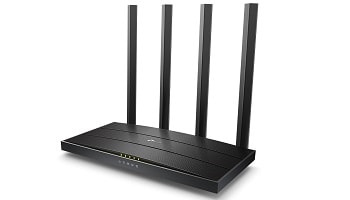
En opretentiös Wi-Fi-router som är väldigt seriös med allt den gör. Ett attraktivt alternativ med ett bra förhållande mellan kvalitet och pris för den som letar efter en prisvärd men effektiv produkt.
Inte alla har råd med eller är intresserade av att investera mycket i en Wi-Fi-router. Denna TP-Link Archer C80 täcker många behov trots sitt mycket låga pris.
Denna dual-band Wi-Fi 5-router stöder hastigheter på upp till 1,9 Gbps: 600 Mbps på 2,4 GHz-frekvensbandet och 1,3 Gbps på 5 GHz-frekvensbandet.
Smart Connect kombinerar de två banden till ett enda SSID, och routern mäter vilket band som är det bästa tillgängliga och växlar automatiskt varje enhets anslutning till den som ger bäst prestanda.
På så sätt kan din smartphone dra nytta av 5GHz hastigheter när den är nära routern och sedan, utan något ingripande från din sida, ansluta till 2.4GHz när du rör dig bort från den, detta band hanterar avstånd och hinder bättre.
MU-MIMO-teknik förbättrar effektiviteten för varje kanal ytterligare genom att tillåta kommunikation från flera enheter samtidigt, vilket hjälper till att minska latensen.
7. Xiaomi Mi Router AX1800
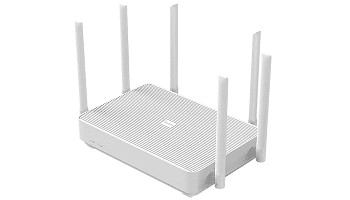
En Wi-Fi 6-router behöver inte vara dyr, vilket Xiaomi Mi Router AX1800 bevisar. För det här priset är det ett litet mirakel att kunna dra nytta av en router som hanterar OFDMA-teknik. Och med hastigheter på upp till 1.8 Gbps kommer användare som inte är alltför krävande att bli nöjda.
Denna Wi-Fi-routermodell fångade vår uppmärksamhet för dess pris och kompatibilitet med Wi-Fi 6. Om du inte behöver tillgång till de bästa hastigheterna kommer den att göra jobbet bra.
Som namnet antyder är Xiaomi Mi Router AX1800 kompatibel med Wi-Fi 6, men till det här priset erbjuder den uppenbarligen inte den maximala prestanda som standarden kan skryta med.
Hastigheter som hanteras av enheten får inte överstiga 1.8 Gbps, med ett 2.4 GHz frekvensband begränsat till 600 Mbps och ett frekvensband som stöder upp till 1200 Mbps.
MU-MIMO- och OFDMA-teknologier som är inneboende i Wi-Fi 6 för att bättre hantera bandbredd och minska latens när du använder flera enheter samtidigt är närvarande.
Routern kan ansluta till 128 enheter stabilt genom att skapa underkanaler i varje frekvensband.
8. Google GA00190 Wi-Fi Mesh Wi-Fi-system
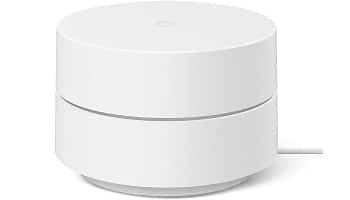
Praktisk och enkel att använda, Google Wi-Fi GA00190 -åtkomstpunktspaketet ersätter effektivt din internetbox som router och täcker ett mycket större område tack vare det skapade mesh-nätverket.
Google erbjuder också sin egen lösning för ett effektivt mesh Wi-Fi-nätverk med detta paket som innehåller två accesspunkter, som kan kompletteras med andra enheter.
Google Wi-Fi GA00190 ersätter och utökar routerfunktionen i din internetbox. Den senare hanterar endast modemfunktionen, medan de nya accesspunkterna utför routerns roll.
För att göra detta måste en första router anslutas till boxen. Den andra kan placeras var som helst utan att behöva anslutas till huvudboxen eller routern.
Den här enheten är kompatibel med Wi-Fi 5 och erbjuder hastigheter på upp till 1200 Mbps kumulativt i de två frekvensbanden på 2,4 och 5 GHz. Det rekommenderas att ha två accesspunkter vad gäller täckning för hem på mindre än 170 m2.
Utöver det är det bäst att investera i en tredje åtkomstpunkt. Varje åtkomstpunkt har två Gigabit Ethernet-portar, som kan konfigureras som WAN eller LAN.
Därför kommer enheten nära Internetboxen att ha en LAN-kontakt tillgänglig för att ansluta en tredjepartsenhet och därför kommer de andra att ha två lediga Ethernet-portar på LAN.
För nära
Du kanske också är intresserad av Hur man använder datorn som en router i Windows 10: Enkelt och smidigt
Vi hoppas att du kan lösa anslutningsproblemet med din Jazztel-router med hjälp av stegen vi har angett. Om du fortfarande inte kan ansluta kan det vara ett bra alternativ att byta router.
Om du är en konkurrenskraftig onlinespelare, eller använder din anslutning för videokonferenser, eller bara vanlig webbsurfning, kommer dina hastighetsbehov inte att vara desamma.
Valet av router beror också på kvaliteten på din internetuppkoppling, det är inte nödvändigt att investera i den snabbaste routern på marknaden om du inte har en bra uppkoppling.
Var uppmärksam på hastigheterna som annonseras av tillverkare för varje router, de representerar den maximala bandbredden som hanteras av enheten, alla frekvensband kombinerade. Du kommer till exempel inte att kunna dra fördel av alla hastigheter för en enda enhet.

Jag heter Javier Chirinos och jag brinner för teknik. Så länge jag kan minnas var jag förtjust i datorer och tv-spel och den hobbyn hamnade i ett jobb.
Jag har publicerat om teknik och prylar på Internet i mer än 15 år, särskilt inom mundobytes.com
Jag är även expert på onlinekommunikation och marknadsföring och har kunskap om WordPress-utveckling.