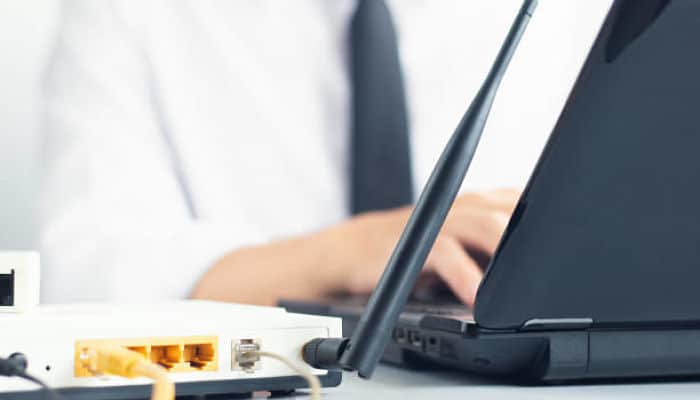
Vi har alla varit där. Din enhet säger att du är ansluten till Wi-Fi-nätverket, men du har inte internetåtkomst. Oroa dig inte, vi visar dig vad du ska göra när internet inte fungerar trots att du är ansluten.
Detta kan bero på olika orsaker, men i de allra flesta fall är det ett problem som du kan lösa på egen hand, på kort tid och utan större ansträngning.
Internet fungerar inte men anslutet
Om du ser meddelandet " ansluten, inget internet " eller " begränsad eller ingen anslutning " hjälper den här handledningen dig att återställa din WiFi-anslutning, såväl som din Ethernet-anslutning.
Orsakerna är flera, så lösningarna att prova är många, men dessa sätt kan lösa de flesta problem med internetanslutningen.
Så vi kommer att lära dig i den här artikeln hur du löser detta lilla problem, och du kan njuta av din internetanslutning igen.
Viktig! För att komma åt modemets hanteringsgränssnitt, i händelse av problem med Wi-Fi-anslutningen, anslut till modemet med en Ethernet-kabel eller annan enhet.
1. Starta om enheten
Vi bör börja med den enklaste lösningen: starta om enheten. En omstart kan " normalisera " vissa anslutningsparametrar, vilket bör göra att du kan återställa eller återställa anslutningen.
Detta gäller både mobila och stationära enheter. Ibland blir system överbelastade med data och kan uppleva anslutningsfel och " frysningsfel ".
2. Kontrollera DNS-servrar
Om din enhet, oavsett om det är en smartphone, surfplatta, bärbar dator eller dator, fungerar på ett annat WiFi-nätverk, kommer problemet mycket troligt från DNS-servrarna den använder.
På mobila Android- och iOS- enheter verifierar vi att DNS-adressen automatiskt tilldelas av det nätverk som den är ansluten till.
På Android:
- Gå till "konfiguration".
- Ange sedan "WiFi".
- Klicka sedan på pilen till höger om WiFi som du är ansluten till.
- Scrolla sedan ner till "IP-parametrar» och ställ in parametrarna på «DHCP-protokoll", snarare"Statisk» om så är fallet.
Enheten kommer att ta emot dessa WiFi- inställningar från den åtkomstpunkt den är ansluten till, och om det var problemet bör du få internetåtkomst igen.
På iOS:
- Gå till "konfiguration".
- Ange nu "WiFi".
- Klicka på «Jag» blått framför namnet på det WiFi-nätverk du är ansluten till.
- Kontrollera att IP-inställningarna är inställda på "automatisk".
På Windows
Som med en mobil enhet, börja med att starta om datorn. Så gå igenom startmenyn, sedan strömmen på/av-symbolen och välj "Starta om".
Om problemet är detsamma efter omstart kontrollerar vi DNS:
- Ange "Kontrollpanelen".
- Välj sedan "Nätverk och delade resurser".
- Klicka på namnet på WiFi-anslutningen (i blått).
- I det nya fönstret klickar du på «Fastigheter".
- Vi väljer «Internetprotokoll version 4 (TCP / IPv4)«
- Vi klickar på «Fastigheter«
- Där, i det här nya fönstret, kontrollerar vi att alternativen "Få en IP-adress automatiskt"Och"Få DNS-serveradresser automatiskt".
Om detta inte fungerar rensar vi Windows DNS-cache manuellt.
- Klicka på startknappen och ange "cmd".
- Klicka på kommandotolken.
- I kommandotolksfönstret skriver du:
- ipconfig /flushdns
- Validera med "ange" och vänta på meddelandet "DNS-upplösningscache tömdes".
- Stäng sedan fönstret.
Om det inte blir någon förbättring kan vi rensa Windows ARP-cachen ; ibland hjälper det mycket. För att göra detta, öppna Kommandotolken, men den här gången i administratörsläge. Högerklicka på Kommandotolken och välj sedan " Kör som administratör ".
- Ange följande i kommandotolken:
- arp-d
- Klicka sedan på "ange".
Det är normalt att inte få ett bekräftelsemeddelande i detta fall. Du behöver bara gå därifrån och kolla om du redan har internet.
Du kanske också är intresserad av : 10 bästa appar för att hantera ditt WiFi (Android och iOS)
3. Kontrollera WiFi-säkerhetsnyckeln
Ditt begränsade anslutningsproblem kan helt enkelt bero på att din WiFi-nyckel är felaktig. Du tror förmodligen inte på det, eftersom meddelandet som visas inte har något samband med nyckeln, och vi antar alla att Windows tydligt skulle varna om det fanns problem med nyckeln.
Detta händer vanligtvis eftersom vissa versioner av Windows inte uttryckligen anger det, och din dator kommer fortfarande att upprätta en anslutning, men med begränsade rättigheter, dvs.: "ansluten, men inte från internet".
Lösningen i det här fallet skulle vara att koppla från Wi-Fi för att tvinga Windows att be dig om nyckeln igen. Gör så här:
- Gå till nätverksmeddelanden, finns längst ner till höger i aktivitetsfältet.
- Börja med att klicka på ikonen "Netto".
- Hitta sedan din internetanslutning och högerklicka på anslutningen.
- En liten meny visas, klicka på «Sluta komma ihåg".
- Klicka på när ditt nätverk dyker upp igen "Ansluta" och ange din säkerhetsnyckel.
- Bekräfta genom att klicka på «följande".
Kontrollera nu att du har en internetanslutning.
Var finns min WEP/WPA/WPA2-nyckel?
Den ursprungliga säkerhetsnyckeln finns vanligtvis under din Internetbox. Om så inte är fallet måste du leta efter dokumentationen som medföljer den eller komma åt modemets parametrar.
För att komma åt modemet:
- Anslut med en Ethernet-kabel eller annan enhet.
- Skriv följande i adressfältet i din webbläsare:
- http://192.168.1.1 o
- http://192.168.0.1 om tillämpligt (beroende på ISP).
- Ange identifierarna som också finns antecknade under rutan eller på dokumentet, vanligtvis «admin / admin".
- Gå till Wi-Fi-alternativ. Därifrån kan du visa Wi-Fi-säkerhetsnyckeln i klartext eller ersätta den. Kom ihåg att återställa modemet om du vill byta ut din säkerhetsnyckel.
4. Ändra typen av WiFi-kryptering
Din dator kanske inte stöder aktiverad kryptering. Sänk krypteringsnivån för din Wi-Fi-nyckel genom att ändra den till WPA [TKIP] , eller till och med WEP om det behövs, som en sista utväg. Ange den nya nyckeln som genererats i Windows.
Denna lösning löser problemet för ett stort antal användare. Därför är det en lösning som bör prövas som en prioritet.
Det finns olika skyddsnivåer för en Wi-Fi-anslutning, och ditt nätverkskort kanske inte stöder de senaste skyddsnivåerna, inklusive WPA2 [AES].
Många användare rapporterar också problem med Wi-Fi-identifiering med avancerade säkerhetsinställningar efter en Windows 10-uppdatering. Tyvärr visar Windows ingenting; det visar bara " Ingen utan nätverk ", " Begränsad anslutning " eller " Ansluten, inget internet ".
Följande lösning gör att ett stort antal användare kan lösa problemet med Wi-Fi-internetanslutningen genom att ändra krypteringstypen för säkerhetsnyckeln, vilket minskar säkerhetsnivån.
För att göra detta, gå till modemets hanteringsgränssnitt, med en Ethernet-kabel eller annan enhet, för att minska säkerhetsnivån för ditt Wi-Fi.
Ändra krypteringstypen, generera en ny nyckel och kopiera den. Efter att ha ändrat nyckelkrypteringstypen fyller du i den nya nyckeln i Windows och visar anslutningar från nätverksikonen i aktivitetsfältet.
Det här är de olika typerna av kryptering som finns idag, från den minst säkra till den säkraste:
- WEP
- WPA PSK [TKIP]
- WPA-PSK [AES]
- WPA2-PSK [AES]
- WPA-PSK [TKIP] + WPA2-PSK [AES]
5. Aktivera DHCP-tjänsten
DHCP-tjänsten på din box låter dig enkelt ansluta dina enheter till din box: dator, surfplatta, smartphone, tv, etc.
Tekniskt sett konfigureras din enhet automatiskt och tilldelas en dynamisk IP-adress. Som standard är den här tjänsten aktiverad i de rutor som tillhandahålls av Internetleverantörer.
Men det är möjligt att fel konfiguration har tillämpats på din box, så vi råder dig att kontrollera om DHCP är aktiverat i ditt hem. Så här görs det.
För att kontrollera att DHCP-tjänsten på din box är aktiverad, fortsätt med följande steg för steg:
- Gå till dina boxinställningar.
- Ditt modem kan nås genom att skriva:
- http://192.168.1.1 o
- http://192.168.0.1 (beroende på ISP)
- Du anger sedan de registrerade identifierarna under din ruta eller i den medföljande dokumentationen, vanligtvis "admin / admin".
- Om du har ändrat identifierarna, men har tappat bort dem, gör en «fabriksåterställning» från din låda.
- När du är ansluten till ditt modem, gå till fliken som hanterar DHCP-, i allmänhet"Nätverk – IP Lan".
- Kontrollera att DHCP-tjänsten är aktiverad.
- Om så inte är fallet, aktivera det omedelbart och starta sedan om modemet. Försök sedan att ansluta för att kontrollera.
6. Inaktivera WPS
Att inaktivera WPS löser ibland problem med Wi-Fi-anslutningen. Med WPS kan du upprätta en automatisk anslutning mellan datorn och modemet utan att behöva ange din säkerhetsnyckel.
Det har observerats att vissa konfigurationer är problematiska när WPS är aktiverat. För att försöka lösa problemet med din Wi-Fi-internetanslutning, stäng av WPS och försök att ansluta igen.
- Anslut med en Ethernet-kabel till boxen.
- Gå till ditt modemhanteringsgränssnitt,
- Gå in i Wi-Fi-menyn och avaktivera WPS-alternativet.
- Testa nu anslutningen för att kontrollera om du har internet.
- Om detta inte löser ditt problem, återaktivera WPS-alternativet på ditt modem.
7. Uppdatera nätverkskortets drivrutiner
Att installera de senaste drivrutinerna kan också lösa ditt problem med Wi-Fi-anslutningen. En för gammal drivrutin eller en generisk Windows-drivrutin kan orsaka problem med Wi-Fi-anslutningen.
För att uppdatera din Wi-Fi-nätverkskortsdrivrutin, gå till nätverkskorttillverkarens webbplats och gå sedan till menyn som vanligtvis kallas "support", "nedladdningar" eller till och med "drivrutiner".
För att ta reda på modellen på ditt nätverkskort kan du göra det via Windows kontrollpanel.
- Klicka på startmeny Windows.
- Hitta och klicka på mappen "Windows-system".
- Välj sedan "Kontrollpanelen".
- Vid "Kontrollpanelen", klicka på"Enhetshanteraren".
- I listan som visas, leta reda på ditt Wi-Fi-nätverkskort på fliken «Nätverkskort".
Om det nya installationsprogrammet för drivrutinen ber dig att avinstallera den aktuella drivrutinen för att fortsätta installera den nya drivrutinen, gå till kontrollpanelen igen och högerklicka / Avinstallera på motsvarande Wi-Fi-nätverkskort.
Om ditt Wi-Fi-nätverkskort installerades med ett program från tillverkaren, avinstallera även detta program genom att gå till "Kontrollpanelen" och sedan " Program och funktioner ".
Om du inte hittar en lämplig drivrutin på Internet, försök att uppdatera drivrutinen direkt i Windows. Den senaste generiska drivrutinen från Microsoft kommer att installeras.
För att göra detta, dubbelklicka på ditt Wi-Fi-nätverkskort i Enhetshanteraren , klicka på fliken Drivrutin och klicka sedan på Uppdatera drivrutin . Prova alternativet som säger: Sök automatiskt efter uppdaterad drivrutinsprogramvara.
8. Installera en patch efter en uppdatering i Windows 10
Om du äger en maskin med operativsystemet Windows 10 kan du ha svårt att ansluta till Wi-Fi eftersom uppdateringar installeras på din dator via den automatiska uppdateringstjänsten Windows Update.
Många datorer har drabbats och när det händer arbetar Windows-utvecklare snabbt med problemet. Men ibland behöver användare installera en patch, särskilt om Windows Update-tjänsten har stoppats. Så här gör du.
För att applicera Windows-korrigeringen relaterad till problem med Wi-Fi-anslutningen, är det nödvändigt att applicera en första korrigering. Utan den kan du inte installera patchen i fråga.
Webbplatsen för Windows Update informerar oss tydligt om den här patchsidan. Vi föreslår att du går direkt till patcherna för att ladda ner dem, men om du är nyfiken och vill veta mer om dessa patchar kan du också läsa Windows Update-dokumentationen om detta ämne.
Innan du börjar installera dessa korrigeringar, se till att du vet vilken version av ditt operativsystem du har: 32 eller 64 bitar?
För att ta reda på det, kan ingenting vara enklare: högerklicka på arbetsstationen och klicka sedan på " Egenskaper ". Alternativt kan du högerklicka på Start-menyn och klicka på " System ", sedan " Enhetsspecifikationer " och sedan " Systemtyp ".
Ladda ner de två patcharna, i denna ordning:
Om ditt system vägrar att installera dessa korrigeringar kan din dator redan ha uppdaterats.
Tyvärr är den enda lösningen för att återställa en internetanslutning att använda ett fast IP-lösenord, det vill säga konfigurera dina nätverksinställningar själv.
9. Anslut med en fast IP-adress
Här kommer det att bli nödvändigt att avstå från DHCP-tjänsten (automatisering av din dators IP-konfiguration). Om de tre första punkterna i den här guiden inte har tillåtit dig att hitta din Internetanslutning, är den radikala lösningen att definiera anslutningsparametrarna själv.
Det vill säga, du kan fortsätta att ansluta dina andra enheter automatiskt med DHCP aktiv samtidigt som du upprätthåller en manuell anslutning för din dator.
Gör så här för att tilldela en fast IP-adress till din dator:
- Gå till kontrollpanel Windows.
- Klicka på "Nätverk och internet".
- Sedan i "Nätverk och delningscenter".
- Klicka på "Ändra kartinställningar» i menyn till vänster.
- Högerklicka på anslutningen du vill konfigurera och klicka sedan på «Fastigheter".
- Leta efter linjen "Internetprotokoll version 4 (TCP / IPv4)” och dubbelklicka på den.
- Det är här du anger anslutningsinformationen för ditt nätverk manuellt. Välj omedelbart «Använd följande IP -adress"liksom"Använd följande DNS-serveradress» för att kunna ange alla parametrar manuellt.
Värdena nedan ges som exempel eftersom de beror på din installation. Modemets hanteringsgränssnitt ger dig den information du behöver.
- IP-adress:168.1.10 (för det sista värdet ange ett tal mellan 10 och 20)
- Subnetmask:255.255.0 (samma för alla internetleverantörer)
- Standard gateway:168.1.1 (din boxadress)
- Föredragen DNS-server:168.1.1 (adressen till din box, fungerar för de flesta internetleverantörer)
- Extra DNS-server: lämna det tomt eller lägg DNS för Google: 8.8.8.
Markera rutan " Tillämpa dessa inställningar vid avslutning " och bekräfta sedan. Gå tillbaka till Nätverks- och delningscenter för att stänga av och slå på anslutningen igen genom att högerklicka.
Nu kommer en mycket viktig fråga: Hur vet jag vilken "gateway" och "föredragen DNS-server" är för att tala om det för Windows?
Gatewayen är adressen till ditt modem. Det är den som ger dig åtkomst till modemets administrationsgränssnitt. Den föredragna DNS-servern är vanligtvis också densamma som gatewayen, men det gäller inte alla modem.
Porten
För att hitta ditt modems adress, och därmed dess gateway och föredragna DNS-server, skriver du antingen http://192.168.1.1 eller http://192.168.0.1 i adressfältet och noterar vilken av dessa adresser modemets administrationssida refererar till. Endast en av de två adresserna borde fungera.
DNS-servern
Problemet med en begränsad eller obefintlig anslutning kommer ofta från ett DNS-serverproblem. De flesta internetleverantörer gör uppgiften enklare genom att erbjuda oss att direkt ange DNS för vår box.
Detta gäller dock inte alla; ibland behöver du ta reda på vilken DNS ditt modem använder. Dessa finns vanligtvis i inställningarna " Nätverk - WAN " på ditt modem. Slutligen, om inget av detta fungerar för dig, försök att ange Googles DNS-servrar, som är 8.8.8.8 och 8.8.4.4.
Om du lyckas ansluta till Google DNS kan du ha haft ett DNS-problem. Kontrollera dina modeminställningar för att ta reda på det eller kontakta din internetleverantör om det behövs.
Annan åtkomst till IP-konfigurationsparametrarna för ditt nätverkskort
Det är också möjligt att ändra IP-inställningarna från aktivitetsfältet i Windows. Låt oss se hur man gör det.
- Öppna nätverksanslutningar med hjälp av aktivitetsfältet och klicka på «Fastigheter".
- I området «IP-konfiguration", Klick"byta".
- Klicka sedan på «Manuell".
- Välj "IPv4» och ange sedan de begärda värdena innan du validerar.
Vänta några sekunder och Windows ansluter automatiskt. Om allt gick bra har du återställt din internetanslutning!
Om du trots detta inte kan ansluta kan ditt nätverkskort vara defekt. Kontrollera även dina brandväggsinställningar och tveka inte att köra en antivirusgenomsökning såväl som en antimalwareskanning.
När enheten inte heller fungerar på ett annat nätverk
Så där är det annorlunda, enheten har inte internet, varken hemma eller någon annanstans.
Oavsett om du använder Android, iOS eller Windows, kontrollera dina DNS-inställningar. Kör även en antivirussökning om det behövs och verifiera att din enhet inte är blockerad på din router ( MAC -filtrering , föräldrakontroller etc.).
Om du fortfarande inte har internetåtkomst i det här skedet, oavsett nätverk, behöver du troligtvis återställa enheten för iOS och Android. Om problemet kvarstår efter det här steget är det mycket troligt att problemet ligger i hårdvaran.
Om du fortfarande inte kan komma åt Internet från din Windows-dator efter att ha gjort allt av följande är det en bra idé att ta en titt på ditt nätverkskort.
Till att börja med kommer vi att försöka be routern att tilldela oss en ny IP-adress. För att göra detta, låt oss börja med att öppna en kommandotolk. Vid den här kommandotolken anger du:
- Ipconfig / release
Ange sedan:
- Ipconfig / förnya
Starta om datorn och kontrollera om du nu kan komma åt Internet.
Ingen av mina enheter har internet
Du bör alltid börja med att försöka hitta orsaken till felet. I vårt fall är det mycket liten chans att alla dina enheter plötsligt har samma fel.
Därför kan vi dra slutsatsen att problemet ligger i din router, din accesspunkt eller din box. Var försiktig, du har inte nödvändigtvis alla dessa enheter, kanske har du bara din operatörsbox, eller en separat box och router, eller en box och en åtkomstpunkt, eller till och med alla 3.
1. Återställ anslutningshårdvaran
Vi börjar med att starta om alla nätverksenheter som ansvarar för din anslutning (internetbox, router och accesspunkt) elektriskt. Koppla ur dessa enheter, vänta cirka 5 minuter och sätt sedan i dem igen.
Vänta tills dessa enheter har startat om och kontrollera om du nu har tillgång till Internet.
Om du inte har internet än, har du tänkt på att problemet helt enkelt kan ligga hos din internetleverantör?
2. Kontrollera statusen för din internetleverantör
Detta är ganska lätt att kontrollera, med hjälp av din telefon, ansluten till mobilnätet, gå till din internetleverantörs webbplats, det finns vanligtvis en realtidsbarometer över nätverkets status.
Alternativt kan du prova sajter som Downdetector , som listar problem med stora webbplatser och webbtjänster, eller ta en titt på Twitter genom att ange din internetleverantörs namn så ser du direkt om andra klagar.
3. Kontrollera Föräldrakontroll och Mac-filter
Låt oss anta att internetåtkomst alltid är omöjlig och att detta fel inte kommer från åtkomstleverantören. Om du vet vad du gör, gå till onlinegränssnittet för din box eller router eller båda.
Generellt sett nås den här sidan genom att ange enhetens IP-adress i en webbläsare ; denna adress kan vara 192.168.1.1 eller 192.168.0.1 , som vi redan nämnt.
Det som kommer att intressera oss med den här lådan eller den här routern är två saker. Den första är föräldrakontroll, du måste kontrollera att den av någon anledning inte filtrerar internetåtkomst baserat på till exempel tidsluckor.
Den andra saken att kontrollera är att åtkomst inte betingas av Mac-adressfiltrering Om så är fallet, inaktivera Mac-filtrering eller lägg till alla Mac-adresser för dina enheter.
4. Återställ routern till fabriksinställningarna
Om det inte finns någon förbättring och du känner för det, är ditt bästa alternativ att återställa din router. Om boxar nu automatiskt laddar ner sina grundinställningar igen är det inte fallet med routrar och accesspunkter, så du måste vara säker på vad du ska göra.
Observera också att när boxen har återställts måste du ansluta till ditt WiFi med säkerhetsnyckeln som ursprungligen medföljde.
5. Kontrollera anslutningshårdvaran
Om ingen av de observerade punkterna fungerar betyder det troligen att någon av enheterna i din nätverksinfrastruktur är felaktig. Om du bara har en box bör du kontakta din internetleverantör eftersom du har ett problem.
Om du har en box och en router, prova att ansluta till din boxs WiFi, istället för routern, om den har tillgång till internet så är routern defekt.
Vid felsökning, om du vill verifiera att problemet är med ditt WiFi och inte med internetanslutningen i vid bemärkelse, kan du ansluta din bärbara dator till en av nätverksportarna som finns på baksidan av ditt fodral.
Om du har internet på datorn på det här sättet, är problemet med WiFi. Om du fortfarande inte har internet, är problemet hos Internetleverantören, eller med själva boxen, eller med din fysiska linje.
2,4 GHz Wifi eller 5 GHz Wifi?
5 GHz Wi-Fi är en nyare Wi-Fi-standard som är snabbare än 2,4 GHz Wi-Fi, men mindre stabil och har en kortare räckvidd. Omvänt är 2.4 GHz Wi-Fi mer stabilt men långsammare, med en teoretisk hastighet på 450 till 600 Mbps jämfört med 1300 Mbps för 5 GHz.
För att dra nytta av 5 GHz WiFi måste du kontrollera om din enhet är kompatibel.
Kontrollera på din dator
Ditt Wi-Fi-nätverkskort, eller din USB Wi-Fi-adapter , måste vara kompatibel med 5 GHz. För att ta reda på det, besök nätverkskortstillverkarens webbplats eller kontrollera de tekniska specifikationerna på ett produktblad från en online-återförsäljare.
Du kan också ta reda på om ditt nätverkskort stöder 5 GHz genom att gå till Enhetshanteraren i Windows och klicka på " Nätverkskort ", hitta ditt Wi-Fi-nätverkskort och dubbelklicka på det för att visa kortets egenskaper.
Klicka sedan på fliken " Avancerat ", välj " Trådlöst läge " och granska de föreslagna värdena. Om de föreslagna värdena är 802.11a/g stöder ditt Wi-Fi-nätverkskort 5 GHz.
Kontrollera din ruta
Logga in på din mottagares administrationsgränssnitt, gå till fliken Wi-Fi och leta reda på tillgängliga anslutningar. För att ansluta till din mottagare anger du 192.168.1.1 eller 192.168.0.1 i din webbläsare, beroende på din internetleverantör.
För nära
Du kanske också är intresserad av: Begränsat WiFi i Windows 10 | 6 möjliga lösningar
Dessa olika punkter är de som oftast tillåter oss att lösa den här typen av problem. Om du inte känner för att börja med punkterna som anges i artikeln är det bäst att anlita en professionell.
Hur som helst, om punkterna vi har nämnt inte löser problemet, är det ett säkert kort att du inte har möjlighet att gå via din operatör eller din ISP:s kundservice.

Jag heter Javier Chirinos och jag brinner för teknik. Så länge jag kan minnas var jag förtjust i datorer och tv-spel och den hobbyn hamnade i ett jobb.
Jag har publicerat om teknik och prylar på Internet i mer än 15 år, särskilt inom mundobytes.com
Jag är även expert på onlinekommunikation och marknadsföring och har kunskap om WordPress-utveckling.