
Om du inte visste det är det ganska vanligt att stöta på felkoden INET_E_DOWNLOAD_FAILURE på grund av en skadad post i Credential Manager eller skadad webbplats-/webbläsarcache/cookies. Dessutom kan felaktiga inställningar i systemets Internetalternativ också orsaka detta problem.
Det här problemet kan också uppstå när en användare försöker komma åt en webbplats (lokal eller extern) via en webbläsare (främst Internet Explorer eller Edge) men får följande meddelande (även om webbplatsen fungerade felfritt tidigare): Anslutningen till webbplatsen återställdes. Felkod: INET_E_DOWNLOAD_FAILURE.
Om du stöter på det här problemet i bara en webbläsare, till exempel Internet Explorer (främst för att komma åt föråldrade lokala webbplatser) eller Edge, är det viktigt att kontrollera om det löser problemet med en annan webbläsare (t.ex. Firefox eller Chrome).
Om du upplever problemet med en lokal webbplats, kontrollera om installation av ett autentiseringscertifikat löser problemet. Granska dessutom webbplatsens kod (t.ex. HTTP-användaragenten eller säkerhetsbehörigheter) för att se om en kodändring utlöste problemet.
Metoder för att fixa INET_E_DOWNLOAD_FAILURE felkod
För att du ska kunna åtgärda INET_E_DOWNLOAD_FAILURE-felkoden kan du prova någon av dessa metoder:

1.- Kör nätverksfelsökaren
Inet_E_Download_Failure-felkoden kan vara resultatet av ett tillfälligt fel i ditt systems nätverksmoduler och att köra nätverksfelsökaren kan åtgärda felet (vilket kan lösa problemet).
- Starta webbläsare (Internet Explorer eller Edge) och bläddra till webbplatsen.
- När du väl hittar nedladdningsproblem, klicka på knappen Åtgärda anslutningsproblem.

- Låt honom nu nätverksfelsökare slutföra din kurs och tillämpa felsökarens förslag.
- När du är klar, starta om webbläsaren och kontrollera om nedladdningsproblemet är löst.
Om detta inte fungerade och din router är en dual-band-router (dvs. 2.4 GHz eller 5 GHz), kontrollera om problemet löses genom att växla mellan Wi-Fi-band (t.ex. om du använder 2.4 GHz och sedan växla till 5 GHz).
2.- Ta bort referenserna i Credential Manager
Du kan stöta på problemet i fråga om en cachad post i Credential Manager är skadad (eller gör det svårt för webbplatsen att sprida den nya uppdateringen). I det här scenariot kan nedladdningsproblemet lösas om du tar bort den relevanta webbplatsposten i Credential Manager.
- Klicka på Windowsskriver: Credential manager y öppna den.

- Kontrollera nu legitimation del plats på bot-flikarna (d.v.s. flikarna Webcredentials och Bot Credentials). Windows). Om det finns en post relaterad till webbplatsen, bygga ut posten och klicka ta bort.

- Sedan bekräftar för att radera posten och omstarter din PC.
- Vid omstart, kontrollera om Inet_E_Download_Failure-felkoden är löst.
Du kan stöta på nedladdningsproblemet i fråga om Internet Explorer (eller Edge) cache och cookies är skadade. I detta sammanhang kan det lösa problemet genom att rensa cacheminnet och cookies i Internet Explorer (eller Edge).
- Start Internet Explorer och klicka på ikonen växel (nära det övre högra hörnet i fönstret).
- Utöka nu säkerhet och öppna Rensa webbhistorik.

- Välj sedan alla kategorier och klicka på ta bort.

- Nu omstarter Internet Explorer och kontrollera om webbplatserna kan nås utan problem.
- Starta webbläsaren kant och öppna din meny ytterligare (genom att klicka på tre horisontella ellipser uppe till höger i fönstret).
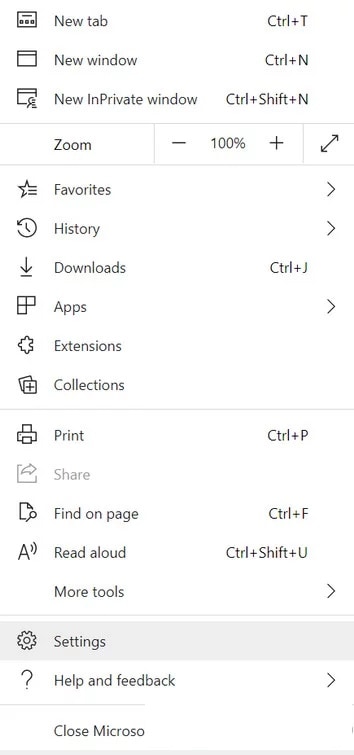
- Välj sedan konfiguration och gå till fliken Sekretess, sökning och tjänster.
- Klicka nu på knappen i den högra rutan i fönstret Välj vad som ska raderas.
- Efter detta måste du klicka på Logga ut först (nära botten av fönstret) och ställ in rullgardinsmenyn till Rango de tid en Alla el tiempo.
- nu, varumärke lådorna av alla kategorier och klicka på knappen Rengör nu.

- sedan, omstarter Kanta och kontrollera om systemet inte har några nedladdningsproblem.
4.- Redigera de avancerade internetalternativen.
Du kan stöta på Inet_E_Download_Failure-felkoden om avancerade Internet-alternativ (som Integrated Windows Authentication) inte är korrekt konfigurerade. I det här fallet kan det lösa problemet genom att redigera (eller återställa) de avancerade internetalternativen.
4.1 Inaktivera integrerad Windows-autentisering
- Klicka på Windowsskriver: Internet-alternativ och då öppna den.
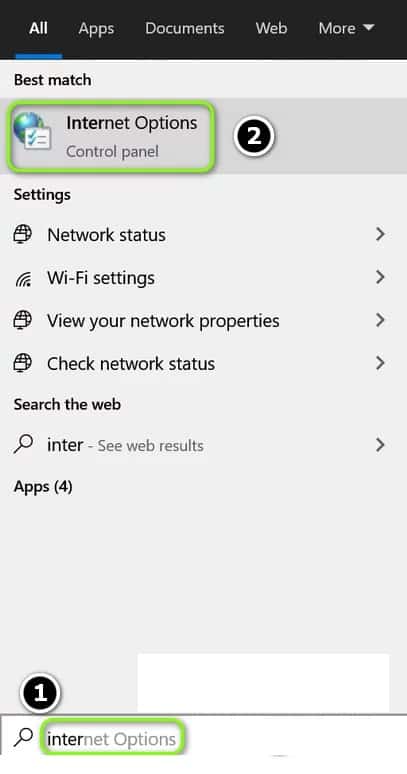
- Navigera sedan till fliken advanced och avmarkera alternativet Aktivera integrerad autentisering Windows (i avsnittet Säkerhet).
- Nu tillämpa ändringar och kontrollera om nedladdningsproblemet är löst (du kan bli ombedd att ange webbplatsuppgifter varje gång en ny instans av Internet Explorer startar).
4.2 Återställ avancerade inställningar
- Annars öppnar du fliken advanced Internetalternativ (steg 1 till 2) och klicka på knappen Återställ avancerade inställningar.
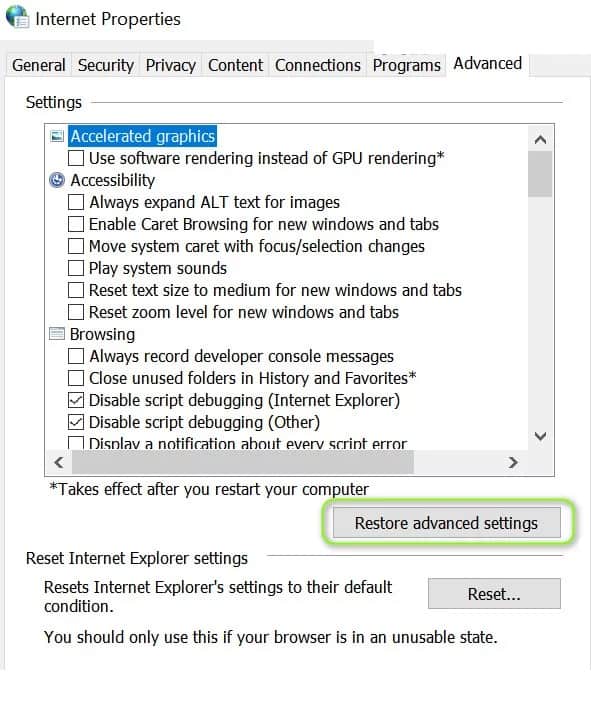
- Återigen, i Fliken Avancerat Avmarkera från Internetalternativ Spara inte krypterade sidor på disken (i avsnittet Säkerhet) och tillämpa ändringarna.
- Starta nu Internet Explorer och kontrollera om Inet_E_Download_Failure-felkoden är ren.
4.3 Återställ inställningarna för Internet Explorer
Om detta inte fungerar, öppna fliken Avancerat i Internetalternativ och klicka på knappen Återställ (under Återställ inställningar för Internet Explorer).
Starta sedan om Internet Explorer och kontrollera om problemet med Inet_E_Download_Failure är löst.
5.- Lägg till webbplatsen till betrodda webbplatser i Internetalternativen
- Om problemet kvarstår, kontrollera om webbplatsen kan öppnas med en annat protokoll på webbplatsen (dvs. växla mellan HTTP- eller HTTPS-protokoll).
- Öppna sedan Internet-alternativ och gå till fliken säkerhet.
- Välj nu Pålitliga webbplatser och klicka på knappen webbplatser.
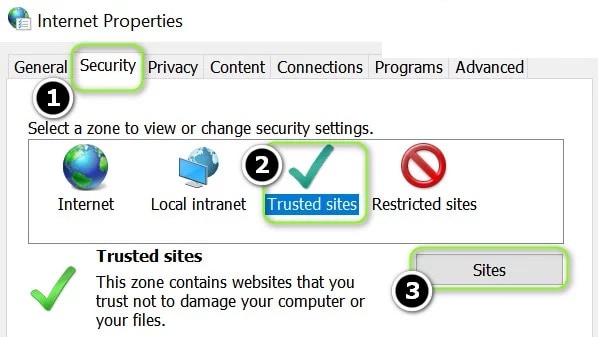
Efter detta, avmarkera (om webbplatsen fungerade bra med HTTP; annars, låt den vara markerad) Kräv serververifiering (HTTPS 🙂 för alla webbplatser i den här zonen) och skriv webbplatsadressen.
Klicka nu på knappen Lägg till och stäng fönstret.
Starta sedan om datorn och kontrollera om problemet med webbläsarens nedladdning är löst när du har startat om den.
Starta datorn i felsäkert läge och ta bort alla program/tillägg som orsakar konflikt.
Ditt system kan visa Inet_E_Download_Failure-felkoden om ett program (eller webbläsartillägg) hindrar din webbläsares funktion. I det här scenariot kan det lösa problemet att starta din dator i säkert läge och ta bort de motstridiga apparna (eller webbläsartilläggen).
- Kontrollera först om att starta webbläsaren utan tillägg verkligen löser problemet. Om så är fallet, hitta och ta bort det problematiska tillägget (Ghostery rapporteras orsaka problemet i fråga).
- Annars startar du din dator i felsäkert läge med nätverk och kontrollerar om webbläsaren fungerar som den ska.
- Om så är fallet kan du utföra en ren uppstart av din dator (för att leta efter det problematiska programmet) och kontrollera om webbläsarproblemet är löst.
- Om så är fallet kan du aktivera processerna, tjänsterna eller applikationerna (inaktiverade under renstartsprocessen) en efter en för att upptäcka den problematiska posten.
- När det problematiska är hittat kan du avinstallera den (eller om det är nödvändigt kan du inaktivera det vid systemstart) och kontrollera om nedladdningsproblemet är löst.
Användare rapporterar att följande appar orsakar nedladdningsproblem för dem (om du har en eller en liknande app, avinstallera den):
- Ghostery Midnight App (eller Ghostery Browser Extension)
- BitDefender Antivirus
- SonicWALL TZ500 brandvägg
- tillämpningar VPN (som Psiphon)
Som en illustration kommer vi att analysera Bitdefenders antivirusprocess.
- Högerklicka på Windows och öppna Applikationer och funktioner.
- Utöka nu Bitdefender och klicka på avinstallera.
- sedan, bekräftar för att avinstallera Bitdefender antivirus och låta processen slutföras.
- Nu omstarter din dator och vid omstart kontrollera om nedladdningsproblemet är löst.
7.- Använd kommandotolken
Om ingen av lösningarna fungerade för dig kan det lösa problemet att använda kommandotolken för att aktivera felsökning i Edge-webbläsaren för den lokala värdwebbplatsen.
- Klicka på Windows, ange: Kommandotolken y klicka med el höger knapp om Kommandotolken. Välj sedan var det står Kör som administratör.
- Nu körningar följande kommando (om du stöter på ett felaktigt parameterfel, upprepa följande kommando): CheckNetIsolation LoopbackExempt -a -n = Microsoft.MicrosoftEdge_8wekyb3d8bbwe
- sedan, omstarter din dator efter att ha avslutat kommandotolken och omstart kommer förhoppningsvis att lösa Inet_E_Download_Failure-felkoden.
Om problemet kvarstår kan du behöva återställa din dator till fabriksinställningarna (se till att välja alternativet Behåll Windows-inställningar, personliga filer och appar) för att lösa nedladdningsproblemet.

Jag heter Javier Chirinos och jag brinner för teknik. Så länge jag kan minnas var jag förtjust i datorer och tv-spel och den hobbyn hamnade i ett jobb.
Jag har publicerat om teknik och prylar på Internet i mer än 15 år, särskilt inom mundobytes.com
Jag är även expert på onlinekommunikation och marknadsföring och har kunskap om WordPress-utveckling.
Index
- 1 Metoder för att fixa INET_E_DOWNLOAD_FAILURE felkod
- 1.1 1.- Kör nätverksfelsökaren
- 1.2 2.- Ta bort referenserna i Credential Manager
- 1.3 3.- Rensa cacheminnet och cookies i Internet Explorer eller Edge
- 1.4 4.- Redigera de avancerade internetalternativen.
- 1.5 5.- Lägg till webbplatsen till betrodda webbplatser i Internetalternativen
- 1.6 7.- Använd kommandotolken