
Även om ett antivirusprogram som Avast kan vara till hjälp för att förhindra att skadlig kod eller virus kommer in i din dator, kan det ibland blockera körningen av program eller applikationer som du vet är säkra, eller som var förinstallerade på din dator och du föredrar att använda ett annat alternativ. Om du vill inaktivera Avast helt, eller helt enkelt vill stänga av det tillfälligt, ger det här inlägget steg-för-steg-instruktioner om hur du gör båda.
Inaktivera Avast helt eller tillfälligt
Om du behöver inaktivera avast helt under en viss tidsperiod, om du vill köra ett specifikt program som blockeras av Avast eller om du vill installera ett program och Avast blockerar installationen, har du några alternativ.
Du kan tillfälligt inaktivera Avast, du kan vitlista dessa program eller applikationer i Avast (så att de inte blockeras), eller så kan du inaktivera specifika Avast-funktioner som gör att programmet/applikationen du försöker köra blockeras.
I det här avsnittet kommer vi att diskutera hur man inaktiverar avast helt under en viss tid eller på obestämd tid.
- På aktivitetsfältet, på höger sida, lokalisera orange Avast-ikon (du kan behöva klicka på uppåtpilen för att "Visa dolda ikoner")
- Högerklicka på den orangea Avast-ikonen när du har hittat den
- Sväva över «Avast shields control» från popup-menyn.
- I den utökade menyn som visas kan du välja att inaktivera Avast under en viss tid eller på obestämd tid ("Permanent inaktivera").
- Vänsterklicka på det alternativ du vill ha och Avast kommer att inaktiveras
- När du är redo att slå på Avast igen kan du högerklicka på Avast-ikonen igen, håll muspekaren över "Avast Shield Control" och välj aktivera alla Avast-sköldar.
Hur man vitlistar blockerade program i Avast
Om du inte vill inaktivera Avast och lämna dig själv helt oskyddad och bara vill att Avast ska låta ett specifikt program köras utan att blockeras, kan du alltid vitlista det programmet. För att göra det, följ dessa instruktioner:
- Öppna Avast Dashboard
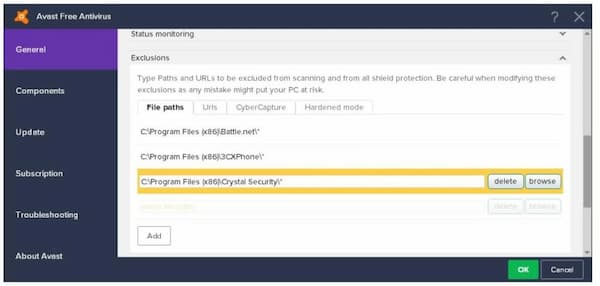
- Klicka på i det övre högra hörnet av panelen "Meny" och sedan in "Miljö".
- Under fliken "Allmän"klick "Undantag" för att ta fram de nödvändiga alternativen.
- Klicka sedan "Lägg till undantag" och skriv in URL:en eller sök efter programmet du vill vitlista.
- tryck "Lägg till undantag" om du skriver på en webbplats, eller tryck "Att utforska" för att hitta programmet som du vill lägga till ett undantag för.
Inaktivera specifika Avast-funktioner
Om du inte vill inaktivera Avast helt, utan bara vill stoppa en specifik Avast-funktion från att köras, kan du också göra det i Avast-instrumentpanelen. Här är instruktioner om hur du gör:
- Öppna Avast Dashboard
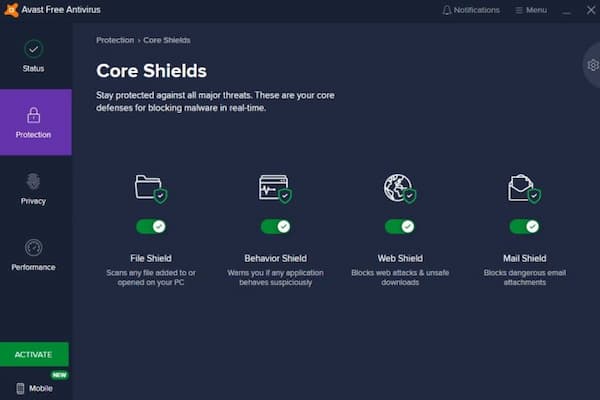
- Välj i menyn till vänster "Skydd"
- Välj "Core Shields"
- I den menyn kan du välj vilken av de fyra Avast-sköldarna du vill inaktivera
- Stäng av en eller flera av sköldarna du vill inaktivera
Inaktivera Avast på Mac
För Mac- användare kan Avast ge samma problem vid installation av program eller applikationer. Om du använder en Mac och vill inaktivera Avast bör du läsa följande rekommendationer:
- öppnar Avast Security
- Klicka på preferenser
- Du hittar tre typer av sköldar, inklusive följande:
- Filsystemsköld
- postsköld
- Webbsköld
- Klicka på alternativet "Avaktivera" för den valda skölden och ange administratörslösenordet när du uppmanas.
- Du kan aktivera programvaran genom att gå till Inställningar och klicka "Aktivera".
Inaktivera Avast på Android
Avast fungerar även på Android , och du kan stöta på samma problem som gör att du vill inaktivera det. Om du använder Avast på din Android-enhet men behöver inaktivera det kan du göra följande:
- öppnar konfiguration
- Gå till tillämpningar
- Välj programvaran Avast
- toca Tvinga stopp
Det är absolut nödvändigt att använda antivirus på alla enheter; Du kan dock stöta på specifika svårigheter och du bör veta hur du kan inaktivera Avast under en viss period för att tillåta vissa åtgärder. Nu när du vet hur du kan göra detta på olika enheter kommer du inte att känna dig frustrerad om något går fel.
Du kanske är intresserad av: Avast öppnas inte i Windows 10 | 3 möjliga lösningar
Avinstallera Avast Antivirus
Om du har ett annat antivirusprogram som du vill använda eller helt enkelt inte vill ha Avast på din dator, skulle det bästa alternativet vara att avinstallera det helt istället för att bara inaktivera Avast. Du har ett par alternativ om du vill avinstallera Avast. De är: avinstallera Avast manuellt eller avinstallera Avast med Avast Uninstall Utility.
Avinstallera Avast manuellt
För att göra denna process behöver du bara följa stegen nedan:
- Se till att Avast är stängt
- I sökfältet Windows I aktivitetsfältet skriver du "Lägga till eller ta bort program" och tryck på Enter
- En lista över dina program och applikationer visas. Hitta Avast genom att scrolla ner tills du hittar den eller genom att använda sökfunktionen
- När du har hittat Avast, klicka på den för att välja den och tryck sedan på knappen "Avinstallera"
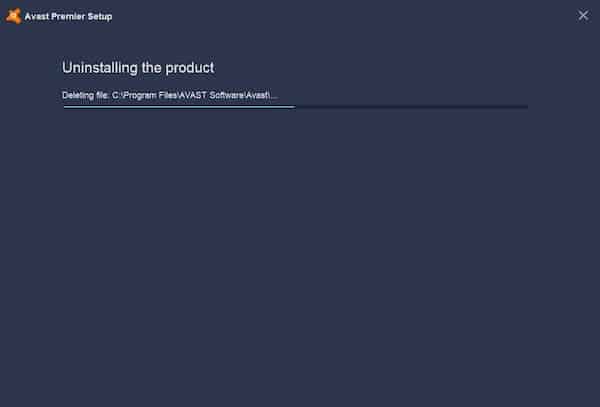
- Följ instruktionerna för att avinstallera Avast.
Avinstallera Avast med Avast Uninstall Utility
Om du inte vill göra den här processen manuellt kan du använda avinstallationsverktyget som många program innehåller för att göra det:
- Ladda ner Avast-avinstallationsverktyget här.
- Starta om Windows i säkert läge
- Öppna Avast-avinstallationsverktyget
- Välj de alternativ som matchar din Avast-installation
- tryck "Avinstallera"
- Starta om datorn
Ska du inaktivera Avast?
Även om det aldrig är en bra idé att helt gå utan ett antivirus- eller brandväggsprogram som skyddar din dator, finns det vissa scenarier där det är vettigt att inaktivera eller avinstallera ditt antivirusprogram (som Avast).
Återigen, som tidigare nämnts, om Avast blockerar ett program eller installationen av ett program som du vet är säkert, är det vettigt att inaktivera Avast.
Och även om Avast ofta anses vara ett av de bästa gratis antivirusprogrammen, om du byter till ett annat antivirusprogram kommer du definitivt att vilja avinstallera Avast helt, eftersom att ha flera antivirusprogram på samma dator kan orsaka problem.
Så ska du avinstallera eller inaktivera eller? Det beror verkligen på vad du försöker göra. Om du bestämmer att du behöver inaktivera eller avinstallera Avast har vi beskrivit flera olika sätt att göra det ovan.
Slutord
Att inaktivera Avast kan vara ett nödvändigt och till och med effektivt steg beroende på dina mål. Men om du inaktiverar det, kom ihåg att återaktivera det för att säkerställa att din dator inte lämnas oskyddad. Om du tror att det bästa alternativet är att ta bort antivirusprogrammet helt, lämna inte din dator oskyddad för länge. Om du tar bort Avast, se till att ladda ner eller installera ett annat antivirusprogram.

Jag heter Javier Chirinos och jag brinner för teknik. Så länge jag kan minnas var jag förtjust i datorer och tv-spel och den hobbyn hamnade i ett jobb.
Jag har publicerat om teknik och prylar på Internet i mer än 15 år, särskilt inom mundobytes.com
Jag är även expert på onlinekommunikation och marknadsföring och har kunskap om WordPress-utveckling.