- De flesta iPhone Telefoner som inte ringer när de tar emot samtal har vissa inställningar felaktigt konfigurerade (tystnad, ringsignalsvolym, Stör ej eller fokuslägen).
- Alternativ som att stänga av ljudet för okända samtal, vidarekoppling av samtal eller kommunikationsgränser kan göra att endast vissa samtal inte genererar en ringsignal.
- Innan man antar ett haveri är det också lämpligt att kontrollera aviseringarna för appar som WhatsApp o FaceTime och utesluta nätverksfel med operatören.
- Först när alla dessa kontroller misslyckas är det vanligtvis nödvändigt att kontakta teknisk support för att kontrollera eventuella högtalarproblem eller hårdvara.
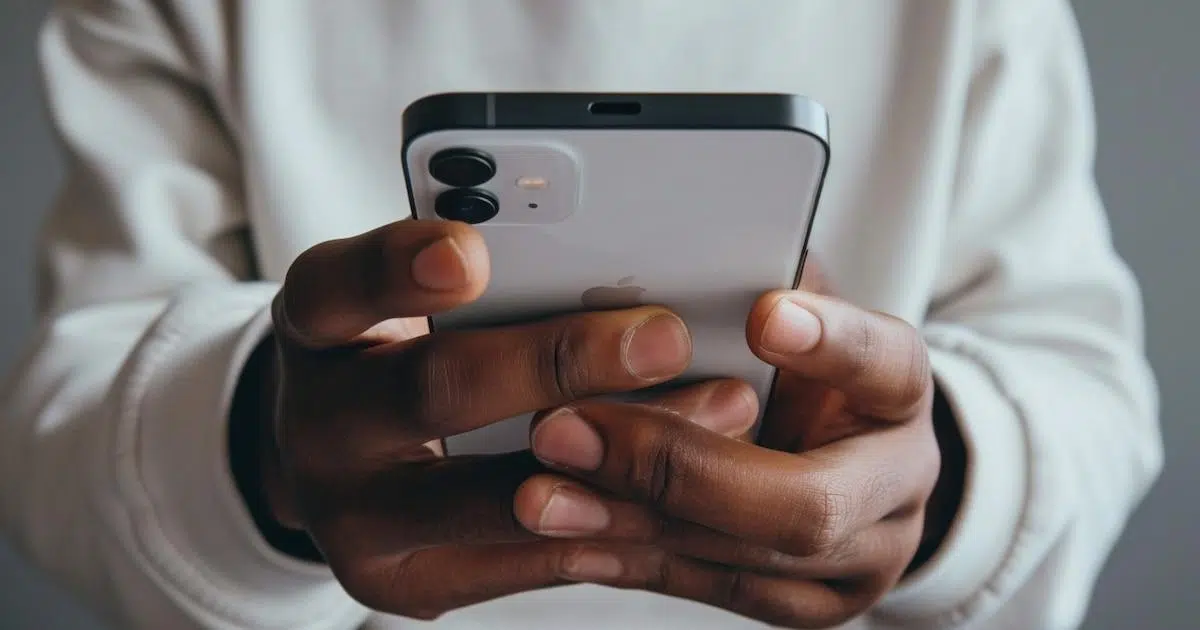
Har du någonsin fått höra att du har fått ett samtal utan att ens märkt det? Är din telefon på volym, du ser samtalet komma in, men din iPhone ringer inte ? Det är vanligare än du kanske tror, och även om det kan verka alarmerande till en början betyder det nästan aldrig att din telefon är trasig.
I de flesta fall ligger problemet i en felkonfigurerad iPhone-inställning : ett oavsiktligt aktiverat läge, en volyminställning som inte påverkar ringsignalen eller en låsfunktion som tystar personer som inte finns i dina kontakter. Låt oss titta på alla möjliga orsaker och hur du kontrollerar dem steg för steg, med tydliga förklaringar och utan teknisk jargong.
Den vanligaste orsaken: tyst läge och ringsignalens volym
Innan du överväger hårdvarufel eller reparationer är det värt att kontrollera grunderna: ljudavstängningsknappen på sidan och ringsignalens volym . Dessa är de två vanligaste och ofta förbisedda problemen.
På iPhones med ringsignal/ljudlös knapp hittar du en liten reglage på vänster sida, precis ovanför volymknapparna. När den är orange är tyst läge aktiverat , och i det här läget kommer telefonen inte att göra några ringsignaler eller aviseringar, även om den fortfarande kan vibrera om du har konfigurerat den för det.
För att få din telefon att ringa igen, flytta bara reglaget på skärmen tills det orangea ljuset försvinner. Detta slår på ljudet på din iPhone, så att den kan spela upp samtal, aviseringar och meddelandetoner . Det är lika enkelt som att trycka på en brytare, men det är en av de funktioner som lättast glöms bort.
På nyare modeller med en åtgärdsknapp istället för en traditionell strömbrytare kan den knappen vara konfigurerad för att aktivera tyst läge. Om så är fallet måste du trycka på den eller ändra knappens funktion för att förhindra att den av misstag aktiverar tyst läge.
Nästa viktiga punkt är ringsignalens volym. Många tror att om man ökar volymen med sidoknapparna också höjs samtalsvolymen, men det är inte alltid fallet. Det finns ett alternativ i Inställningar som heter "Öka med knappar" som, om det är inaktiverat, gör att dessa knappar bara ändrar ljudet för videor, spel eller appar, men inte ringsignalen.
För att kontrollera detta, gå till Inställningar > Ljud och vibrationer . På den skärmen ser du en stapel som heter "Ringsignal och aviseringar" och precis under den inställningen "Upp med knappar". Aktivera det här alternativet så att sidoknapparna också styr ringsignalens volym och se till att volymreglaget inte är nästan på minimum.
Dra reglen från vänster till höger flera gånger. Om allt fungerar korrekt bör du höra ett testljud. Om du inte hör något eller om högtalarikonen är nedtonad kan det vara ett problem med högtalaren, och i så fall bör du överväga en teknisk kontroll eller reparation.
Granska lägena Fokus och Stör ej.
Även med volymen och strömbrytaren korrekt inställda kan det hända att din iPhone fortfarande inte ringer när samtal kommer in om du har aktiverat något fokusläge , särskilt Stör ej. Dessa lägen är utformade för att minska distraktioner, men i praktiken kan de göra att du missar viktiga samtal.
För att kontrollera, svep inåt från skärmens övre högra hörn (Kontrollcenter) och leta efter en halvmåneikon eller ett aktivt fokusläge. Om du ser Stör ej eller något annat läge aktiverat är det mycket troligt att samtal är avstängda eller filtrerade.
För att finjustera allt ytterligare, gå till Inställningar > Fokuslägen (eller ”Fokus” i vissa menyer). Ange ”Stör ej” och granska dess alternativ. Du kan konfigurera det så att det bara tillåter samtal från vissa favoritkontakter att ringa, eller så att samtal tystas helt medan det här läget är aktiverat.
Om du inte vill komplicera saker och ting kan du helt enkelt stänga av Stör ej och resten av fokuslägena för att säkerställa att alla inkommande samtal avger ljud , såvida inte sidoknappen är på ljudlöst läge eller volymen är på lägsta nivå.
Tänk på att vissa fokuslägen är programmerade efter tid eller plats. Det betyder att de kan aktiveras automatiskt på natten eller när du kommer till jobbet. Det är värt att kontrollera inställningarna för varje läge för att se om det finns några scheman, automatiseringar eller regler som kan utlösa tystnad utan din vetskap.
Funktioner som blockerar eller tystar vissa samtal
Förutom fokusläget finns det specifika inställningar som kan förhindra att din iPhone ringer för vissa samtal, till exempel okända nummer eller kontakter som är begränsade av föräldrakontroller. Det betyder att även om samtal fungerar bra med vissa kontakter, kommer du inte ens att höra ringsignalen med andra.
Ett av de viktigaste alternativen är "Ljud av okända samtal ". Den här funktionen skickar samtal till röstbrevlådan eller tystar samtal från nummer som inte är sparade i dina kontakter, eller som du aldrig har pratat med. Det är mycket användbart för att undvika skräppost, men det kan också göra att du missar legitima samtal från banker, tjänster eller personer som ringer dig för första gången.
För att kontrollera den här inställningen, gå till Inställningar > Telefon och leta efter avsnittet "Tysta okända uppringare". Om det är aktiverat och du inte vill missa några samtal, inaktivera det här alternativet så att din iPhone ringer igen med alla nummer , kända eller okända.
En annan inställning som påverkar vem som kan ringa dig är "Kommunikationsgränser" inom Skärmtid. Här kan du begränsa vem som kan talas med under normal användningstid eller under perioder av inaktivitet (till exempel på natten). Om du har begränsat samtal till endast vissa kontakter kan du lämna andra utan ljud.
För att kontrollera detta, gå till Inställningar > Skärmtid > Kommunikationsgränser . Där, i avsnitten "Under skärmtid" och "Under driftstopp", kan du välja "Alla" om du inte vill ha några begränsningar för samtal och därmed undvika oväntade tystnader.
Slutligen, var medveten om att det finns en tillgänglighetsfunktion som kallas automatisk samtalssvar . Om den är aktiverad kan enheten hantera samtal på ovanliga sätt: svara på dem automatiskt, vidarekoppla ljudet eller ändra ringsignalens normala beteende.
För att inaktivera det, gå till Inställningar > Tillgänglighet > Peka > Ljudrouting och leta efter alternativet Autosvar. Se till att det är avstängt så att inkommande samtal använder sin standardringsignal och sitt standardljud.
Kontrollera vidarekoppling av samtal och mobilnätverk
Ibland ringer inte din iPhone, inte för att den är på ljudlöst läge, utan för att samtal vidarekopplas till ett annat nummer eller till röstbrevlådan . I det här scenariot kanske du inte ens ser några missade samtal i din samtalshistorik.
För att kontrollera om vidarekoppling av samtal är aktiverad, gå till Inställningar > Telefon > Vidarekoppling av samtal . Om det listas som aktiverat och visar ett destinationsnummer betyder det att alla (eller vissa) av dina inkommande samtal vidarekopplas. Stäng av detta om du vill att samtal ska komma direkt till din iPhone och ringa.
En annan möjlighet är att problemet inte ligger i din iPhone, utan i din mobiloperatörs nätverk . Om du till exempel misstänker att någon ringer dig men inte ser några missade samtal markerade med rött i telefonappen kan det vara problem med täckningen, ett avbrott i tjänsten eller till och med en avstängd linje på grund av utebliven betalning.
I dessa fall är det lämpligt att kontakta din telefonoperatör för att bekräfta att linjen är aktiv, utan begränsningar eller blockeringar . Det är också en bra idé att ta ut och sätta i SIM-kortet igen, eller prova ett annat SIM-kort om du har ett tillgängligt, för att utesluta eventuella fysiska problem med kortet.
Om operatören efter att ha pratat med dem bekräftar att allt är korrekt i deras system, men du fortfarande inte ser inkommande samtal eller hör ringsignalen, är nästa steg att kontrollera enhetens beteende på olika platser, ifall det är ett problem med tillfällig täckning eller nätverket i ett specifikt område.
Högtalarinspektion, hölje och potentiella fysiska problem
Även om de flesta fall löses genom att justera programinställningarna, bör man inte glömma enhetens fysiska aspekt: en blockerad högtalare, ett alltför tjockt skal eller ansamlad smuts kan göra att iPhone låter mycket lågt eller inte alls hörbart.
Börja med att ta bort eventuella lock, mycket ogenomskinliga skydd eller annat som kan skymma högtalargallret eller den övre receivern. Ibland kan ett dåligt passande hölje delvis täcka högtalaren och göra att ljudet dämpas , särskilt om volymen redan är låg.
Kontrollera sedan högtalaröppningen visuellt och, om det gäller iPhone, hörlursmottagaren på framsidan. Om du ser damm eller smuts kan du använda en liten, ren och helt torr mjuk borste för att försiktigt ta bort eventuellt skräp. Undvik att sätta in hårda eller vassa föremål som kan skada gallret eller de interna komponenterna.
Gå tillbaka till Inställningar > Ljud och vibration och tryck på reglaget för "Ringsignal och aviseringar" flera gånger. Om du redan har rengjort den och fortfarande inte hör något, eller om du hör klickande ljud, distorsion eller andra konstiga ljud, kan det vara ett fysiskt problem med högtalaren och du bör kontakta Apple-supporten eller en auktoriserad tjänsteleverantör.
Ett annat bra test är att ringa ett testsamtal. På en iPhone ringer du valfritt nummer och slår på högtalartelefonen; på en iPad eller iPod touch kan du ringa ett FaceTime-samtal. Om ljudet bryts, är hackigt eller om du fortfarande inte kan höra något när du använder den externa högtalartelefonen kan det vara ett problem med hårdvaran eller signalmottagningen.
Om ljudet förbättras när du upprepar samtalet från en annan plats (till exempel på gatan istället för inuti en byggnad) är problemet troligtvis relaterat till nätverkssignalen snarare än själva enheten. Men om det händer överallt och med alla appar är det klokaste att överväga professionell reparation av högtalaren eller ljudkomponenterna.
Skillnader mellan multimediavolym och samtalsvolym
En av de vanligaste missuppfattningarna är att det räcker med att höja volymen medan man tittar på en YouTube-video eller lyssnar på musik för att få iPhone att ringa högt när man tar emot ett samtal . Systemet hanterar dock flera separata volymnivåer.
Å ena sidan finns det medievolymen (för videor, spel, musik, ljudappar etc.), och å andra sidan ringsignal- och aviseringsvolymen, vilket faktiskt styr samtalsvolymen. Om inställningen "Upp med knappar" inte är aktiverad påverkar sidoknapparna bara medievolymen och lämnar ringsignalens volym opåverkad.
Det är därför många höjer volymen under en match eller ett program och blir sedan förvånade när ett samtal kommer in och iPhonen är väldigt tyst eller knappt hörbar. Lösningen är att se till att ringsignalskontrollen är inställd på Inställningar > Ljud och haptik , genom att justera reglaget "Ringsignal och aviseringar" och aktivera alternativet "Upp med knappar".
Fördelen med den här inställningen är att du kan använda sidoknapparna för att höja eller sänka ringvolymen när som helst , till exempel när du har svårt att höra samtal på gatan. När den väl är konfigurerad behöver du inte upprepa den här processen varje dag; ändringen sparas permanent tills du ändrar den igen.
Det är viktigt att förstå att ändringar av dessa inställningar inte påverkar dina personuppgifter: inga foton, kontakter, meddelanden eller appar kommer att raderas. Du ändrar bara hur din iPhone hanterar samtals- och aviseringsljud , inget mer.
Därför kan du röra vid dessa inställningar utan rädsla, prova olika volymnivåer och kombinationer av alternativ tills du får telefonens beteende till din smak, med vetskapen om att dessa är helt reversibla och säkra ändringar.
När problemet bara gäller vissa appar (WhatsApp, FaceTime, Skype, etc.)
I vissa fall ligger problemet inte i iPhones övergripande ringsignal, utan i ljudet under samtal från specifika appar som WhatsApp, FaceTime, Skype, Instagram eller andra kommunikationsplattformar. Detta kan vara förvirrande eftersom vanliga samtal fungerar bra, men samtal från dessa appar gör det inte.
Det första steget är att kontrollera aviseringarna för den aktuella appen. Gå till Inställningar > Aviseringar , hitta appen (till exempel WhatsApp) och öppna dess inställningar. Se till att aviseringar är tillåtna, ljud är aktiverade och att aviseringsstilen är inställd på att visa aviseringar på skärmen med en ringsignal.
När det gäller FaceTime är det också en bra idé att kontrollera att tjänsten är korrekt konfigurerad med ditt telefonnummer och din e-postadress, och att kontot du tar emot samtal från är aktivt. Om din FaceTime är inaktiverad eller om du har inloggningsproblem kan du ta emot samtal utan att höra den vanliga ringsignalen.
Tänk också på att fokuslägen kan påverka varje app på olika sätt. Du kan till exempel tillåtas ta emot vanliga samtal men ha blockerat aviseringar för vissa meddelandeappar i fokusläget. Att granska dessa undantag kan vara viktigt.
Om ljudet på din iPhone fungerar bra och problemet bara uppstår med en specifik app kan du prova att starta om enheten, uppdatera appen till den senaste versionen eller, i extrema fall, avinstallera och installera om appen (förutsatt att du inte förlorar viktig information genom att göra det).
När alla dessa kontroller är korrekta bör samtal från dessa applikationer vanligtvis ringa igen utan problem, förutsatt att iPhone inte är avstängd, ringsignalens volym är tillräcklig och att det inte finns några fokuslägen som stör i bakgrunden.
När man ska kontakta teknisk support eller den officiella tjänsten
Även om de allra flesta problem med "min iPhone ringer inte när jag ringer" är lösta med de inställningsändringar vi har sett, finns det fall där det kan vara ett hårdvarufel i högtalaren, ljudkomponenterna eller till och med antennen relaterad till samtal.
Om du redan har kontrollerat tyst läge, ringsignalens volym, fokuslägen, telefonalternativ (stäng av ljudet för okända nummer, vidarekoppling av samtal, samtalsgränser), tillgänglighetsfunktioner och nätverksstatus med din operatör, och du fortfarande inte kan höra ringsignaler, är det dags att överväga en professionell kontroll.
Tecken på att det kan vara ett fysiskt problem inkluderar till exempel att inget ljud hörs genom högtalaren ens när man spelar musik, att man hör konstant klickande eller distorsion, eller att reglaget "Ringsignal och aviseringar" visas med högtalarikonen nedtonad, som om den vore inaktiverad.
I dessa fall är det lämpligt att kontakta Apples tekniska support eller en auktoriserad serviceleverantör för att få högtalaren, kretskortet och andra komponenter utvärderade. De kan avgöra om en intern rengöring är tillräcklig, om några delar behöver bytas ut eller om en mer omfattande reparation är nödvändig.
Ändå är det bäst att nå den punkten först efter att du har uteslutit alla konfigurationsalternativ, eftersom många reparationer begärs i förtid för att man inte kontrollerar en enkel sidobrytare, ett fokusläge eller en volymjustering , vilket kan åtgärdas på några sekunder.
När din iPhone fungerar korrekt igen är det värt att ta en stund att konsekvent konfigurera samtalsvolym, fokuslägen och blockeringsalternativ för okända nummer så att din telefon passar smidigt in i din dagliga rutin utan att orsaka problem eller missa viktiga samtal.
Den här recensionen visar att när din iPhone inte ringer när du tar emot samtal finns det nästan alltid en enkel förklaring i inställningarna: tyst läge aktiverat, låg ringsignalvolym, Stör ej på, okända samtal avstängda, vidarekoppling av samtal pågår, kommunikationsbegränsningar eller någon störande tillgänglighetsfunktion. Det är sällan fel på högtalaren eller nätverket som orsakar detta, så att ta några minuter för att kontrollera dessa punkter är oftast det snabbaste, säkraste och riskfria sättet att återställa ljudet i dina samtal utan att förlora data eller komplicera saker.


Passionerad författare om bytesvärlden och tekniken i allmänhet. Jag älskar att dela med mig av min kunskap genom att skriva, och det är vad jag kommer att göra i den här bloggen, visa dig alla de mest intressanta sakerna om prylar, mjukvara, hårdvara, tekniska trender och mer. Mitt mål är att hjälpa dig att navigera i den digitala världen på ett enkelt och underhållande sätt.
Index
- 1 Den vanligaste orsaken: tyst läge och ringsignalens volym
- 2 Granska lägena Fokus och Stör ej.
- 3 Funktioner som blockerar eller tystar vissa samtal
- 4 Kontrollera vidarekoppling av samtal och mobilnätverk
- 5 Högtalarinspektion, hölje och potentiella fysiska problem
- 6 Skillnader mellan multimediavolym och samtalsvolym
- 7 När problemet bara gäller vissa appar (WhatsApp, FaceTime, Skype, etc.)
- 8 När man ska kontakta teknisk support eller den officiella tjänsten