- Windows 11 Den kombinerar sömn, viloläge och hybridsömn för att balansera snabb återupptagning och säkerhet vid strömavbrott.
- Viloläge beror på hiberfil.sys-filen och kan aktiveras eller inaktiveras med hjälp av powercfg och från de klassiska energialternativen.
- Med energischeman och avancerade alternativ kan du styra skärmen, automatiskt viloläge, diskavstängning och hur locket stängs.
- Att konfigurera dessa lägen korrekt förhindrar problem med kringutrustning, förbättrar den dagliga upplevelsen och hjälper till att optimera strömförbrukning och prestanda.
Om du använder Windows 11 dagligen kommer du förr eller senare att stöta på hybridvila, viloläge och systemets olika energilägen. Dessa är inbyggda koncept, men nästan ingen bryr sig om att förstå dem förrän vilolägesproblem börjar uppstå i Windows 11 : datorn vaknar inte ordentligt, USB- enheter kopplas bort eller datorn stängs av oväntat.
I den här artikeln hittar du en tydlig och mycket utförlig förklaring av vad hybridsömn är i Windows 11, hur det relaterar till klassiskt viloläge, vilka strömförbrukningslägen som finns och hur du kan aktivera, inaktivera och justera varje läge så att datorn beter sig precis som du vill, oavsett om det är en bärbar eller stationär dator.
Strömförsörjningslägen i Windows 11: vad var och en betyder
I Windows 11 kan datorns hårdvara vara i olika strömlägen (S0, S1, S2, S3, S4 och S5) , definierade av ACPI-specifikationen. Du kommer inte att se dessa koder i det vanliga systemgränssnittet, men de förklarar mycket väl vad som händer "under huven".
S0 -läget är det enklaste att förstå: datorn är påslagen, fungerar som den ska och är redo att användas. Processorn, RAM-minnet, lagringsutrymmet och alla andra komponenter arbetar med full kapacitet, även om skärmen kan vara på eller av utan att S0-läget ändras.
Lägena S1, S2 och S3 motsvarar olika nivåer av klassiskt viloläge . När datorn inte används under längre perioder kan Windows ytterligare optimera energieffektiviteten genom att stänga av delar av systemet och minska strömförbrukningen, samtidigt som RAM-minnet hålls strömförsörjt för att underhålla öppna program och dokument.
Inte alla datorer stöder samma nivåer: vissa stöder bara lätt viloläge, andra når djupt viloläge S3, och modernare modeller använder ofta Modern Standby- läge (ett mycket energisnålt operativsystem) istället för S3, vilket gör de klassiska strömalternativen i Kontrollpanelen mer begränsade.
S4 -läget är ett "ren och enkel" viloläge . Vid denna tidpunkt är RAM-minnet helt avstängt och dess innehåll skrivs till en speciell fil på hårddisken eller SSD-disken (hiberfil.sys). Datorn verkar helt avstängd, men när den slås på återgår den exakt där den slutade.
Slutligen motsvarar S5-tillståndet en fullständig avstängning . Det finns ingen sparad session eller lagrat RAM-minne; det är en traditionell avstängning. I Windows 10 och 11 kombinerar den populära funktionen " snabbstart " avstängning med inslag av viloläge, men på ACPI-tillståndsnivå pratar vi fortfarande om S5, om än med vissa nyanser.
Viloläge i Windows 11: hur det verkligen fungerar
Vilolägesfunktionen använder en dold systemfil som heter hiberfil.sys, som finns i rotkatalogen på den enhet där Windows är installerat (vanligtvis C:\). Systemet reserverar denna fil under installationen, med en storlek som ungefär motsvarar mängden installerat RAM-minne, även om detta kan justeras internt.
När du väljer att försätta datorn i viloläge kopierar Windows innehållet i RAM-minnet till hiberfil.sys och stänger sedan av datorn helt. På så sätt utför systemet inte en "ren" start när du startar den igen , utan läser istället filen och återställer sessionen till dess tidigare tillstånd : program, fönster, dokument – allt exakt som du lämnade det.
Viloläge har två stora fördelar: det förbrukar praktiskt taget ingen energi när datorn är avstängd, och arbete går inte förlorat även om det blir strömavbrott eller batteriet tar slut. Å andra sidan är viloläge och återupptagningsprocessen vanligtvis något långsammare än traditionellt viloläge, vilket håller RAM-minnet påslaget.
Det är viktigt att veta att om du inaktiverar viloläge tar Windows bort eller slutar använda hiberfil.sys -filen . I så fall kan datorn inte försättas i viloläge eller använda vissa funktioner som är beroende av den här filen, till exempel hybridviloläge på många stationära datorer.
Hur man inaktiverar och aktiverar viloläge med hjälp av kommandon
Förutom de grafiska alternativen låter Windows 11 dig styra viloläge med hjälp av kommandoradsverktyget powercfg.exe , perfekt om du vill ha full kontroll eller om alternativen inte visas i gränssnittet.
För att inaktivera viloläge från kommandotolken med administratörsbehörighet kan du följa dessa grundläggande steg (identiska i Windows 10 och 11):
- Tryck på Windows-tangenten, skriv cmdHögerklicka på "Kommandotolken" och välj Kör som administratör.
- Acceptera prompten för användarkontokontroll för att bevilja behörigheter administratör.
- Skriv i det svarta fönstret
powercfg.exe /hibernate offoch tryck på Enter för att Stäng av viloläge och frigör hiberfil.sys-filen. - Skriv avsluta och tryck på Enter för att stänga kommandotolken.
Om du senare vill återaktivera viloläge i Windows 11 är processen nästan identisk, du ändrar bara kommandoparametern:
- Öppna cmd igen som administratör från Start-menyn eller sök.
- Kör kommandot
powercfg.exe /hibernate onoch tryck på Enter för att återskapa och använda vilolägesfilen. - Stäng fönstret med avsluta När ändringen har tillämpats, och om du vill, kontrollera att den nu är klar. Vilolägesalternativet visas i avstängningsmenyn.
På många datorer kan du, när viloläge har aktiverats med ett kommando, gå till Kontrollpanelen > Energialternativ > ”Välj vad strömknapparna gör” och markera rutan Viloläge så att alternativet visas i Start/Ström-menyn.
Vad exakt är hybridsömn i Windows 11?
Hybridviloläge i Windows 11 är en kombination av klassiskt viloläge (S1-S3) och viloläge (S4). I huvudsak sparar systemet innehållet i RAM-minnet till vilolägesfilen och går samtidigt in i ett energisparläge.
Så länge allt fungerar korrekt återupptas datorn från RAM-minnet och vaknar mycket snabbt, precis som i ett vanligt viloläge. Men om det blir strömavbrott på en stationär dator eller om batteriet tar slut mitt i detta tillstånd kan Windows återställa sessionen från hiberfil.sys-filen , precis som i ett traditionellt viloläge.
På många stationära datorer är hybridviloläge aktiverat som standard eftersom det erbjuder en mycket användbar kombination: snabb återupptagning och skydd mot oväntade strömavbrott. På bärbara datorer är det vanligtvis inaktiverat, främst eftersom batterihanteringen är mer fokuserad på andra lägen som direkt viloläge eller Modern Standby.
När det gäller kringutrustning beter sig hybridviloläge väldigt likt vanligt viloläge: USB-portar, externa bildskärmar och seriella enheter kan stängas av eller gå in i energisparläge beroende på energiinställningar och drivrutiner. Om du märker att din kringutrustning kopplas bort eller inte återupptas korrekt, till exempel att bildskärmar stängs av , ligger problemet nästan alltid i enheternas energihantering, inte så mycket i själva hybridfunktionen.
Så här aktiverar eller inaktiverar du hybridviloläge från kontrollpanelen
Om du vill justera hybridsömn manuellt i Windows 11 kan du göra det via de klassiska energialternativen i Kontrollpanelen, där de avancerade inställningarna fortfarande finns.
Den typiska vägen för att aktivera eller inaktivera hybridsömn är följande (gäller med mindre variationer i Windows 10 och 11):
- Öppna Start-menyn och sök Kontroll av panel; ange avsnittet Hårdvara och ljud och sedan in Strömalternativ.
- Leta reda på det energiabonnemang du använder och klicka på Ändra planinställningar tillsammans med honom.
- I det nya fönstret klickar du på Ändra avancerade ströminställningar för att öppna den klassiska panelen med detaljerade alternativ.
- Expandera avsnittet i alternativträdet Strumpeband och leta efter alternativet Låt hybridupphängning.
- Använd rullgardinsmenyn för att lägga in den aktiverad o deaktiveras, både ”Batteridriven” och ”nätdriven”, beroende på om det är en bärbar dator eller en enhet som alltid är inkopplad.
När du har tillämpat ändringarna kommer Windows att använda eller sluta använda hybridviloläge beroende på ditt val. Du kan ändra detta när som helst genom att upprepa exakt dessa steg och justera värdet igen.
Hur man aktiverar och inaktiverar viloläge från det grafiska gränssnittet
Även om kommandot powercfg är det mest direkta sättet att slå på eller av viloläge på systemnivå, föredrar många användare att bara använda det grafiska gränssnittet i Windows 11 för att hantera dessa alternativ.
Ett vanligt sätt att styra viloläge är via strömknappsalternativen i Kontrollpanelen. Därifrån kan du bestämma vad som visas i avstängningsmenyn och vad som händer när du trycker på den fysiska strömknappen eller stänger den bärbara datorns lock.
Stegen är vanligtvis dessa:
Stegen är vanligtvis dessa:
- Gå till Kontrollpanelen > Maskinvara och ljud > Strömalternativ.
- Klicka på i sidopanelen Välj beteendet för på / av-knapparna (eller liknande text).
- Klicka på Ändra inställningar som för närvarande inte är tillgängliga för att låsa upp skyddade alternativ.
- Längst ner, under "Avstängningsinställningar", markera eller avmarkera Övervintra för att få alternativet att visas eller försvinna från Windows avstängningsmeny.
Om din dator inte stöder viloläge eller om du har inaktiverat det med `powercfg /hibernate off` , kanske den här kryssrutan inte ens visas. I så fall måste du först aktivera viloläge via kommandoraden och sedan kan du markera rutan i det grafiska gränssnittet.
Konfigurera skärm och automatiskt viloläge i Windows 11
Microsoft har justerat standardinställningarna för skärmens timeout och viloläge med tiden för att minska strömförbrukningen när enheten är inaktiv. I Windows 11 kan du styra dessa inställningar från både den moderna Inställningar-appen och den klassiska Kontrollpanelen.
Från appen Inställningar i Windows 11 är den typiska sökvägen:
- Hem > Inställningar > System > Ström på/av & (beroende på version) > Timeout för skärm, viloläge och viloläge.
På den sidan hittar du bland annat dessa viktiga alternativ :
- Stäng av min skärm efter: att välja hur lång tid det tar för skärmen att stängas av när du inte gör någonting, med olika värden med batteri y inkopplad.
- Försätta min enhet i viloläge efter: för att markera när systemet går in i avstängning, även med separata profiler för batteri och ström.
På moderna enheter i modernt standby-läge och S3-viloläge har Microsoft minskat dessa standardtider (till exempel från 10 minuter till 5 när de är inkopplade, eller från 15 till 10 när de är i viloläge med batteridrift) för att spara mer energi direkt ur lådan . Du kan i vilket fall som helst enkelt anpassa dem.
Om du vill inaktivera automatiskt viloläge helt och hållet, ställ helt enkelt in alternativet "Försätt datorn i viloläge" till " Aldrig " oavsett om datorn drivs med batteri eller är inkopplad. Du kan göra detsamma med skärmens timeout, men när det gäller strömförbrukning rekommenderas det generellt att låta skärmen stängas av när datorn inte används.
Inaktivera automatiskt viloläge och skapa anpassade energischeman
Vissa användare tycker att det är extremt irriterande när datorn, efter ett tag utan att använda tangentbordet eller musen, går in i viloläge eller låser sig av sig själv. Om du upplever detta erbjuder Windows 11 flera sätt att förhindra automatiskt viloläge utan att behöva tillgripa verktyg från tredje part.
I moderna inställningar har vi redan sett att du kan välja "Aldrig" i visnings- och vilolägesalternativen . Detta gäller direkt för det aktiva energischemat, så du behöver inte ändra något annat om detta beteende passar dig.
Det andra klassiska sättet är att gå till Kontrollpanelen > Maskinvara och ljud > Energialternativ , välja ditt aktiva abonnemang och klicka på Ändra abonnemangsinställningar . Där ser du samma grundläggande alternativ för att stänga av skärmen och försätta datorn i viloläge, vilket du kan ställa in på "Aldrig".
Om du föredrar att inte ändra de fördefinierade energischemana (Balanserad, Energisparare, Hög prestanda) kan du alltid skapa ett anpassat energischema . Från samma fönster för energialternativ:
- Klicka på Skapa en energiplan i den vänstra panelen.
- Välj en av de befintliga planerna som bas och ge den en namnge den nya planen (till exempel ”Ingen automatisk avstängning”).
- Justera tiderna för att stänga av skärmen och försätta datorn i viloläge både när den är batteridriven och inkopplad (om det är en bärbar dator), och ställ in "Aldrig" för det du inte vill ska hända automatiskt.
- Klicka på Skapa och välj den nya planen som aktiv.
På så sätt kan du enkelt växla mellan en aggressiv energisparprofil och en där datorn aldrig går i viloläge på grund av inaktivitet , beroende på dina behov vid varje given tidpunkt.
Förhindra hårddiskavstängning i avancerade alternativ
Förutom generellt systemviloläge kan Windows stänga av hårddisken efter några minuters inaktivitet som en del av sina energisparregler. På datorer med mekaniska hårddiskar kan detta vara användbart, men det kan också leda till irriterande pauser och extra slitage från strömcykler.
För att inaktivera diskavstängning måste du gå lite djupare in i inställningarna:
- Öppna Kontrollpanelen > Maskinvara och ljud > Strömalternativ.
- Klicka på Ändra planinställningar av din aktiva plan och sedan in Ändra avancerade ströminställningar.
- Expandera avsnittet i popup-fönstret Hårddisk.
- I "Stäng av hårddisken efter", ändra värdet till aldrigI bärbara datorer ser du två avsnitt: Med batteri y Med växelströmDet är lämpligt att justera båda efter dina behov.
Med den här inställningen stängs hårddisken inte längre av automatiskt på grund av inaktivitet, vilket, i kombination med att automatiskt viloläge inaktiveras, säkerställer att datorn förblir redo att användas medan den är påslagen.
Energischema för maximal prestanda i Windows
Om du, förutom att inaktivera vilolägen och aggressiva energisparfunktioner, vill få ut det mesta av din dator kan du aktivera energischemat för maximal prestanda . Detta schema prioriterar omedelbar systemrespons framför energibesparing, vilket håller processorn och andra komponenter i högpresterande tillstånd.
På många stationära datorer visas detta schema i Kontrollpanelen > Maskinvara och ljud > Energialternativ som "Maximal prestanda" eller "Hög prestanda". Välj det helt enkelt för att göra det till det aktiva schemat och anpassa det sedan, om du vill, med dina egna inställningar för skärmtidsgräns och viloläge.
På bärbara datorer är den här planen ibland dold som standard för att förhindra överdriven dataanvändning. Om du behöver aktivera den manuellt kan du öppna PowerShell som administratör och köra följande kommando:
Springa det Comando powercfg -duplicatescheme e9a42b02-d5df-448d-aa00-03f14749eb61
Gå sedan tillbaka till Energialternativ så borde du hitta ett nytt Maximum Performance- abonnemang som är redo att väljas. Tänk på att på en bärbar dator kan påverka batteritiden vara betydande, så använd det främst när du är inkopplad.
Välja vad som händer när du stänger laptoplocket
En annan viktig detalj i energisparfunktioner är att definiera den bärbara datorns beteende när du stänger locket . Som standard är den nästan alltid konfigurerad för att försätta datorn i viloläge, men du kan ändra den till att stänga av, försätta den i viloläge eller till och med inte göra någonting alls.
För att justera detta, gå tillbaka till Kontrollpanelen > Maskinvara och ljud > Energialternativ och välj Välj hur locket ska stängas i sidomenyn.
I fönstret som öppnas ser du flera rader: "När jag trycker på strömknappen", "När jag trycker på vilolägesknappen" och "När jag stänger locket". För varje fall kan du välja mellan följande alternativ :
- Gör ingenting.
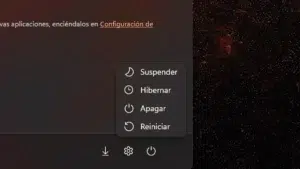
- Strumpeband.
- Övervintra.
- radera.
Om du vill använda din bärbara dator med locket stängt och ansluten till en extern bildskärm är det oftast praktiskt att välja "Gör ingenting när locket stängs" medan den är inkopplad. Om du däremot vill spara maximal energi kan du välja att låta den gå i viloläge eller stängas av helt.
Vanliga problem med suspension och viloläge
Hur väl utformat energihanteringssystemet än må vara är det relativt vanligt att fel uppstår när man går in i eller ut ur viloläge . Windows 11 och 10 delar många av dessa problem, och vissa tillverkare (som ASUS) rekommenderar en serie diagnostiska steg.
En av de första sakerna att kontrollera är inställningarna för energischemat : vilolägestider, diskavstängning, väckningstimers och synliga eller dolda vilolägesalternativ. En disk som är inställd på "Stängs aldrig" eller program som ständigt väcker datorn kan förhindra att den går in i djupt viloläge.
En annan källa till problem är externa enheter : tangentbord, möss, USB-enheter, skrivare, externa bildskärmar, kort etc. Ibland kan en kringutrustning med föråldrade drivrutiner eller utan stöd för energisparlägen blockera inkoppling i viloläge eller få datorn att "vakna" av sig själv.
I många fall är det också viktigt att kontrollera att BIOS/UEFI, Windows och drivrutiner är uppdaterade till den senaste versionen . Tillverkare som ASUS erbjuder guider för att uppdatera BIOS med EZ Flash, använda Windows Update och sina egna verktyg (MyASUS) för att hålla systemet uppdaterat.
Om problemen kvarstår efter allt detta erbjuder Windows specifika felsökare för strömförsörjning , alternativ som "ren start" (startar systemet med endast minimala tjänster för att utesluta program som orsakar konflikt), återställer systemet till en tidigare punkt och till och med återställer Windows om inget annat fungerar.
Skillnader mellan suspendering, ide och hybridsuspension
För att undvika förvirring är det viktigt att förstå skillnaderna mellan att suspendera, i dvala och använda hybridsuspension , eftersom känslan är likartad i vardagsbruk, men internt är de helt olika.
I viloläge lagras sessionsinnehållet (öppna program, dokument etc.) i RAM-minnet . Datorn minskar sin strömförbrukning, stänger av skärmen och det mesta av hårdvaran, men RAM-minnet fortsätter att få ström. Uppstarten går mycket snabbt, men om strömmen går eller batteriet tar slut förloras allt som inte sparats på hårddisken.
I viloläge sparar Windows informationen på hårddisken/SSD-disken i hiberfil.sys och stänger av datorn helt. Strömförbrukningen är praktiskt taget noll, och du förlorar inte din session även om det blir strömavbrott, men det går vanligtvis lite långsammare att återuppta datorn än från vanligt viloläge.
Hybridviloläge kombinerar båda metoderna : det sparar till disk som viloläge, men går in i viloläge för att snabbt vakna från RAM-minnet. Om det uppstår strömproblem återupptas datorn från vilolägesfilen; om allt fungerar korrekt vaknar den på några sekunder. Detta är särskilt användbart för stationära datorer som kan vara anslutna till grenuttag eller UPS-enheter med risk för strömavbrott.
I verkliga användningsfall, om du ska lämna din dator oanvänd ett tag, är den mest praktiska lösningen vanligtvis att använda viloläge (eller hybridviloläge) . Om du inte vet när du kommer tillbaka, eller om du ska transportera en bärbar dator, är viloläge säkrare. Och om datorn inte ska användas på en eller flera dagar rekommenderas en fullständig avstängning eller åtminstone en omstart då och då för att undvika minnes- och prestandaproblem.
Genom att korrekt justera viloläge, klassiskt viloläge och hybridviloläge i Windows 11 får du en dator som förbrukar precis rätt mängd ström, startar snabbt, inte förlorar ditt arbete vid minsta uppmärksamhetsbrist och anpassar sig till både kraftfulla stationära och bärbara datorer med begränsad batteritid, så länge du kombinerar de olika energischeman och alternativen klokt.
Index
- 1 Strömförsörjningslägen i Windows 11: vad var och en betyder
- 2 Viloläge i Windows 11: hur det verkligen fungerar
- 3 Hur man inaktiverar och aktiverar viloläge med hjälp av kommandon
- 4 Vad exakt är hybridsömn i Windows 11?
- 5 Så här aktiverar eller inaktiverar du hybridviloläge från kontrollpanelen
- 6 Hur man aktiverar och inaktiverar viloläge från det grafiska gränssnittet
- 7 Konfigurera skärm och automatiskt viloläge i Windows 11
- 8 Inaktivera automatiskt viloläge och skapa anpassade energischeman
- 9 Förhindra hårddiskavstängning i avancerade alternativ
- 10 Energischema för maximal prestanda i Windows
- 11 Välja vad som händer när du stänger laptoplocket
- 12 Vanliga problem med suspension och viloläge
- 13 Skillnader mellan suspendering, ide och hybridsuspension
