Vill du lära dig att skapa egna målningar i Minecraft ? Du kanske har sett specialmålningar gjorda av andra spelare och undrat: hur kan du skapa dina egna unika målningar?
Lyckligtvis är det relativt enkelt att göra detta. Genom att följa flera enkla steg kan du skapa din egen anpassade målning att ta med till din Minecraft-värld. Låt oss se hur du lägger till dina egna målningar i spelet i några enkla steg. Vi inbjuder dig att fortsätta läsa så att du kan lära dig hur du skapar målningar i Minecraft och gör ditt hus unikt och oförglömligt.
Hur man gör anpassade Minecraft-ramar
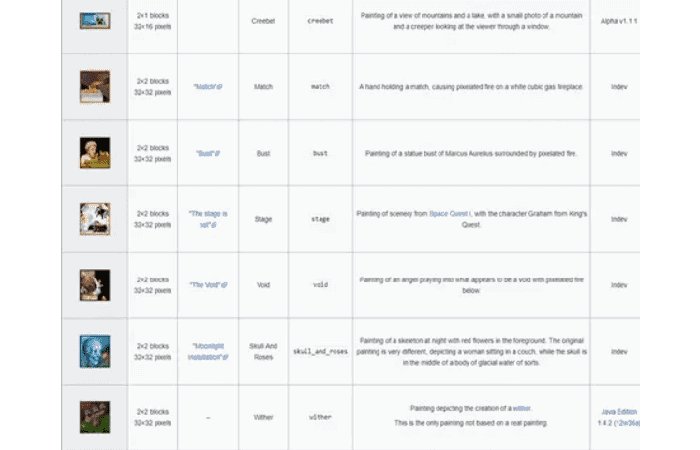
Innan vi går vidare till den praktiska delen måste vi förklara vad du behöver göra: Minecraft har 26 färger tillgängliga som du kan använda för att dekorera dina byggnader i spelet. De minsta är 16 × 16 pixlar, som täcker ett enda block, medan de största är 64 × 64 pixlar, som täcker 4 × 4 block.
Du kanske också är intresserad av att läsa om: 8 program gjorda i Java som du inte visste att du använde
Om du vill lägga till anpassade bilder på din Minecraft-server måste du ersätta en eller alla originalmålningar med dina nya bilder. Den här processen kräver att du letar upp programmappen på din dator och ersätter bilden innan du loggar in i spelet.
När du har gjort detta kan du välja och använda den nymålade bilden du laddade ner nästa gång du öppnar spelet. Du behöver extraheringsprogram som WinRAR , samt ett fotoredigeringsprogram du själv väljer. Du kan lägga till vilken bild eller vilket foto du vill , och du kan också skapa bilder i spelet och spara dem som foton för att lägga till senare.
Del 1: Hitta rätt mapp
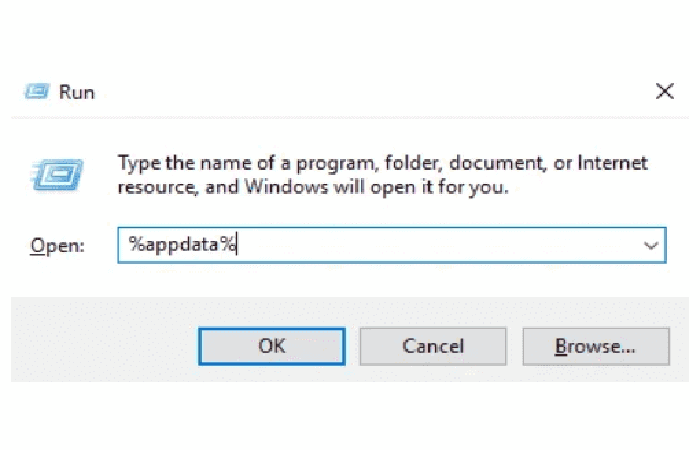
För att påbörja processen måste du först hitta en mapp som heter " %appdata% ". Därifrån letar du upp Minecraft-applikationen och väljer mappen som innehåller den fördesignade grafiken i spelet.
För att göra detta, följ stegen nedan:
- steg 1: Tryck på tangentkombinationen Win + R.
- steg 2: Sedan måste du ange koden % AppData% i rutan och tryck ENTER.
- steg 3: Då öppnas mappen AppData. Välj mappen som heter Roaming. (Mappen kan finnas någon annanstans, så du kan skriva "Roaming" i fönstret Ejecutar för att komma åt det direkt).
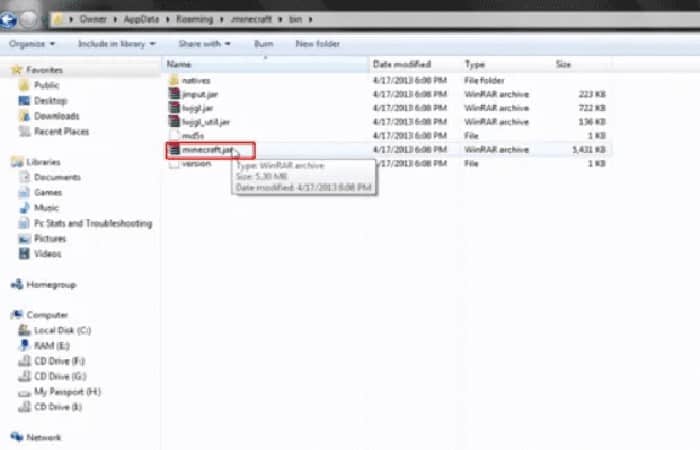
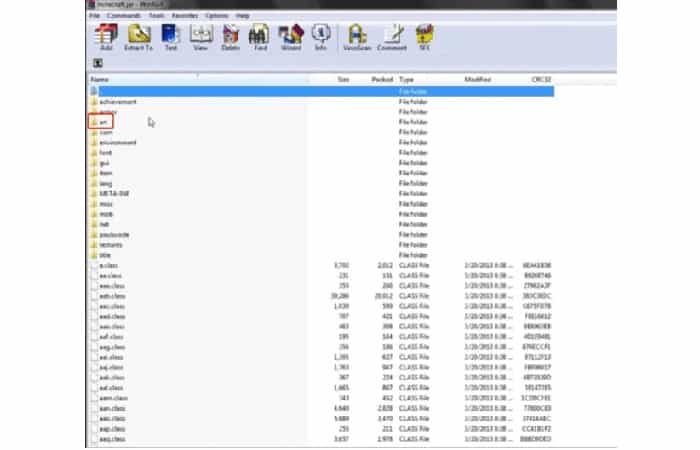
- steg 4: Öppna mappen och välj mappen minecraft.jar. Högerklicka på den, välj Öppna med, välj sedan WinRAR eller annan dekompressionsprogramvara.
- steg 5: Hitta och välj konstmappen. Där hittar du en enda fil som heter kz.png.
- steg 6: Kopiera filen till ditt skrivbord.
- steg 7: Öppna den kopierade filen i ett fotoredigeringsprogram.
OBS ! Du kommer att se en fil med rosa kuber som representerar kuberna i spelet. Ta bilden du vill lägga till och placera den över en av de befintliga bilderna i filen.
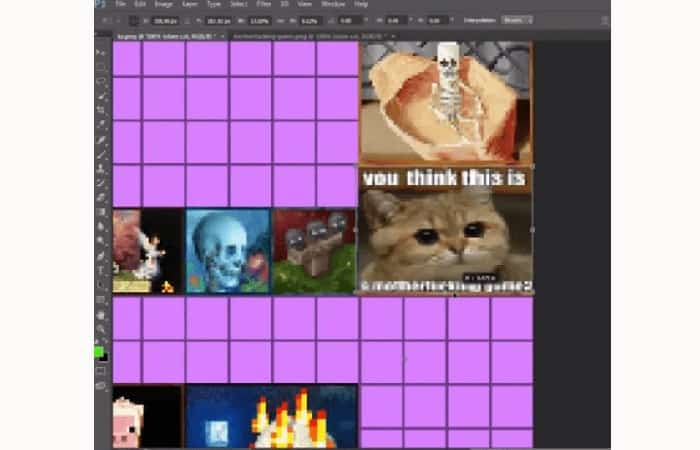
- steg 8- Ändra bilden tills den har samma storlek som originalkortet du vill byta ut.
- steg 9- byt ut fotot och spara det nya kz.png bild som du skapade och ersätter originalfilen i konstmappen från föregående steg.
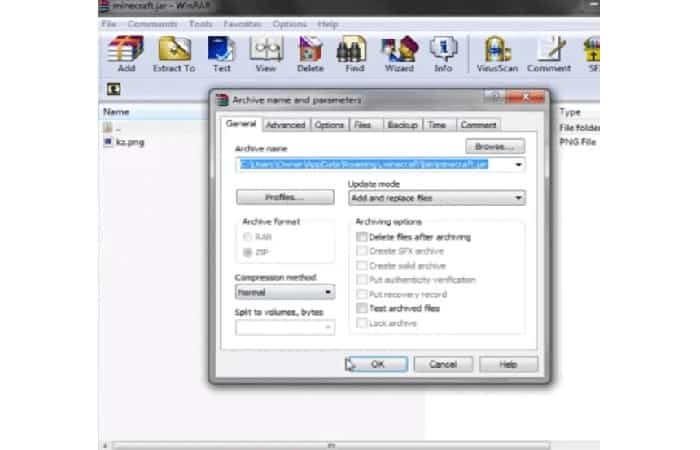
- steg 10: Öppna den nya igen kz.png-fil för att se om bilden fortfarande är utbytt.
- steg 11: Starta Minecraft och placera bilden du lagt till i spelet.
Du kan upprepa samma process för alla bilder för att ersätta originalkonsten med dina egna foton, bilder eller mönster.
Del 2: Skapa anpassade bilder i spelet
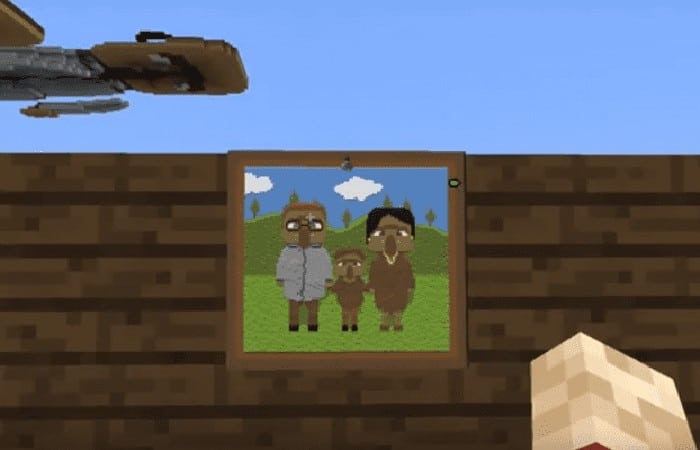
Om du vill kan du ta skärmdumpar av spelet för att skapa grafik i Minecraft och använda dem som nya delar. Du kan skapa föremål i spelet, ta skärmdumpar och lägga till dem i den ursprungliga filen "kz.png" som ersättning för basbilderna.
Processen är densamma som beskrivs ovan, men istället för att lägga till bilder från internet eller dina egna foton, bör du leta efter mappen " screenshots " i ditt spels arkiv och lägga till bilderna därifrån. Möjligheterna är oändliga, så du kan visa världen hur kreativ du är.
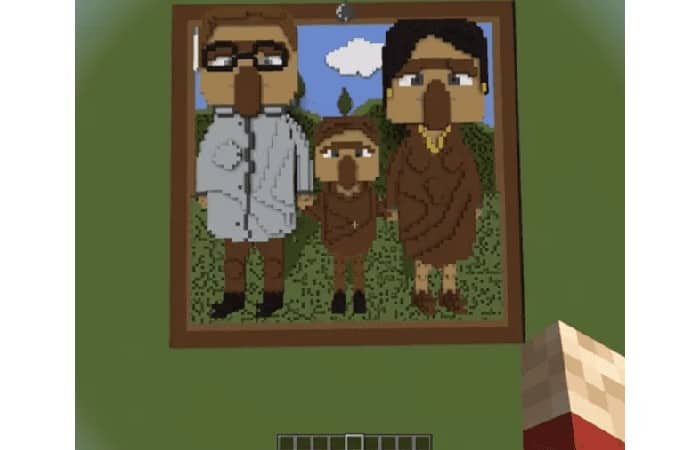
Det tar tid att bygga en skräddarsydd historia som du kan ta en skärmdump av senare, men utdelningen är värt det.
Här kan du också lära dig om: Hur man lägger in en bild i Minecraft
Gör din Minecraft-värld unik
Som du kommer att se är det inte så komplicerat att skapa målningar i Minecraft. Färger introducerades några år efter spelets release, och efterfrågan på anpassade färger uppstod nästan omedelbart.
Anpassningsfunktionen blev tillgänglig kort efter. Du kan ladda upp vilken bild som helst för att göra ditt skapande i spelet roligt och spännande. De senaste uppdateringarna har också gjort det möjligt att lägga till videor. Prova processen själv och skapa coola miljöer för andra spelare att uppleva.

Jag heter Javier Chirinos och jag brinner för teknik. Så länge jag kan minnas var jag förtjust i datorer och tv-spel och den hobbyn hamnade i ett jobb.
Jag har publicerat om teknik och prylar på Internet i mer än 15 år, särskilt inom mundobytes.com
Jag är även expert på onlinekommunikation och marknadsföring och har kunskap om WordPress-utveckling.