
Vill du lära dig hur man hanterar databaser och hur man laddar ner SQL Server Management Studio? Då har du kommit rätt! I den här artikeln guidar vi dig steg för steg genom nedladdnings- och installationsprocessen för detta viktiga databashanteringsverktyg.
Men innan vi dyker in i detaljerna, vad är SQL Server Management Studio (SSMS) egentligen? SSMS är ett gratisverktyg från Microsoft som låter utvecklare och databasadministratörer hantera sina SQL-servrar, både på plats och i molnet. Med SSMS kan du skapa, ändra och ta bort databaser, tabeller och poster, samt köra frågor och utföra underhållsuppgifter.
1. Förutsättningar
Innan vi börjar vår guide om hur du laddar ner SQL Server Management Studio måste vi se till att vi uppfyller följande förutsättningar:
- Operativsystem som stöds: Se till att du har ett operativsystem som stöds av SSMS installerat. För närvarande stöder SSMS Windows 10, Windows 8.1, Windows 8, Windows 7 (Service Pack 1), Windows Server 2019, Windows Server 2016, Windows Server 2012 (R2) och Windows Server 2008 R2 (Service Pack 1).
- .NET Framework 4.7.2 eller senare: SSMS kräver att vi har .NET Framework 4.7.2 eller en senare version installerad på vår dator. Du kan ladda ner den från Microsofts officiella webbplats.
När du har uppfyllt dessa krav kan vi fortsätta med stegen för att ladda ner och installera SSMS.
2. Ladda ner SQL Server Management Studio
Det första steget i vår guide om hur du laddar ner SQL Server Management Studio är att skaffa verktygets installationsprogram. För att göra detta, följ dessa steg:
- Gå till Microsofts officiella webbplats för att ladda ner SSMS.
- På sidan hittar du flera tillgängliga versioner av SSMS. Se till att välja senaste tillgänglig eftersom den kommer att innehålla de senaste funktionerna och buggfixarna.
- När du har valt den senaste versionen klickar du på nedladdningslänken för ditt språk för att börja ladda ner installationsprogrammet (.exe-fil).
När filen har laddats ner är vi redo att börja installera SSMS.
3. Installera SQL Server Management Studio
Med SSMS-installationsprogrammet nedladdat kan vi fortsätta med installationen av verktyget. Nedan visar vi dig stegen för att installera SSMS:
- Hitta SSMS-installationsfilen du just laddade ner och dubbelklicka på den för att köra den.
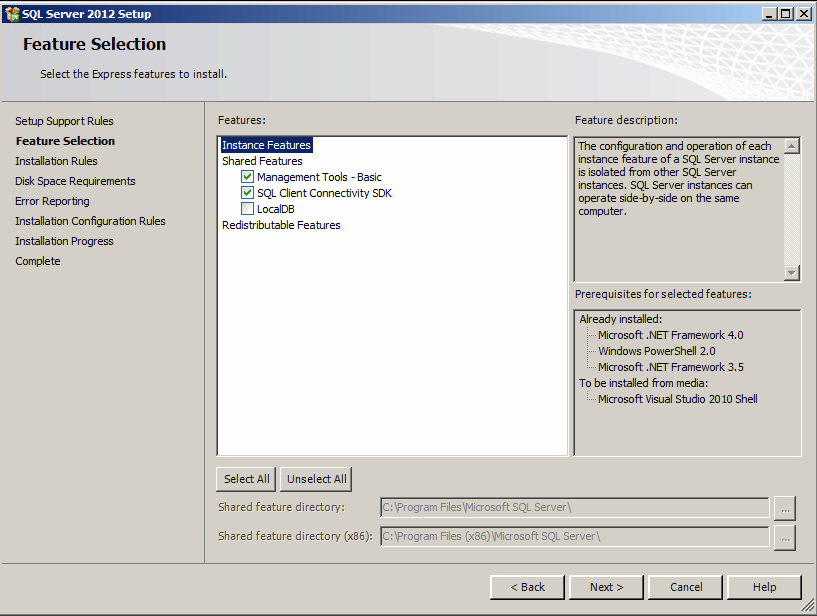
- SSMS-installationsguiden öppnas. Klicka på knappen Installera för att starta installationsprocessen.
- Guiden börjar installera SSMS på din dator. Denna process kan ta flera minuter, beroende på hastigheten på din dator och internetanslutning. Under installationen kan du bli ombedd att installera ytterligare komponenter, till exempel Microsoft Visual Studio Tools for Applications. Se till att du accepterar och installerar dessa komponenter.
- När installationen är klar klickar du på knappen stänga för att avsluta installationsguiden.
Grattis, du har nu SQL Server Management Studio installerat på din dator! Nu kan du börja hantera dina SQL Server-databaser och servrar med detta kraftfulla verktyg.
4. Anslut SSMS till din SQL Server
Med SSMS installerat är nästa steg att ansluta den till din SQL Server. Så här gör du:
- Kör SQL Server Management Studio från startmenyn eller genvägen som skapats på skrivbordet.
- Serveranslutningsfönstret öppnas. Här måste du ange anslutningsinformationen till din SQL Server. Detta inkluderar servernamn, autentiseringstyp (Windows eller SQL Server) och användaruppgifter (om nödvändigt).
- När du har angett nödvändig information klickar du på knappen Anslut. Om anslutningen lyckas kommer du att se din server i SSMS-navigeringspanelen, redo att hanteras.
Kom ihåg att SSMS, förutom lokala servrar, även låter dig ansluta till och hantera SQL Server-servrar i molnet, till exempel Azure SQL Database.
Slutsats
I den här artikeln har vi visat dig hur du laddar ner SQL Server Management Studio och utför en framgångsrik installation steg för steg. Nu är du redo att börja använda detta kraftfulla verktyg för att hantera dina databaser och SQL-servrar, både på plats och i molnet.
Kom ihåg att SSMS bara är ett av de många verktyg som finns tillgängliga för att arbeta med databaser, och det är viktigt att fortsätta lära sig och förbättra dina färdigheter i databashantering. Lycka till på din resa till databasadministration!
Installera SQL Server 2022 Developer Edition och SQL Server Management Studio (gratis)
Hur man installerar Microsoft SQL Server 2019 och SSMS på Windows 10/11 [2023 Update] Komplett guide
Vilka är de viktiga förutsättningarna och övervägandena innan du laddar ner SQL Server Management Studio (SSMS)?
Innan du laddar ner SQL Server Management Studio (SSMS) är det viktigt att tänka på vissa förutsättningar och viktiga överväganden för att säkerställa en framgångsrik installation och optimal prestanda. Här är några av de viktigaste övervägandena:
1. Systemkrav : Se till att ditt system uppfyller minimikraven för installation av SSMS. Dessa inkluderar ett kompatibelt operativsystem (Windows 10, Windows Server 2016, etc.) och lämplig version av .NET Framework (4.7.2 eller senare). Du måste också kontrollera att din dator har tillräckligt med lagringsutrymme och RAM-minne.
2. Bakåtkompatibilitet : Det är viktigt att veta om SSMS är kompatibelt med tidigare versioner av SQL Server. Även om SSMS generellt sett är bakåtkompatibelt rekommenderas det att du konsulterar den officiella dokumentationen för att kontrollera att det fungerar korrekt med den version av SQL Server du använder.
3. Språk : Se till att du laddar ner rätt version av SSMS baserat på ditt föredragna språk, eftersom det finns tillgängligt på flera språk.
4. Säkerhets- och integritetspolicyer : Innan du installerar SSMS är det viktigt att granska och förstå säkerhets- och integritetspolicyerna som rör dess användning, särskilt i arbetsmiljöer där känsliga uppgifter hanteras.
5. Att tänka på vid uppgradering : Om du redan har en tidigare version av SSMS installerad på ditt system bör du undersöka om uppgraderingen kommer att påverka dina nuvarande projekt och konfigurationer. Det är också bra att läsa versionsinformationen för att lära dig om nya funktioner, buggfixar och funktionsändringar.
6. Ladda ner från betrodda källor : Ladda alltid ner SSMS från den officiella Microsofts webbplats eller från betrodda källor för att undvika potentiella säkerhetsproblem eller skadlig programvara.
När du har utvärderat dessa aspekter är du redo att ladda ner och installera SQL Server Management Studio (SSMS) säkert och effektivt.
Vilka steg ska följas för att korrekt ladda ner och installera SQL Server Management Studio på vår dator?
För att korrekt ladda ner och installera SQL Server Management Studio (SSMS) på vår dator, är det nödvändigt att följa följande steg:
1. Kontrollera kraven : Se till att din dator uppfyller de lägsta systemkraven som krävs för att köra SSMS. Dessa inkluderar ett kompatibelt operativsystem (Windows 10, Windows Server 2016 eller senare) och att .NET Framework 4.7.2 eller senare är installerat.
2. Ladda ner SSMS : Besök den officiella nedladdningssidan för SQL Server Management Studio på Microsofts webbplats: https://docs.microsoft.com/es-es/sql/ssms/download-sql-server-management-studio-ssms. Välj den version av SSMS du vill installera och klicka på motsvarande nedladdningslänk.
3. Kör installationsprogrammet : När den körbara SSMS-filen har laddats ner, leta reda på den på din dator och dubbelklicka på den för att starta installationsprocessen. Du kan behöva administratörsbehörighet för att utföra denna åtgärd.
4. Installation : I SSMS installationsguidefönster klickar du på knappen "Installera" för att starta installationen. Guiden installerar automatiskt alla nödvändiga komponenter, såsom databasmotorn, administrationsverktyg och ytterligare komponenter.
5. Övervaka förloppet : Under installationen visas en förloppsindikator som indikerar att processen pågår. Vänta tills installationen är klar; detta kan ta flera minuter, beroende på din datorhastighet och internetanslutning.
6. Slutför installationen : När installationen är klar visas ett fönster som informerar dig om att SSMS har installerats på din dator. Klicka på knappen "Stäng" för att avsluta installationsguiden.
7. Starta SSMS : Nu när SSMS är installerat på din dator kan du starta det genom att söka efter "SQL Server Management Studio" i Windows Start-meny eller genom att öppna mappen där programmet installerades.
Genom att följa dessa steg kommer du att kunna ladda ner och installera SQL Server Management Studio på din dator och börja arbeta med SQL Server-databaser.
Hur kan vi konfigurera SQL Server Management Studio efter installationen för att optimera dess prestanda och anpassa den efter våra behov?
I det här inlägget ska vi utforska hur man konfigurerar SQL Server Management Studio (SSMS) efter installationen för att optimera prestandan och anpassa den efter våra behov. SSMS är ett omfattande verktyg som förenklar administration och utveckling av databaser i Microsoft SQL Server.
1. Konfigurera miljöalternativ : För att börja måste du konfigurera miljöalternativen enligt dina önskemål. För att göra detta, gå helt enkelt till "Verktyg" > "Alternativ" i SSMS toppmeny. Här hittar du flera kategorier att anpassa, till exempel "Allmänt", "Textredigerare" och "Frågedesigner".
2. Optimera textredigerarens prestanda : Textredigeraren är en viktig del av SSMS, eftersom det är där vi skriver och kör våra SQL-frågor. För att förbättra dess prestanda kan vi justera alternativ som syntaxmarkering, tabbavstånd och filformatering. Dessa alternativ finns i "Verktyg" > "Alternativ" > "Textredigerare" > "Transact-SQL".
3. Anpassa utseendet : Med SSMS kan du ändra arbetsytans utseende så att det passar dina visuella preferenser. Du kan välja olika färgteman i "Verktyg" > "Alternativ" > "Miljö" > "Allmänt". Du kan också ändra teckenstorlek och stil i "Verktyg" > "Alternativ" > "Miljö" > "Teckensnitt och färger".
4. Konfigurera kortkommandon : För att effektivisera vårt arbete i SSMS är det viktigt att använda kortkommandon. Vi kan anpassa dem i "Verktyg" > "Alternativ" > "Miljö" > "Tangentbord". Här kan vi tilldela våra egna tangentkombinationer till de åtgärder vi använder oftast.
5. Optimera minnesanvändningen : SSMS kan förbruka en stor mängd minne när man arbetar med stora databaser eller utför komplexa frågor. Därför är det viktigt att optimera minnesanvändningen i "Verktyg" > "Alternativ" > "Miljö" > "Prestanda".
6. Upprätta standardanslutningar : För att förenkla administrationen av våra databaser kan vi konfigurera standardanslutningar till SQL Server-instanser. Detta görs i "Verktyg" > "Alternativ" > "SQL Server-anslutning" > "Serverlista".
Genom att följa dessa steg kommer vi att kunna konfigurera SQL Server Management Studio effektivt, anpassa det till våra behov och förbättra dess prestanda för att få ut det mesta av det i våra databasprojekt.
Vilka är de viktigaste funktionerna och verktygen i SQL Server Management Studio som underlättar databasadministration?
I teknikvärlden är SQL Server Management Studio (SSMS) ett viktigt verktyg för databasadministration och utveckling i Microsoft SQL Server. Denna applikation tillhandahåller ett stort antal funktioner och verktyg för att underlätta administration och hantering av dessa databaser. Några av de viktigaste inkluderar:
1. Objektutforskaren : Detta är huvudpanelen i SSMS som låter dig navigera och hantera alla objekt, såsom databaser, tabeller, vyer, lagrade procedurer etc., inom en SQL Server-instans.
2. Frågeredigeraren : Det här verktyget låter dig skriva, köra och analysera SQL-frågor, samt göra ändringar i data som lagras i tabellerna.
3. Guider och mallar : SSMS har ett flertal guider och mallar som underlättar skapandet och konfigurationen av databasobjekt, till exempel skapandet av tabeller, index, triggers, bland annat.
4. Dataimport och export : Underlättar överföring av data mellan olika databaser eller filer med hjälp av vanliga format som CSV, Excel, XML etc.
5. Rapportgenerator : Låter dig skapa anpassade rapporter om databasens prestanda och status, vilket är användbart för att övervaka och optimera systemprestanda.
6. Prestandanalys och övervakning : SSMS erbjuder verktyg för att analysera databasprestanda, identifiera flaskhalsar och felsöka prestandaproblem, såsom Profiler och Aktivitetsmonitor.
7. Säkerhetsadministration : Verktyget låter dig hantera användare, roller och behörigheter i databasen, vilket säkerställer lämplig åtkomst till resurser och skyddar lagrad information.
8. Azure-integration : SSMS underlättar administration och hantering av databaser i Microsofts moln (Azure SQL Database), vilket gör att du kan dra nytta av molnet vad gäller skalbarhet, prestanda och tillgänglighet.
Sammanfattningsvis är SQL Server Management Studio ett viktigt verktyg inom teknikområdet för effektiv administration av databaser i Microsoft SQL Server. Tack vare dess många funktioner och verktyg, såsom Object Explorer , Query Editor , Wizards och Mallar , bland annat, förenklar det det dagliga arbetet för yrkesverksamma som ansvarar för databashantering.
Dela teknisk visdom!
Håll det inte för dig själv, dela den här steg-för-steg-guiden om hur du laddar ner SQL Server Management Studio med dina vänner! Klicka på knapparna för sociala medier och bli din grupps tekniska hjälte.
Har du något att säga?
Vi vill höra dina åsikter och erfarenheter. Har den här guiden varit användbar för dig? Lämna en kommentar nedan! Och om du vill prata direkt med geniet bakom denna blogg, kontakta gärna administratören. Vi är här för att hjälpa dig på vägen mot teknisk behärskning!
Index
- 1 1. Förutsättningar
- 2 2. Ladda ner SQL Server Management Studio
- 3 3. Installera SQL Server Management Studio
- 4 4. Anslut SSMS till din SQL Server
- 5 Slutsats
- 6 Installera SQL Server 2022 Developer Edition och SQL Server Management Studio (gratis)
- 7 Hur man installerar Microsoft SQL Server 2019 och SSMS på Windows 10/11 [2023 Update] Komplett guide
- 7.1 Vilka är de viktiga förutsättningarna och övervägandena innan du laddar ner SQL Server Management Studio (SSMS)?
- 7.2 Vilka steg ska följas för att korrekt ladda ner och installera SQL Server Management Studio på vår dator?
- 7.3 Hur kan vi konfigurera SQL Server Management Studio efter installationen för att optimera dess prestanda och anpassa den efter våra behov?
- 7.4 Vilka är de viktigaste funktionerna och verktygen i SQL Server Management Studio som underlättar databasadministration?
- 8 Dela teknisk visdom!
- 9 Har du något att säga?
